Videochiamate · 4 min read · Jan 10, 2026
Come risolvere il problema della fotocamera frontale che non funziona per le videochiamate WhatsApp su iPhone?
Ecco alcuni suggerimenti per la risoluzione dei problemi per risolvere il problema della fotocamera frontale che non funziona per le videochiamate WhatsApp su iPhone. Le videochiamate sono un ottimo modo per partecipare a riunioni rapide o salutare i membri della famiglia. Sfortunatamente, la tua videochiamata non può essere effettuata se la fotocamera frontale smette di funzionare.
Poiché le videochiamate su WhatsApp dipendono da una buona rete, utilizzare i dati mobili può rallentare la funzione. Voglio dire, quando ricevi una videochiamata, la fotocamera frontale è troppo lenta ad accendersi a causa di una rete lenta. Potrebbe essere un bug di WhatsApp che potrebbe improvvisamente causare l’interruzione della fotocamera frontale.
Alcuni utenti hanno segnalato che avere abilitato il Face ID per sbloccare WhatsApp potrebbe interferire con le videochiamate. In alcuni casi, se il permesso della fotocamera è disabilitato per WhatsApp, allora qualsiasi funzione che richiede l’uso della fotocamera del telefono non funzionerà.
Suggerimenti per risolvere il problema della fotocamera frontale che non funziona per le videochiamate WhatsApp su iOS
Iniziamo con i metodi di risoluzione dei problemi uno per uno e facciamo funzionare di nuovo la fotocamera frontale per le videochiamate WhatsApp.
1. Aggiorna WhatsApp
Inizia la risoluzione dei problemi aggiornando WhatsApp a una versione più recente. Questo risolverà eventuali bug esistenti nell’app che potrebbero ostacolare l’apertura della fotocamera frontale durante le videochiamate.
- Vai su App Store > tocca l’avatar Apple ID nell’angolo in alto a destra.

- Ora, scorri verso il basso e controlla se è disponibile un nuovo aggiornamento per WhatsApp.
- Se vedi un aggiornamento in sospeso per WhatsApp, tocca il pulsante Aggiorna per installarlo immediatamente.

- Una volta terminato l’aggiornamento di WhatsApp, avvia l’app e prova a iniziare una videochiamata. La fotocamera frontale dovrebbe funzionare ora.
2. Abilita il permesso per WhatsApp di utilizzare la fotocamera
Consenti a WhatsApp di utilizzare la fotocamera frontale dell’iPhone per effettuare o ricevere videochiamate. Ecco come abilitare il permesso della fotocamera per l’app di messaggistica istantanea.
- Vai su Impostazioni > WhatsApp.
- Scorri fino a Fotocamera e tocca l’interruttore accanto per abilitarlo.
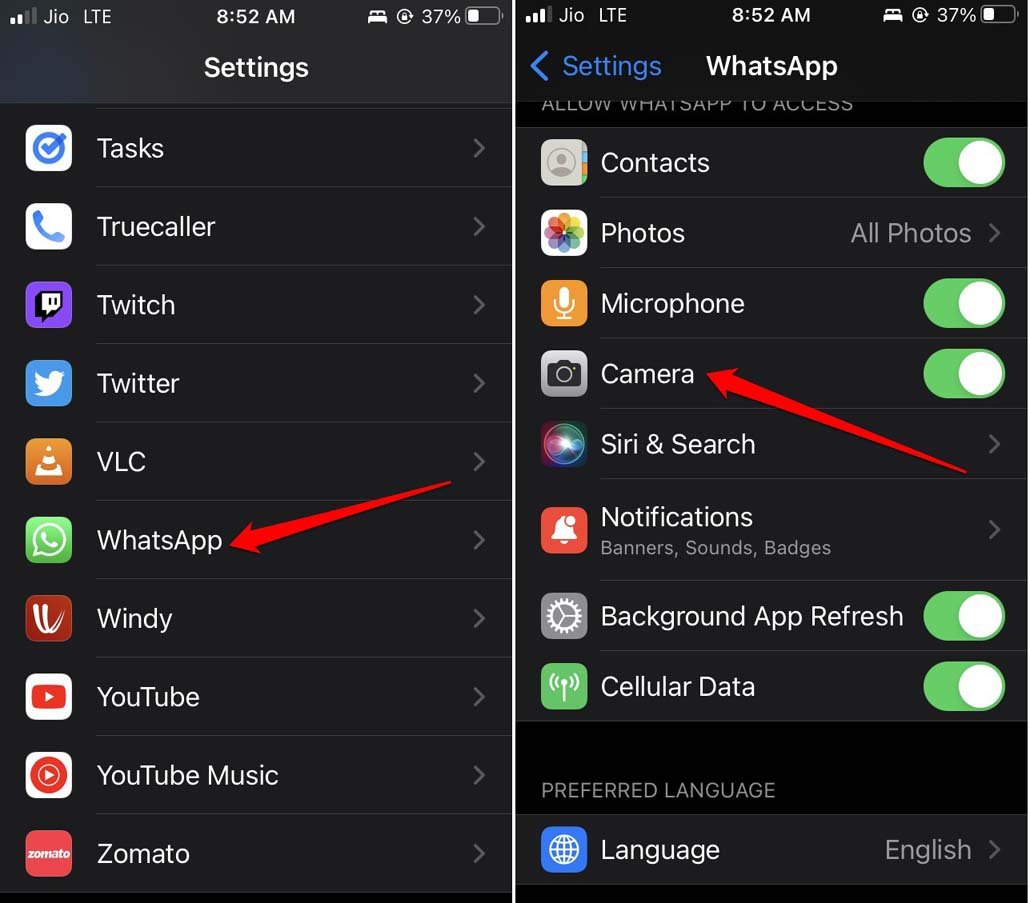
- Chiudi l’app delle impostazioni una volta che hai terminato di consentire il permesso.
Avvia WhatsApp e inizia una videochiamata per controllare se la fotocamera frontale si apre o meno.
3. Riavvia l’iPhone
Potrebbe esserci un glitch casuale all’interno delle impostazioni di sistema dell’iPhone che potrebbe causare alcune interferenze con la fotocamera frontale quando provi a utilizzare WhatsApp. Come soluzione, puoi riavviare l’iPhone.
- Premi il pulsante di accensione dell’iPhone.
- L’opzione Scorri per spegnere apparirà. Fai scorrere il cursore per spegnere l’iPhone.
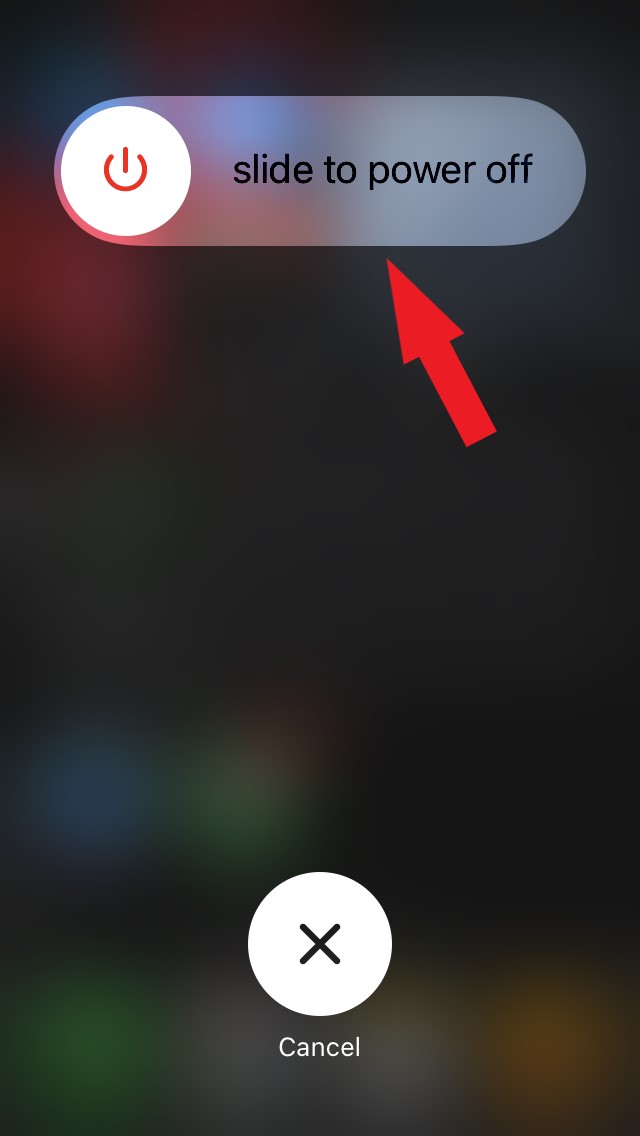
- Aspetta qualche secondo e poi premi il pulsante di accensione dell’iPhone per accenderlo.
Dopo il riavvio dell’iPhone, avvia WhatsApp e usalo per una videochiamata per controllare se la fotocamera frontale ora funziona.
4. Usa la banda di rete 5GHz e connetti il tuo iPhone al WiFi
Utilizzare il WiFi invece dei dati mobili sul tuo iPhone è sempre consigliato per facilitare velocità di rete più elevate. Questo è utile durante l’effettuazione o la ricezione di videochiamate su WhatsApp. Se hai una rete WiFi più veloce e stabile nelle vicinanze, collega l’iPhone ad essa.
In secondo luogo, cambia dalla banda 2.4GHz alla banda 5GHz se stai utilizzando un router WiFi dual-band. A volte, potrebbe essere l’ISP che sta effettuando qualche manutenzione a causarti un’interruzione. Puoi contattare l’ISP e chiedere informazioni al riguardo.
5. Chiudi forzatamente WhatsApp
Questa soluzione è stata spesso raccomandata a molti utenti di WhatsApp per risolvere bug casuali che compaiono dal nulla. È semplice da eseguire. Tutto ciò che devi fare è chiudere WhatsApp dalla sezione delle app recenti di iOS.
- Se hai un iPhone con Touch ID, toccalo due volte per far apparire la scheda delle app recenti.
- Altrimenti, scorri verso l’alto dal fondo dello schermo se hai un iPhone con Face ID e fermati a metà dello schermo. Questo farà apparire la sezione delle app recenti con le schede delle app.
- Quindi naviga alla scheda dell’app WhatsApp, premi su di essa e scorri verso l’alto per chiuderla.
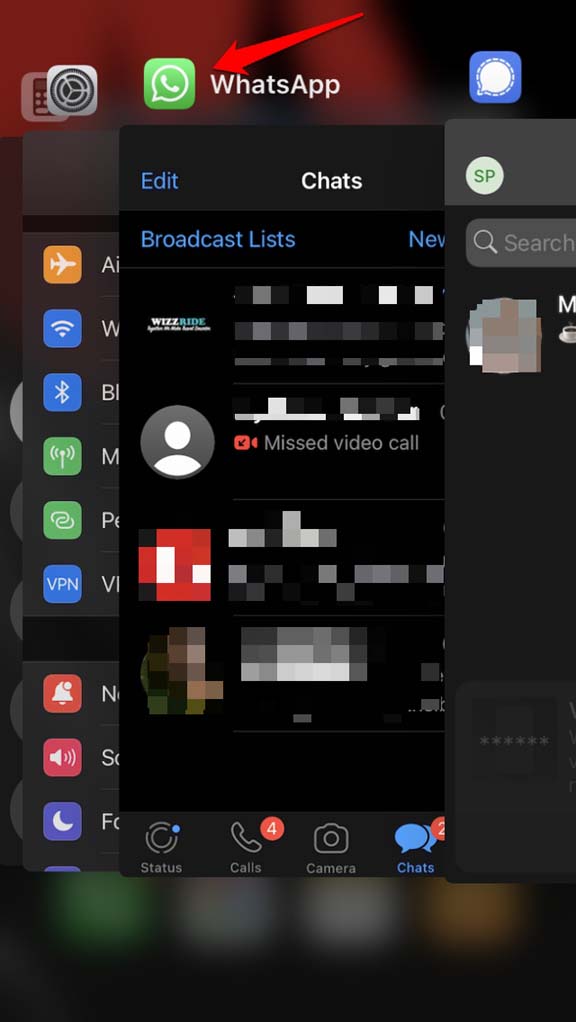
- Torna alla Libreria iOS e tocca l’icona di WhatsApp per avviare l’app.
La videochiamata dovrebbe ora funzionare senza problemi con la fotocamera frontale che si accende e funziona senza problemi.
6. Disabilita lo sblocco Face ID per WhatsApp
Puoi disabilitare la funzione di sblocco Face ID per WhatsApp. Questa soluzione ha aiutato molti utenti. Quindi, dovresti provare anche questa soluzione se altri suggerimenti per la risoluzione dei problemi non funzionano.
- Avvia WhatsApp.
- Naviga all’opzione Impostazioni e toccala.
- Tocca Privacy > Blocco schermo.
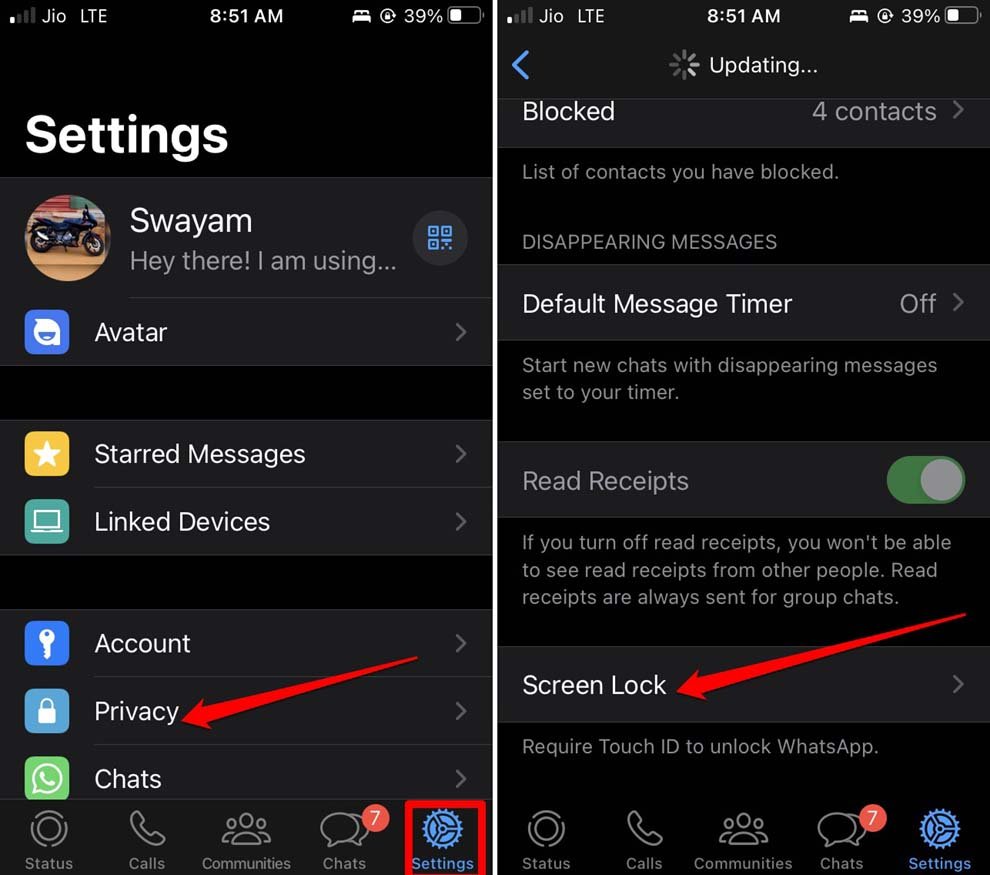
- Tocca l’interruttore accanto a Richiedi Face ID.
Tieni presente che l’opzione Richiedi Face ID apparirà solo su un iPhone con la funzione Face ID.
Conclusione
La videochiamata è un’ottima funzione per organizzare una conferenza online con i colleghi o incontrare la tua famiglia faccia a faccia. Non puoi permettere che il malfunzionamento della fotocamera frontale rovini la tua esperienza di videochiamata su WhatsApp. Quindi, segui le soluzioni in questa guida per risolvere il problema della fotocamera frontale che non funziona per le videochiamate WhatsApp su iPhone.
Se hai qualche pensiero su Come risolvere il problema della fotocamera frontale che non funziona per le videochiamate WhatsApp su iPhone?, sentiti libero di lasciare un commento qui sotto. Inoltre, ti preghiamo di iscriverti al nostro canale YouTube di DigitBin per video tutorial. Saluti!
Ricevi i nuovi post nella tua casella di posta.
Nessuno spam. Disiscriviti in qualsiasi momento.