Driver monitor · 6 min read · Dec 05, 2025
Come risolvere il driver del monitor generico PnP?
Quindi sei un multitasker che si impegna molto per fare spazio alle cose che desideri. Mentre lavori sul tuo PC, hai bisogno di collegare un monitor esterno per lavorare senza problemi, ma tutti i tuoi sforzi sono stati vani. Vedi il messaggio di errore “Impossibile caricare il driver del monitor hardware”.
Beh, è perché il tuo driver del monitor generico PnP sta affrontando un problema e devi affrontarlo. Anche se sembra qualcosa di troppo complicato e destinato ai tecnici, non lo è affatto!
Cos’è il driver del monitor generico PnP?
La funzione Plug and Play, abbreviata in PnP, consente al tuo sistema di estendere le sue funzionalità hardware. Puoi configurare dispositivi esterni e non è necessario installarli manualmente.
Allo stesso modo, il driver del monitor generico PnP ti consente di collegare driver esterni quando hai problemi a utilizzare il monitor principale o anche per semplificare le tue attività quotidiane.
Ma mentre fai ciò, anche se incontri il problema “impossibile caricare il driver del monitor hardware” insieme a un punto esclamativo giallo vicino al driver generico PnP nel Gestore dispositivi del tuo PC, devi risolverlo per procedere con la tua azione. Ma devi sapere quali potrebbero essere le cause del tuo problema!
Di seguito sono elencate le cause menzionate per il problema:-
- Un driver del monitor generico PnP obsoleto
- Il driver del monitor generico PnP è stato danneggiato
- Cavi difettosi che tentano di collegare il monitor
- Configurazione e connessione errate tra il monitor esterno e il PC.
Tutti questi sono problemi semplici che possono essere facilmente risolti senza alcun aiuto esperto!
Come risolvere il driver del monitor generico PnP?
Beh, risolvere il driver del monitor generico PnP potrebbe sembrare un compito arduo, ma non lo è! Leggi attentamente i diversi metodi e implementali di conseguenza.
Metodo 1: Controlla la connessione del monitor esterno
Non è consigliabile passare a soluzioni complesse prima di seguire quelle semplici e più efficaci. Pertanto, dovresti assicurarti che il cavo video sia collegato correttamente al monitor e al PC. Inoltre, scollega la spina dal monitor, riavvia il PC e ricollega il cavo al monitor.
Si consiglia di assicurarsi che il problema sia con il driver PnP del monitor o con il tuo sistema. Per verificarlo, collega il monitor del tuo sistema a un altro PC e valuta ulteriormente se il problema persiste o meno.
Se persiste, allora il cavo video o il monitor ha malfunzionato. Quindi, prova a utilizzare cavi diversi con il tuo monitor. Se il problema non viene risolto, il tuo monitor è difettoso; altrimenti, il cavo è difettoso.
Metodo 2: Aggiorna il driver del monitor generico PnP
Un’altra ragione dietro il problema del driver del monitor generico PnP potrebbe essere che il tuo driver è danneggiato. Tuttavia, non è qualcosa che non puoi risolvere. Per farlo, devi aggiornare il driver del monitor PnP.
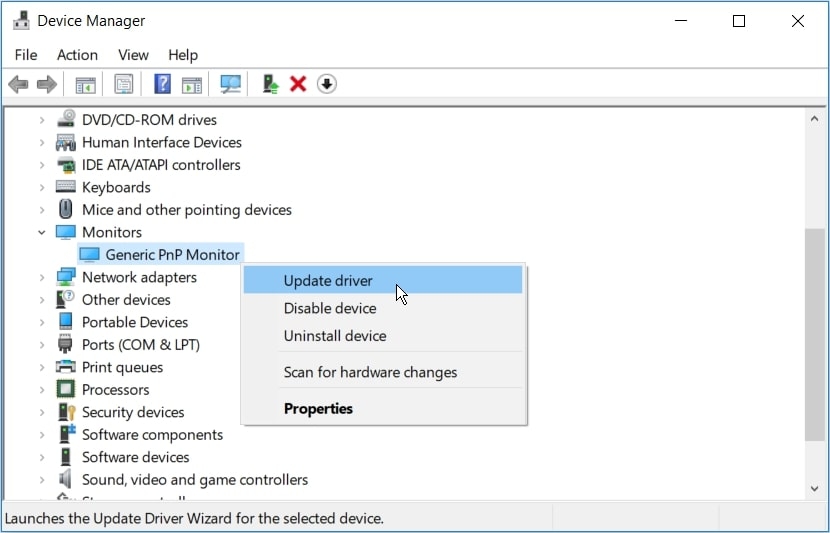
Segui i passaggi indicati di seguito per farlo:
- Premi il tasto Win per aprire il menu Start.
- Digita Gestore dispositivi nella casella di ricerca e fai clic sul primo risultato per aprirlo.
- Naviga su Monitor
- Fai clic con il tasto destro sul driver del monitor generico PnP e apparirà un menu a discesa; da esso, scegli l’opzione Aggiorna driver.
- Ti verrà chiesto di selezionare gli aggiornamenti. Scegli l’opzione Cerca automaticamente software driver aggiornato .
- Ti verranno fornite alcune istruzioni per eseguire gli aggiornamenti.
- Successivamente, una volta completato l’aggiornamento, riavvia il computer per controllare se funziona.
Se un driver danneggiato non fosse la causa del problema, allora il metodo non avrebbe risolto il tuo problema. In tal caso, segui il metodo seguente per risolvere il problema!
Metodo 3: Disinstalla il driver generico e cerca modifiche hardware
Quando il driver non è più compatibile, può verificarsi un problema del genere. Quindi qui, devi disinstallare il driver del monitor generico PnP e cercare modifiche hardware. In questo modo, puoi ottenere il driver più compatibile.
Segui i passaggi indicati di seguito per farlo:
- Premi il pulsante Windows per aprire il menu Start.
- Nella casella di ricerca, digita Gestore dispositivi e fai clic sul primo risultato di ricerca.
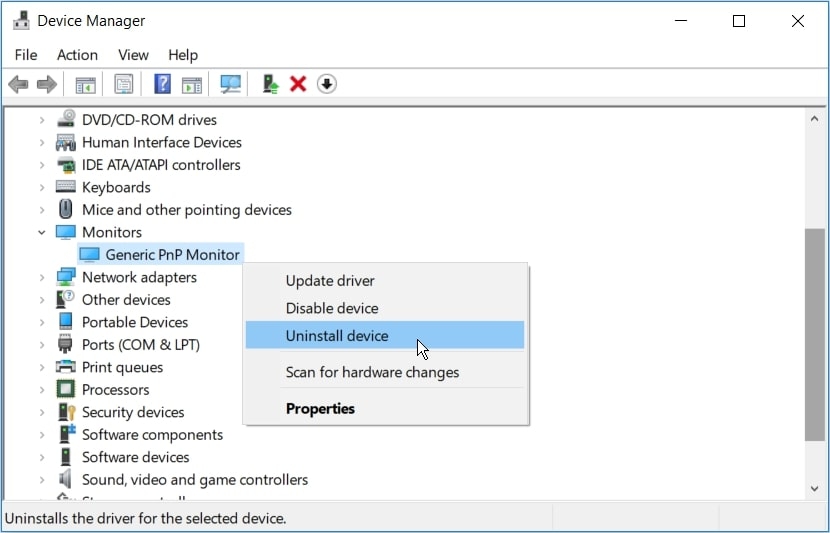
- Naviga su Monitor.
- Fai clic con il tasto destro sul driver del monitor generico PnP e, dal menu a discesa, fai clic su Disinstalla dispositivo.
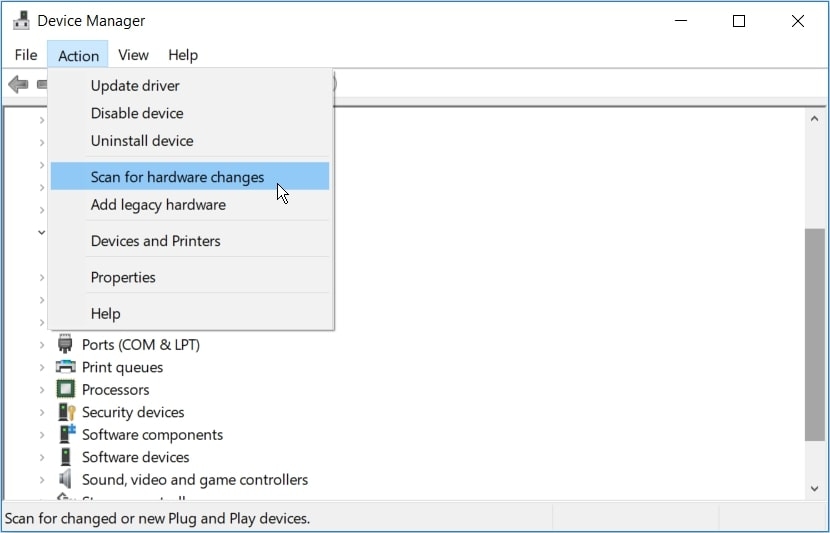
- Vai alla scheda Azione e scegli Cerca modifiche hardware.
- Dopo che è completato, riavvia il PC.
Se il problema “impossibile caricare il driver del monitor” persiste, allora la causa probabile sarebbe con gli adattatori video. Scorri al metodo successivo per ottenere una soluzione.
Metodo 4: Aggiorna gli adattatori video
Aggiornare i driver video risolverà il problema.
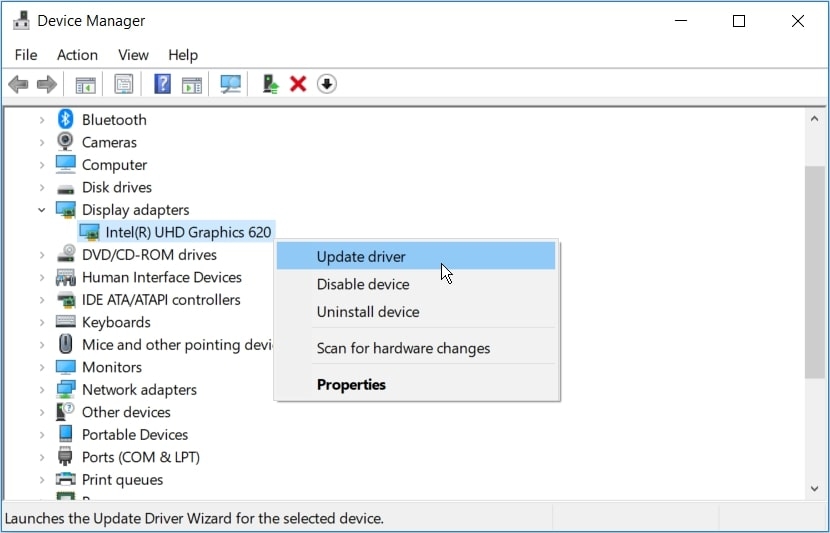
Segui i passaggi indicati di seguito per aggiornare gli adattatori video:
- Premi il pulsante Windows per aprire il menu Start.
- Nella casella di ricerca, digita Gestore dispositivi e fai clic sul primo risultato di ricerca.
- Naviga su Adattatori video.
- Fai clic con il tasto destro sull’adattatore video e, dal menu a discesa, scegli l’opzione Aggiorna driver.
- Ora si aprirà un’altra finestra e naviga su Cerca automaticamente software driver aggiornato.
- Ti verrà chiesto di seguire alcune istruzioni per completare l’azione.
- Riavvia il PC successivamente.
Tuttavia, se non vuoi seguire procedure così lunghe, segui il prossimo metodo indicato di seguito!
Metodo 5: Esegui lo strumento di risoluzione dei problemi di hardware e dispositivi di Windows
Windows ha diversi strumenti di risoluzione dei problemi integrati per risolvere tali problemi. Che si tratti dello strumento di risoluzione dei problemi USB di Windows o dello strumento di risoluzione dei problemi di hardware e dispositivi, tutti sono efficaci. Puoi eseguire lo strumento di risoluzione dei problemi di hardware e dispositivi di Windows per risolvere il problema.
Segui i passaggi indicati di seguito per farlo:
- Premi una combinazione di tasti Windows+I contemporaneamente per aprire le impostazioni di Windows.
- Naviga su Aggiornamento e sicurezza.
- Seleziona l’opzione Risoluzione dei problemi.
- Nell’elenco delle opzioni fornite, scegli Hardware e dispositivi.
- Ulteriormente, fai clic su Esegui lo strumento di risoluzione dei problemi.
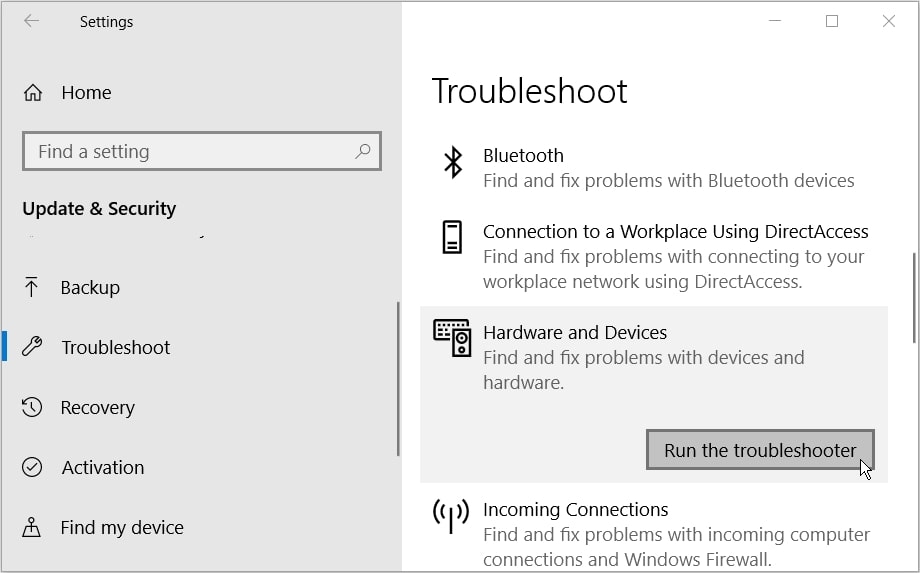
Windows ora rileverà eventuali problemi in esso. I risultati verranno visualizzati in un rapporto e fai clic su uno dei risultati forniti per risolvere il problema!
Domande frequenti?
Cosa succede se disinstallo il driver del monitor generico PnP?
Quando disinstalli il driver del monitor generico PnP, non disinstalli la funzione poiché è integrata in Windows. Puoi disinstallarlo dal gestore dispositivi e poi riavviare il PC. Il sistema rileverà automaticamente i driver compatibili e li installerà.
Perché il mio monitor appare come un monitor generico non PnP?
Se il tuo monitor appare come un monitor generico non PnP, allora il driver del tuo monitor è installato in modo inappropriato. Devi scollegare il monitor e ricollegarlo per verificare se il problema è risolto o meno. Inoltre, controlla gli aggiornamenti del driver del monitor generico non PnP e aggiornalo.
Il verdetto finale
I monitor esterni, quando collegati al tuo dispositivo, rendono il tuo flusso di lavoro fluido, veloce ed efficiente. Pertanto, un multitasker può trarre molti benefici da esso. Tuttavia, l’errore del driver del monitor generico Plug and Play interrompe l’intero processo.
La parte migliore è che i metodi sopra devono aver risolto il tuo problema. Se hai domande o vuoi condividere il tuo prezioso feedback, lasciali nella sezione commenti qui sotto! Speriamo che questo aiuti.
Ricevi i nuovi post nella tua casella di posta.
Nessuno spam. Disiscriviti in qualsiasi momento.