Gmail Notifiche · 4 min read · Jan 13, 2026
Come risolvere il problema delle notifiche di Gmail che non funzionano su Android?
Recentemente, diversi utenti hanno segnalato di non ricevere le notifiche di Gmail sui loro dispositivi Android. Per loro, il sistema di notifiche di Gmail ha smesso completamente di funzionare, risultando in una perdita di informazioni importanti. Questo problema non è legato a una versione specifica di Android, poiché gli utenti hanno e stanno affrontando questo problema su diversi telefoni Android che eseguono diversi sistemi operativi Android.
L’app Gmail mobile è la nostra app di riferimento quando gestiamo le email, poiché è il dispositivo più accessibile che possediamo. Poiché è molto importante ricevere notifiche, specialmente quelle relative alle email, questo problema è piuttosto serio. Ma non è così serio da non poter essere risolto. In questa guida, condivideremo con voi alcune soluzioni che potete provare e applicare sul vostro telefono Android per risolvere il problema delle notifiche di Gmail che non vengono visualizzate.
1. Controlla le impostazioni delle notifiche
È importante controllare se hai abilitato le notifiche di sistema per l’app Gmail o meno. Spesso, accidentalmente facciamo cose che portano a problemi come questi. Quindi, prima di provare altre soluzioni, controlla se le notifiche di sistema sono abilitate o meno.
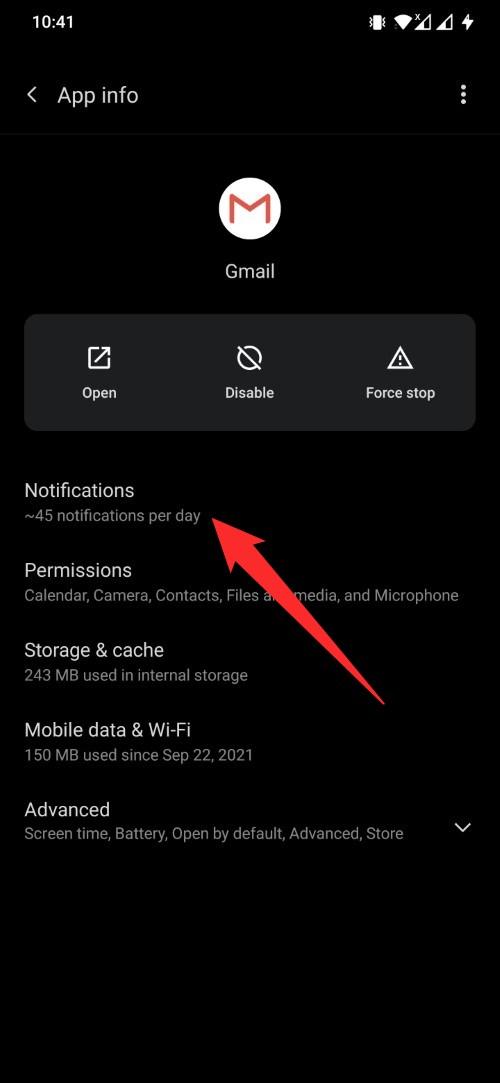
- Tieni premuto l’icona dell’app Gmail e seleziona Informazioni app.
- Tocca la prima opzione, Notifiche.
- Attiva semplicemente l’interruttore Tutte le notifiche di ‘Gmail’ se è disabilitato.
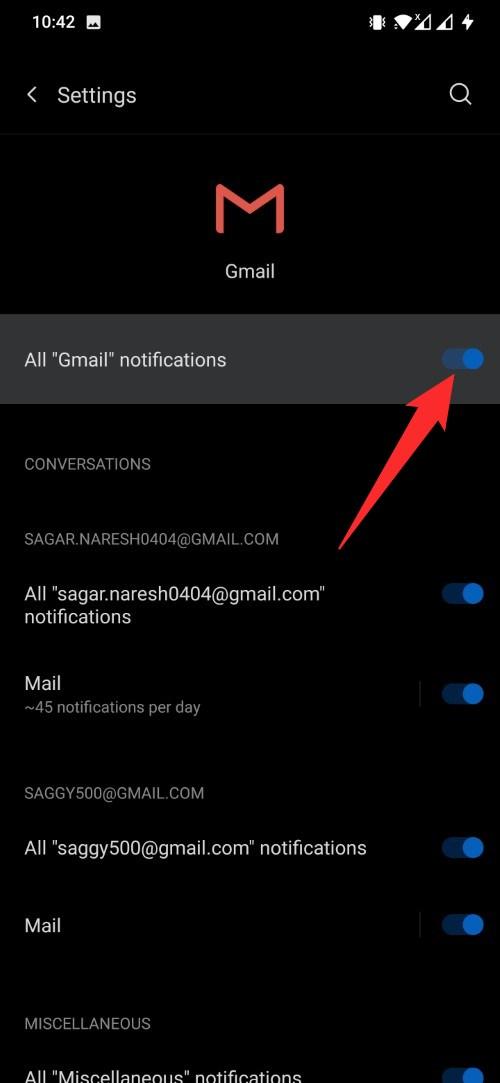
- Chiudi la finestra delle impostazioni e verifica se ora ricevi notifiche email sul tuo telefono Android da Gmail o meno.
2. Controlla l’ottimizzazione della batteria
Se hai abilitato l’ottimizzazione della batteria, allora, in base alla tua attività e all’uso dell’app, il tuo telefono potrebbe mettere l’app in modalità sospensione quando non è in uso. Questo potrebbe essere il motivo per cui non ricevi notifiche da Gmail. Devi controllare e possibilmente disabilitare l’ottimizzazione della batteria per l’app Gmail in tali casi.
- Tieni premuto l’icona dell’app Gmail e seleziona Informazioni app.
- Espandi la sezione Avanzate e tocca Batteria.
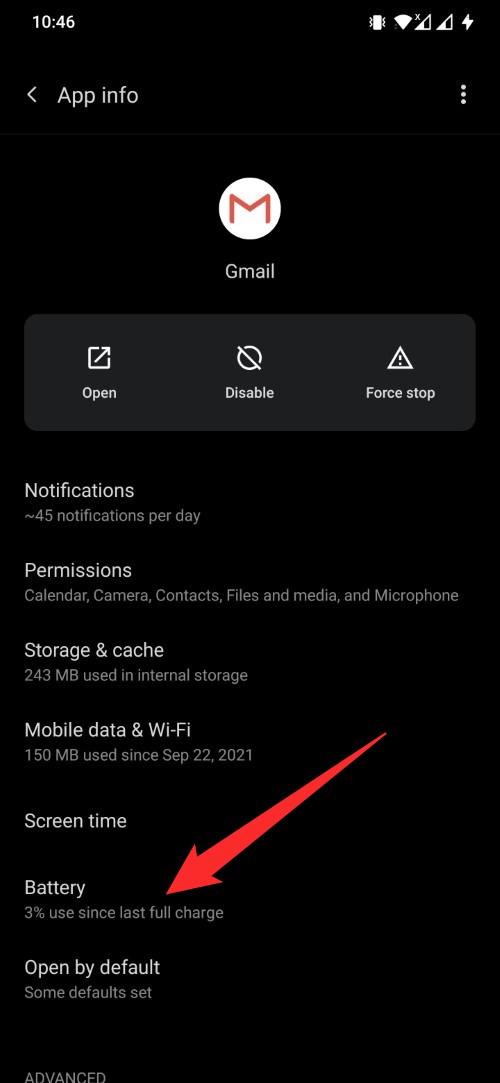
- Seleziona Non ottimizzare tra le tre opzioni che appaiono.
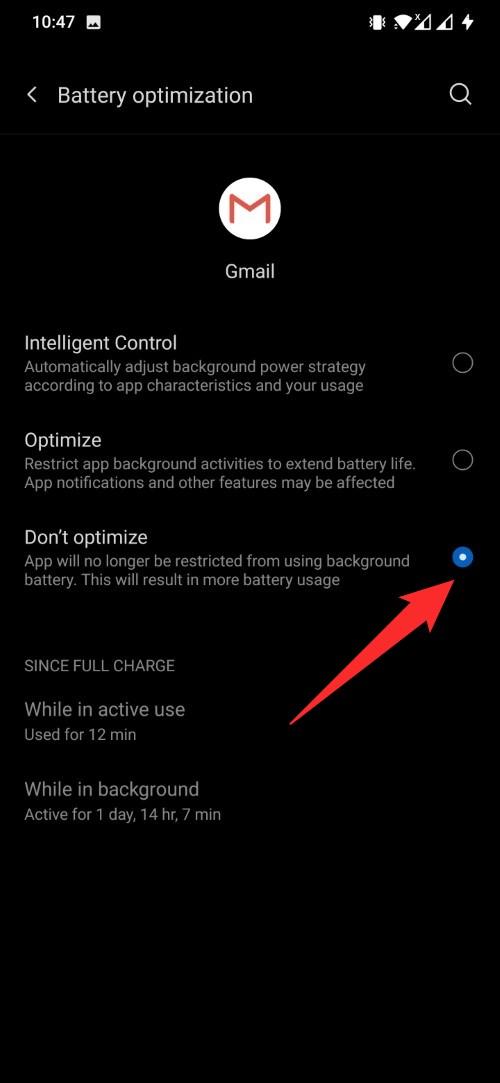
- Ora, chiudi tutte le app recenti e riavvia il tuo telefono.
- Questo è tutto! Controlla se riesci a ricevere notifiche o meno.
3. Controlla la data e l’ora
Un’altra impostazione importante che devi controllare e impostare correttamente è la data e l’ora del tuo sistema. Il modo migliore per farlo è selezionare l’opzione di data e ora automatica. Ecco come puoi farlo.
- Apri Impostazioni.
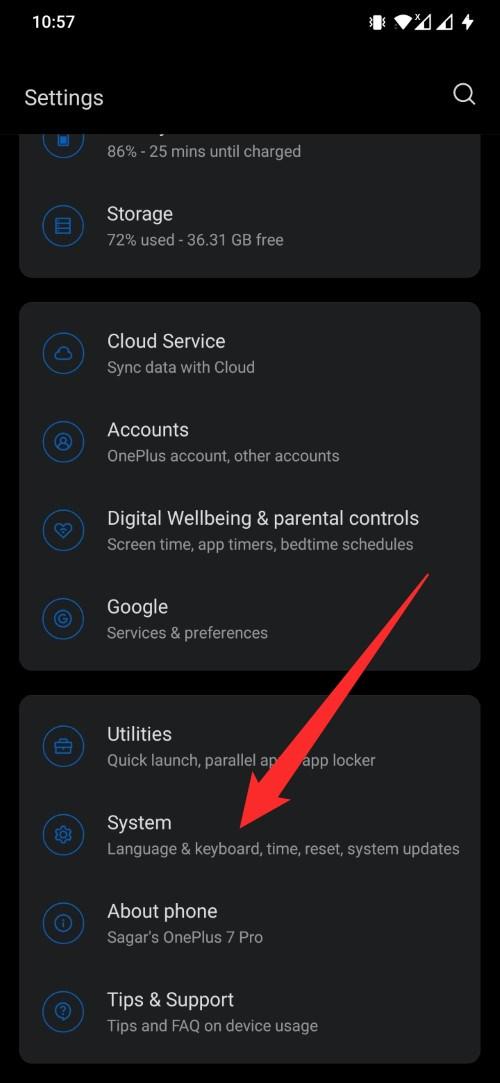
- Scorri verso il basso e seleziona Sistema.
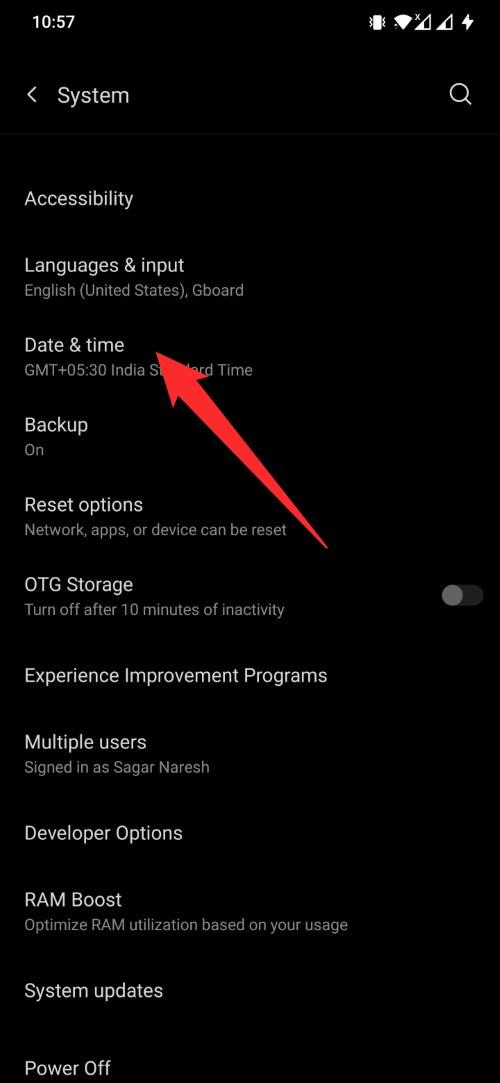
- Tocca Data e ora.
- Seleziona le opzioni Utilizza l’ora fornita dalla rete e Utilizza il fuso orario fornito dalla rete.
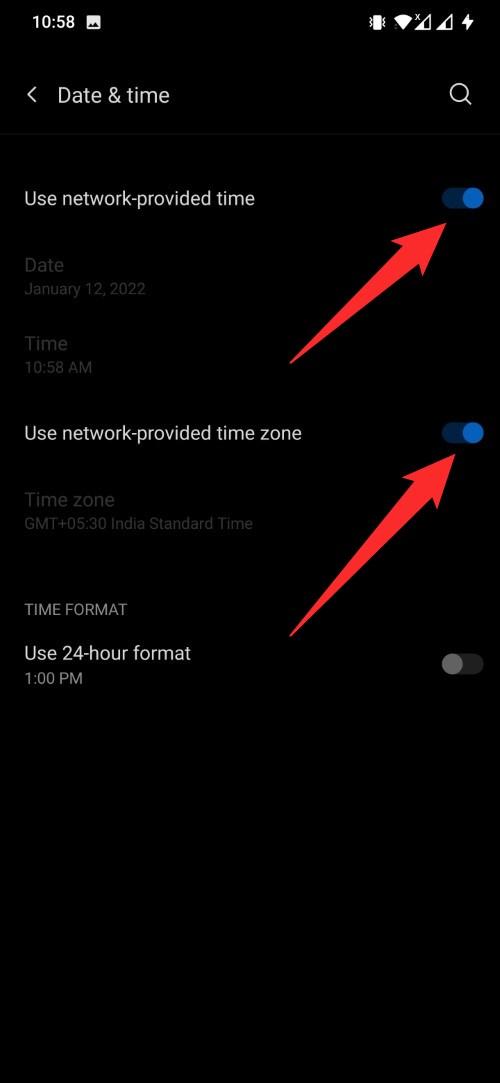
- Questo è tutto!
4. Concedi le autorizzazioni necessarie
Devi concedere tutte le autorizzazioni necessarie all’app Gmail affinché funzioni senza problemi. In generale, Gmail chiederà autorizzazioni per Calendario, Contatti, Fotocamera, File e media e Microfono. Concedere tutte queste autorizzazioni garantirà che non ci siano problemi nel funzionamento dell’app e che tu stia ricevendo le notifiche.
- Tieni premuto l’icona dell’app Gmail e seleziona Informazioni app.
- Seleziona Autorizzazioni dall’elenco.
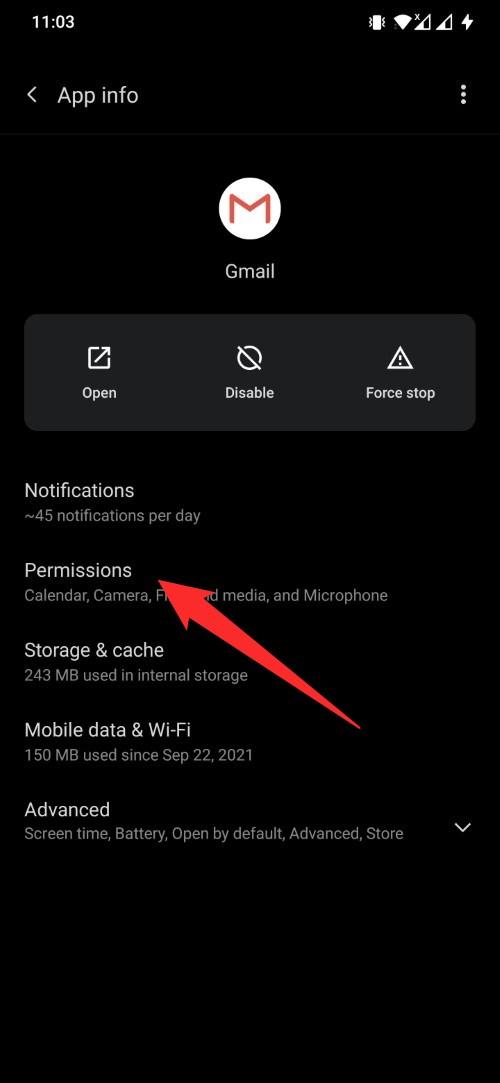
- Concedi tutte le autorizzazioni necessarie e esci dalla pagina.
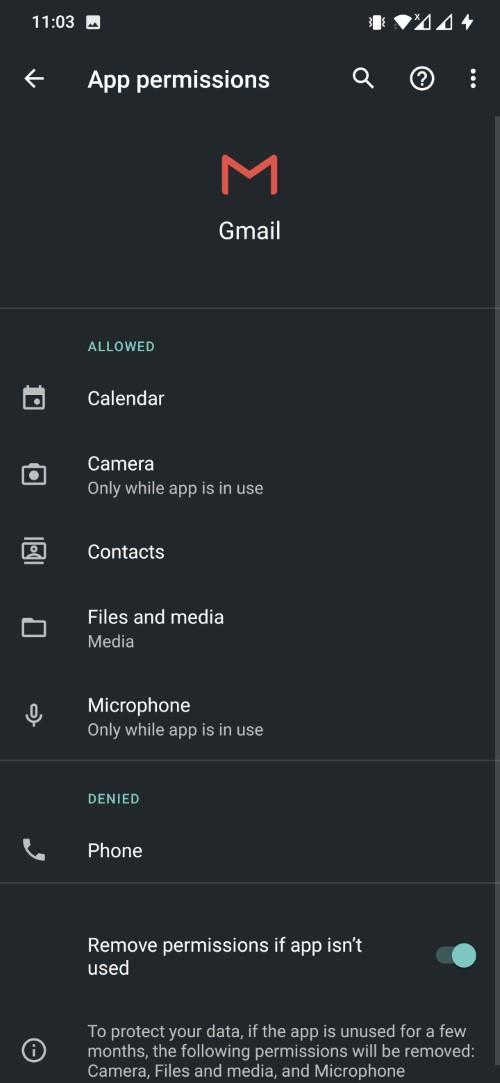
- Controlla se stai ricevendo tutte le notifiche o meno.
5. Controlla se la sincronizzazione automatica dei dati è abilitata o meno
Sebbene questo potrebbe non funzionare per tutti, diversi utenti hanno segnalato che attivare l’opzione di sincronizzazione automatica dei dati li ha aiutati a risolvere il problema delle notifiche di Gmail che non vengono visualizzate. Ecco come puoi anche abilitarlo:
- Apri il menu Impostazioni.
- Seleziona Account.
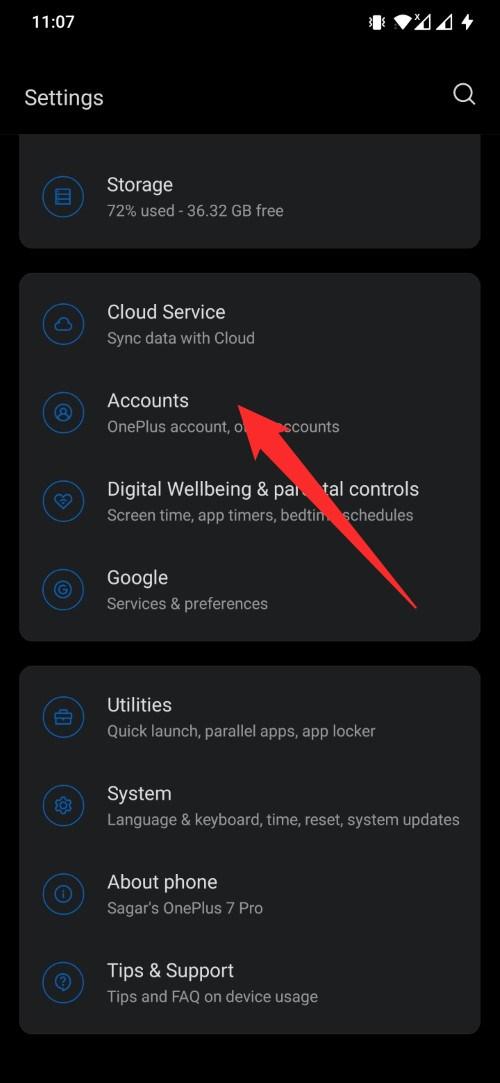
- Seleziona il tuo account Gmail.
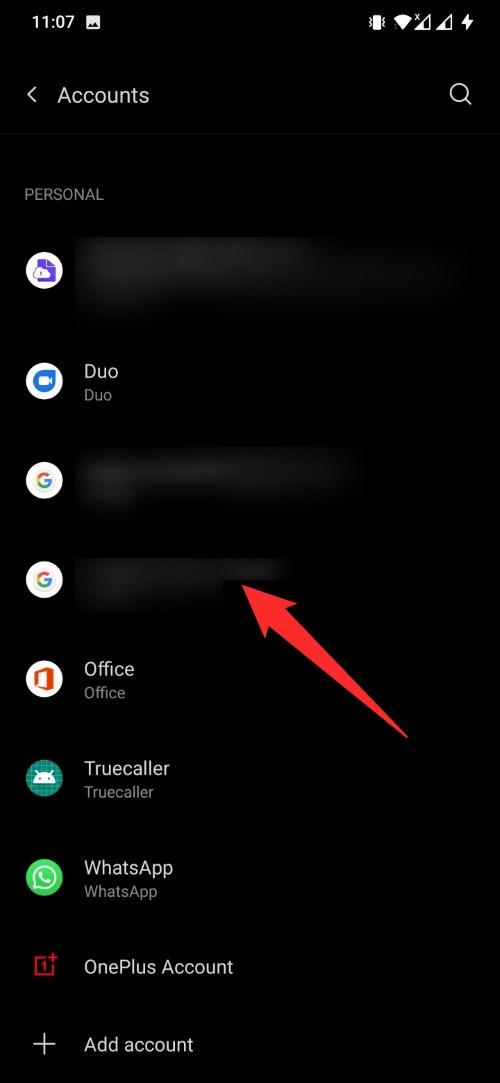
- Tocca Sincronizzazione account.
- Ora, tocca l’icona a 3 punti in alto e seleziona il pulsante Sincronizza ora.
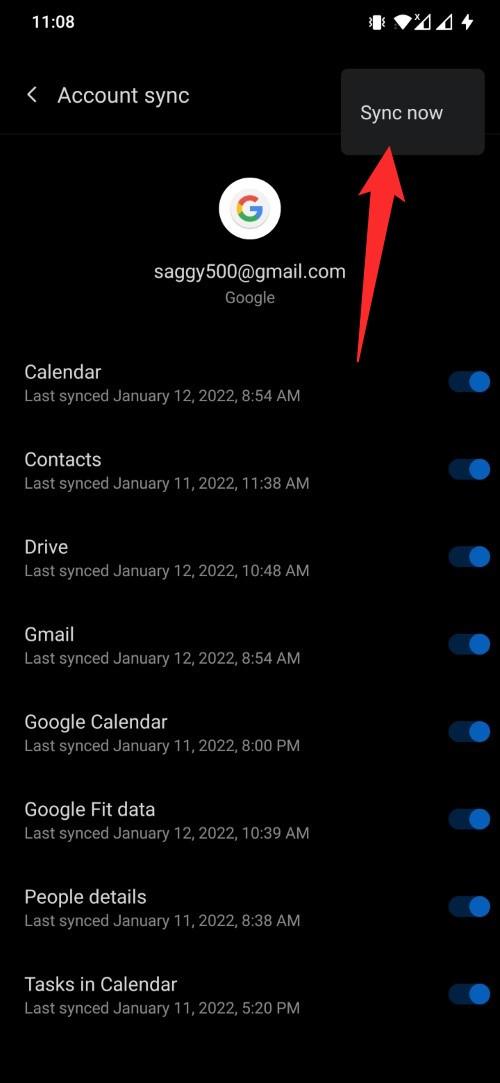
- Una volta fatto, esci dalla pagina e verifica se questo risolve il problema o meno.
6. Cancella la cache dell’app Gmail
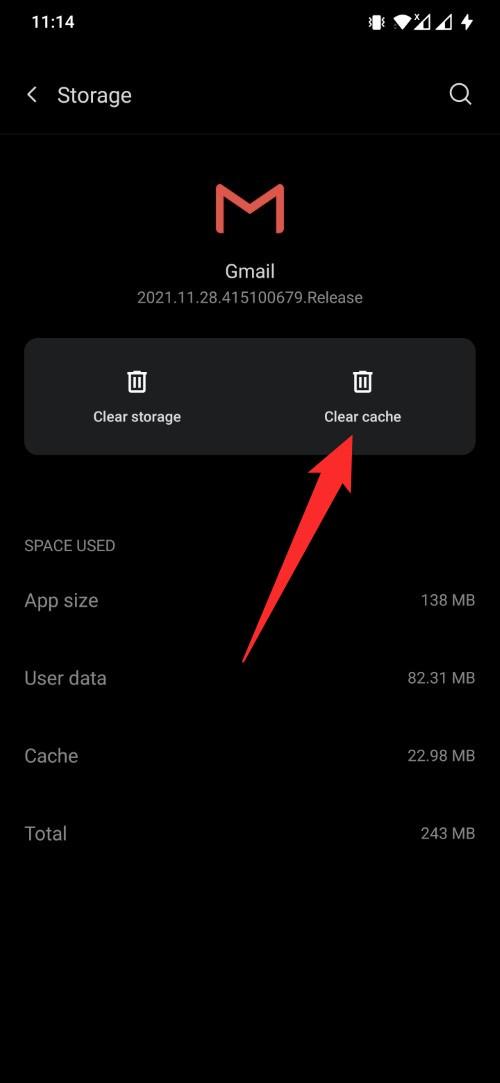
Un’altra soluzione che puoi provare per risolvere il problema delle notifiche nell’app Gmail è cancellare la cache e i file dell’app. Spesso, i dati temporanei corrotti possono causare tali problemi con l’app. Quindi, è meglio cancellare i file della cache di tutte le app installate sul tuo telefono, di tanto in tanto.
- Tieni premuto l’icona dell’app Gmail e seleziona Informazioni app.
- Seleziona l’opzione Memoria e cache.
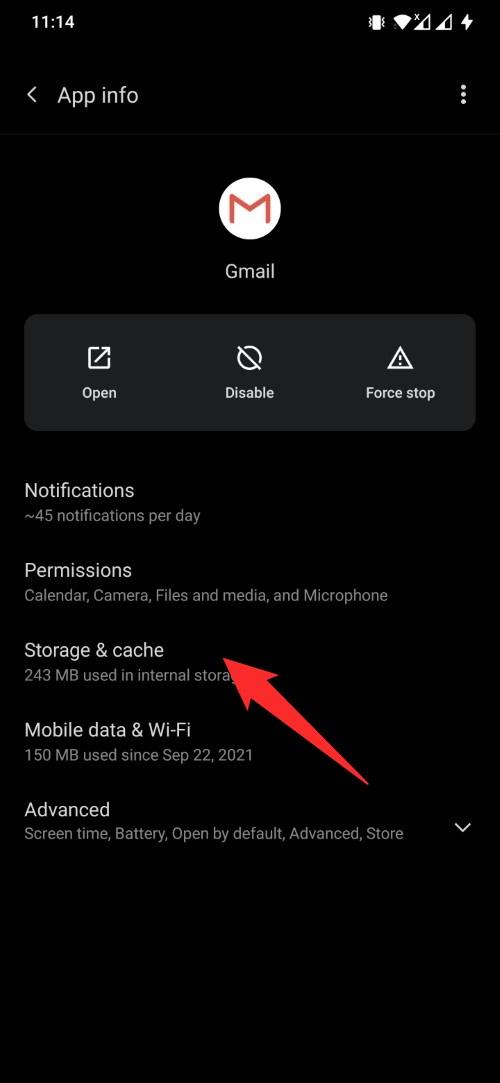
- Tocca l’opzione Cancella cache.
7. Accedi di nuovo con il tuo account Google
Puoi anche provare a riconnetterti con il tuo account Google. Questo darebbe una nuova opportunità all’app Gmail di funzionare e potrebbe anche risolvere il problema delle notifiche push.
Apri Impostazioni.
Tocca Account.
Ora, seleziona l’account Gmail con cui stai riscontrando problemi di notifiche.
Premi il pulsante blu Rimuovi account.
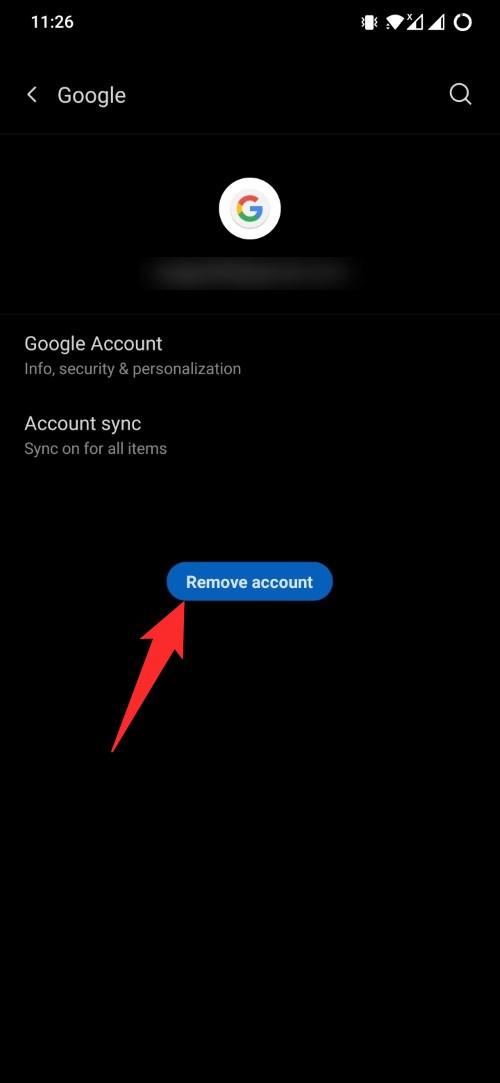
Riavvia il tuo telefono e segui i passaggi sopra, ma ora devi aggiungere di nuovo l’account e vedere se questo risolve il problema.
Se hai qualche pensiero su Come risolvere il problema delle notifiche di Gmail che non funzionano su Android?, sentiti libero di lasciare un commento qui sotto. Inoltre, iscriviti al nostro canale YouTube di DigitBin per video tutorial. Saluti!
Ricevi i nuovi post nella tua casella di posta.
Nessuno spam. Disiscriviti in qualsiasi momento.