Batteria Android · 4 min read · Nov 17, 2025
Come Risolvere il Problema di Scaricamento della Batteria dell'App Google sui Dispositivi Android?
Stai riscontrando un frequente scaricamento della batteria sul tuo dispositivo Android? Potresti rimanere sorpreso nel sapere che una ragione significativa per la perdita di batteria può essere causata dai vari servizi Google che il tuo dispositivo Android sta utilizzando in primo piano o in background, anche quando non stai usando il tuo dispositivo. In questa guida, ho spiegato alcuni trucchi e suggerimenti per risolvere il problema di scaricamento della batteria dell’app Google sul tuo dispositivo Android.
Spesso, non ce ne rendiamo conto, ma avere l’App Google che utilizza dati in background per aggiornare vari servizi influenzerà notevolmente la batteria e la ridurrà. Il sistema operativo Android ha l’opzione di abilitare l’uso della batteria per qualsiasi app, inclusa l’app Google, in modo ottimizzato. A meno che tu non abbia abilitato questa opzione, Google consumerà rapidamente la batteria in un breve periodo di tempo.
Un’altra ragione per cui l’app Google causa scaricamento della batteria può essere fornire il permesso di accedere costantemente alla posizione del tuo dispositivo. Questo lo dico solo per un’app. Immagina un utente Android medio con dozzine di applicazioni installate sul proprio dispositivo. Certamente, questo diventa una ragione principale per lo scaricamento della batteria sui dispositivi Android.
Modi per Risolvere il Problema di Scaricamento della Batteria dell’App Google su Android
Ora, controlliamo le varie guide di risoluzione dei problemi per risolvere il problema di scaricamento della batteria dell’app Google su qualsiasi dispositivo Android.
Disabilitare l’Uso dei Dati in Background per l’App Google
Come ho menzionato in precedenza, devi limitare l’uso di Internet in background da parte dell’app Google per conservare la batteria sul tuo dispositivo Android.
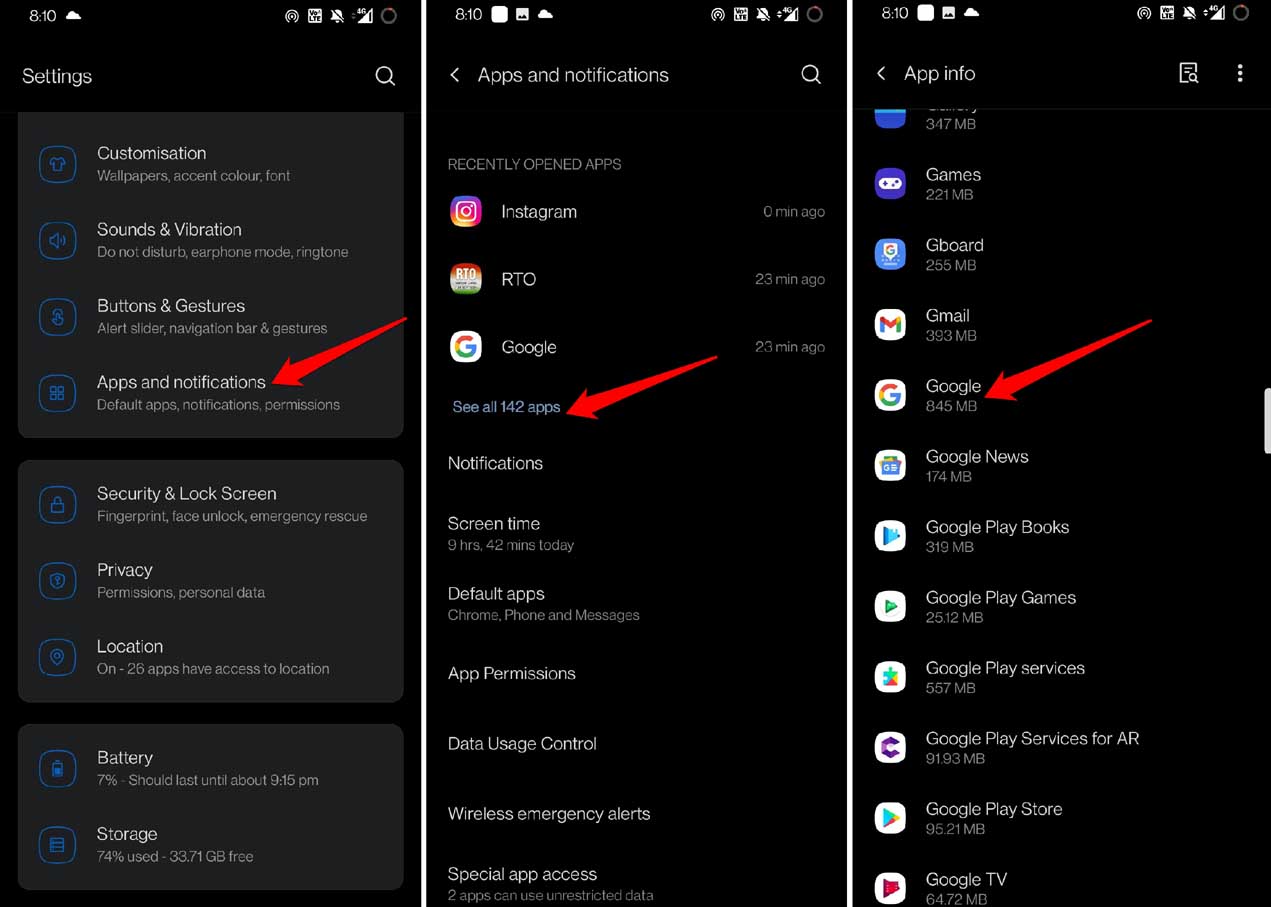
- Apri l’app Impostazioni.
- Tocca su App e Notifiche.
- Tocca su Vedi tutte le app.
- Naviga su Google e toccalo.
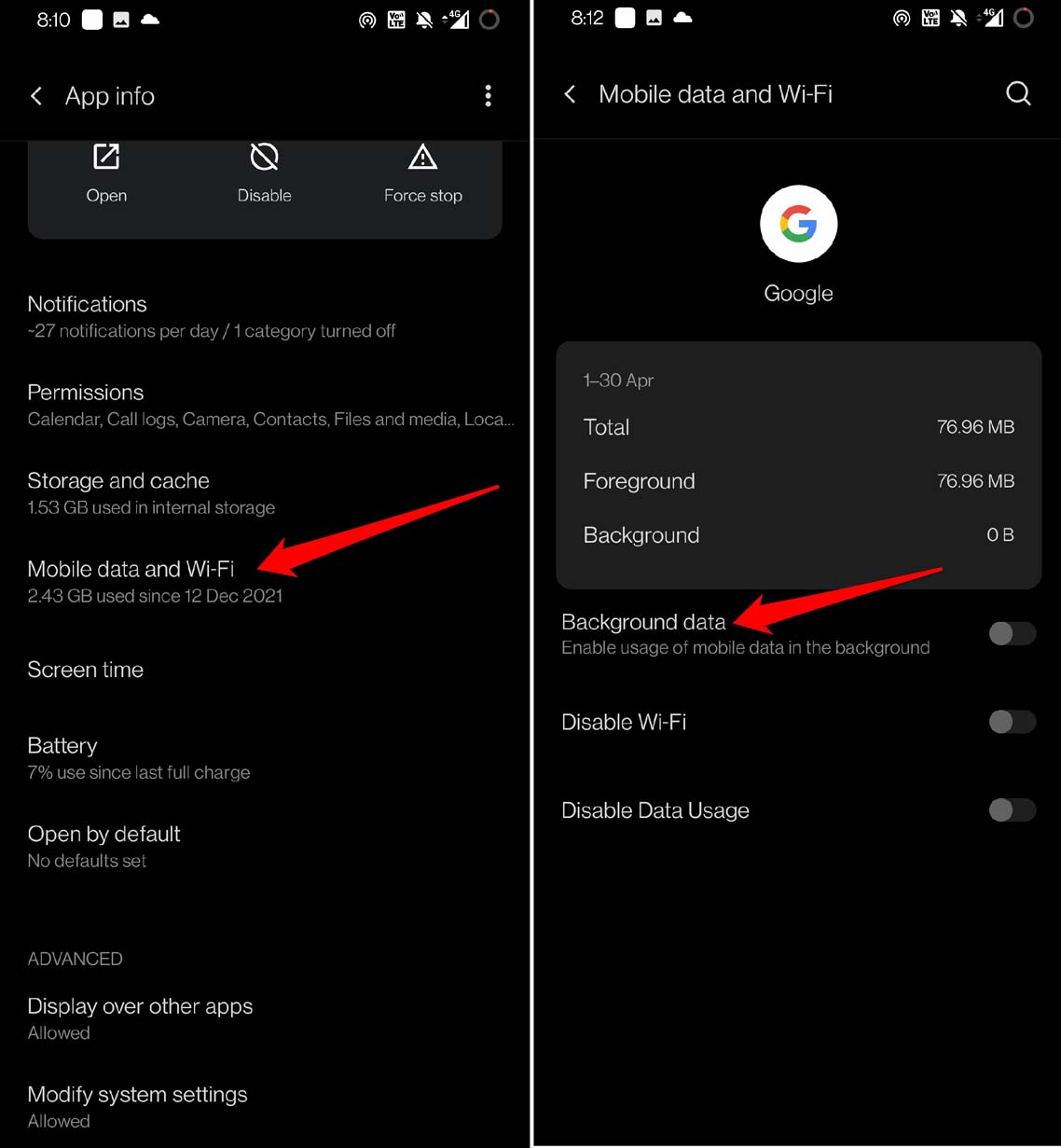
- Tocca su Dati mobili e WiFi.
- Ora, tocca l’interruttore accanto all’opzione Dati in background per disabilitarlo per l’app Google.
Consentire l’Accesso alla Posizione all’App Google Solo Quando la Utilizzi
Ecco come consentire all’app Google di accedere alla posizione del tuo dispositivo quando la usi e non tutto il tempo. Per impostazione predefinita, l’app Google è l’app di sistema che ha accesso completo alla posizione del dispositivo.
Apri le impostazioni di Android.
Tocca su App e Notifiche.
Tocca su Vedi tutte le app.
Naviga su Google e toccalo.
Tocca su Permessi.
Tocca su Posizione.
Ora cambia l’accesso in Consenti solo mentre usi l’app.
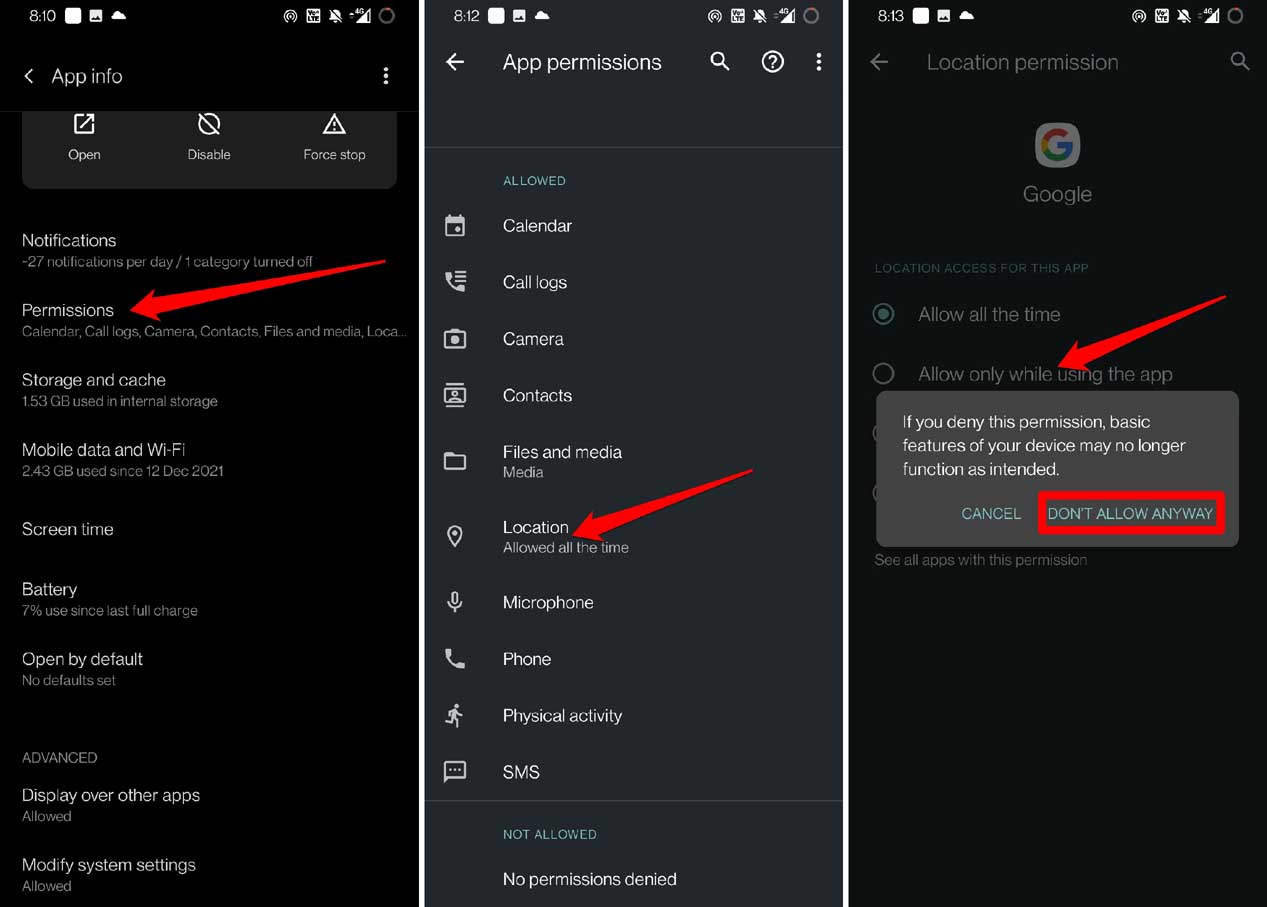
Conferma toccando su Non consentire comunque.
Cancellare la Cache dell’App Google
Cancellare la cache dell’applicazione aggiornerà la memoria e contribuirà a preservare la durata della batteria sul tuo dispositivo Android. Ecco i passaggi per farlo.
- Nella schermata delle app, naviga all’App Google.
- Tieni premuto l’icona dell’app.
- Dal piccolo menu che appare, tocca l’opzione Info app.
- Una volta nella sezione Info app, tocca su Archiviazione e Cache.
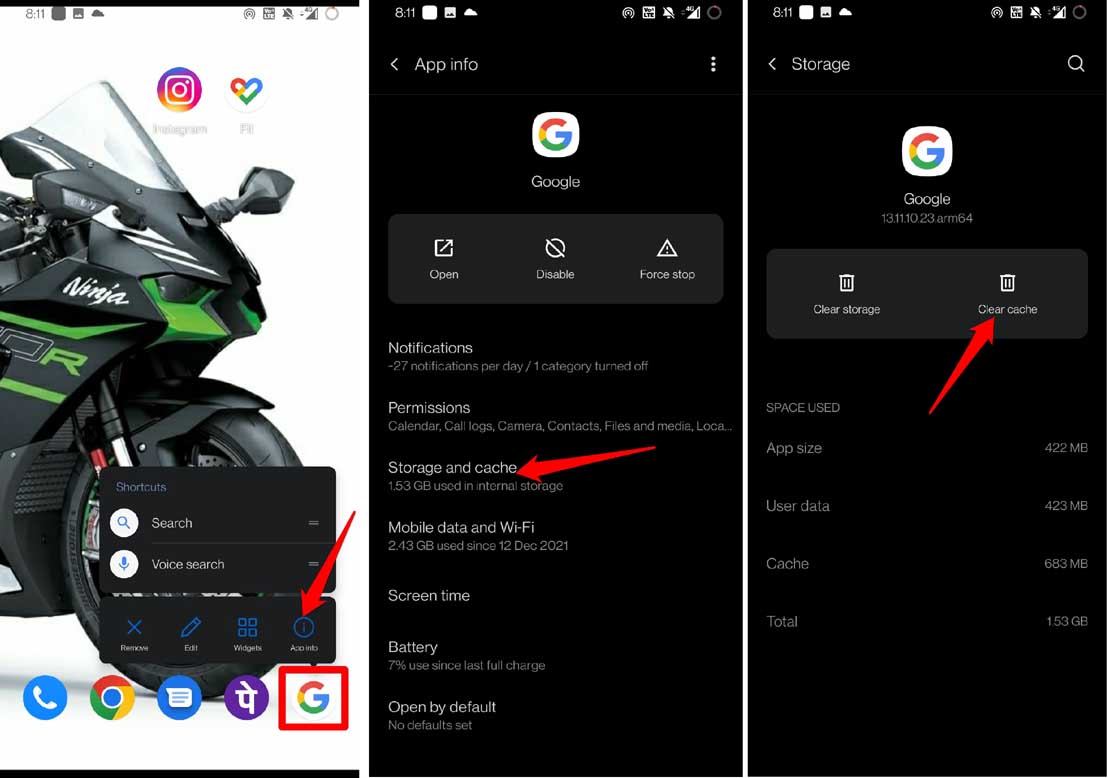
- Tocca su Cancella Cache e assicurati di riavviare l’app Google.
Limitare la Quantità di Batteria Utilizzata dall’App Google
Limitare la quantità di batteria utilizzata dall’App Google aiuterà a risparmiare energia sul tuo dispositivo.
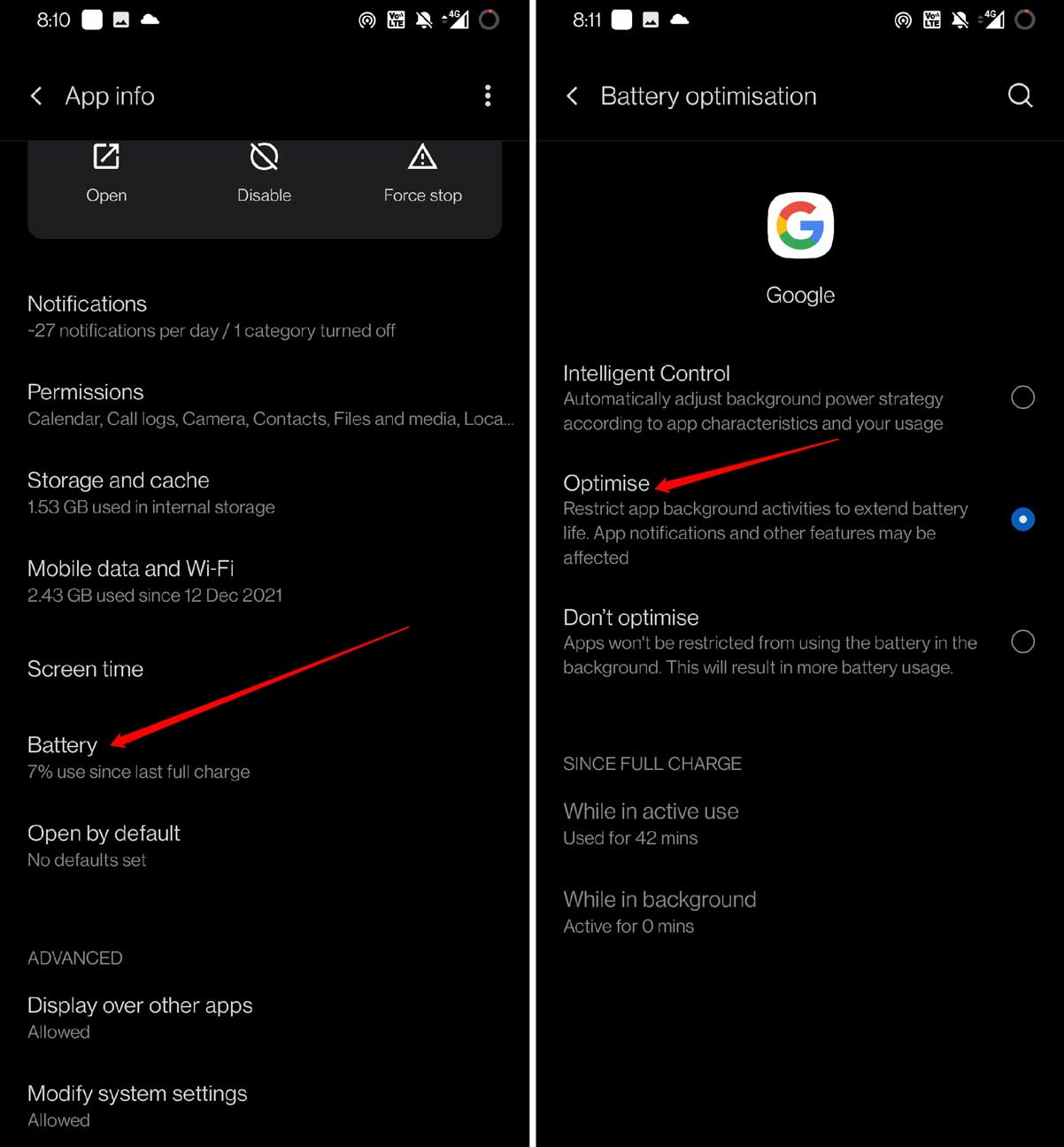
Avvia le impostazioni del dispositivo.
Tocca su App e Notifiche.
Tocca su Vedi tutte le app.
Scorri fino a Google e toccalo.
Tocca su Batteria.
Seleziona l’opzione Ottimizza. Questo è tutto.
Disattivare il Permesso di Accesso ai Dispositivi Vicini e all’Attività Fisica
Questo è un altro modo nascosto in cui i servizi dell’app Google drenano la batteria del tuo dispositivo Android. Devi andare alle impostazioni dell’app Google e disabilitare il permesso di accesso ai dispositivi vicini e all’attività fisica. Ecco come devi farlo.
Avvia le impostazioni del dispositivo.
Tocca su App e Notifiche.
Tocca su Vedi tutte le app.
Vai su Google e toccalo.
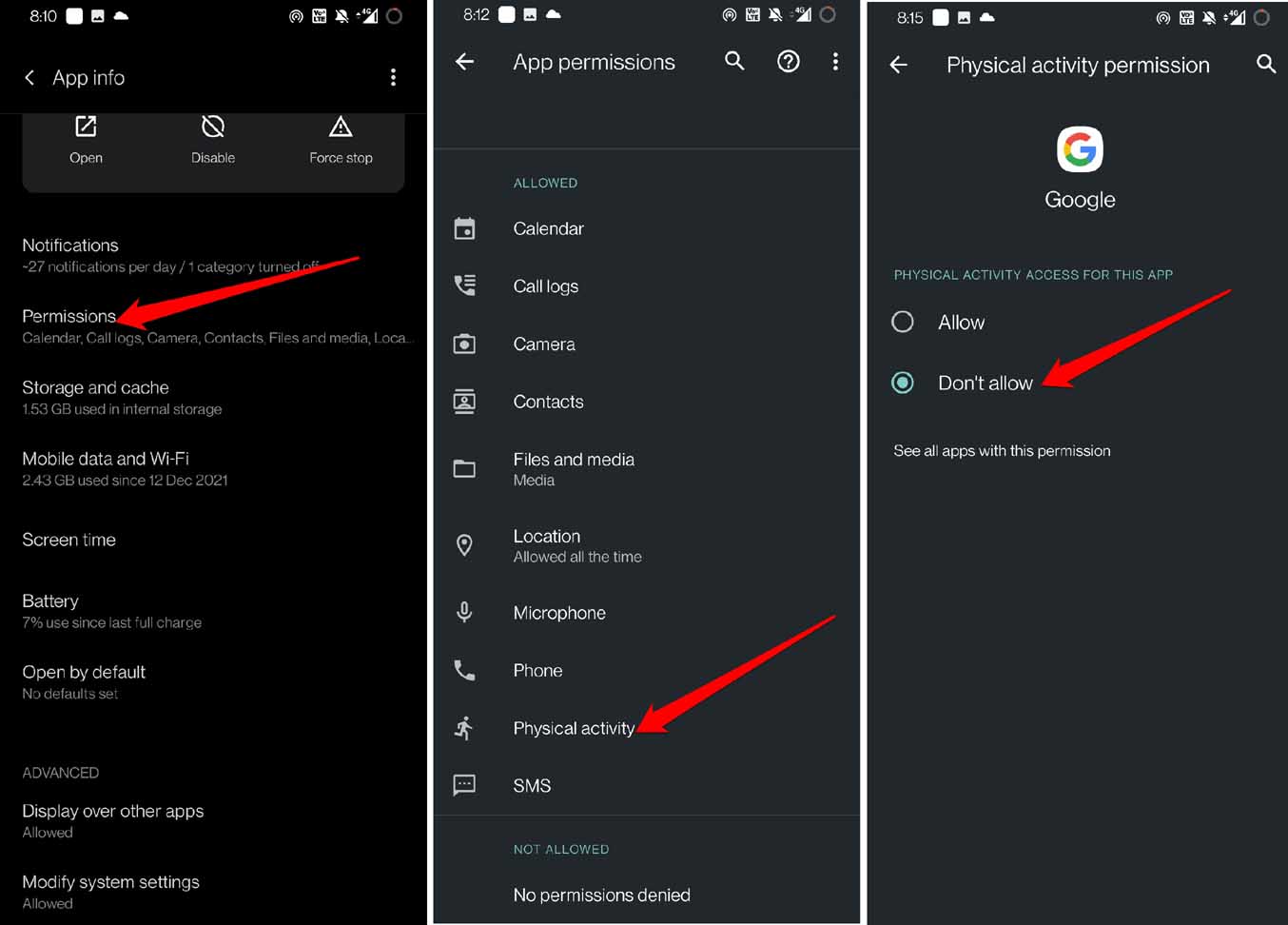
Tocca su Permessi.
Tocca su Attività Fisica.
Sotto le sue impostazioni, tocca l’opzione Non consentire per negare l’accesso.
Allo stesso modo, torna alla sezione Permessi e tocca su Dispositivi Vicini.
Per limitare il permesso, cambia lo stato in Non consentire.
Disinstallare gli Aggiornamenti dell’App Google
Procedi con questa risoluzione dei problemi solo se altre soluzioni non funzionano nel controllare la perdita di batteria sul tuo dispositivo Android. L’app Google è un’applicazione di sistema. Non puoi disinstallarla, ma puoi disinstallare i suoi ultimi aggiornamenti e ripristinarla alla versione di fabbrica.
Apri le Impostazioni.
Tocca su App e Notifiche.
Tocca su Vedi tutte le app.
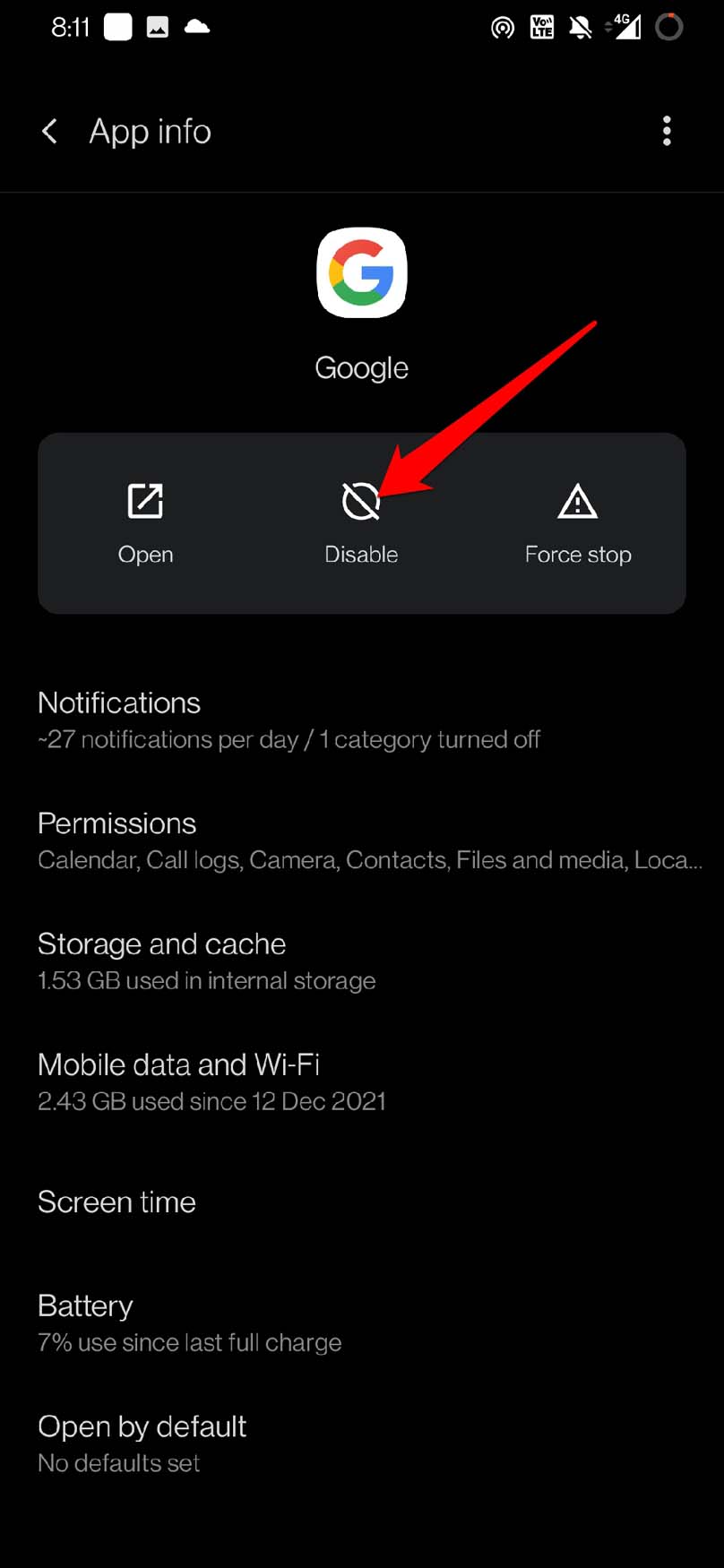
Scorri fino a Google e toccalo per accedere alle sue impostazioni.
Tocca su Disabilita.
Ora apri l’app Play Store.
Scarica l’app Google.
Tocca sul pulsante a 3 punti sopra l’app Google nel Play Store.
Deseleziona l’opzione Abilita aggiornamento automatico.
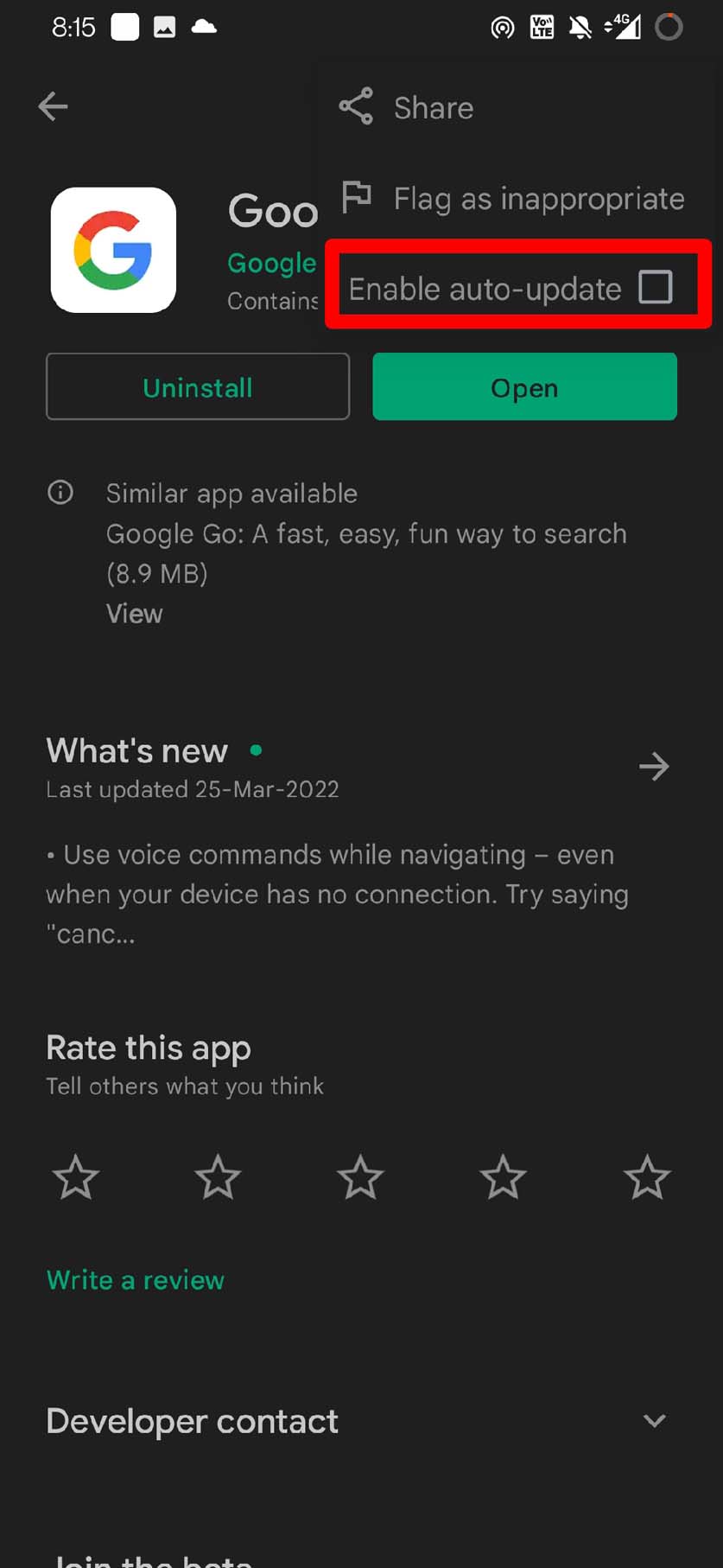
Questo dovrebbe risolvere il problema di scaricamento della batteria poiché l’aggiornamento automatico è disattivato e ora stai utilizzando la versione di fabbrica dell’app Google.
Poiché la potenza della batteria è importante per avere tutto il giorno sul tuo dispositivo Android per svolgere varie attività, è importante conservare l’energia e non sprecarla in poche ore. Quindi, implementa i suggerimenti di risoluzione dei problemi sopra e risolvi il problema di scaricamento della batteria dell’app Google sul tuo dispositivo Android.
Se hai qualche pensiero su Come Risolvere il Problema di Scaricamento della Batteria dell’App Google sui Dispositivi Android?, sentiti libero di lasciare un commento qui sotto. Inoltre, iscriviti al nostro canale YouTube di DigitBin per video tutorial. Saluti!
Ricevi i nuovi post nella tua casella di posta.
Nessuno spam. Disiscriviti in qualsiasi momento.