Assistenza Google · 2 min read · Jan 13, 2026
Come risolvere Google Assistant che non funziona su iPhone?
Google Assistant è un assistente virtuale sviluppato da Google disponibile su smartphone e dispositivi per la casa intelligente. È un servizio crittografato che protegge le tue informazioni con ulteriori livelli di sicurezza e tecnologia di crittografia. Ma recentemente, molti utenti si sono lamentati del fatto che Google Assistant non funziona su iPhone. Se anche tu sei turbato da questo problema, continua a leggere per sapere come puoi risolverlo.
Una connessione internet instabile è principalmente da incolpare per questo problema. Tuttavia, molti altri fattori possono essere responsabili di questo. Di seguito abbiamo compilato un elenco di alcuni metodi di risoluzione dei problemi che potrebbero aiutarti a risolvere questo problema.
I migliori modi per risolvere Google Assistant che non funziona su iOS
Segui i metodi di risoluzione dei problemi menzionati di seguito per risolvere Google Assistant che non funziona:
Fix 1: Riavvia il tuo dispositivo
Riavvia il tuo iPhone prima di iniziare con metodi di risoluzione dei problemi complessi per risolvere questo problema. Riavviare il dispositivo può aiutare a risolvere piccoli bug ed errori come questo.
Fix 2: Controlla se ci sono aggiornamenti
Controlla se stai eseguendo l’ultima versione dell’app Google Assistant per iOS. Non scarica l’ultima versione dall’Apple App Store.
Fix 3: Abilita il microfono per Google Assistant
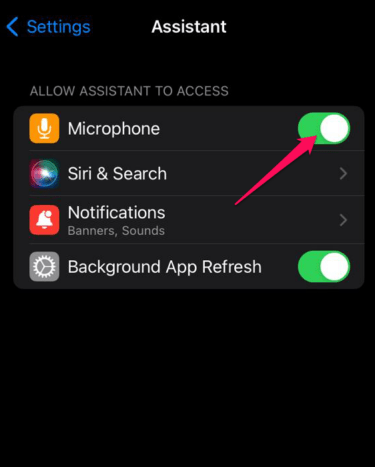
Google Assistant richiede autorizzazioni per il microfono per funzionare correttamente sui dispositivi iOS. Controlla se l’app ha le autorizzazioni per il microfono. Se non le ha, ecco come puoi abilitarle:
- Apri Impostazioni sul tuo iPhone.
- Scorri verso il basso e fai clic su Assistant.
- Abilita Autorizzazioni microfono per Google Assistant.
Fix 4: Abilita la parola chiave Ok Google
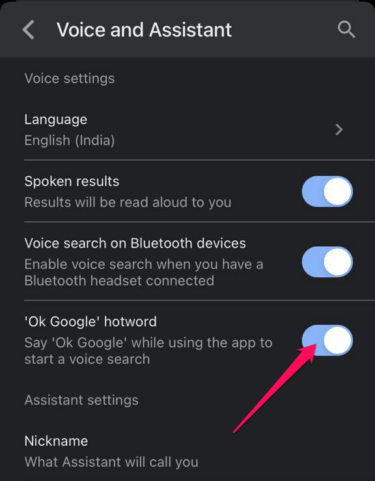
OK Google è la parola chiave designata per attivare Google Assistant. Controlla se Google Assistant non è abilitato. Ecco come puoi farlo:
- Apri l’app Google sul tuo iPhone.
- Fai clic sull’icona Profilo in alto e poi su Impostazioni.
- Fai clic su Voce e assistente e abilita l’opzione parola chiave OK Google.
Fix 5: Controlla la lingua del tuo Assistente
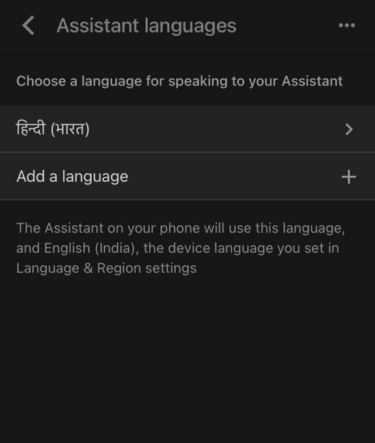
Potresti riscontrare questo errore se Google Assistant non riconosce la lingua che stai parlando. Ecco come puoi controllare la lingua del tuo Assistente:
- Apri l’app Assistant sul tuo iPhone e fai clic su Profilo > Lingue.
- Se hai bisogno di cambiare la lingua del tuo Assistente, tocca la tua lingua attuale e scegli una nuova lingua da utilizzare con Google Assistant.
Fix 6: Controlla la connessione Internet
Google Assistant richiede una connessione internet per funzionare correttamente. Esegui un test di velocità per controllare se la tua connessione Internet è stabile. Se stai utilizzando il Wi-Fi, prova a passare ai dati mobili.
Fix 7: Reinstalla l’app
Se nessuno dei metodi di risoluzione dei problemi sopra menzionati è stato in grado di aiutarti, l’ultima cosa che puoi provare è reinstallare l’app. A volte il problema risiede nei file principali dell’app che non possono essere risolti manualmente. Reinstalla l’app dall’Apple App Store e controlla se il problema è risolto.
Conclusione
Questo era come puoi risolvere Google Assistant che non funziona su iPhone. Speriamo che i metodi di risoluzione dei problemi menzionati siano stati in grado di aiutarti. Se hai ancora problemi, sentiti libero di lasciare un commento qui sotto.
Se hai qualche pensiero su Come risolvere Google Assistant che non funziona su iPhone?, sentiti libero di lasciare un commento qui sotto. Inoltre, ti preghiamo di iscriverti al nostro canale YouTube di DigitBin per video tutorial. Saluti!
Ricevi i nuovi post nella tua casella di posta.
Nessuno spam. Disiscriviti in qualsiasi momento.