Google Chat · 5 min read · Sep 15, 2025
Come risolvere il problema dell'app desktop di Google Chat che non funziona su Windows 11?
In questa guida, ho condiviso alcuni suggerimenti per la risoluzione dei problemi per riparare l’app desktop di Google Chat se non funziona su Windows 11. Google Chat è presente nel panorama della messaggistica istantanea dal 2017. In precedenza, si chiamava Google Hangouts, che è stato successivamente rinominato in Google Chat nel 2020. Durante i suoi primi giorni, l’app era disponibile per gli utenti di Google Workspace nell’ambiente aziendale, ma in seguito è diventata accessibile a tutti con un account Gmail.
Google Chat può essere utilizzato da un browser web andando su chat.google.com. È anche disponibile come app autonoma che puoi integrare direttamente nel tuo PC dal browser web con un clic. A volte, il client PC autonomo di Google Chat potrebbe non funzionare. La principale ragione, nella maggior parte dei casi, può essere una rete difettosa che interrompe la connettività del dispositivo dal WiFi.
La seconda ragione principale per cui Google Chat non si apre su Windows 11 potrebbe essere un’interruzione del server. Google distribuisce server potenti, ma anche loro a volte vanno in tilt a causa di un aumento degli utenti. A causa di ciò, Google Chat potrebbe diventare non responsivo.
Modi migliori per risolvere il problema dell’app Google Chat che non funziona su Windows 11
Ecco le diverse soluzioni che puoi applicare e provare per rendere funzionale il client Google Chat su Windows 11 sul tuo computer.
1. Collegare il PC a una rete stabile
È importante risolvere la connessione di rete sul tuo dispositivo. Se hai accesso a una rete WiFi secondaria, collega il tuo computer a quella invece della rete difettosa che sta causando interruzioni costanti. Puoi disconnettere manualmente il router dalla presa di corrente e riconnetterlo.
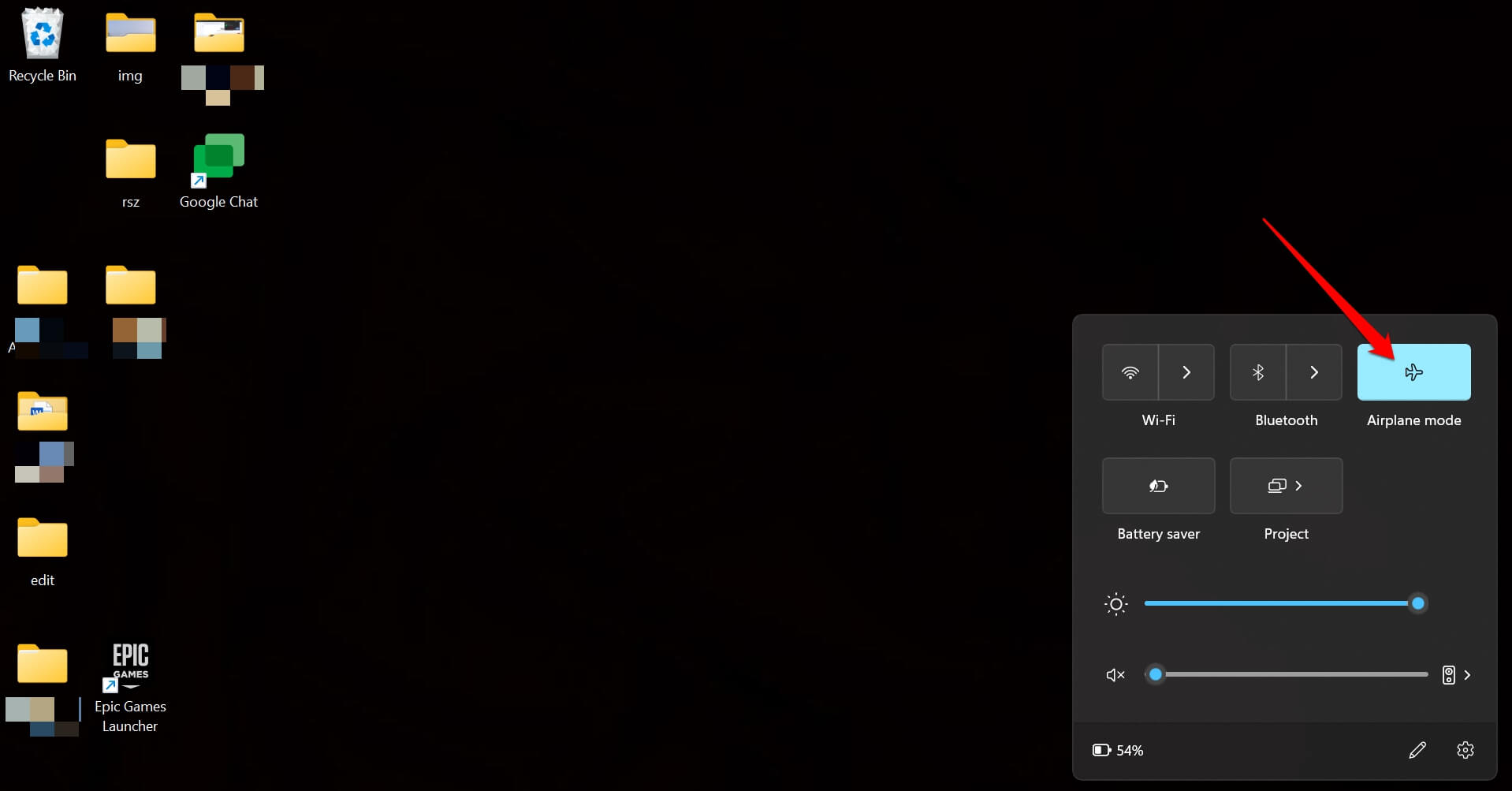
Prova ad abilitare la modalità aereo su Windows 11 e disabilitarla. Questo è spesso considerato un trucco utile per superare i problemi di rete.
- Sulla barra delle applicazioni a destra, fai clic sulla sezione che evidenzia le icone WiFi, suono e batteria.
- Si espanderà una sezione che ha un’opzione per la Modalità aereo. Fai clic su di essa per abilitare la modalità aereo per Windows 11.
2. Disabilitare la rete a consumo su Windows 11
È abilitata la rete a consumo su Windows 11? Questo rallenterà la rete e potrebbe compromettere il funzionamento di alcune app, inclusa l’app Google Chat. Quindi, verifica che la rete a consumo sia stata disabilitata su Windows 11.
- Apri le impostazioni di Windows premendo i tasti Windows + I.
- Fai clic su Rete e Internet nel pannello a sinistra.
- Successivamente, fai clic su WiFi.
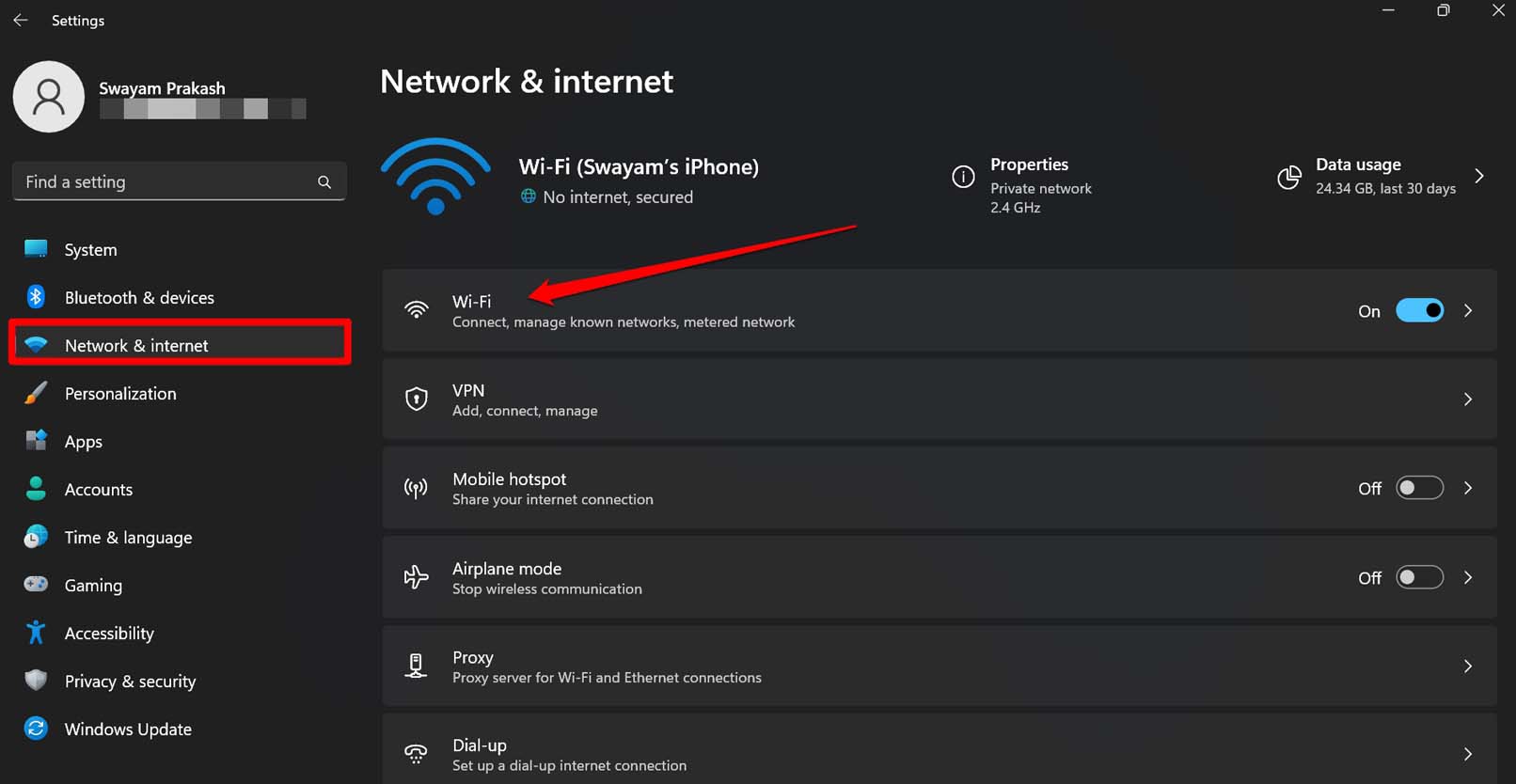
- Ora, fai clic su
proprietà .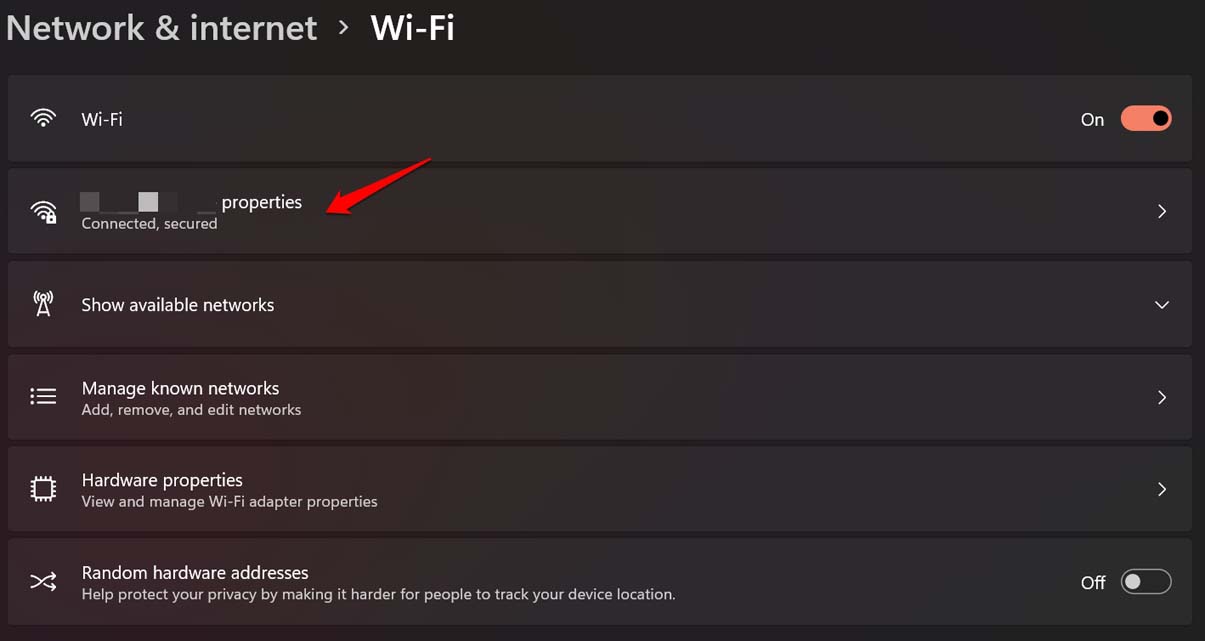
- Scorri fino a Connessione a consumo e fai clic sull’interruttore accanto per disabilitare la funzione.
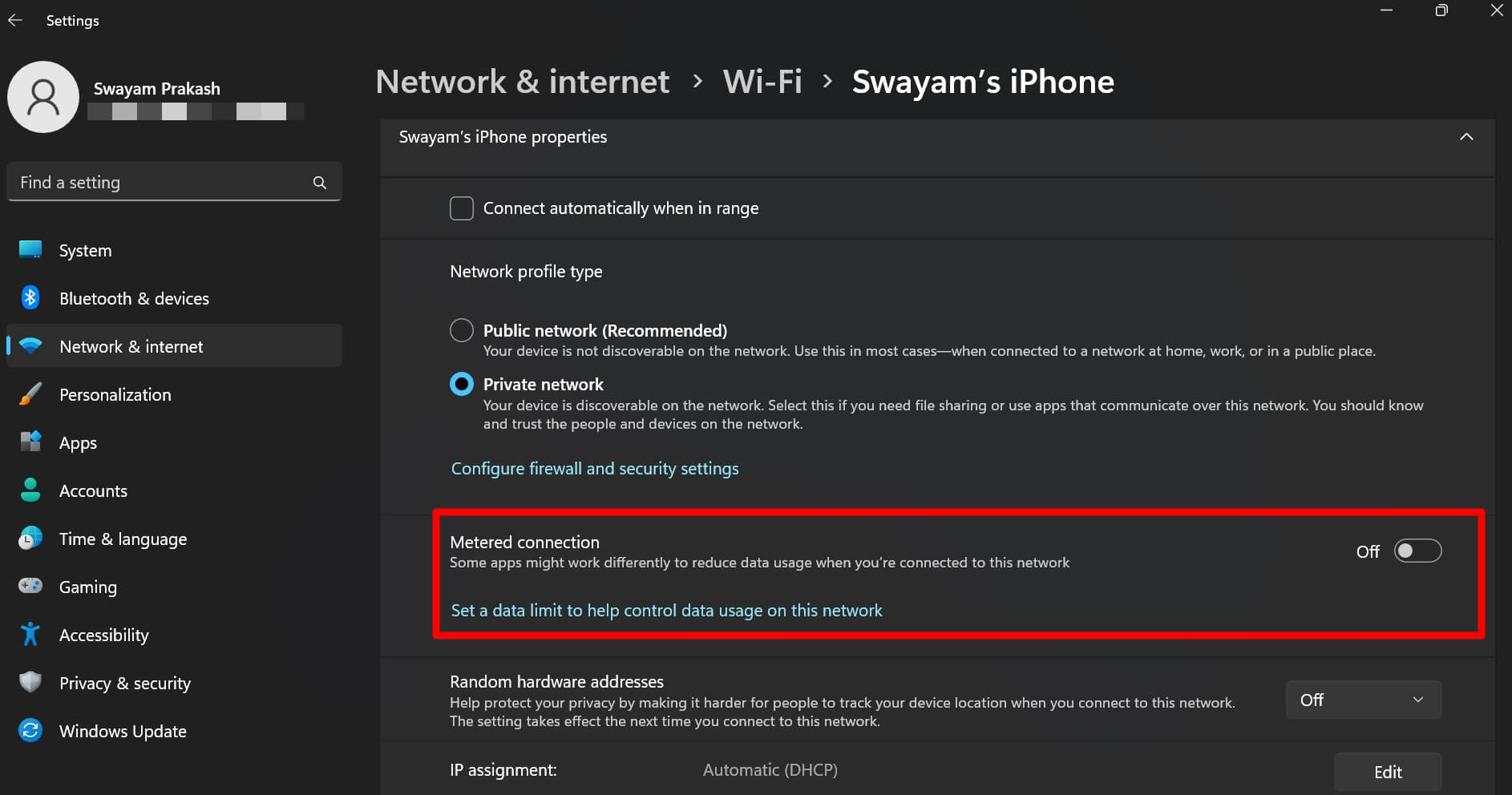
Ora, apri Google Chat e verifica se funziona.
3. Aggiornare Windows 11 a una versione più recente
A volte, quando si utilizzano app client desktop destinate a Windows 11, possono sorgere problemi con l’app se il sistema operativo presenta alcuni bug. Quindi, per eliminare la possibilità che problemi su Windows 11 causino la non risposta di Google Chat, aggiorna Windows 11 a una versione più recente.
- Premi Windows + I per aprire Impostazioni.
- Nel pannello a sinistra, fai clic su Aggiornamento di Windows.
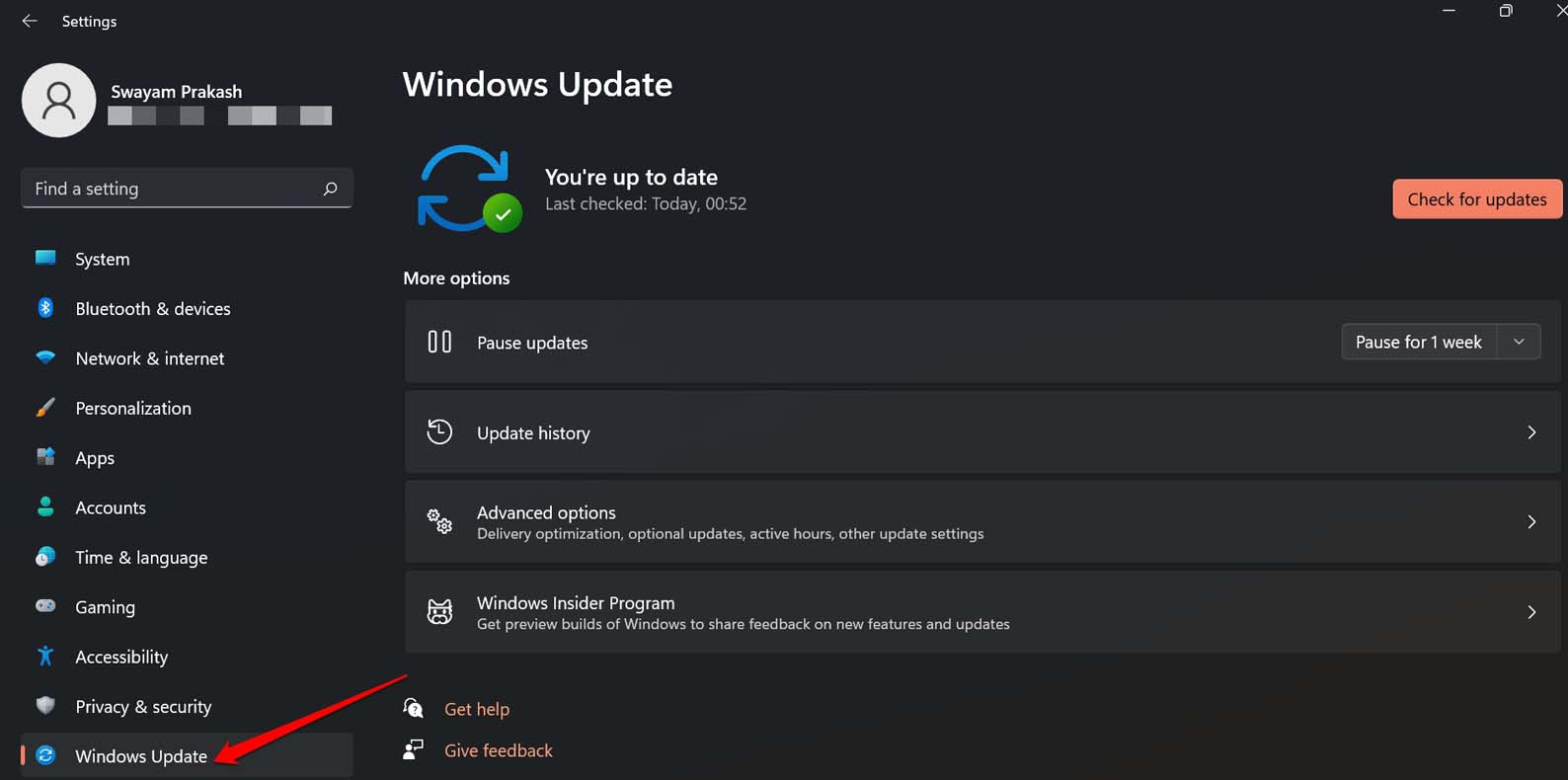
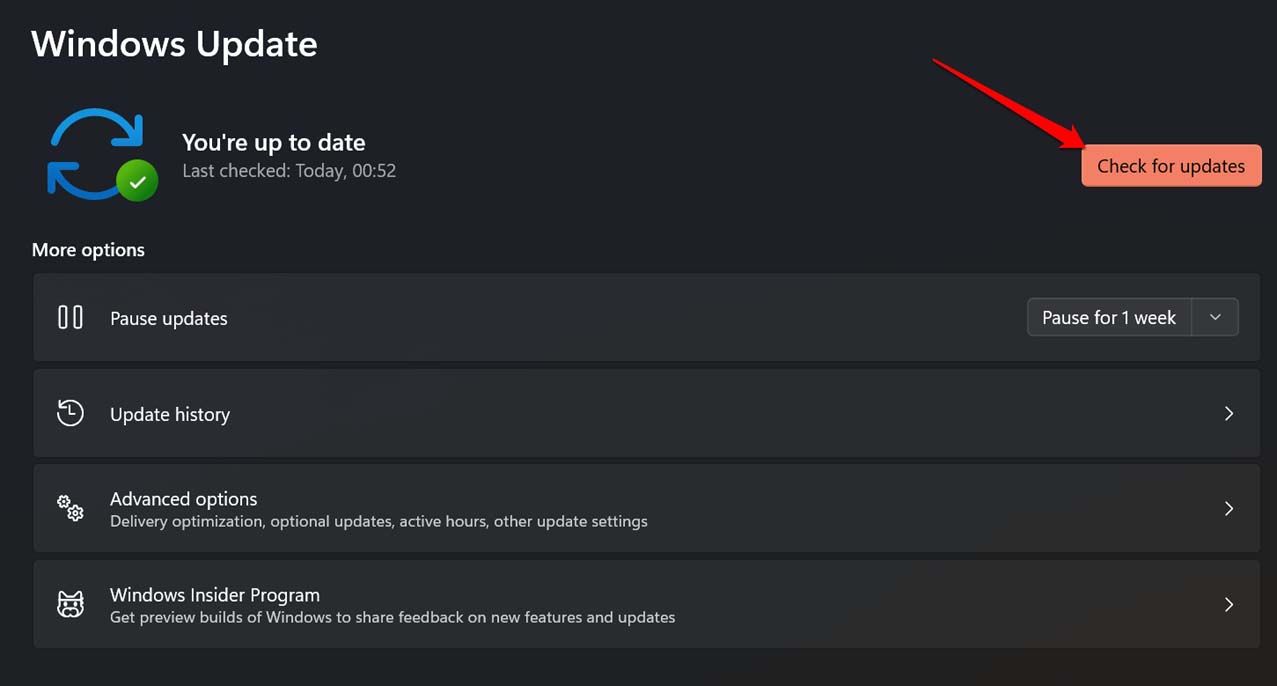
- Successivamente, fai clic su Controlla aggiornamenti.
- Se è disponibile un aggiornamento, fai clic su Scarica ora per avviare l’installazione.
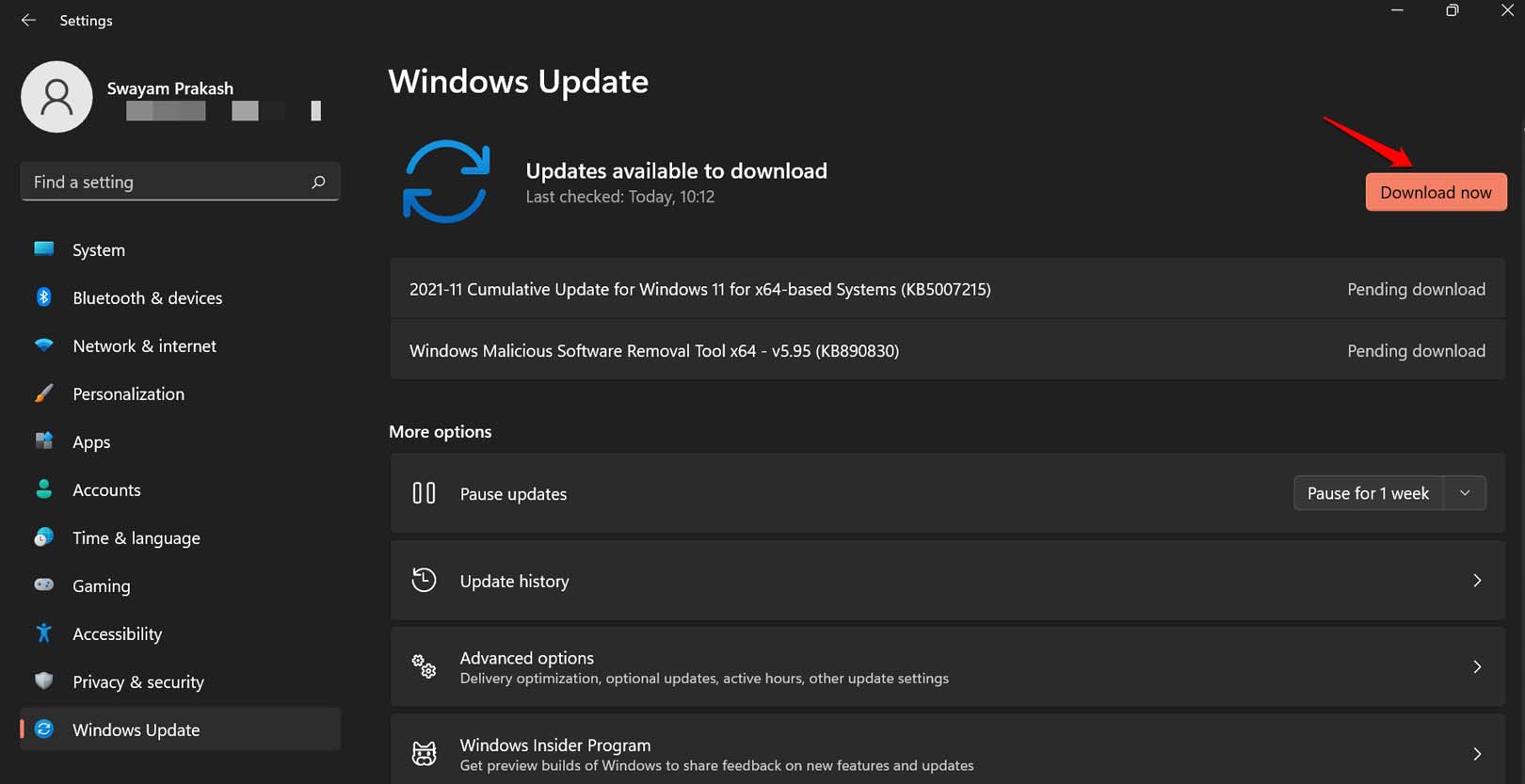
Dopo che l’aggiornamento è stato scaricato, segui le istruzioni per completare il resto del processo di installazione. Assicurati di avere la connessione a Internet attiva sul tuo PC.
4. Controlla se i server Google sono inattivi
Visita il sito web di Downdetector per controllare se i server Google stanno affrontando interruzioni. A parte ciò, segui i profili ufficiali di Google sui rispettivi social media per controllare eventuali aggiornamenti ufficiali o notizie condivise riguardo all’interruzione del server o alla manutenzione. Se c’è un’interruzione del server, aspetta fino a quando non viene risolta.
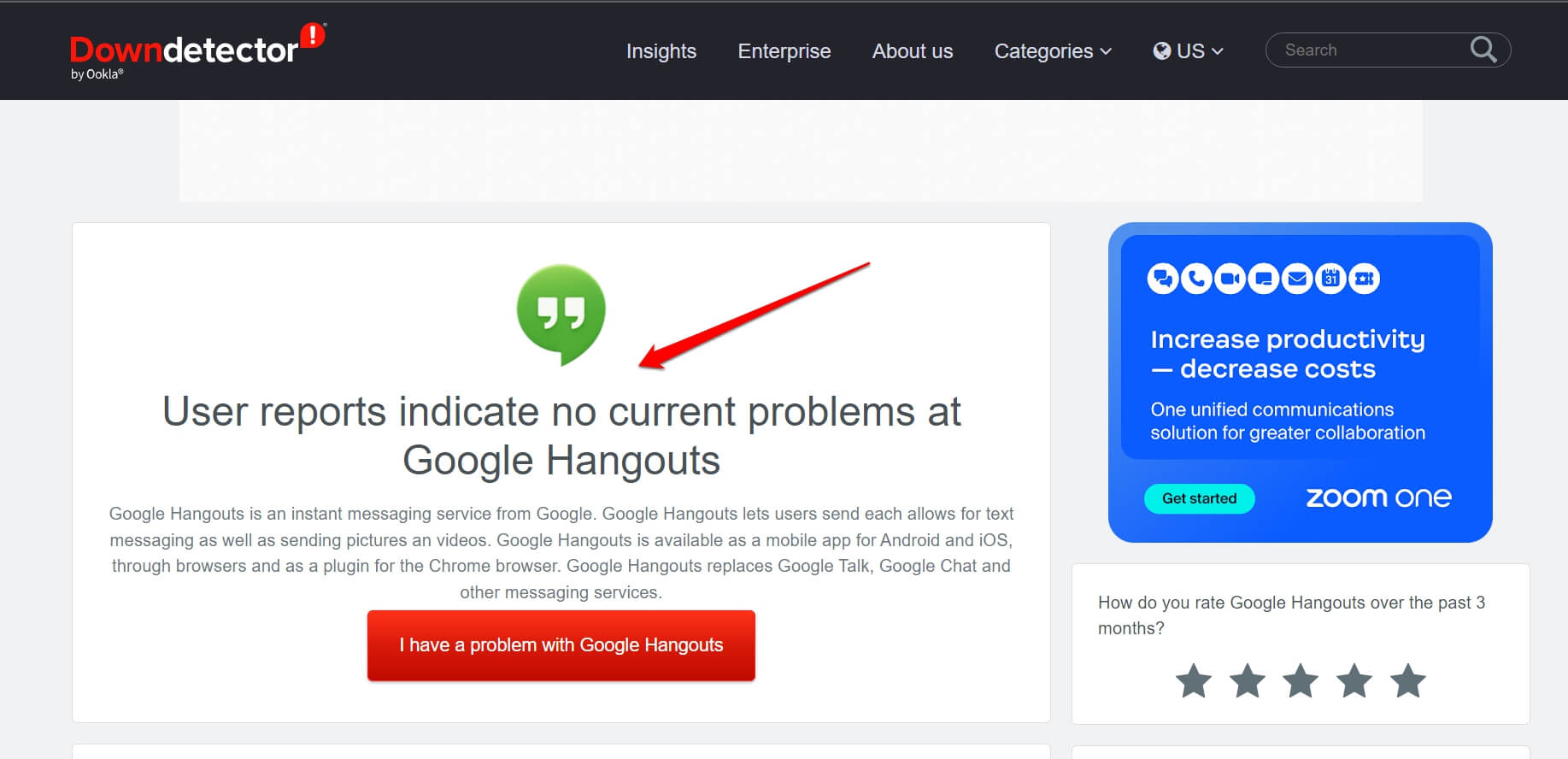
Aspetta alcune ore e poi prova a lanciare l’app desktop di Google Chat sul tuo computer Windows 11. Controlla se puoi inviare e ricevere messaggi.
5. Abilitare le notifiche di chat in Google Chat
Se non stai ricevendo messaggi, verifica che le notifiche di chat siano abilitate nelle impostazioni di Google Chat.
- Avvia l’app Google Chat.
- Fai clic sull’icona a forma di ingranaggio per andare su Impostazioni.
- Fai clic sulla casella di controllo accanto a Consenti notifiche di chat.
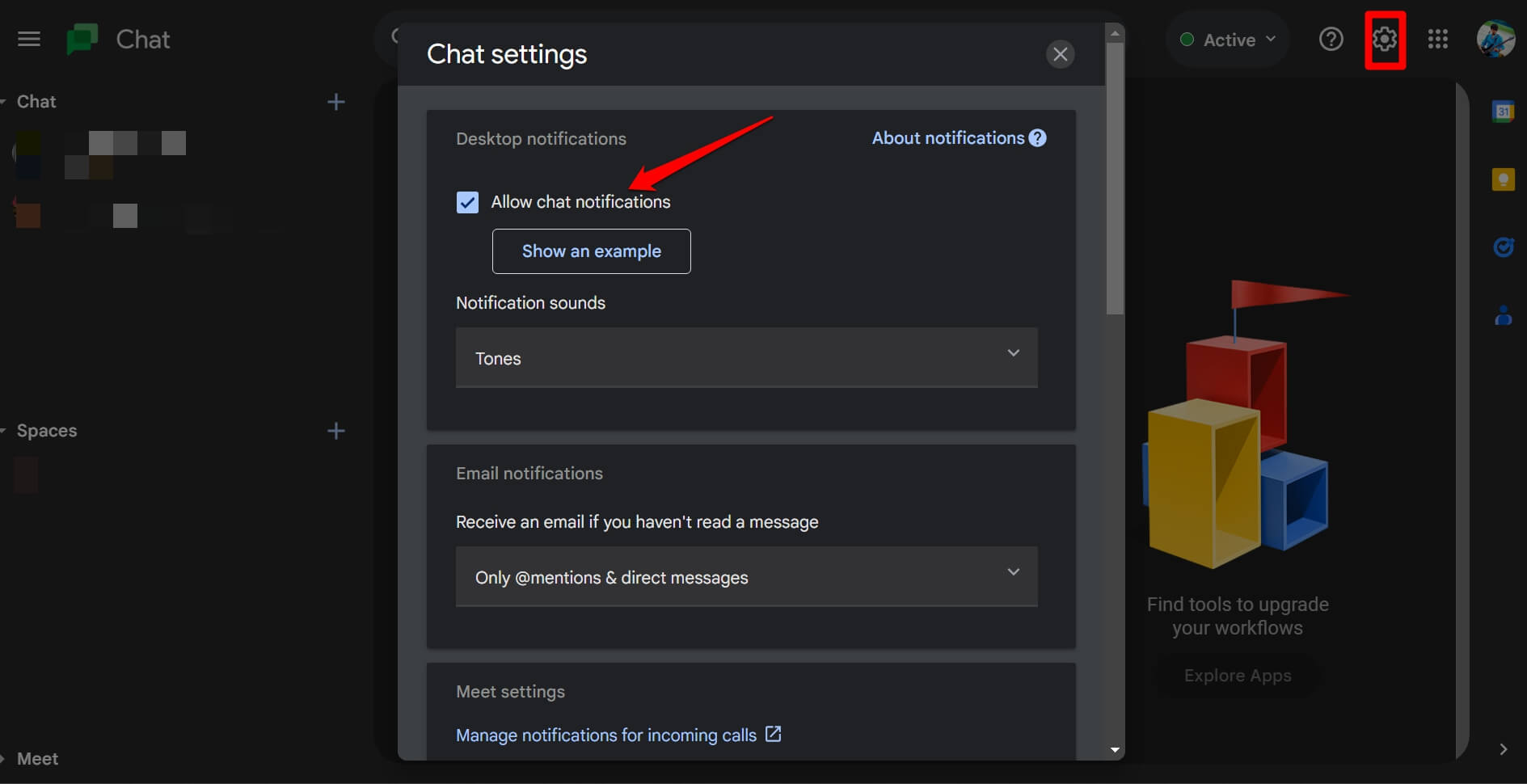
- Chiudi Google Chat e riavvialo.
Se era un caso di notifiche disabilitate, ora dovresti ricevere tutti i messaggi correttamente su Google Chat.
6. Disinstallare e reinstallare l’app client di Google Chat
Puoi disinstallare il client desktop per Google Chat e reinstallarlo in qualsiasi momento. Procedi con questa soluzione quando altri metodi di risoluzione dei problemi non funzionano.
Per disinstallare il client desktop di Google Chat,
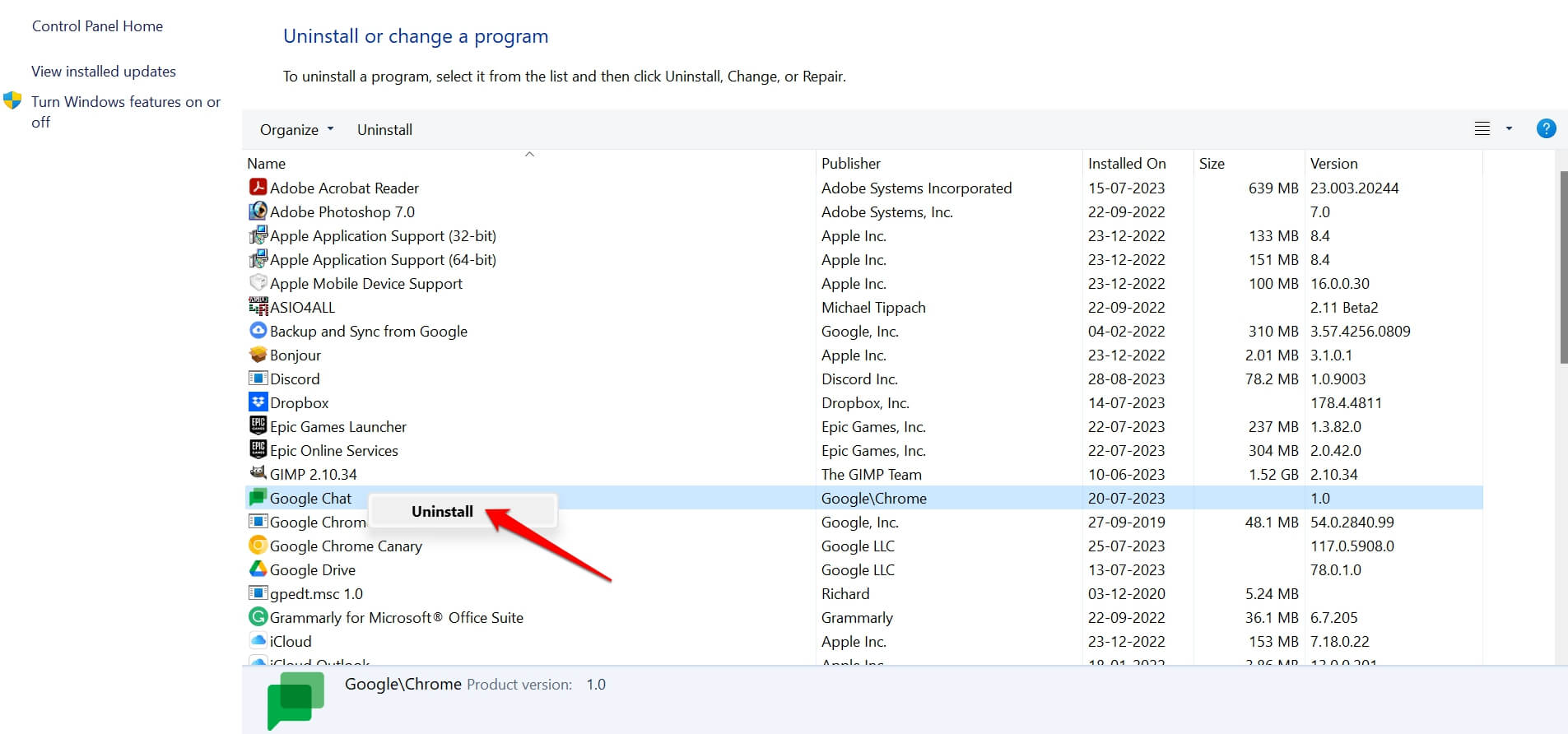
- Avvia il Pannello di controllo.
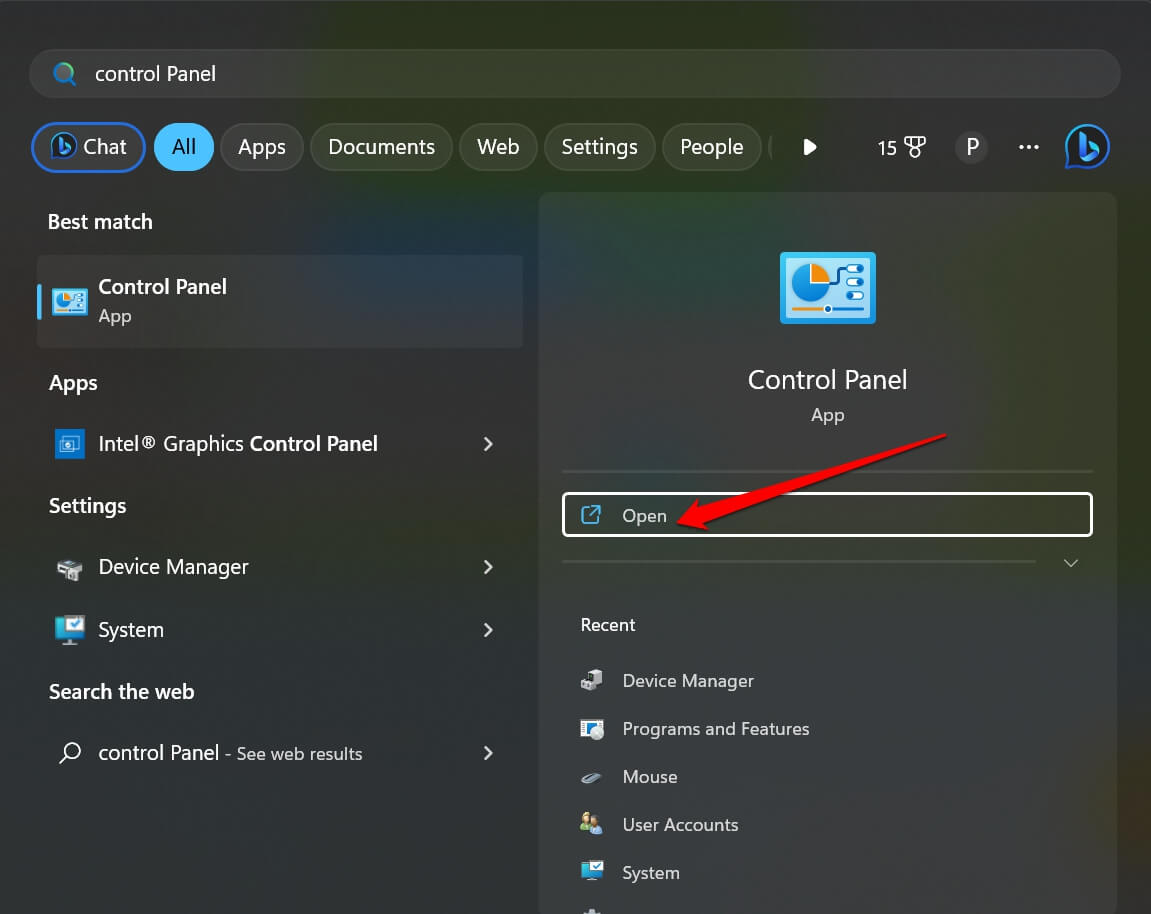
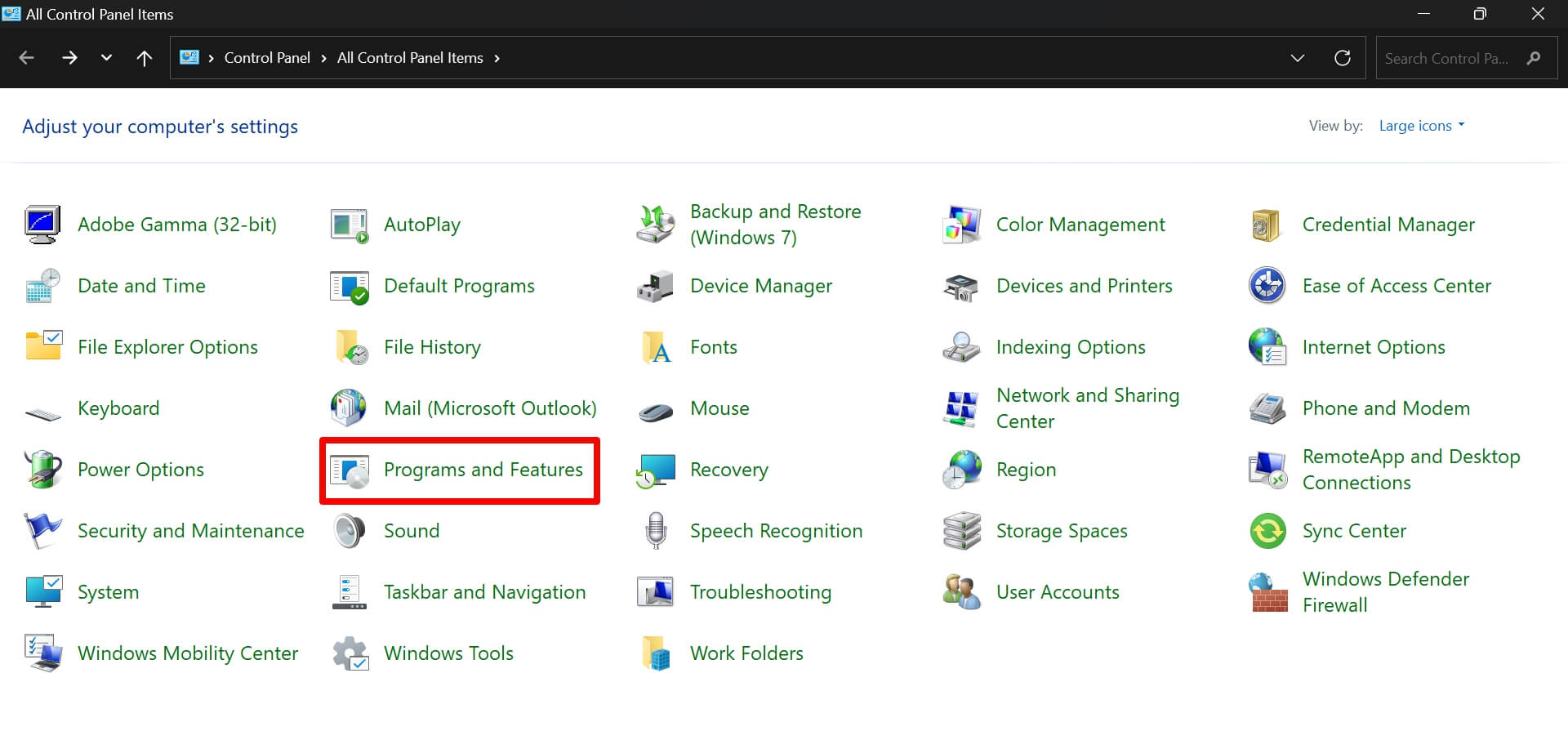
- Fai clic su Programmi e funzionalità.
- Quindi scorri fino a Google Chat e fai clic con il tasto destro su di esso. Seleziona Disinstalla.
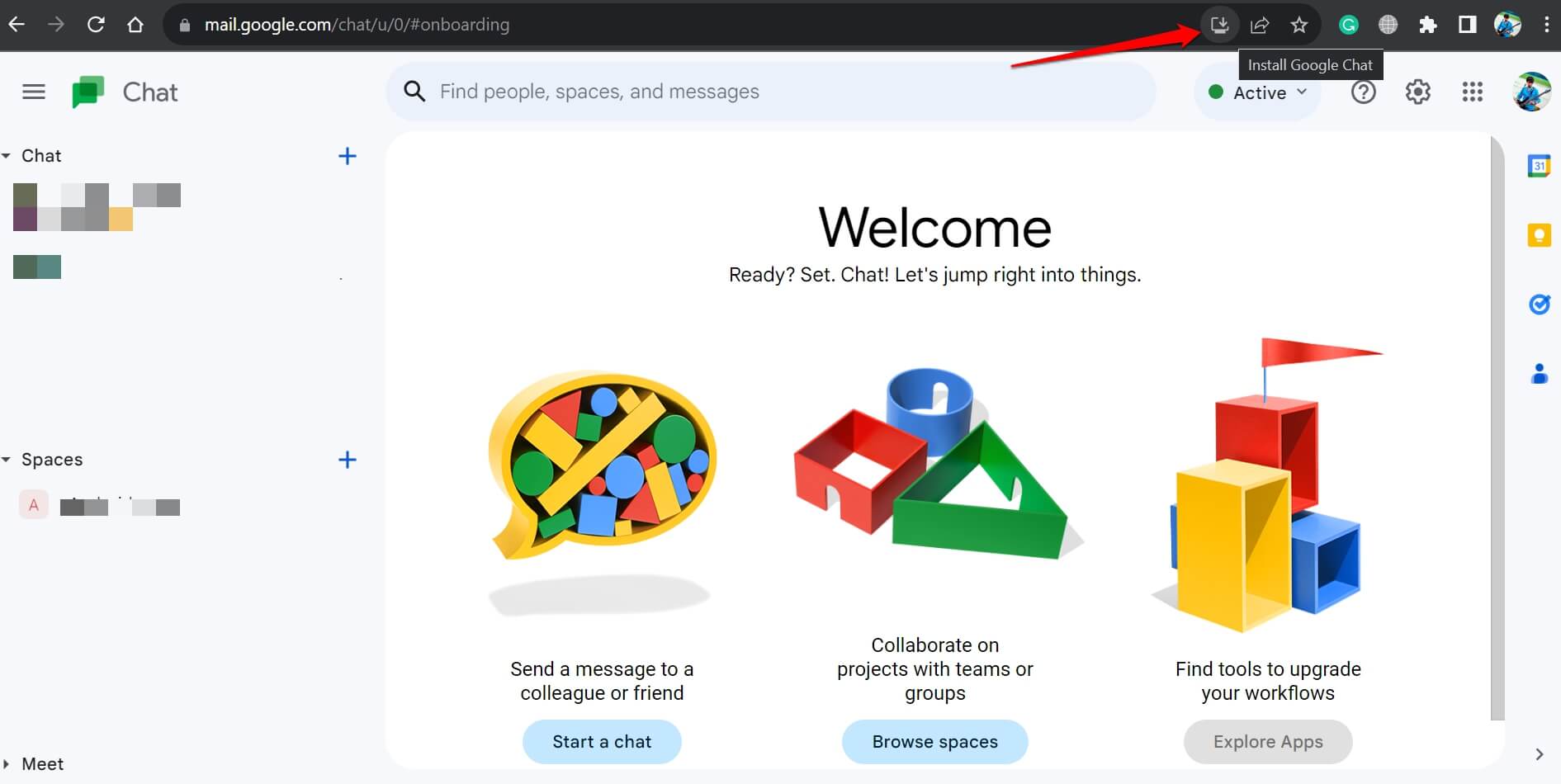
- Per installare Google Chat su Windows 11, vai su chat.google.com utilizzando il browser
- Nella barra degli URL, a destra, fai clic sull’icona Installa Google Chat.
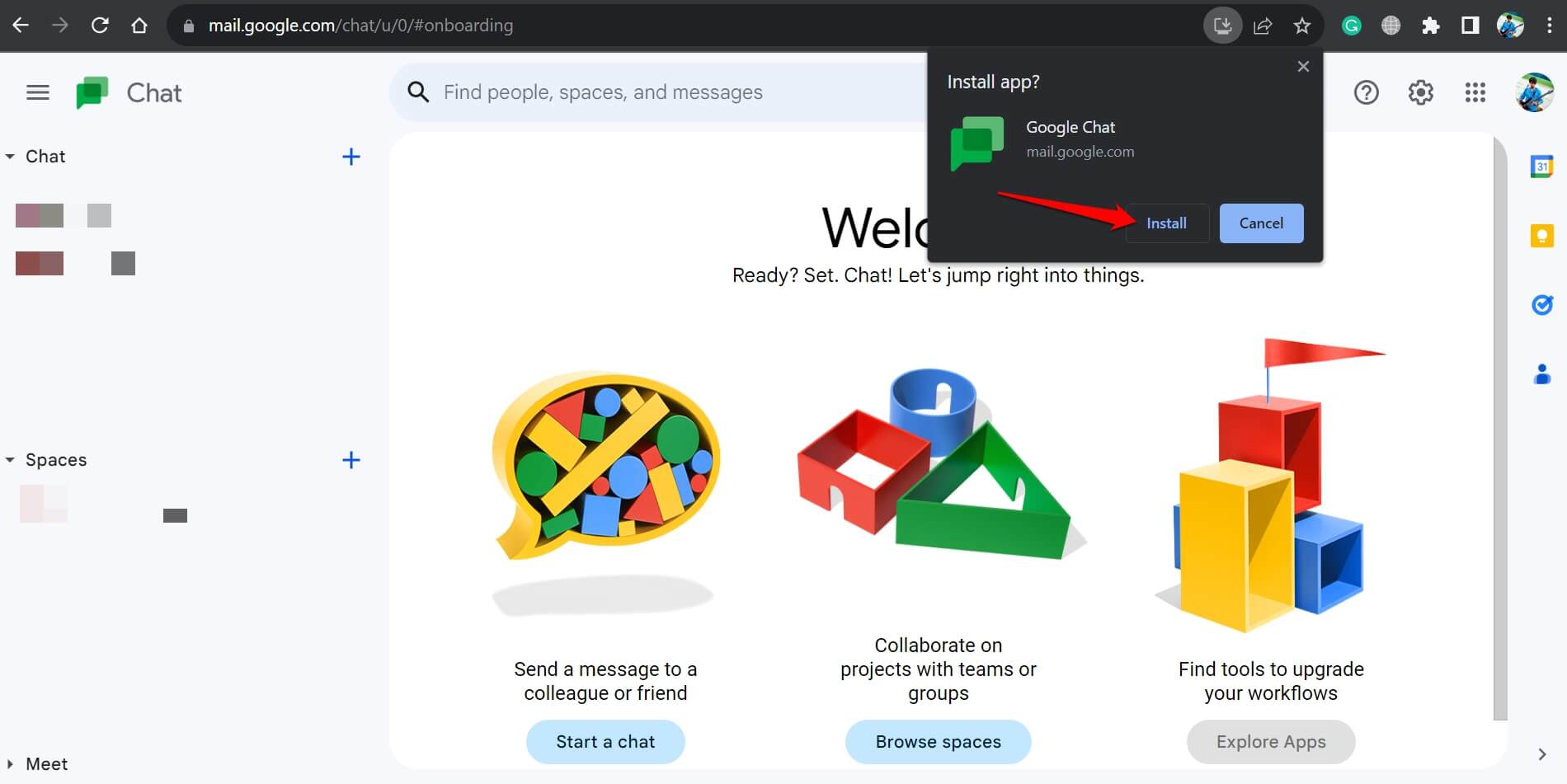
- Conferma facendo clic sul pulsante Installa nel popup.
Invia messaggi importanti utilizzando l’app desktop di Google Chat
Concludiamo questa guida su “Come risolvere il problema dell’app desktop di Google Chat che non funziona su Windows 11?”. Questi suggerimenti e trucchi ti aiuteranno a risolvere i problemi e a riprendere la messaggistica istantanea sul client desktop di Google Chat per computer Windows.
Se hai qualche pensiero su Come risolvere il problema dell’app desktop di Google Chat che non funziona su Windows 11?, sentiti libero di lasciare un commento qui sotto. Inoltre, ti preghiamo di iscriverti al nostro canale YouTube di DigitBin per video tutorial. Saluti!
Ricevi i nuovi post nella tua casella di posta.
Nessuno spam. Disiscriviti in qualsiasi momento.