Google Chat · 3 min read · Nov 09, 2025
Come risolvere il problema di Google Chat che non appare in Gmail?
Utilizzando Google Chat, gli utenti possono comunicare in modo sicuro all’interno dell’ecosistema di Google Workspace. L’applicazione Google Chat consente ai team di collaborare tramite testo, stabilire videoconferenze, condividere documenti e creare stanze chat collaborative. Oltre a chattare, è possibile effettuare chiamate audio e video e condividere file senza problemi.
Google Chat funziona come un servizio autonomo ed è anche integrato con Gmail. Se Chat non appare su Gmail, ecco le migliori soluzioni disponibili che abbiamo menzionato in questo articolo. Quindi, iniziamo.
Modi migliori per risolvere il problema di Google Chat che non appare in Gmail
Quindi, nel caso tu stia affrontando il problema di Google Chat che non appare in Gmail, devi eseguire le soluzioni menzionate di seguito. Pertanto, iniziamo con esse:
Soluzione 1: Abilitare Google Chat su Gmail
Puoi abilitare l’opzione Google Chat su Gmail per app mobili e browser desktop utilizzando le impostazioni di Gmail. Se l’opzione è disattivata, l’opzione chat non è visibile su Gmail.
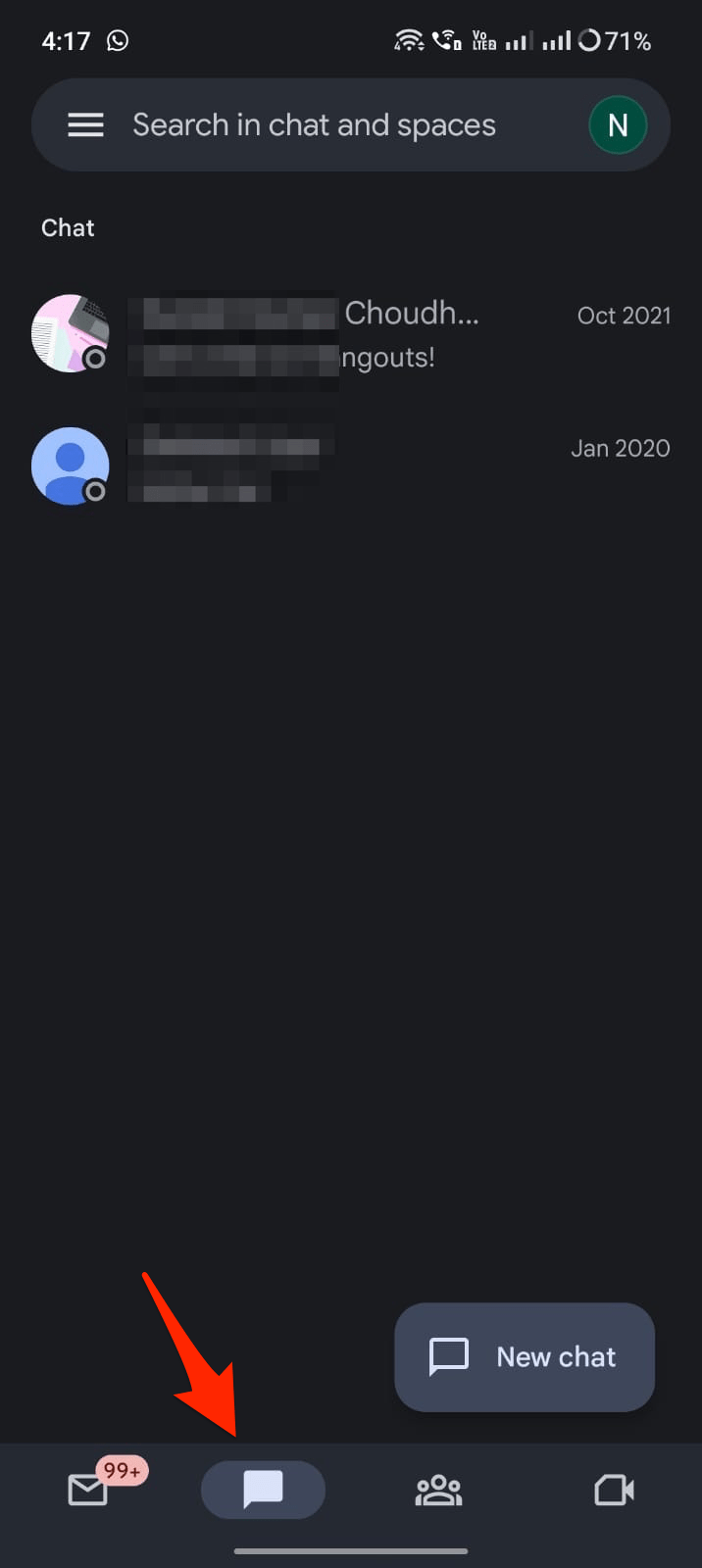
Su App Gmail Mobile
- Apri l’app Gmail e clicca sull’icona Hamburger.
- Clicca su Impostazioni.
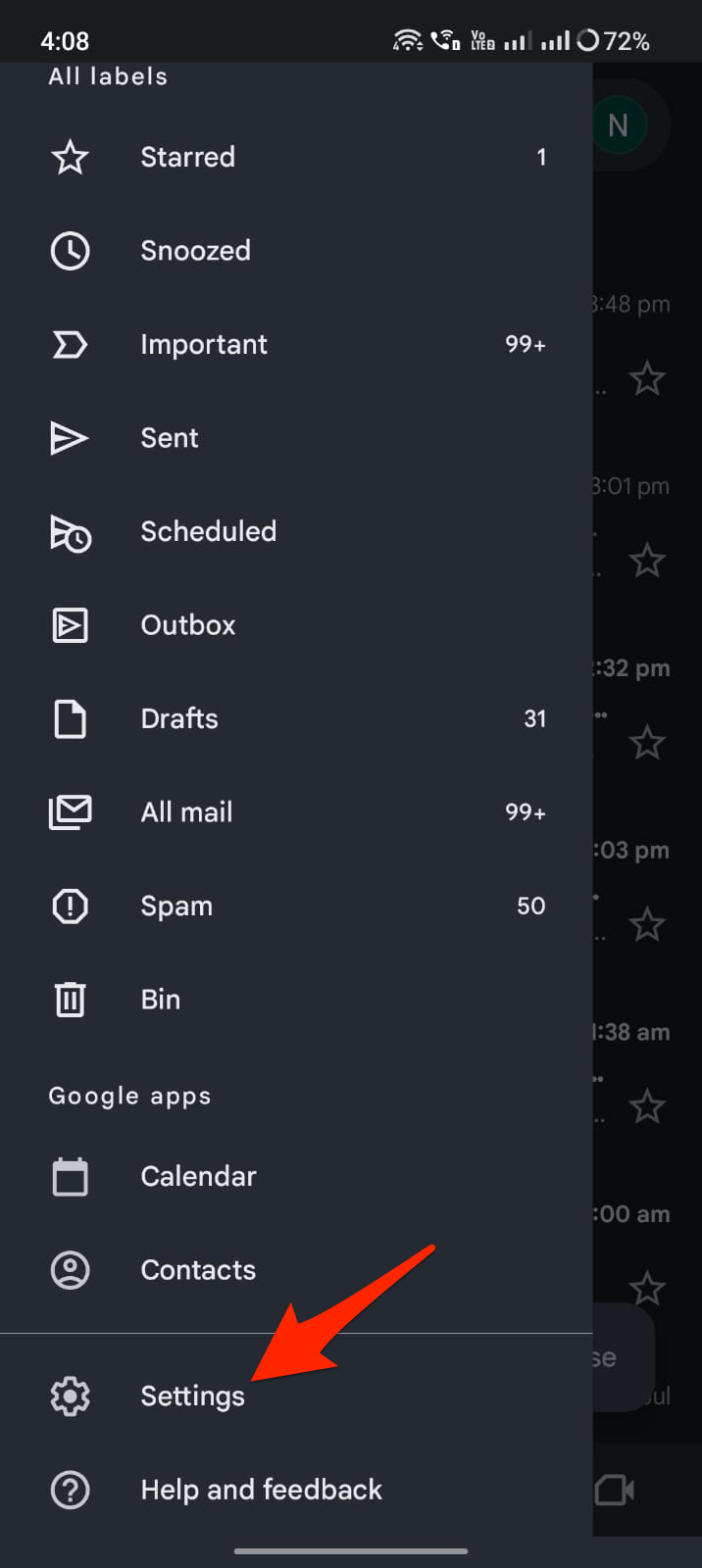
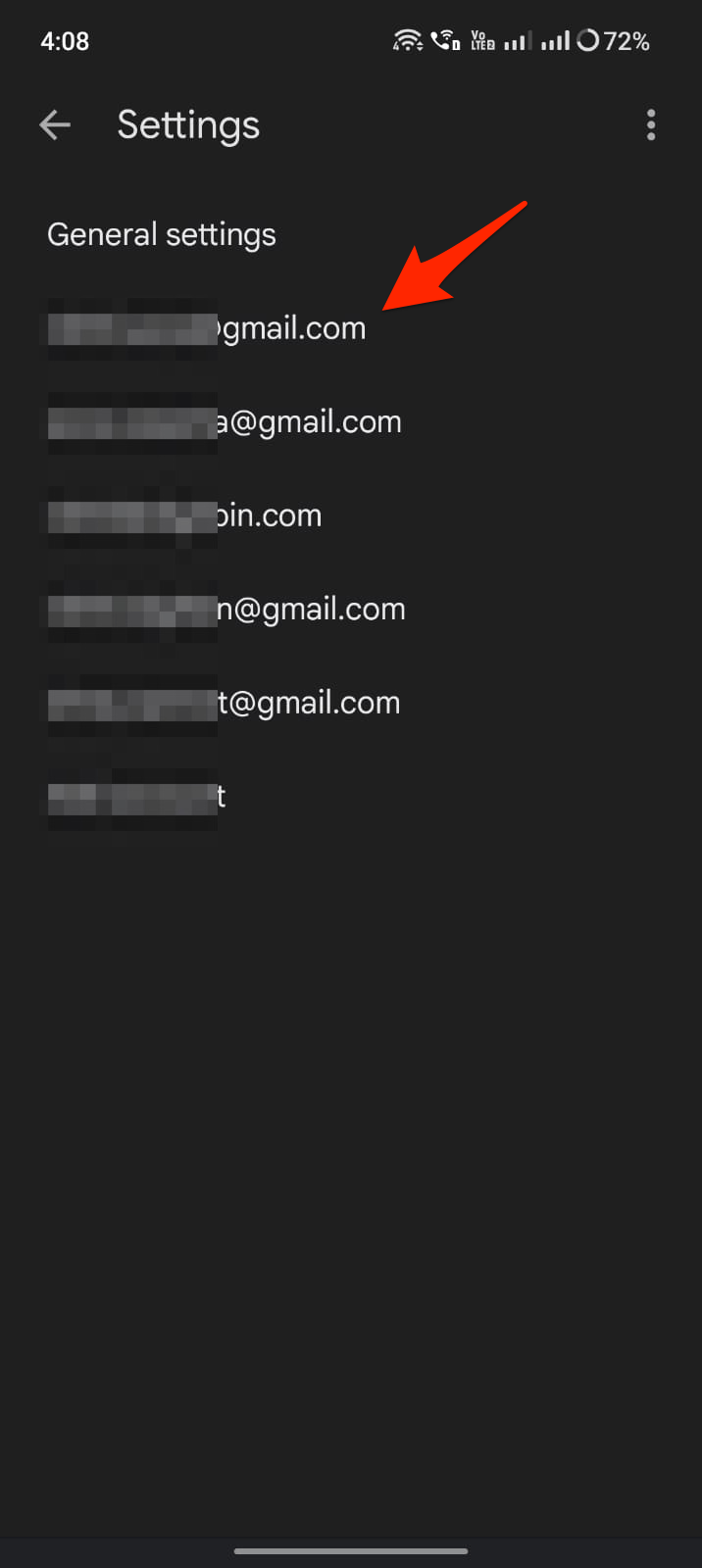
- Clicca sull’account.
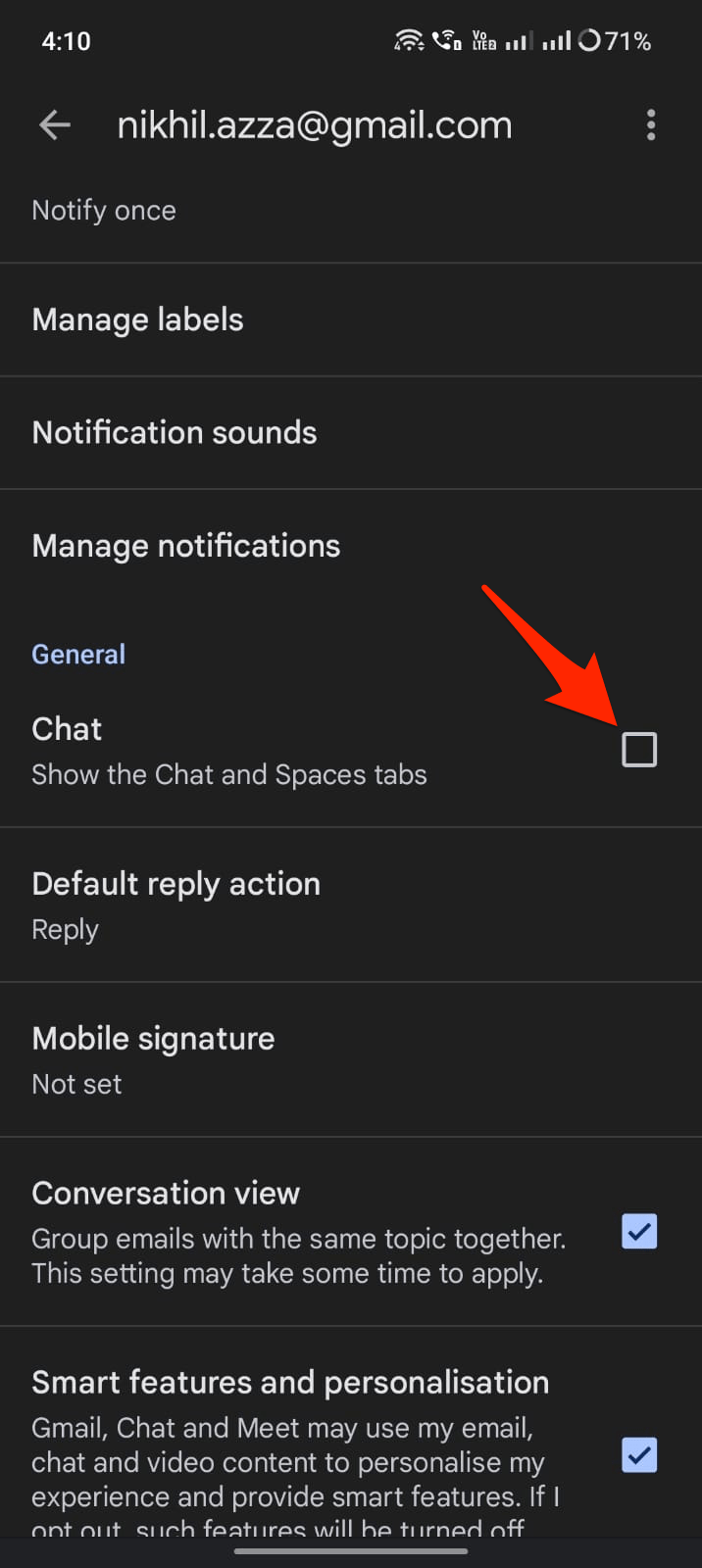
- Cerca l’opzione Chat e seleziona la casella per abilitare Google Chat su Gmail.
Sul sito web di Gmail
- Sul tuo computer, apri Gmail.
- In alto a destra, clicca su Impostazioni e clicca su Vedi tutte le impostazioni.
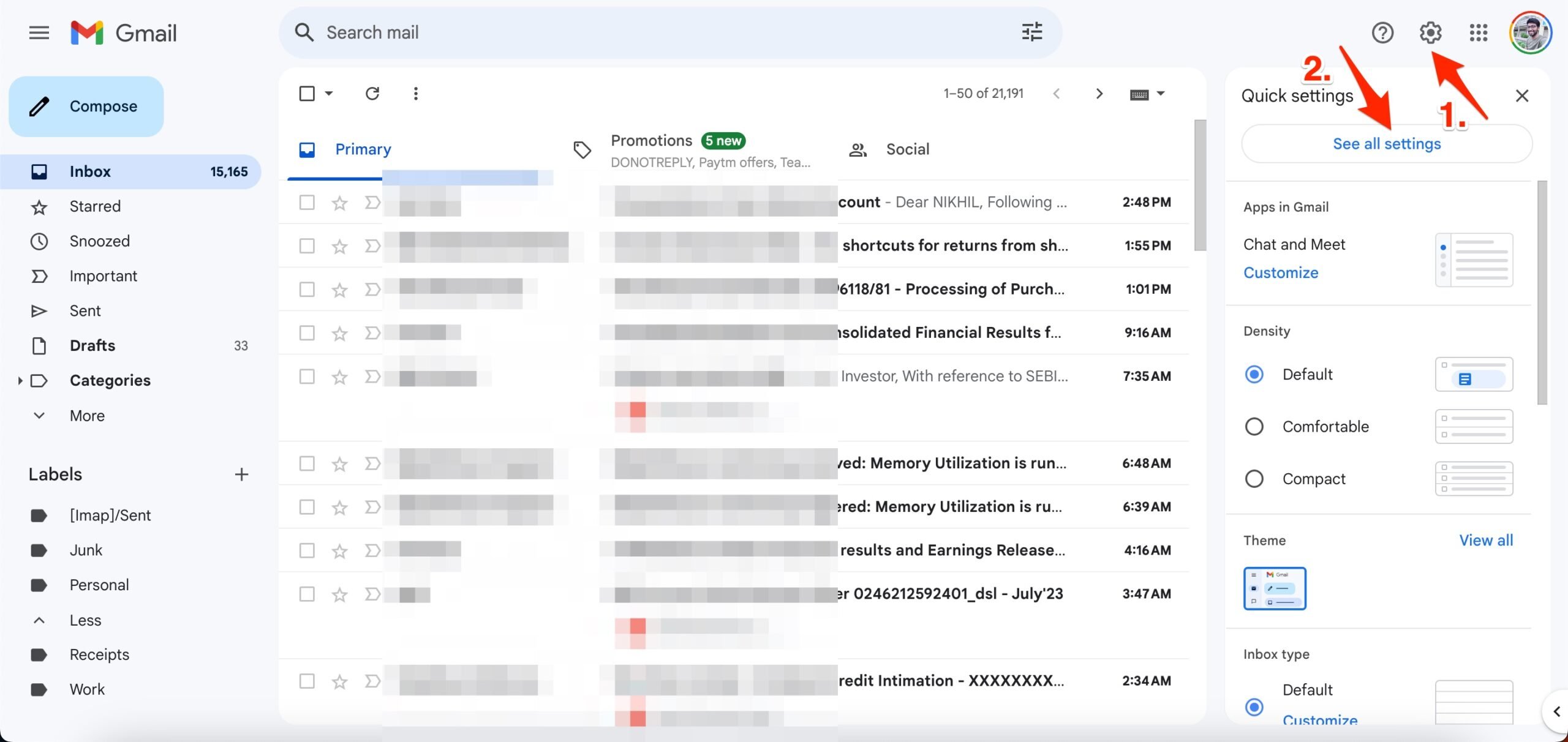
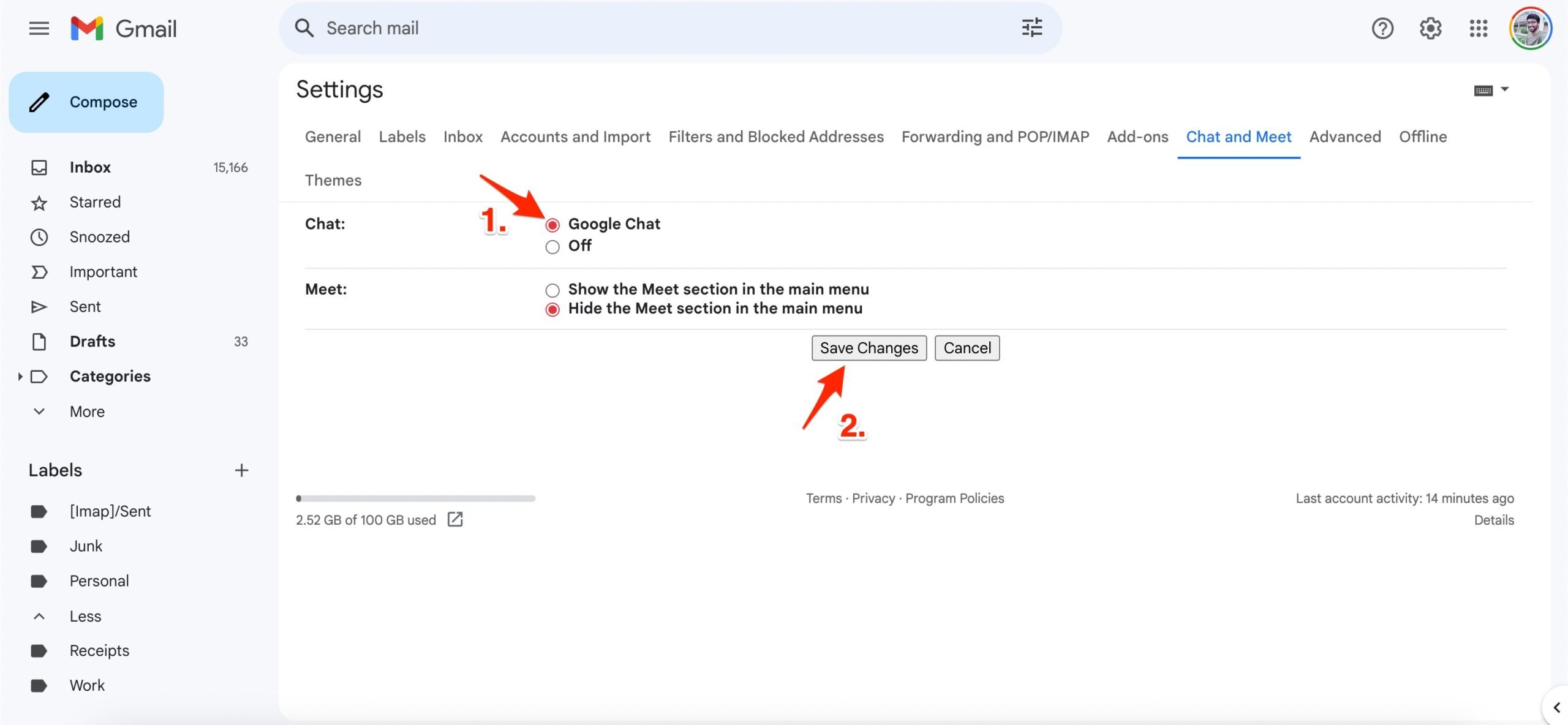
- In alto, clicca su Chat e Meet.
- Accanto a “Chat”, per attivare Chat, seleziona Google Chat.
- Clicca su Salva modifiche.
Soluzione 2: Controlla la rete
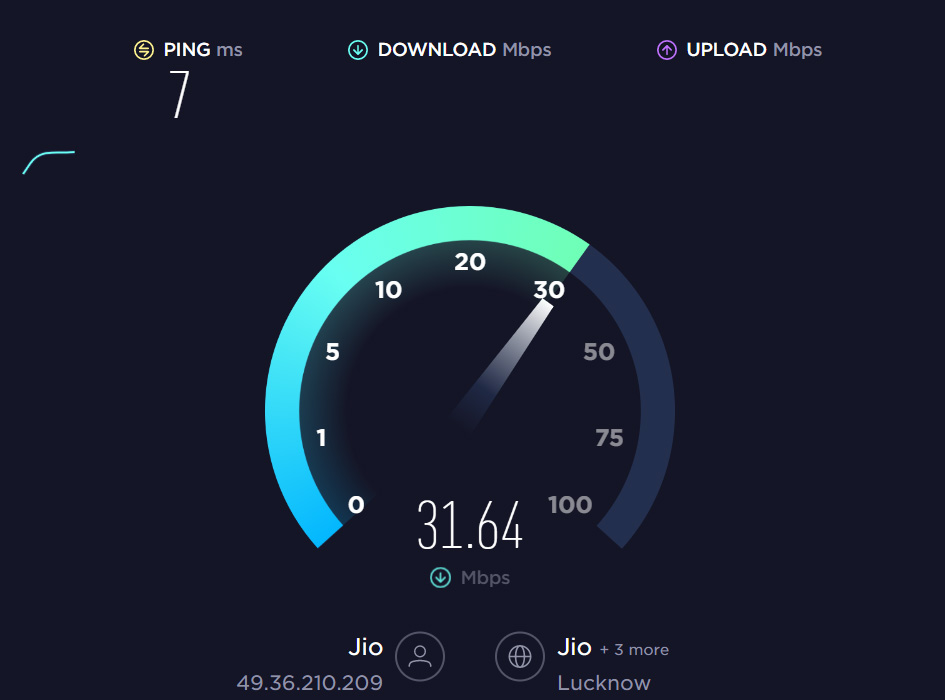
Prima di fare qualsiasi altra cosa, devi controllare alcune cose relative alla connessione, poiché il messaggio stesso suggerisce un problema con la connessione. Per iniziare, assicurati di essere connesso a una rete Wi-Fi stabile. Non c’è differenza tra te e l’altra parte, poiché questo vale per entrambi i lati. Quindi, vai al tester di velocità Ookla e testa la tua velocità internet.
Soluzione 3: Cancella la cache e i cookie del browser
È comune che i problemi relativi al browser siano causati da dati di cache del browser corrotti o obsoleti. Per risolverlo, cancella la cache e i cookie del tuo browser. Se ancora non funziona, prova a ricaricare la pagina del tuo browser. Non c’è motivo di non cancellare i dati poiché è completamente sicuro farlo. Se vuoi cancellare la cache in Chrome o Edge, segui questi passaggi:
- Apri chrome://settings/clearBrowserData.
- Per cancellare i dati di navigazione, clicca su Avanzate, seguito dalla selezione di Tutto il tempo.
- Seleziona le caselle per Cookie e altri dati dei siti e Cache di immagini e file.
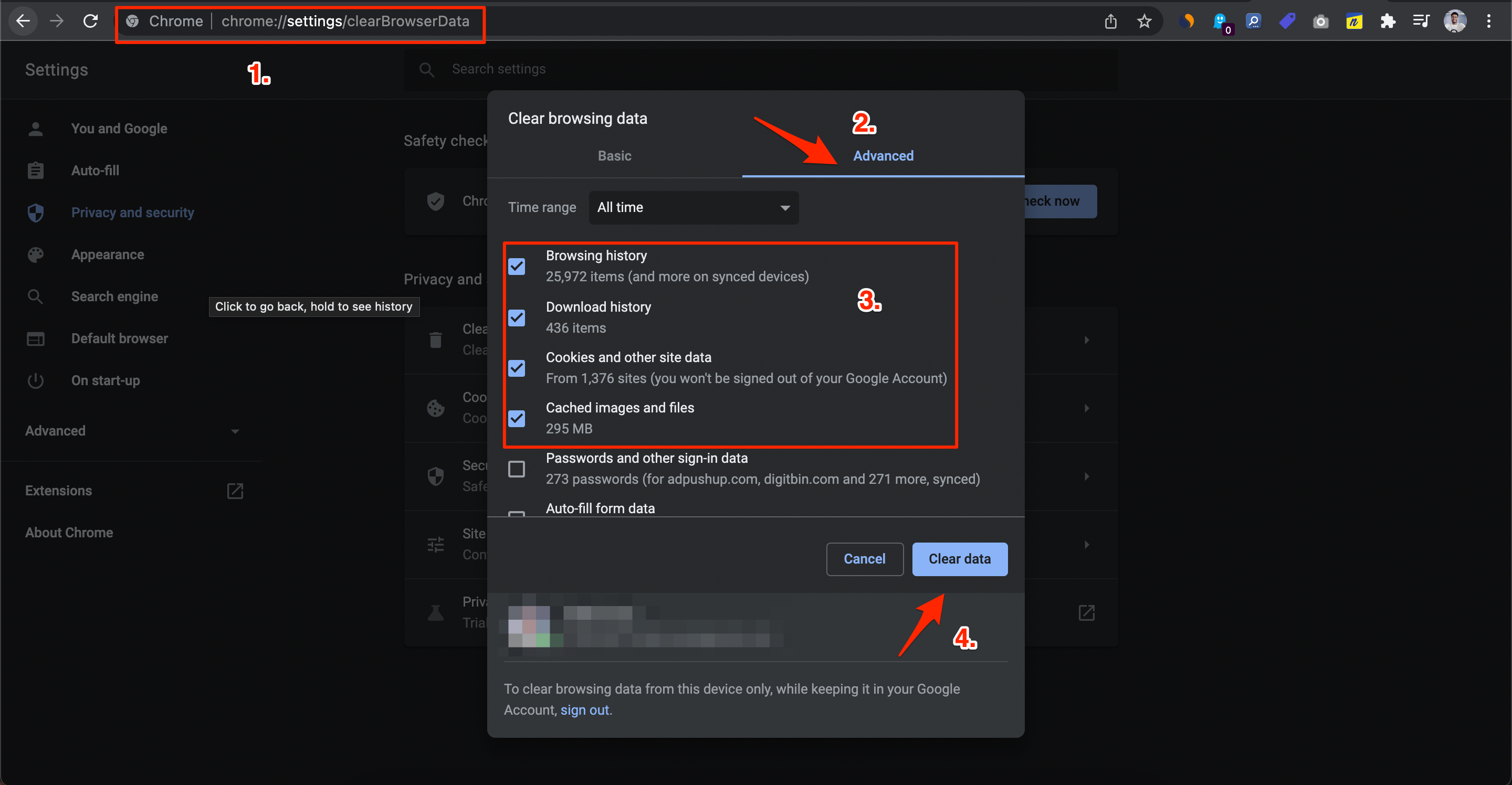
- Quindi, clicca su Cancella dati.
Soluzione 4: Disabilita le estensioni del browser
È possibile che una delle tue estensioni di terze parti stia interferendo con la funzione Google Chat e rendendola non disponibile. Puoi escludere questa possibilità disabilitando tutte le tue estensioni del browser e poi riprovando con Google Chat. Inserisci chrome://extensions nella barra degli URL di Chrome in alto per disabilitare le estensioni.
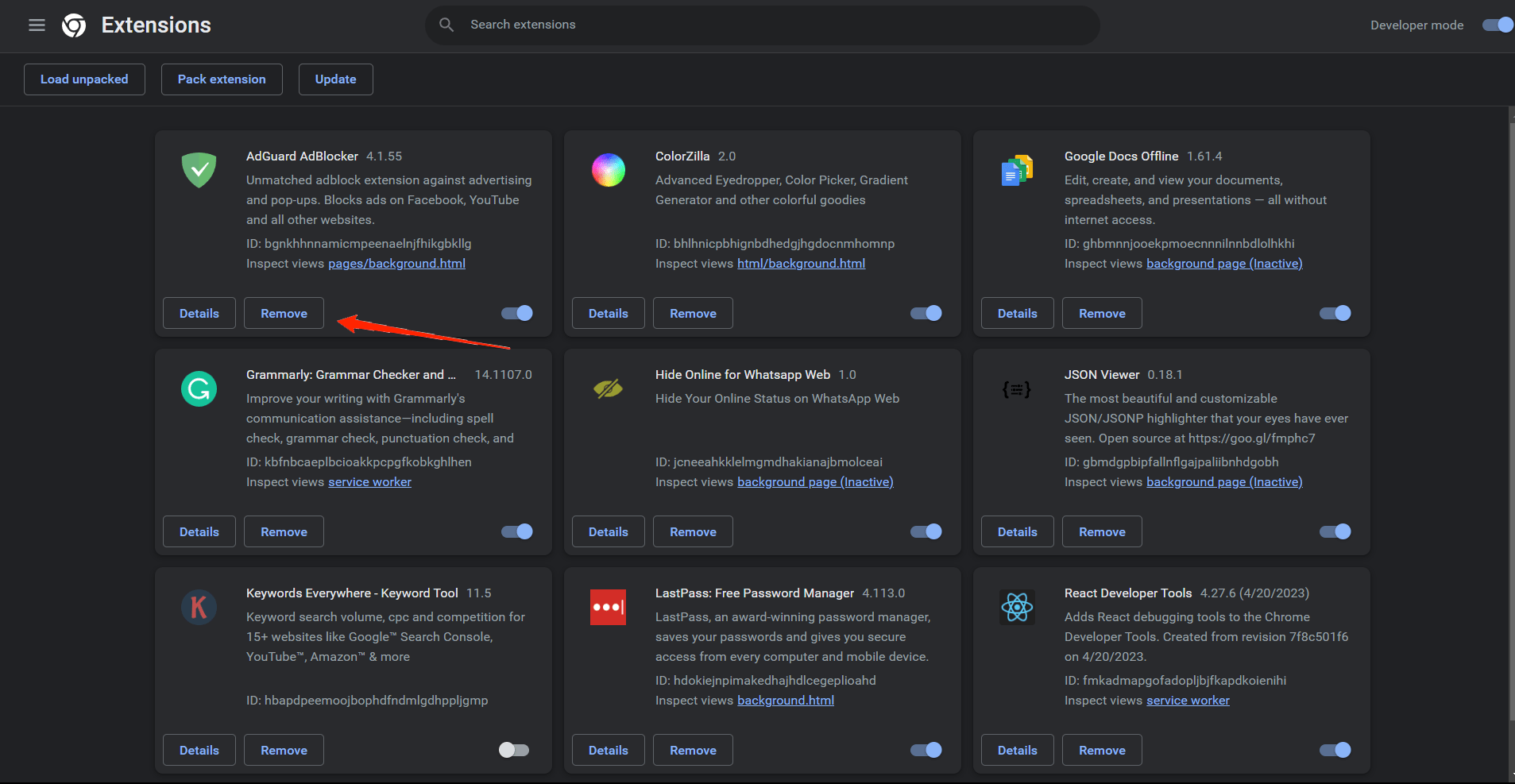
Se stai utilizzando Microsoft Edge, digita edge://extensions nella barra degli indirizzi e premi Invio. Successivamente, disattiva gli interruttori delle estensioni. Dopo aver disabilitato tutte le tue estensioni, prova a riattivarle una per una finché l’opzione Google Chat non è visibile su Gmail.
Soluzione 5: Disconnettiti e riconnettiti
Potrebbe esserci un problema con il tuo account Google Chat se non riesce a caricare le tue conversazioni e visualizza messaggi di errore come ‘Tentativo di connessione a chat’. È molto facile risolvere questo problema disconnettendoti e riconnettendoti al tuo account Google. In questo modo, sarai in grado di risolvere eventuali problemi legati all’account che causano il problema e aggiornare la tua sessione.
- Dovrai aprire Google Chat nel tuo browser web. Visita Google Search o Gmail se Google Chat non si carica.
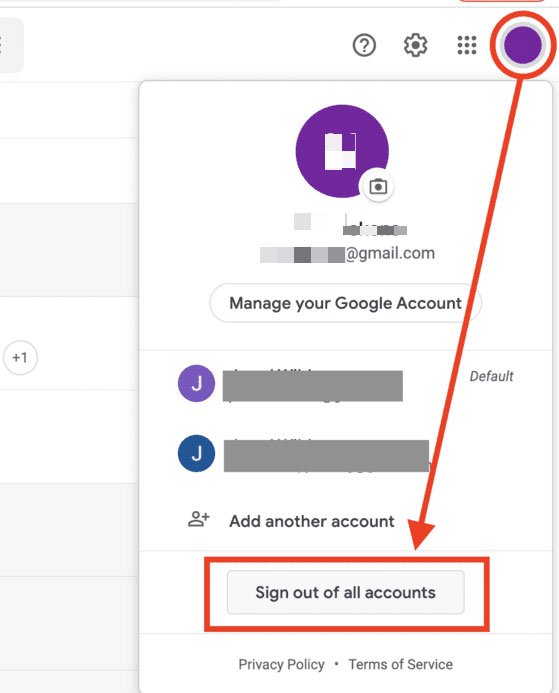
- In alto a destra, clicca sull’icona del profilo e scegli Disconnettiti da tutti gli account.
Questo è tutto, con questa semplice guida, puoi risolvere il problema dell’opzione Google Chat che non è visibile nell’app e nel sito di Gmail.
Se hai qualche pensiero su Come risolvere il problema di Google Chat che non appare in Gmail?, sentiti libero di lasciare un commento qui sotto. Inoltre, ti preghiamo di iscriverti al nostro canale YouTube di DigitBin per video tutorial. Saluti!
Ricevi i nuovi post nella tua casella di posta.
Nessuno spam. Disiscriviti in qualsiasi momento.