Risoluzione problemi · 7 min read · Oct 14, 2025
Come risolvere il problema di Google Chrome che non salva le password su PC?
Se Google Chrome non salva le password sul tuo computer, controlla i suggerimenti per la risoluzione dei problemi che ti mostrerò in questa guida. Tutti noi visitiamo numerosi siti web per vari scopi. La maggior parte dei siti web invita i visitatori a creare un account. Creare un account richiede di avere un nome utente e una password.
Non è possibile ricordare password tecnicamente sicure per numerosi siti web e accedere esclusivamente digitando le credenziali. Pertanto, browser prominenti come Google Chrome hanno questa funzione per salvare le password di un sito web per un accesso facile e automatico le volte successive in cui il visitatore atterra sul sito. Tutto ciò che devi fare è inserire l’ID email, la password verrà inserita da sola e sarai connesso con successo.
Diventa un problema per il visitatore se Chrome non è in grado di salvare le password. Sarà un affare che richiede tempo per l’utente rinnovare le credenziali di accesso poiché la maggior parte tende a dimenticare la propria password. Se hai riscontrato lo stesso problema, lascia che ti dica perché accade e come risolverlo.
Perché Chrome non chiede di salvare le password?
- Non hai abilitato la funzione Offri di Salvare le Password, dove Chrome ti propone una password sicura ogni volta che crei un nuovo account e salvi le credenziali di accesso.
- Un’applicazione o un’estensione di gestione password di terze parti è attiva sul dispositivo, che funge da strumento principale per salvare le password.
- Potrebbe esserci un bug nel browser Chrome, che generalmente accade se il sistema sta eseguendo una versione più vecchia di Chrome che deve ancora essere aggiornata.
Come risolvere il problema di Google Chrome che non salva le password su PC?
Ecco le semplici soluzioni che devi seguire per risolvere l’errore del problema di salvataggio delle password di Chrome
1. Riavvia il browser Chrome
Se hai ricevuto avvisi nelle ultime sessioni del tuo browser Chrome per salvare le password mentre crei un account e improvvisamente non vedi più l’avviso, potrebbe essere un piccolo problema che può accadere dal nulla.
Puoi provare a riavviare il browser Chrome. Il modo migliore per farlo è chiuderlo dal task manager, riavviare il PC e poi riavviare il browser.
- Apri il Task Manager premendo i tasti Ctrl + Alt + Del.
- Quindi, sotto la scheda Processi, individua Google Chrome e fai clic destro su di esso.
- Seleziona Termina attività.
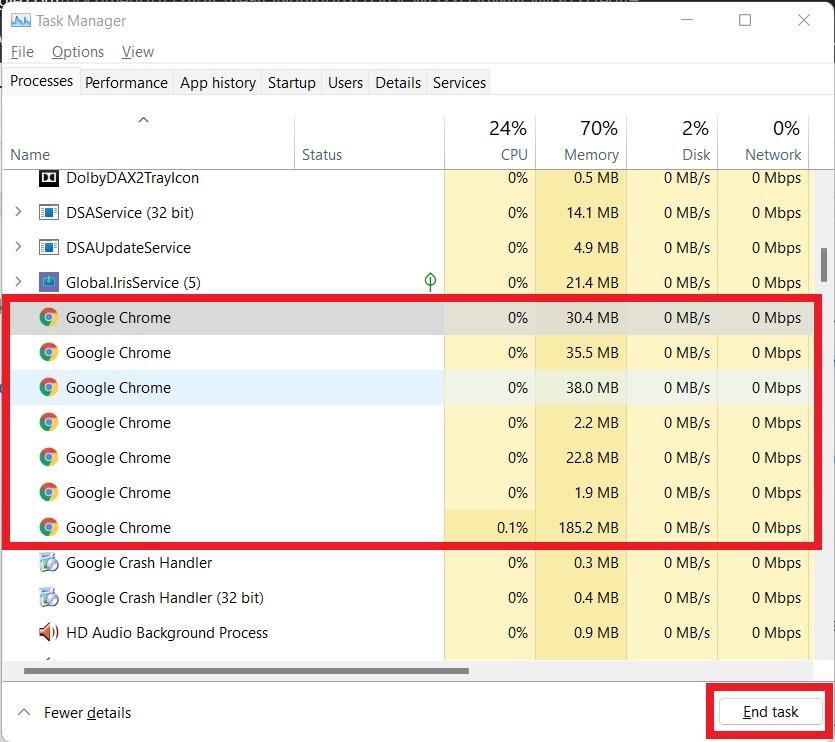
- Riavvia il PC.
- Quindi apri il browser Chrome.
Ora, accedi a qualsiasi sito web che richiede di creare un account. Controlla se il browser Chrome ora ti invita a salvare la password.
2. Abilita Offri di Salvare Password nel browser Chrome
Questo significa che devi abilitare separatamente l’Offerta di Salvare Password nel browser Chrome sul tuo computer e sui dispositivi mobili. Ho incluso i passaggi per Windows OS, Android OS e iOS.
Una volta abilitato, la funzione Chrome offrirà di salvare la password ogni volta che crei un account su qualsiasi sito web.
Chrome – Browser PC
- Apri il browser Chrome.
- Incolla nell’URL chrome://settings/passwords
- Quindi, la prima opzione che vedi su quella pagina è Offri di Salvare Password.
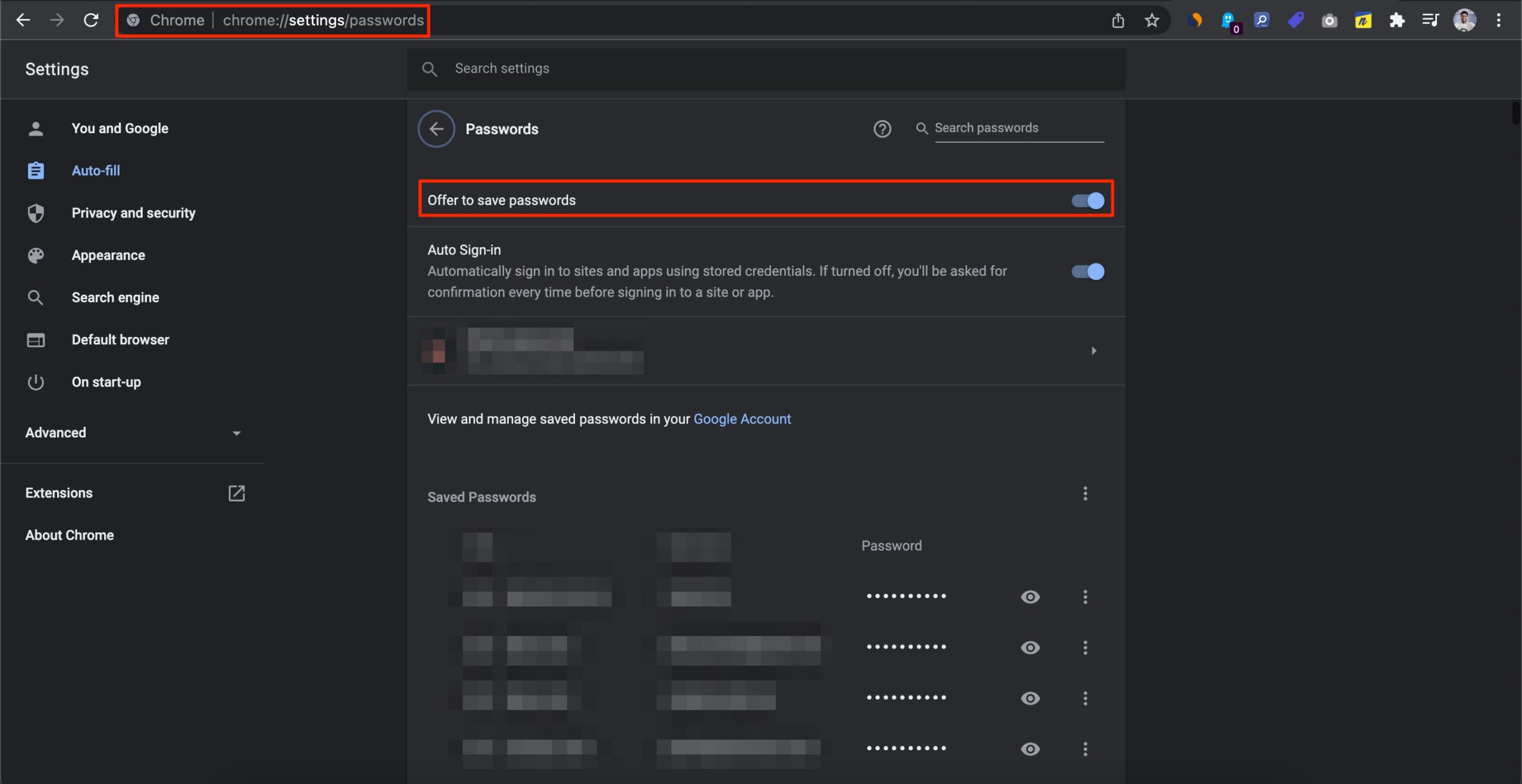
- Fai clic sull’interruttore accanto all’opzione per Abilitarla.
Su Chrome – Android OS
- Apri l’app Google Chrome su un dispositivo Android.
- Tocca il pulsante a 3 punti nell’angolo in alto a destra.
- Dal menu, seleziona Impostazioni.
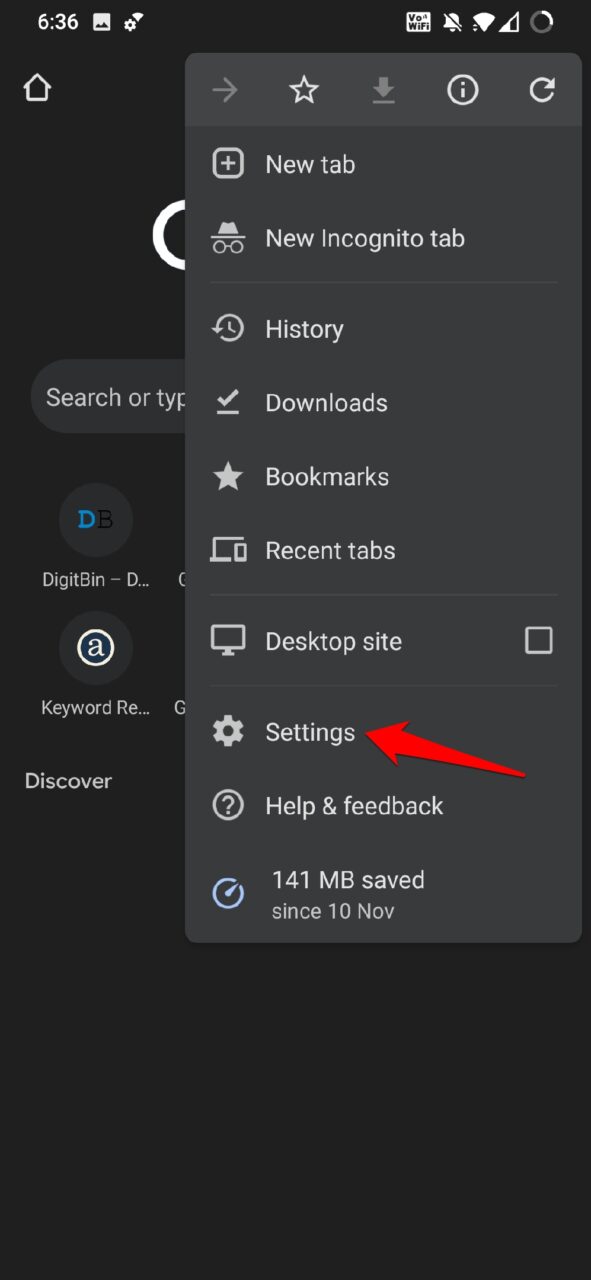
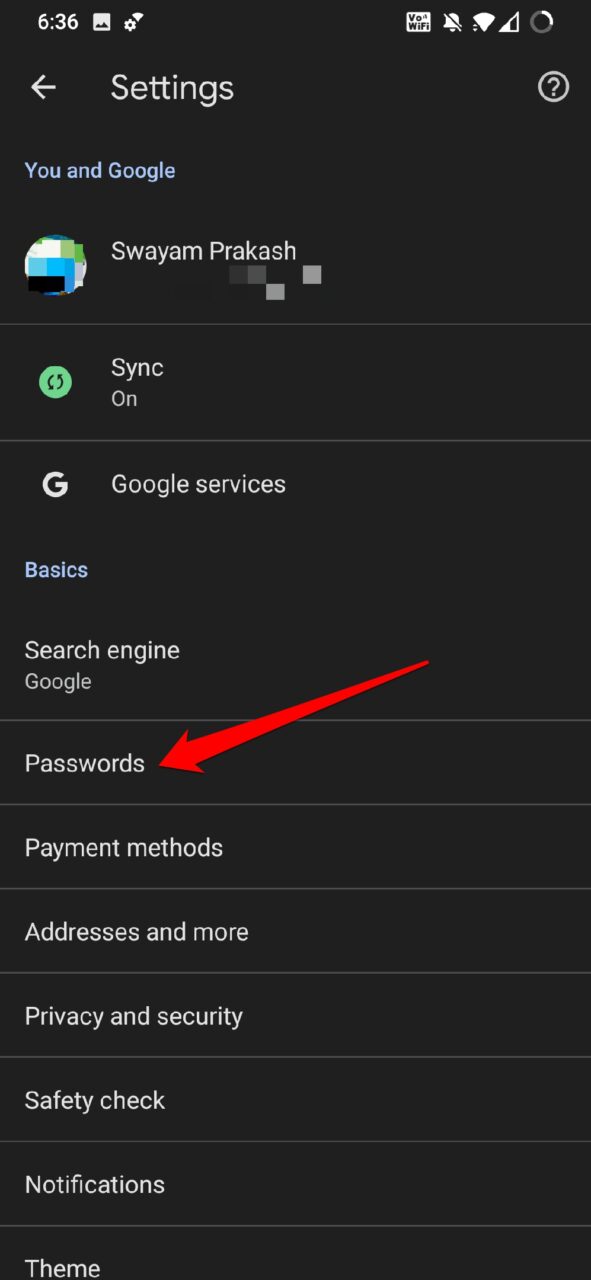
- Quindi tocca su Password.
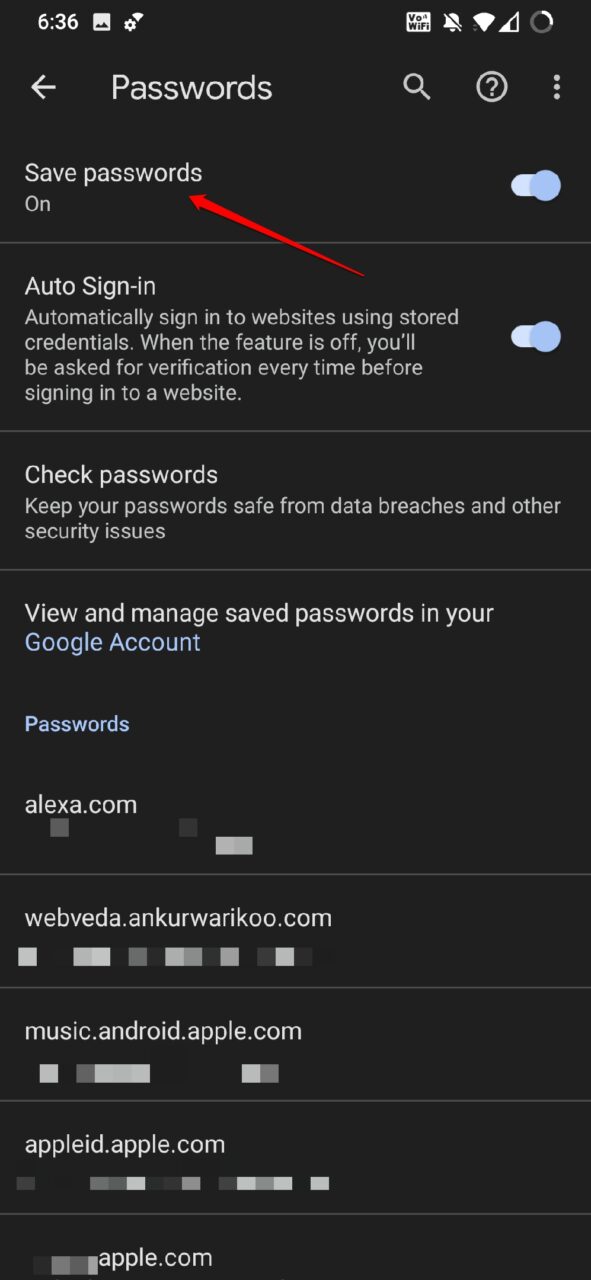
- Sotto di esso, tocca l’interruttore accanto all’opzione Salva Password per abilitarla.
Chrome – Su iOS
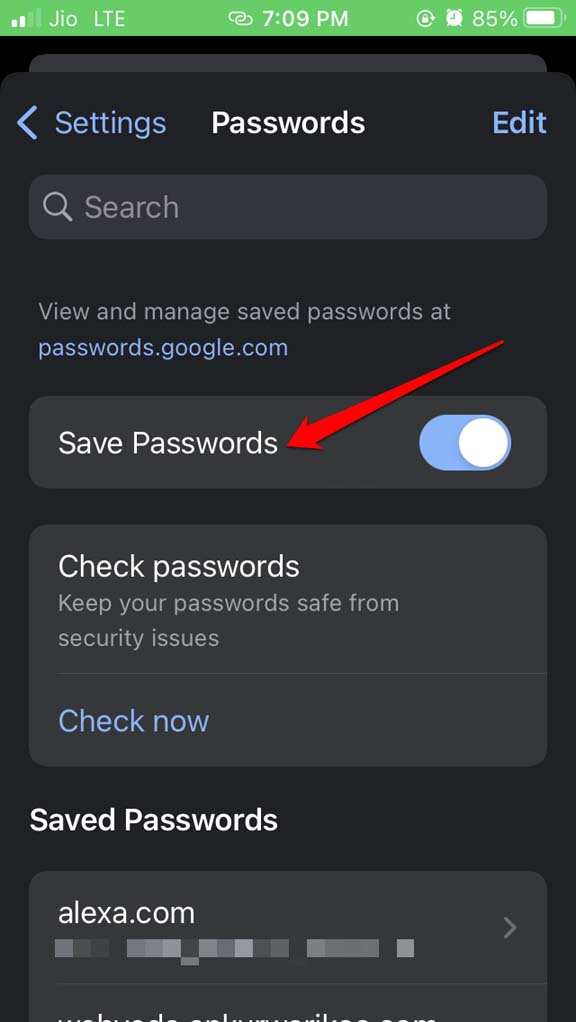
- Apri l’app Google Chrome sul tuo iPhone.
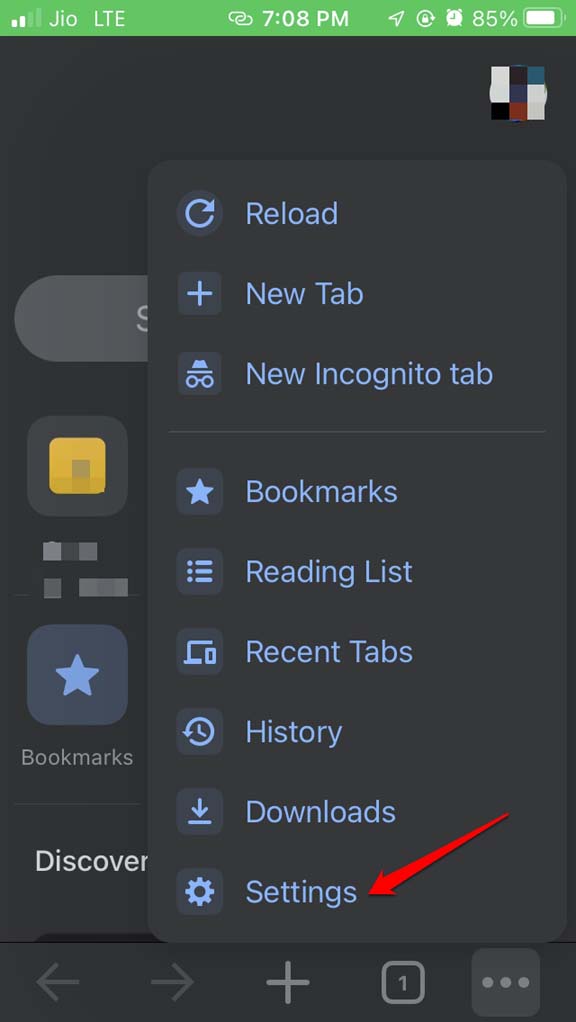
- Apri Impostazioni toccando l’icona a 3 punti.
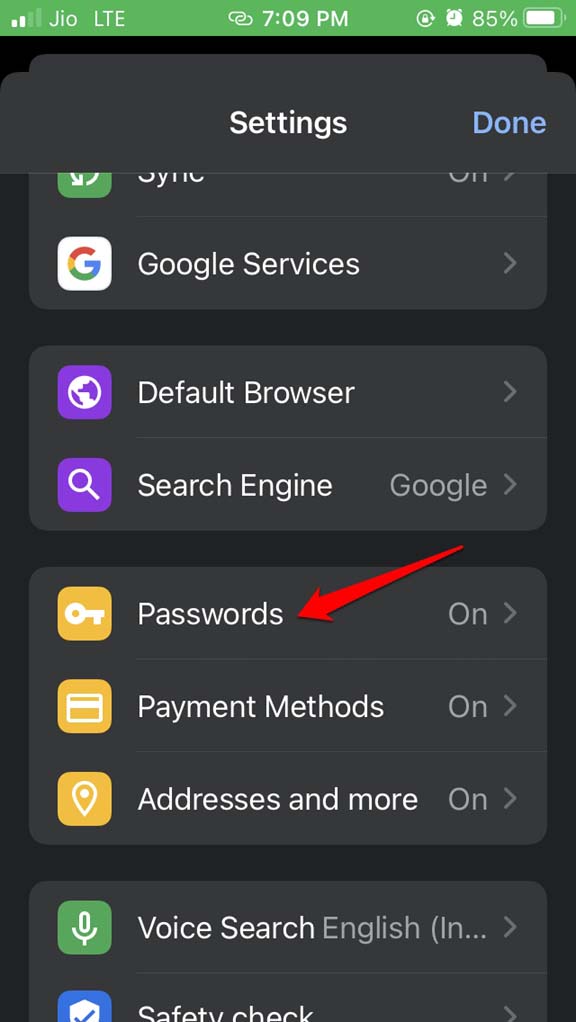
- Quindi tocca su Password.
- Tocca l’interruttore accanto a Salva Password per attivare la funzione.
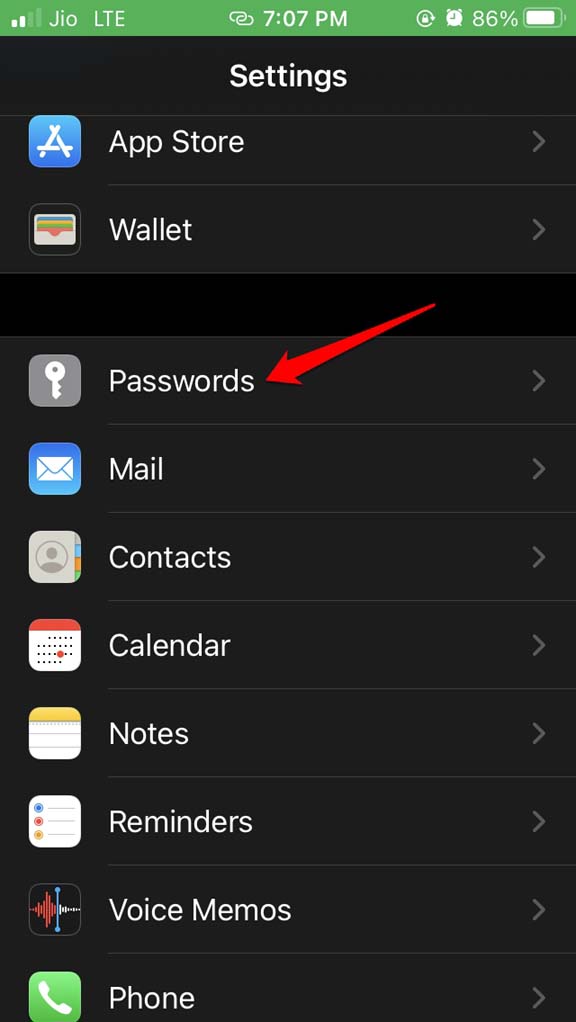
In alternativa, assicurati di aver impostato l’autocompletamento del campo password dalle impostazioni dell’app iOS.
- Avvia l’app Impostazioni su iOS.
- Quindi vai su Password.
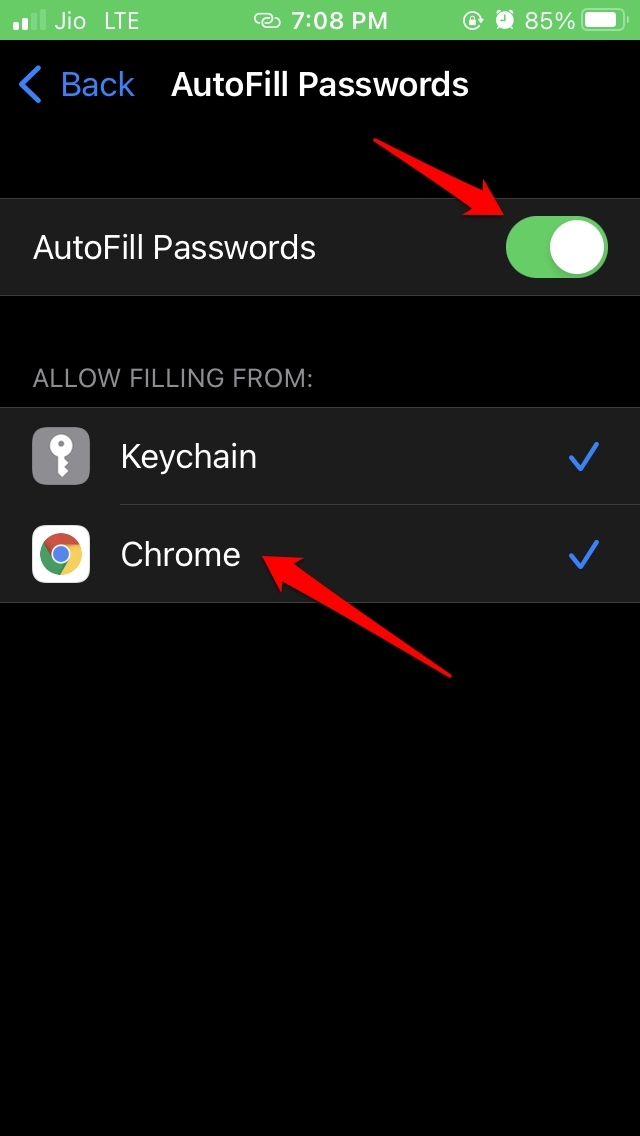
- Abilita Autocompletamento Password.
- Sotto la scheda Consenti compilazione modulo, seleziona Chrome.
3. Disconnettersi dal browser Chrome e riconnettersi
Spesso ho notato che ogni volta che Chrome non mi offre di salvare le password da solo, disconnettersi dal browser e riconnettersi fa funzionare tutto. Puoi provare lo stesso.
- Apri il browser Chrome.
- Quindi clicca sul nome dell’account.
- Fai clic sull’icona a forma di ingranaggio vicino all’opzione Altri profili.
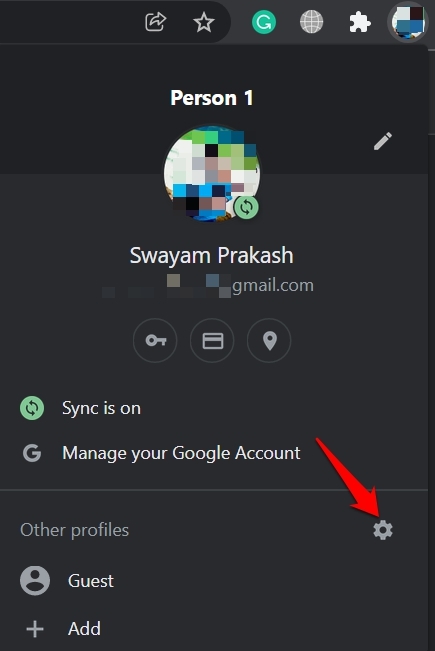
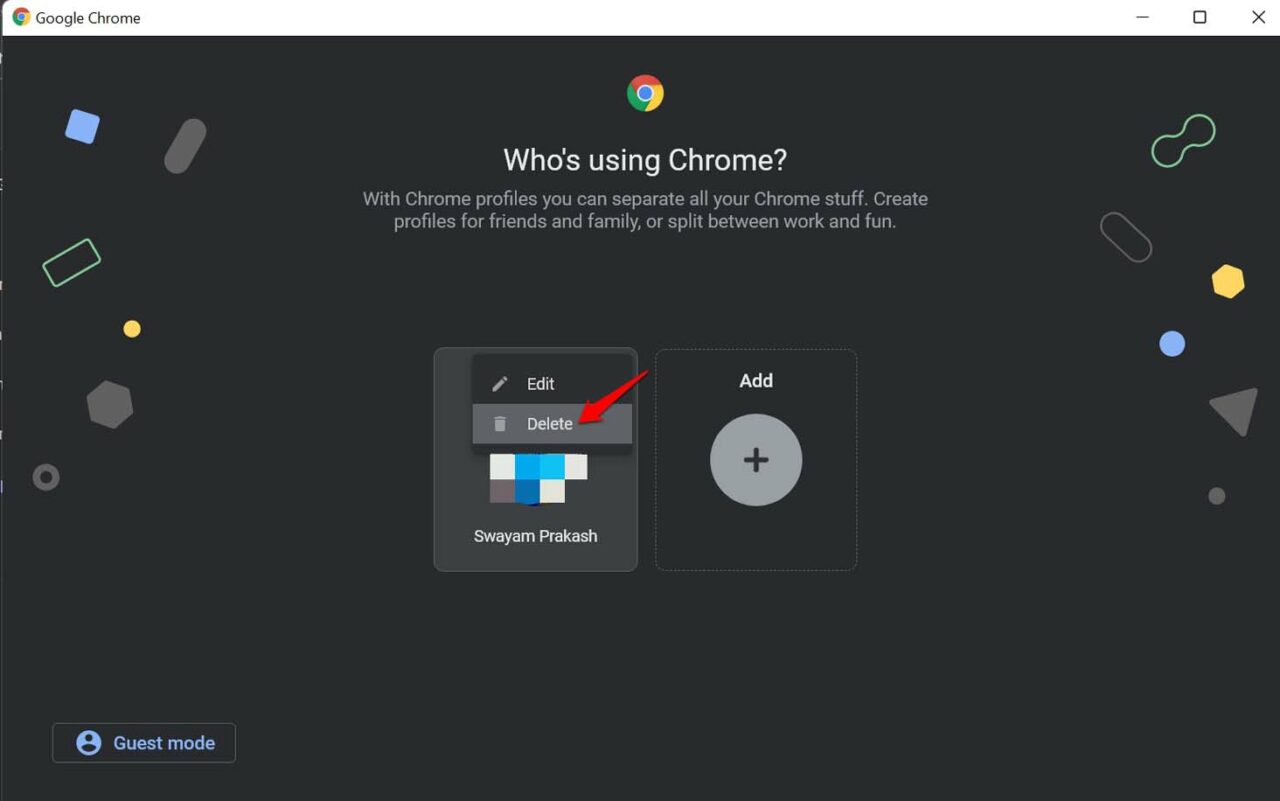
- Seleziona il tuo profilo attuale > fai clic sul pulsante a 3 punti.
- Seleziona Elimina.
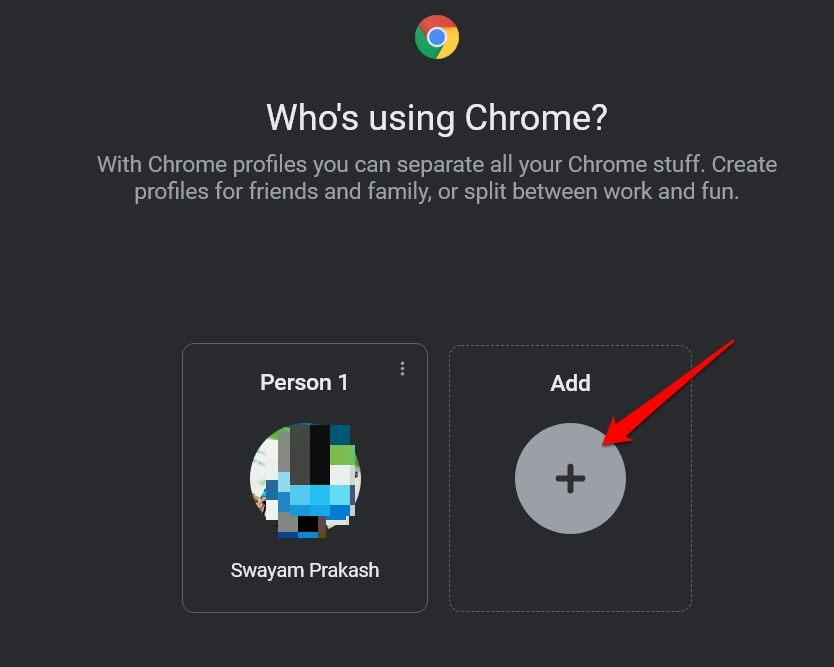
- Ora segui i passaggi sopra e vai alla sezione profili.
- Fai clic su Aggiungi.
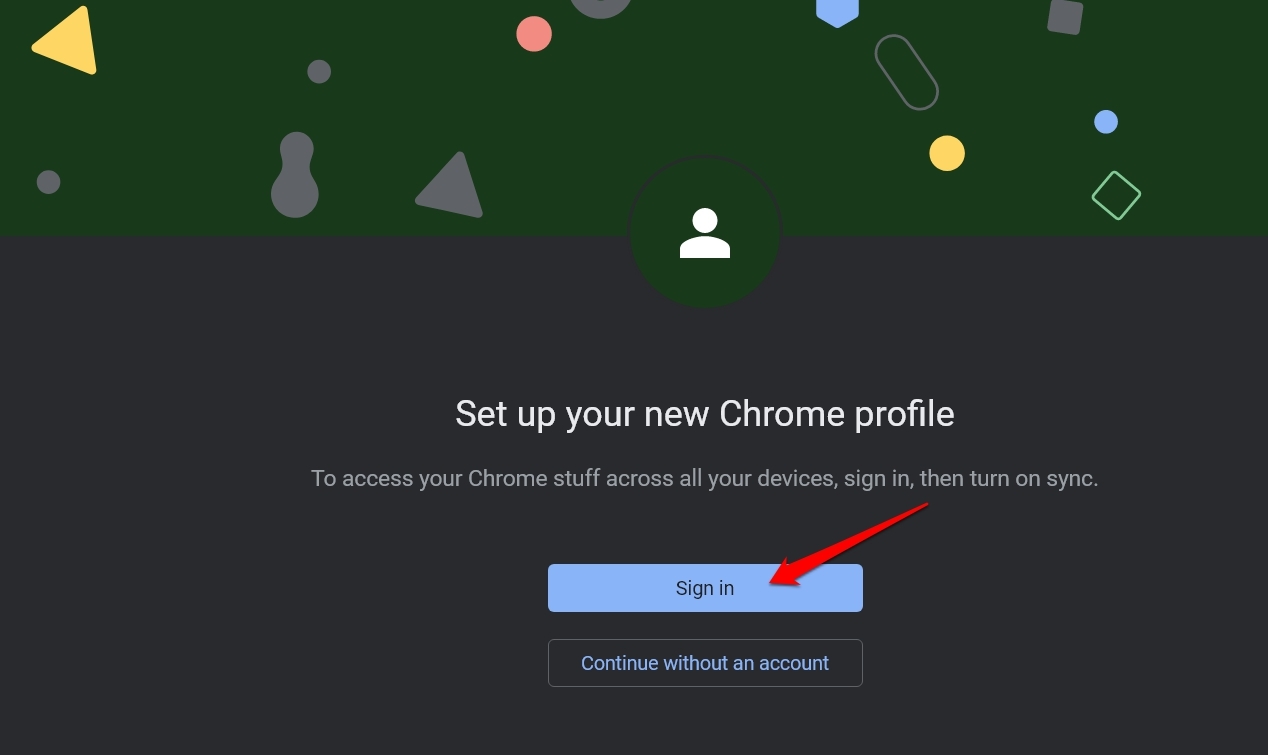
- Quindi clicca su Accedi, dove dovrai accedere a Chrome tramite un’ID email.[ preferibilmente quella che hai usato in precedenza ]
4. Aggiorna il browser Google Chrome all’ultima versione
Il browser Chrome si aggiorna periodicamente. Tuttavia, se il dispositivo non è stato connesso a Internet per un po’, potrebbe essere che la versione del browser non sia stata aggiornata all’ultima versione. Quindi, devi connetterti a Internet e avviare Chrome. Dovrebbe aggiornarsi da solo.
- Apri il browser Chrome.
- Vai alla barra degli URL e digita Chrome://Settings.
- Quindi, nel pannello a sinistra, vai su Informazioni su Chrome e fai clic su di esso.
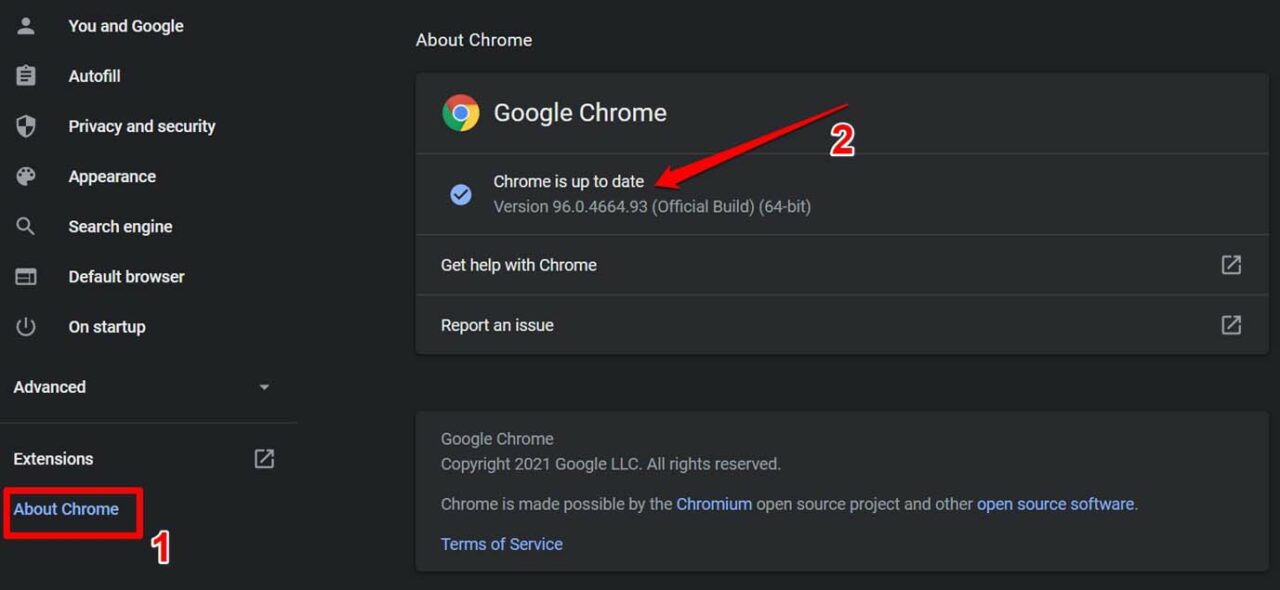
- Dovresti ricevere il messaggio che Chrome è aggiornato.
5. Cancella la cache del browser
Cancellare i file della cache e i dati di navigazione è anche l’opzione giusta per risolvere i problemi di password. Segui questi passaggi nel caso non sappia come cancellare la cache del tuo browser Chrome.
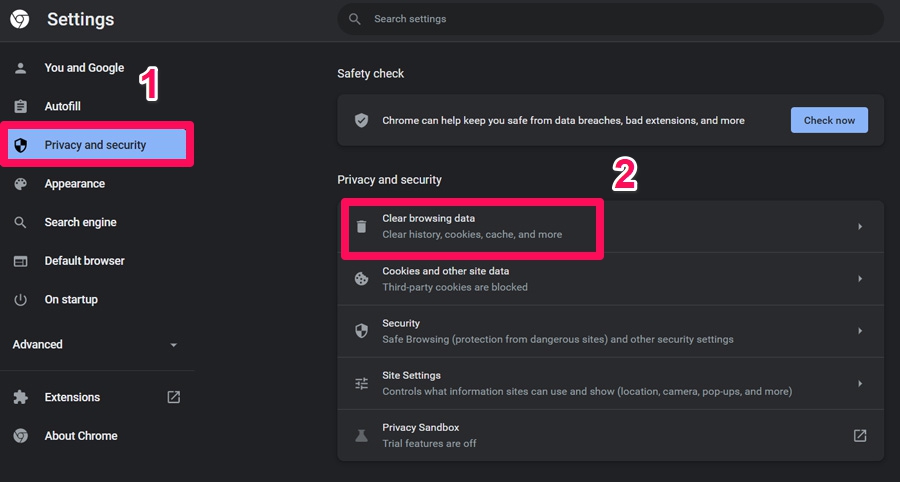
- Prima di tutto, tocca il pulsante a tre punti e seleziona Impostazioni.
- Quindi, vai alla scheda Privacy e Sicurezza e fai clic sulla voce Cancella dati di navigazione.
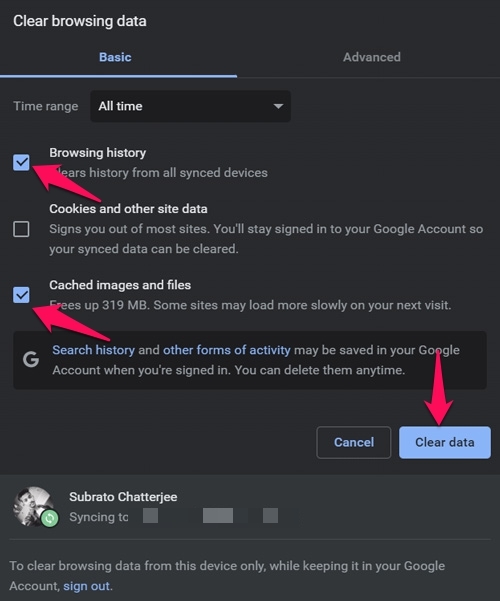
- Ora, dal menu a comparsa, seleziona la casella accanto a Cronologia di navigazione e Cache di immagini e file.
- Quindi, fai clic sul pulsante Cancella dati per rimuovere la cronologia di navigazione e i file della cache del tuo browser Chrome.
6. Rimuovi le estensioni di gestione password di terze parti
Consiglio sempre di non fidarsi delle applicazioni di terze parti per gestire le tue password essenziali. La maggior parte di esse è troppo costosa e spesso ho letto recensioni negative su tali applicazioni ed estensioni.
Attieniti sempre a marchi come Google o Microsoft che offrono un’eccellente sicurezza per la tua presenza online e anche gratuitamente. Forse l’applicazione di terze parti ha accesso alle tue password e non consente ad altre entità di salvarle.
Quindi, è meglio rimuovere questa estensione dal tuo browser Chrome.
- Avvia il browser Chrome.
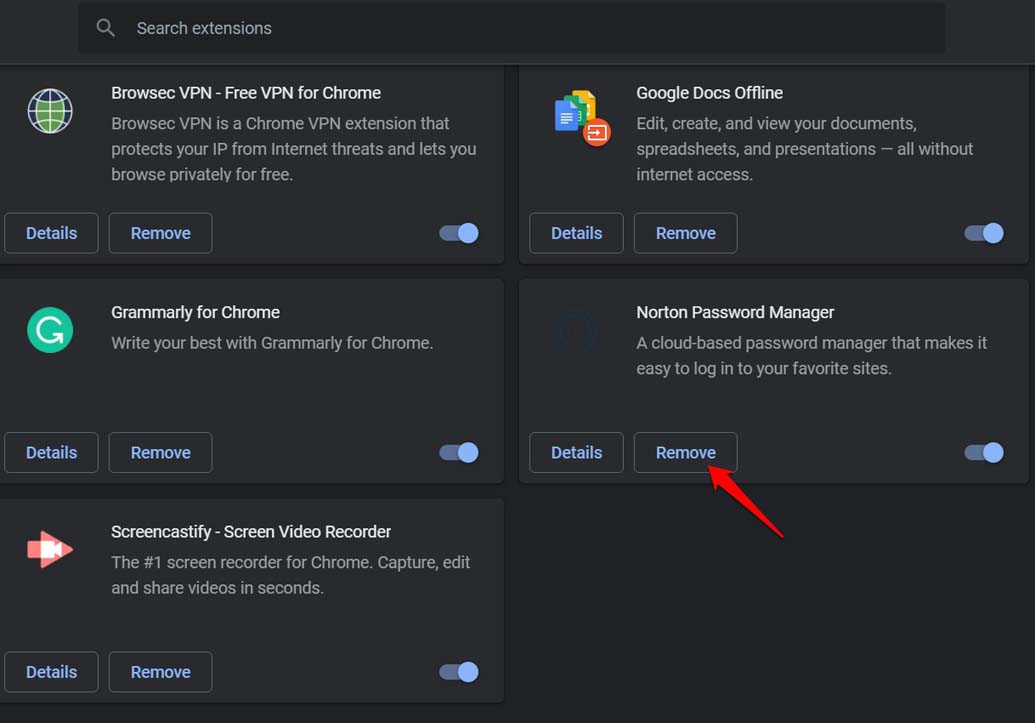
- Nell’URL, vai su chrome://extensions
- Naviga fino all’estensione di gestione password.
- Fai clic su Rimuovi.
7. Ripristina il browser Chrome
Se nulla funziona, puoi ripristinare il browser Chrome. Questo riformerà il browser e risolverà tutti i problemi tecnici.
- Apri il browser Chrome.
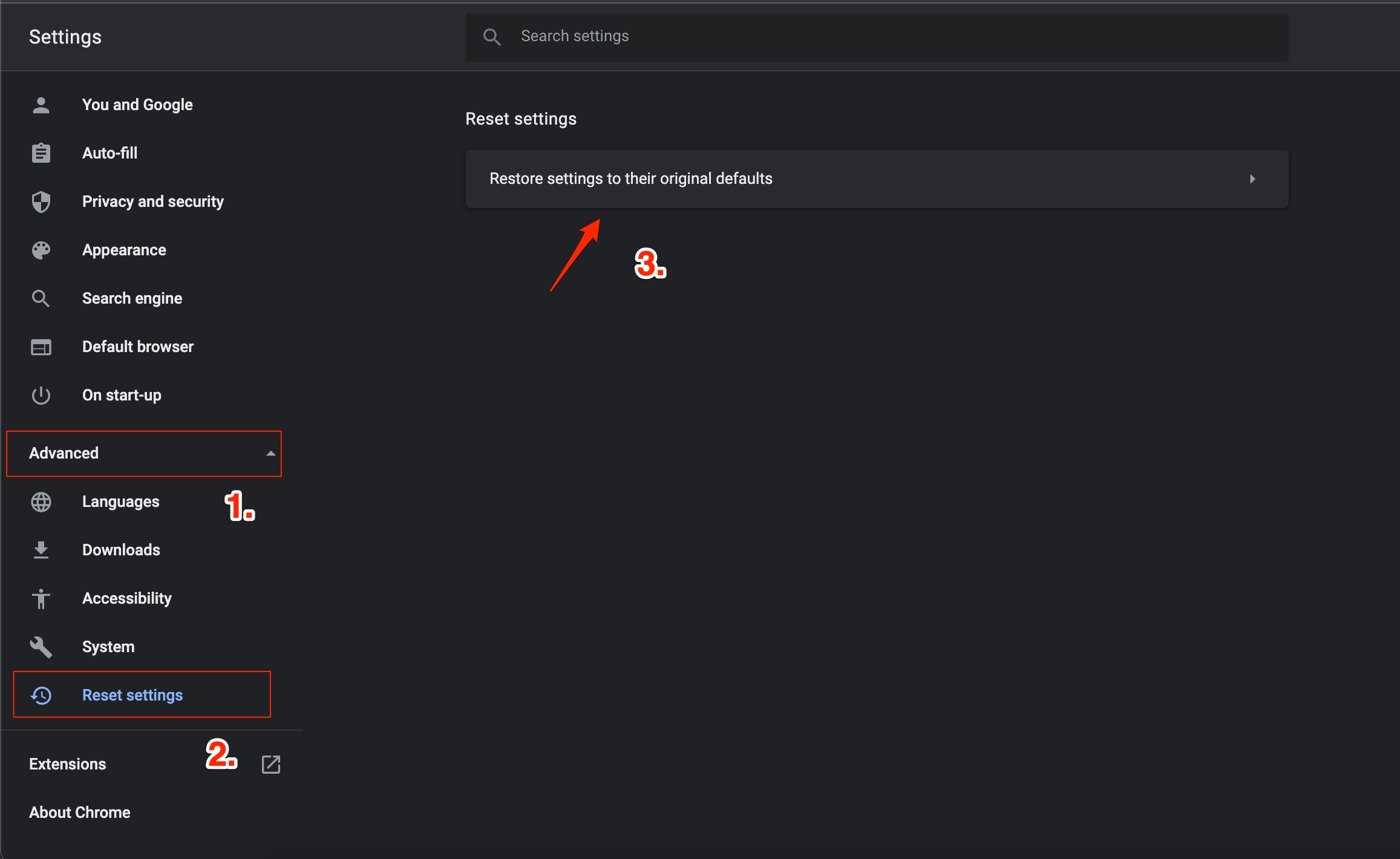
- Vai su Chrome://Settings.
- Sul lato sinistro, fai clic su Avanzate.
- Fai clic su Ripristina e Pulisci.
- Quindi, fai clic su Ripristina le impostazioni ai valori predefiniti.
- Quindi fai clic su Ripristina impostazioni dalla finestra di dialogo che appare.
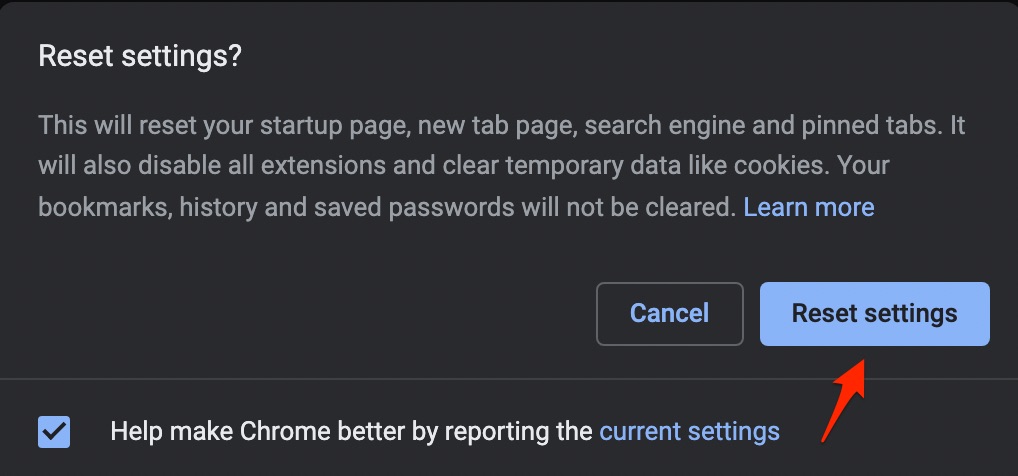
- Riavvia il browser Chrome e prova ad accedere a qualsiasi sito web che richiede di creare un account con una password. Chrome ti suggerirà una password e offrirà di salvare la password.
8. Cancellare la cache (Mac)
Se stai riscontrando il problema su un computer Mac, c’è una soluzione che è nota per risolvere il problema. Cancellare la cache risolverà il problema di Chrome che non salva la password.
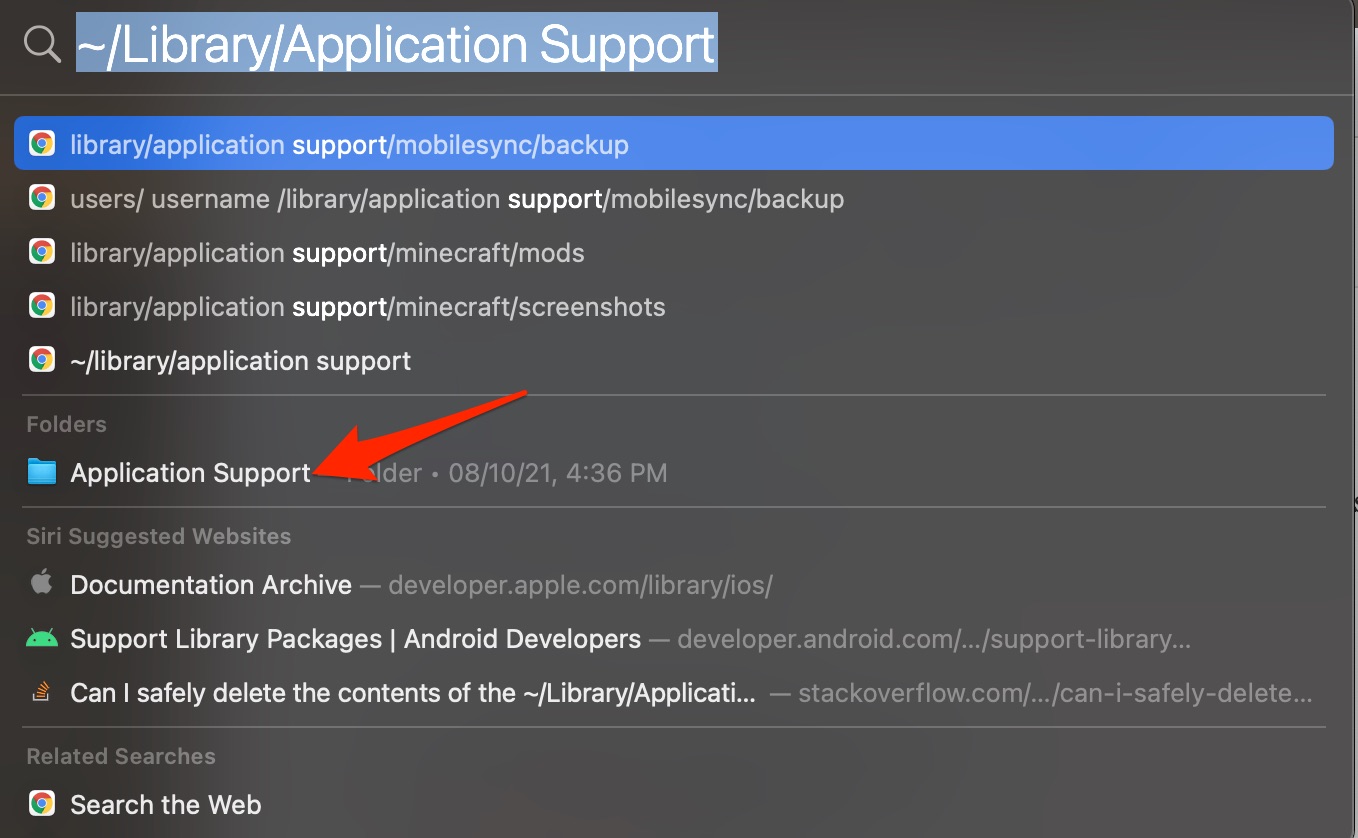
- Apri Spotlight premendo command+barra spaziatrice.
- Ora digita ~/Library/Application Support.
- Fai clic sulla cartella Application Support.
- Elimina tutte le cartelle della cache di Chrome associate da ~/Library/Caches.
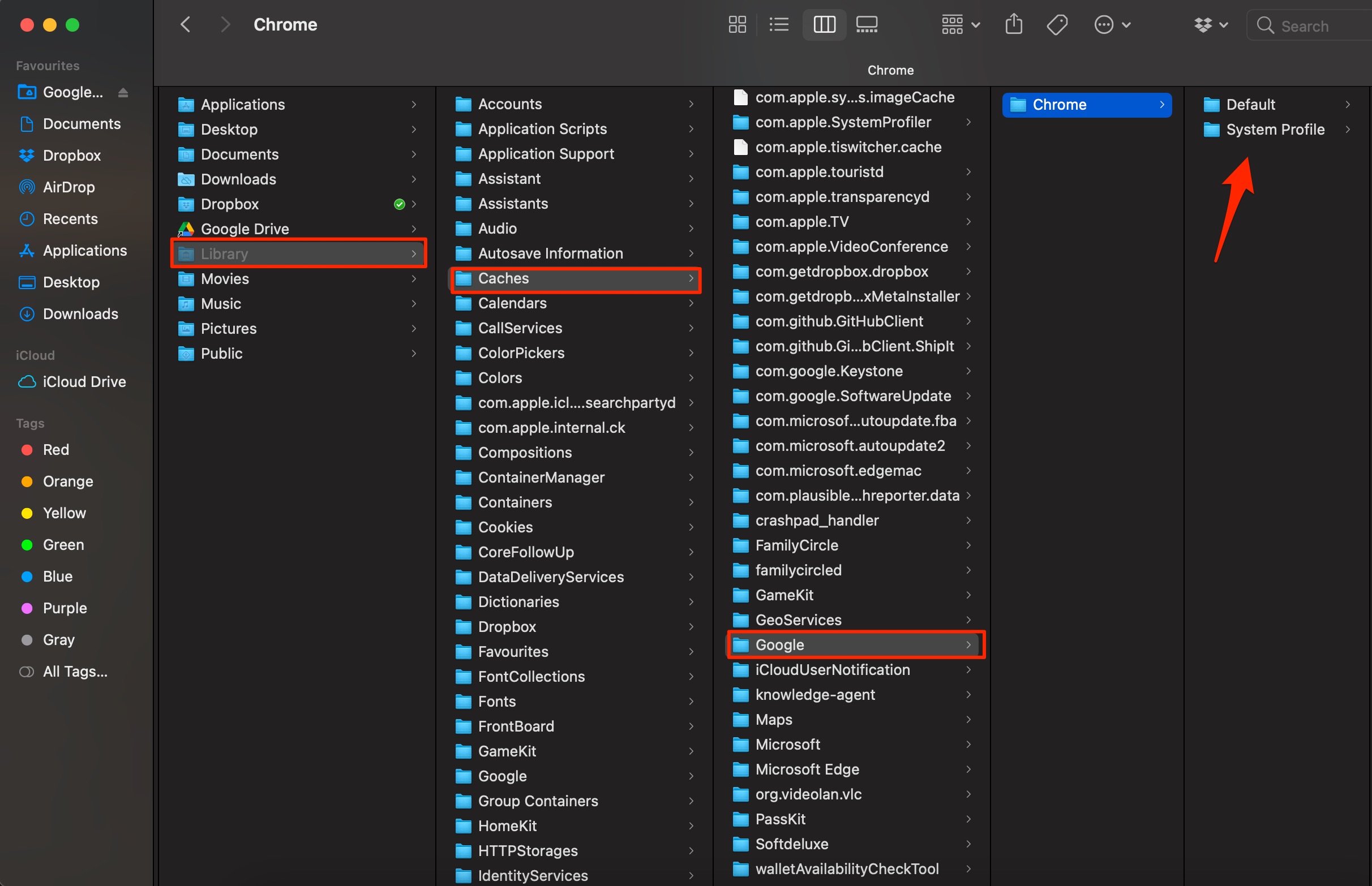
- Una volta completata questa procedura, riavvia il computer e verifica se il problema è stato risolto.
Quindi, questi sono i vari metodi di risoluzione dei problemi che risolveranno il problema di Google Chrome che non salva le password su Chrome.
Se hai qualche pensiero su Come risolvere il problema di Google Chrome che non salva le password su PC?, sentiti libero di lasciare un commento qui sotto. Inoltre, ti preghiamo di iscriverti al nostro canale YouTube di DigitBin per video tutorial. Saluti!
Ricevi i nuovi post nella tua casella di posta.
Nessuno spam. Disiscriviti in qualsiasi momento.