Sincronizzazione contatti · 4 min read · Dec 20, 2025
Come risolvere il problema della sincronizzazione dei contatti Google con l'iPhone
In questa guida, spiegherò alcuni semplici suggerimenti per la risoluzione dei problemi se i contatti Google non si sincronizzano con il tuo iPhone. Normalmente, gli utenti utilizzano Gmail e, per impostazione predefinita, il numero di telefono dei contatti del dispositivo viene sincronizzato con Gmail.
Tuttavia, l’iPhone ha già iCloud, che sincronizzerebbe i contatti in esso. Quindi, naturalmente, i contatti Google non si sincronizzeranno con l’iPhone. Vari motivi associati possono anche causare la mancata sincronizzazione dei contatti Google con l’iPhone. Ho discusso di questo nella guida e fornito alcuni metodi semplici per superare il problema.
Motivi per cui i contatti Google non si sincronizzano con iOS
- I contatti Google non sono abilitati sull’iPhone.
- Le impostazioni di data e ora errate sull’iPhone stanno causando problemi nella corretta sincronizzazione dei contatti Google.
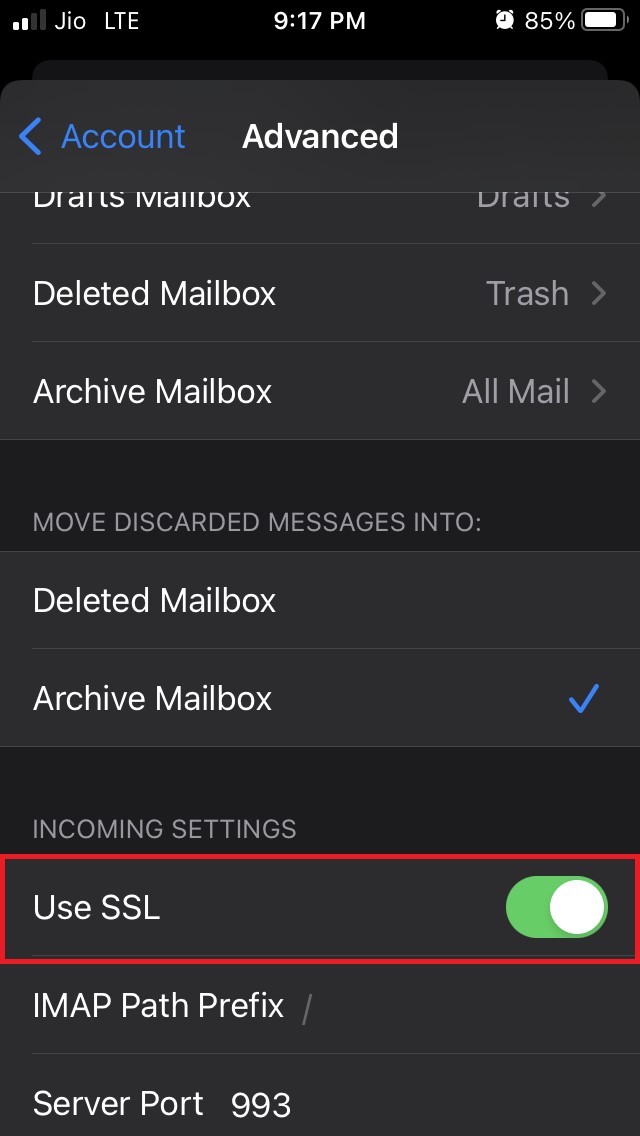
- La connessione SSL non è abilitata, quindi non riesci a sincronizzare i contatti sul tuo iPhone.
- Gmail non è impostato come account predefinito sul tuo iPhone.
- Potrebbe esserci un piccolo problema nell’iOS o un bug nel caso tu abbia installato una beta per sviluppatori di iOS.
Migliori modi per risolvere il problema della sincronizzazione dei contatti Google su iPhone
Ora, passiamo ai metodi di risoluzione dei problemi per risolvere il problema della mancata sincronizzazione dei contatti di backup di Google su iOS.
1. Riavvia il tuo iPhone
Come sempre, inizieremo con la tecnica di risoluzione dei problemi più semplice: riavviare. Riavviare può risolvere piccoli bug, quindi perché non provarlo prima di esplorare altri metodi?
- Premi il pulsante di accensione fino a quando non verrai reindirizzato alla schermata successiva.
- Ci sarà un cursore che dovrai spostare da sinistra a destra per confermare lo spegnimento del tuo iPhone.
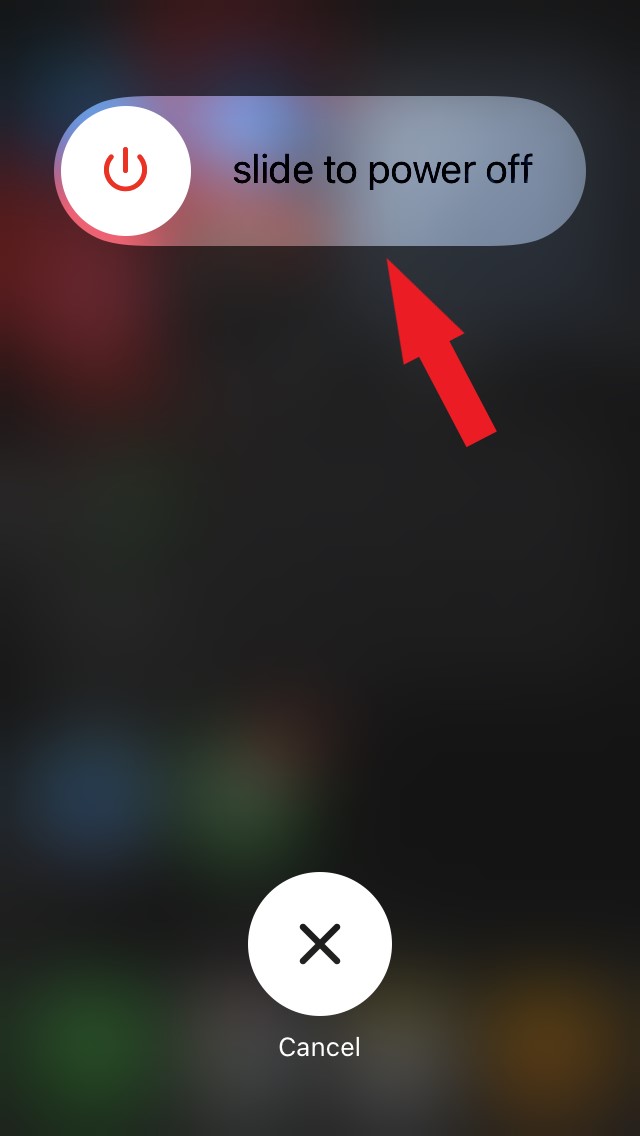
- Dopo alcuni secondi riaccendi il tuo iPhone.
Ora, controlla se i contatti Google si stanno sincronizzando con l’iPhone.
2. Aggiorna l’iOS
Il secondo ovvio metodo di risoluzione dei problemi prevede l’aggiornamento dell’iOS all’ultima versione per sovrascrivere eventuali bug fastidiosi sul dispositivo che potrebbero ostacolare la sincronizzazione dei contatti Google con il tuo iPhone.
- Apri l’app Impostazioni.
- Naviga all’opzione Generale.
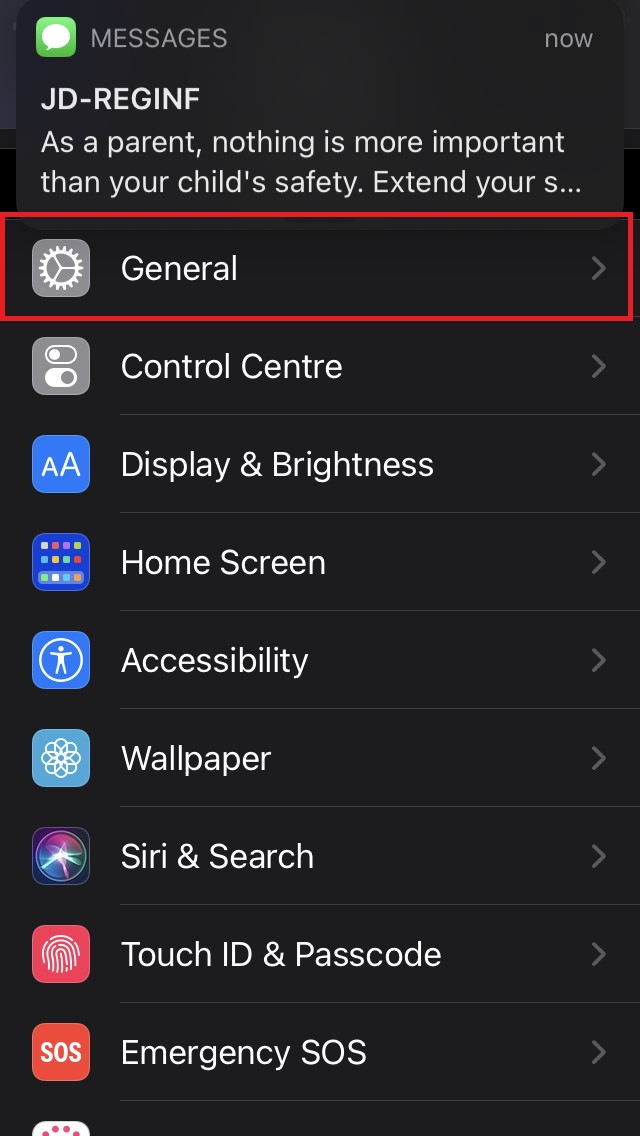
- Sotto, tocca Aggiornamento Software.
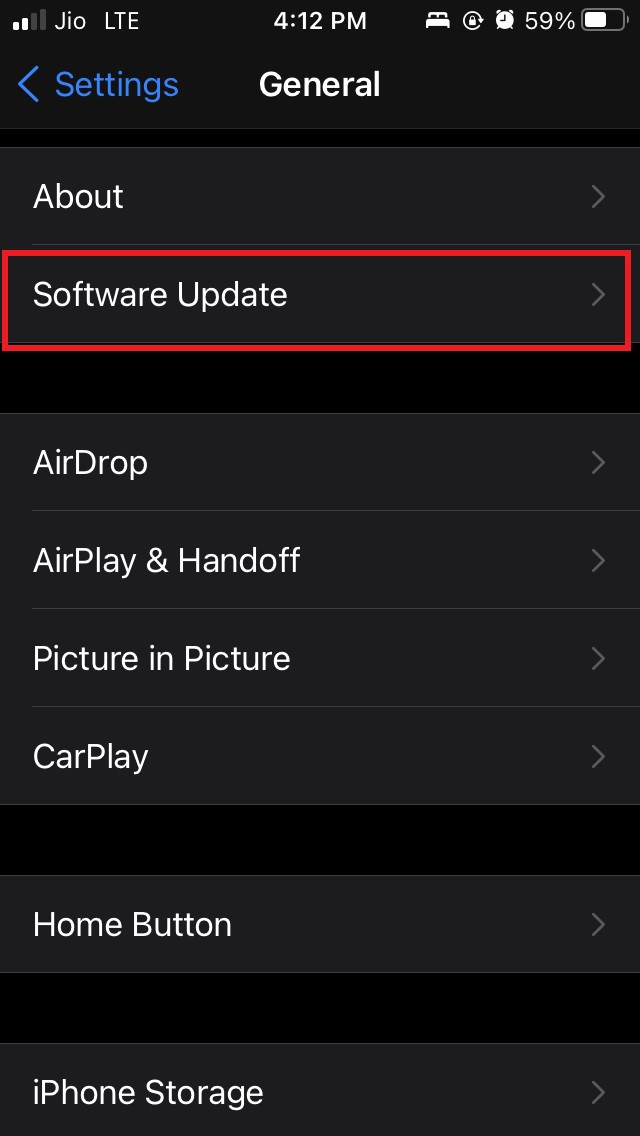
- L’iPhone cercherà gli aggiornamenti software più recenti e ti informerà.
- Tocca Scarica e Installa per procedere con l’installazione dell’aggiornamento.
Dopo aver installato l’aggiornamento, controlla se il problema è stato risolto o meno.
3. Abilita il recupero per Gmail
Questo ti permetterà di sincronizzare tutte le ultime informazioni, inclusi gli aggiornamenti, con l’elenco dei contatti del tuo iPhone e sincronizzarlo senza problemi. Per abilitarlo,
- Apri l’app Impostazioni
- Vai a Contatti
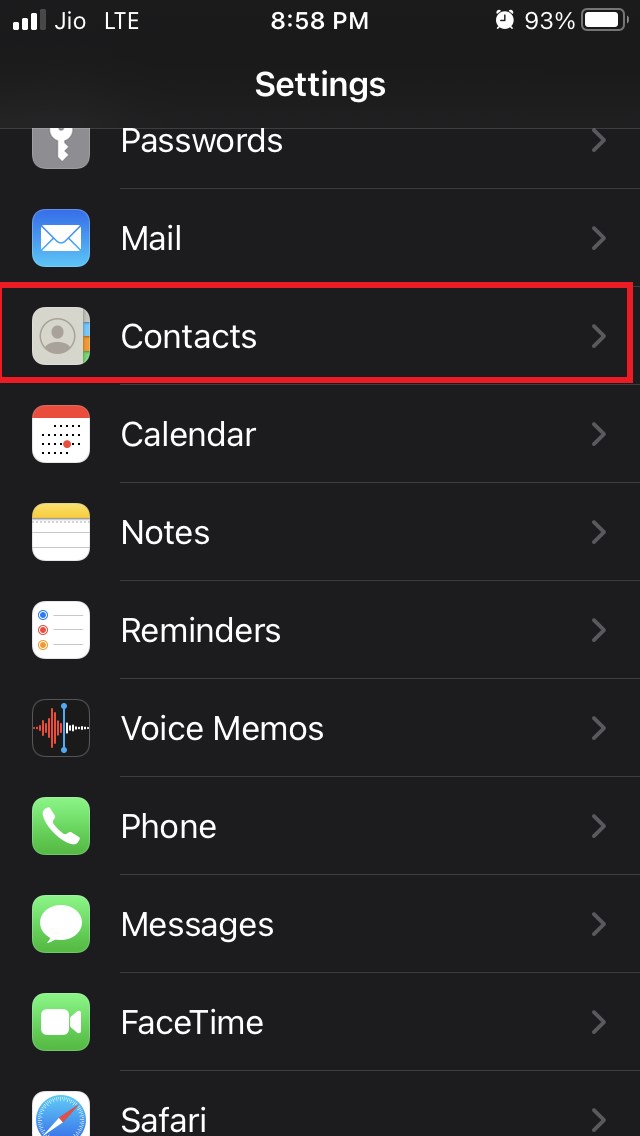
- Poi vai su Account e toccalo.
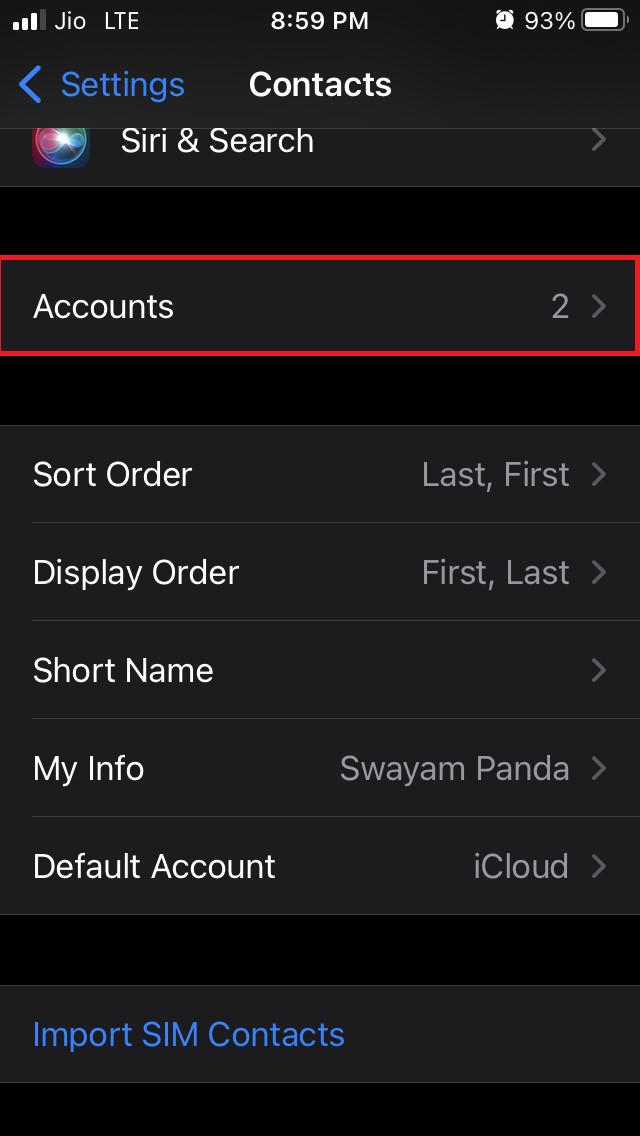
- Ci sarà un’opzione per Recuperare Nuovi Dati. Toccalo.
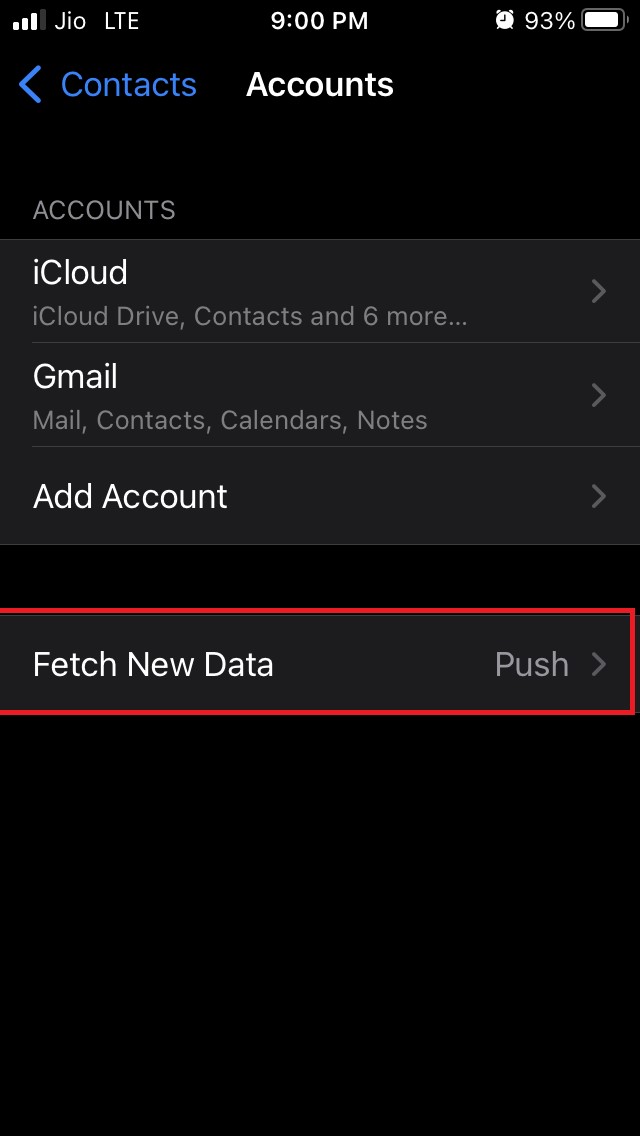
- Nella schermata successiva, ci sarà un’opzione Push. Assicurati che l’interruttore accanto all’opzione sia stato abilitato.
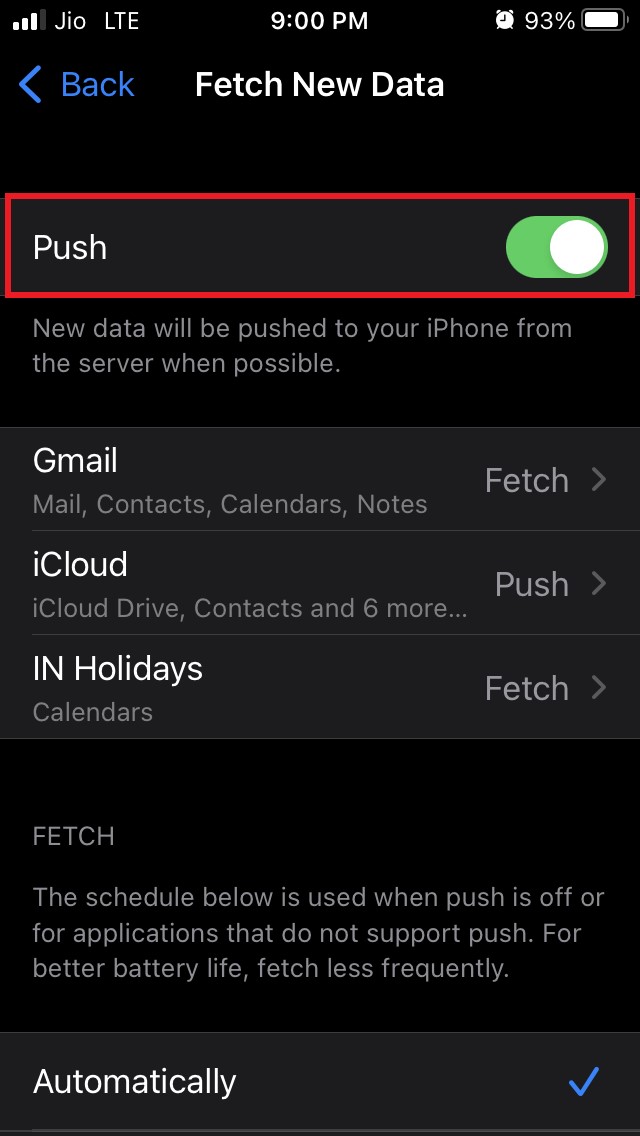
- Imposta anche il Programma di Recupero su Automaticamente.
4. Abilita la connessione SSL su Gmail
Per farlo,
Avvia l’app Impostazioni.
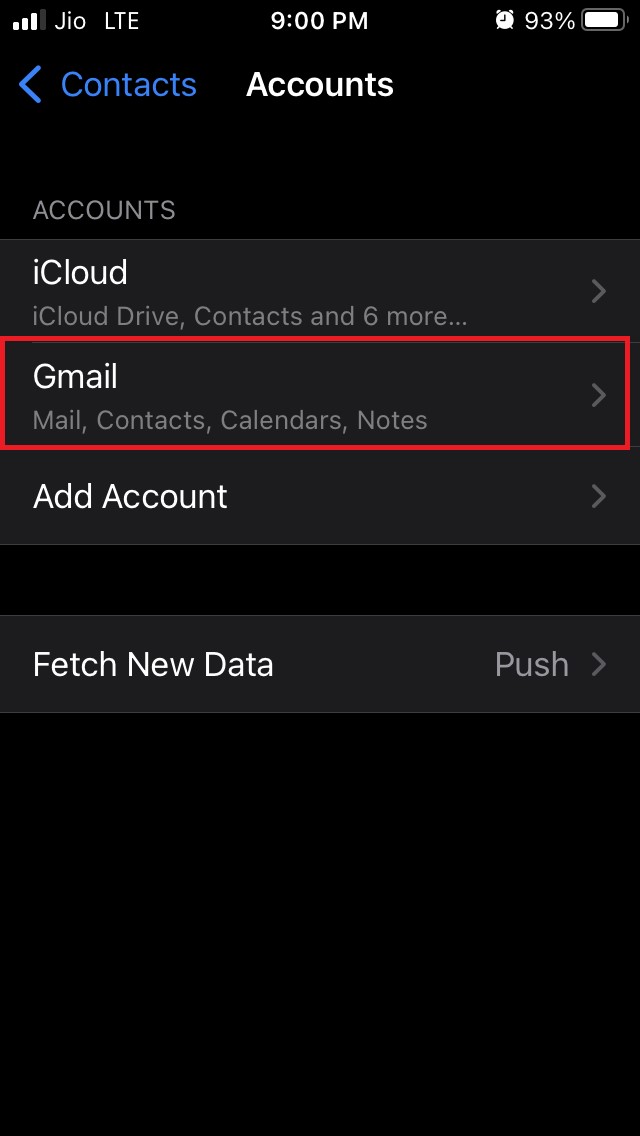
Scorri fino a Contatti e toccalo.
Vai su Account e toccalo.
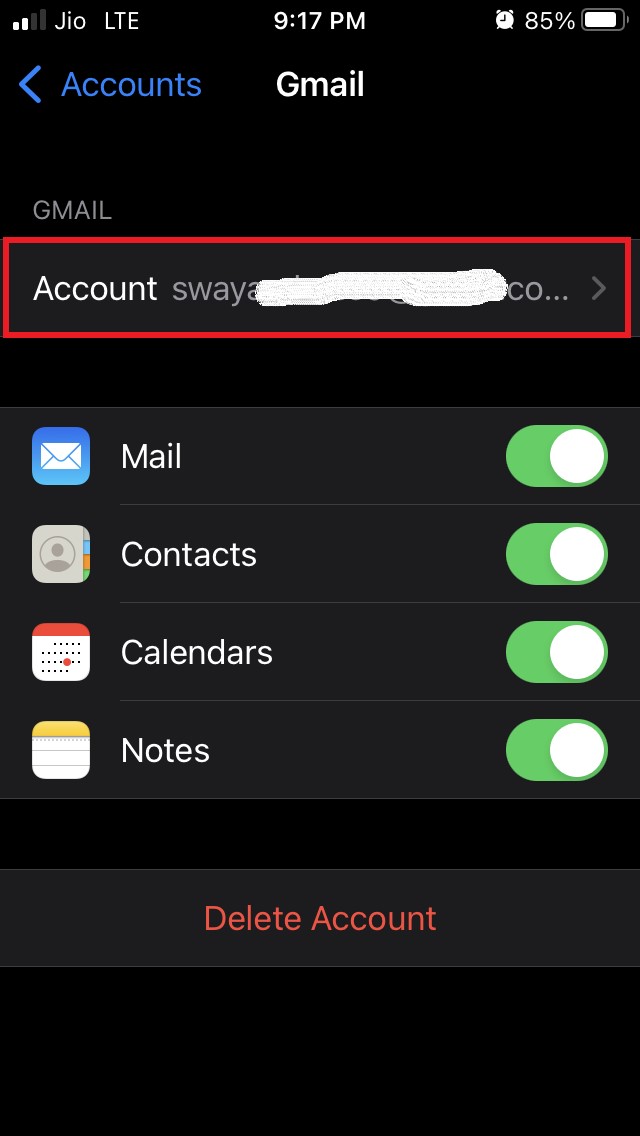
Poi tocca Gmail.
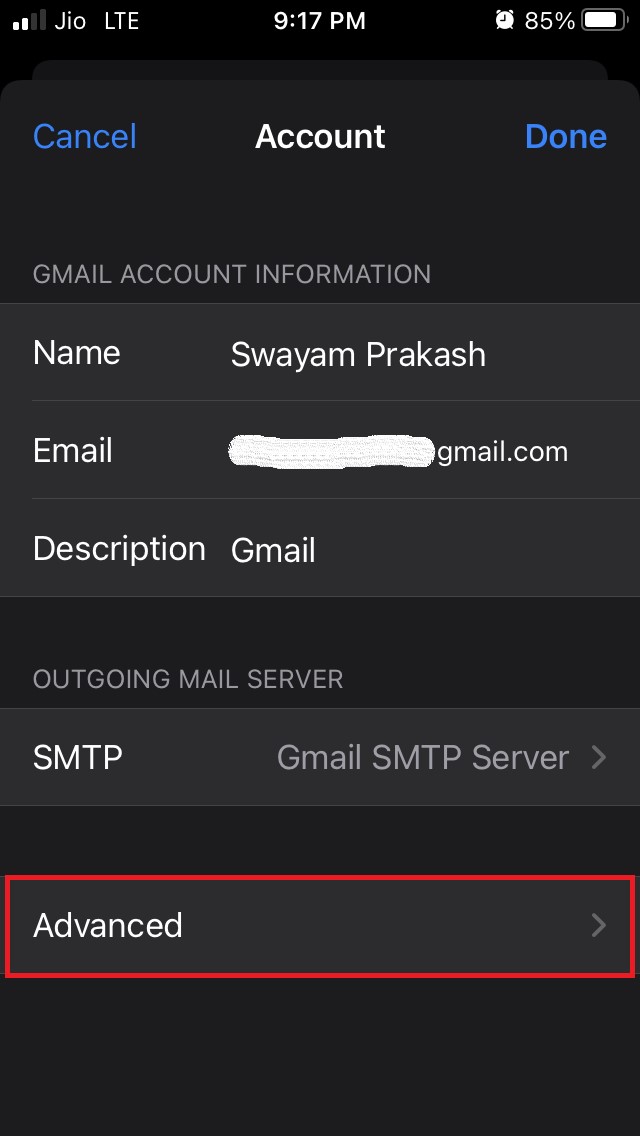
Tocca il tuo ID email di interesse.
Naviga su Avanzate.
Sotto, abilita l’opzione SSL toccando l’interruttore accanto ad essa.
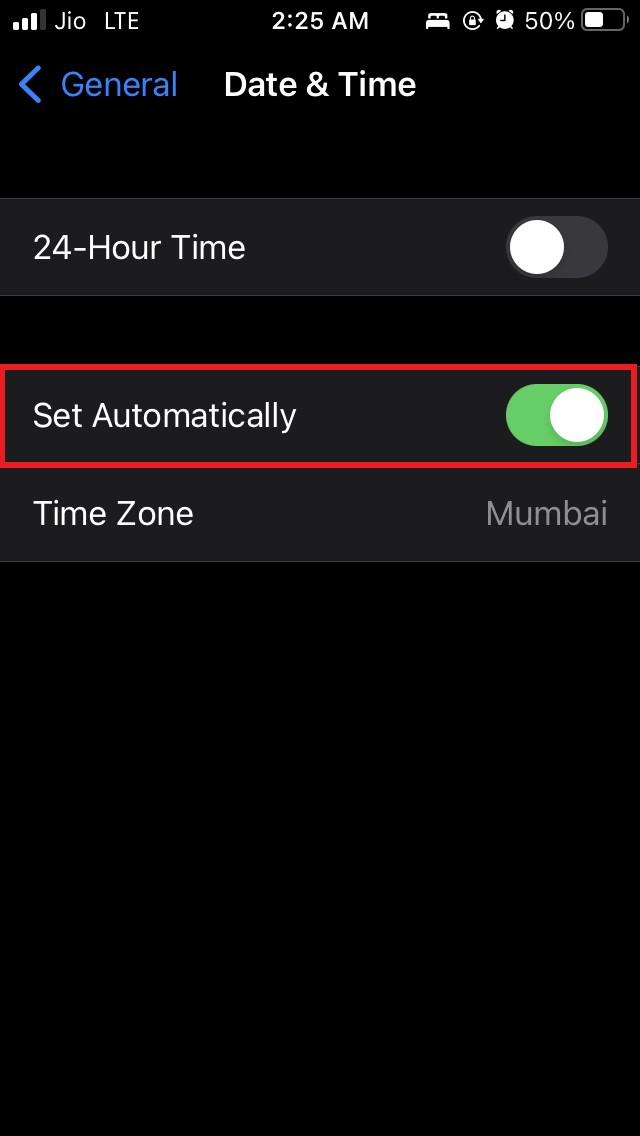
5. Abilita la data e l’ora automatiche sul tuo iPhone
Per evitare ambiguità con la sincronizzazione, assicurati che la data e l’ora automatiche siano abilitate sull’iPhone.
- Vai all’app Impostazioni.
- Tocca l’opzione Generale.
- Una volta dentro, scorri fino a Data e Ora.
- Tocca l’interruttore accanto all’opzione Imposta automaticamente per abilitare l’aggiustamento automatico dell’ora in base al fuso orario.
6. Abilita i contatti Google sull’iPhone
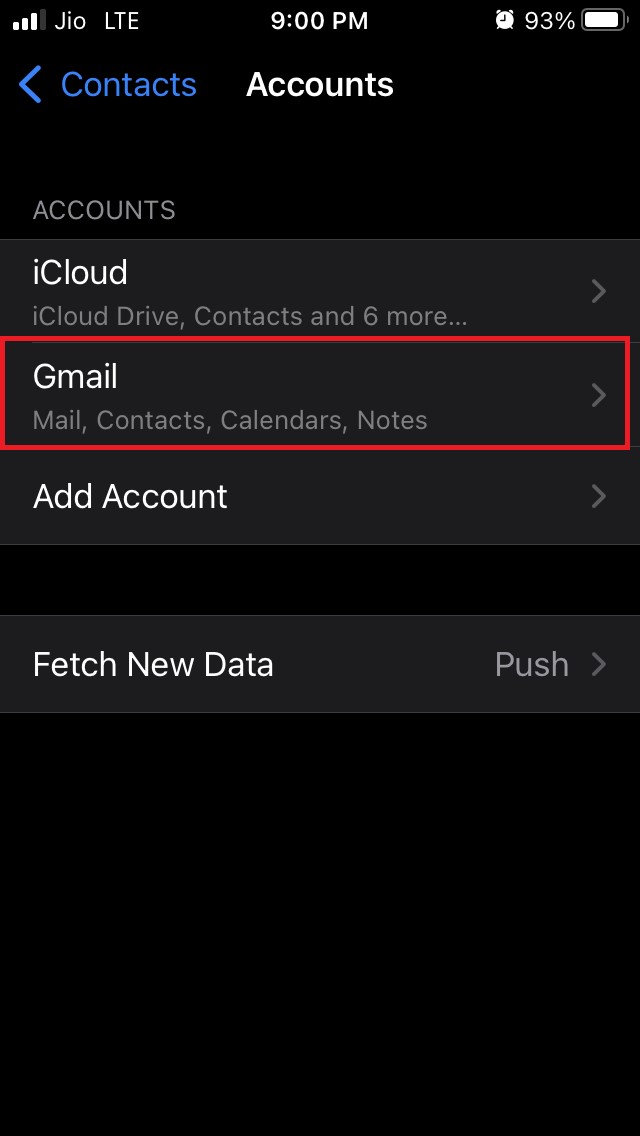
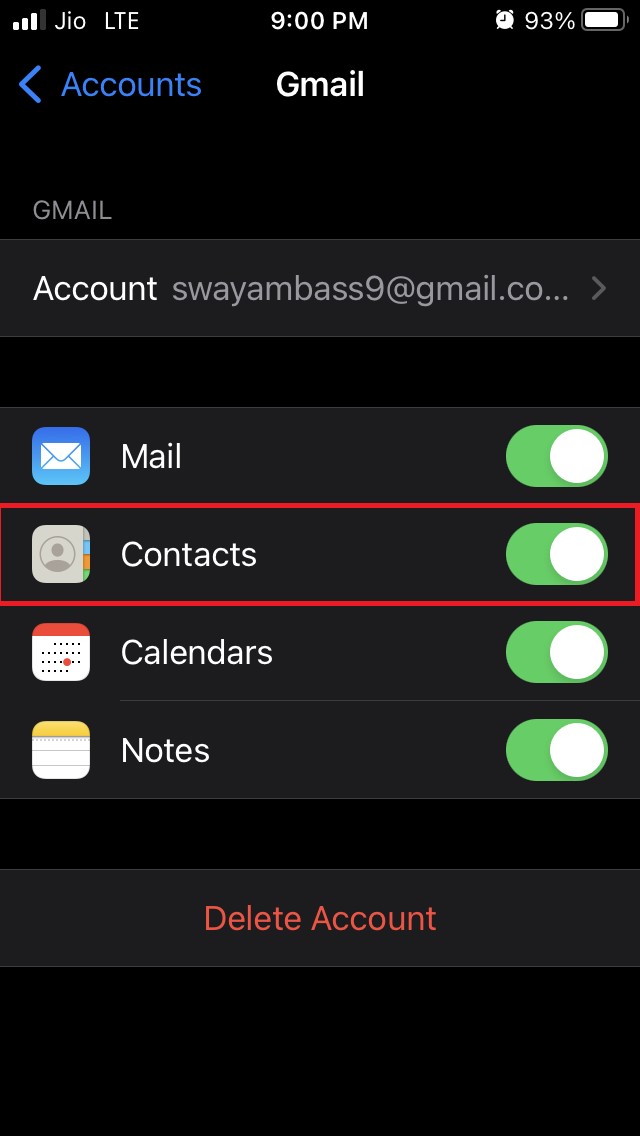
A meno che tu non abiliti l’opzione Contatti sotto Gmail all’interno dei Contatti iOS, il problema di sincronizzazione persisterà.
Apri l’app Impostazioni.
Vai a Contatti.
Lì, tocca Account.
Poi tocca Gmail.
Assicurati che l’opzione Contatti sia stata abilitata toccando l’interruttore accanto ad essa.
7. Assicurati che i contatti Google appaiano nei gruppi di contatti
L’app Contatti ha un’opzione per i Gruppi. Controlla se i contatti Google sono stati sincronizzati tramite quello.
Sotto Gruppi, dovresti vedere un’opzione per Gmail, che dovrebbe essere selezionata. Quindi non ci sarà alcun problema nella sincronizzazione dei contatti Google sul tuo iPhone. Per controllare,
- Apri l’app Contatti.
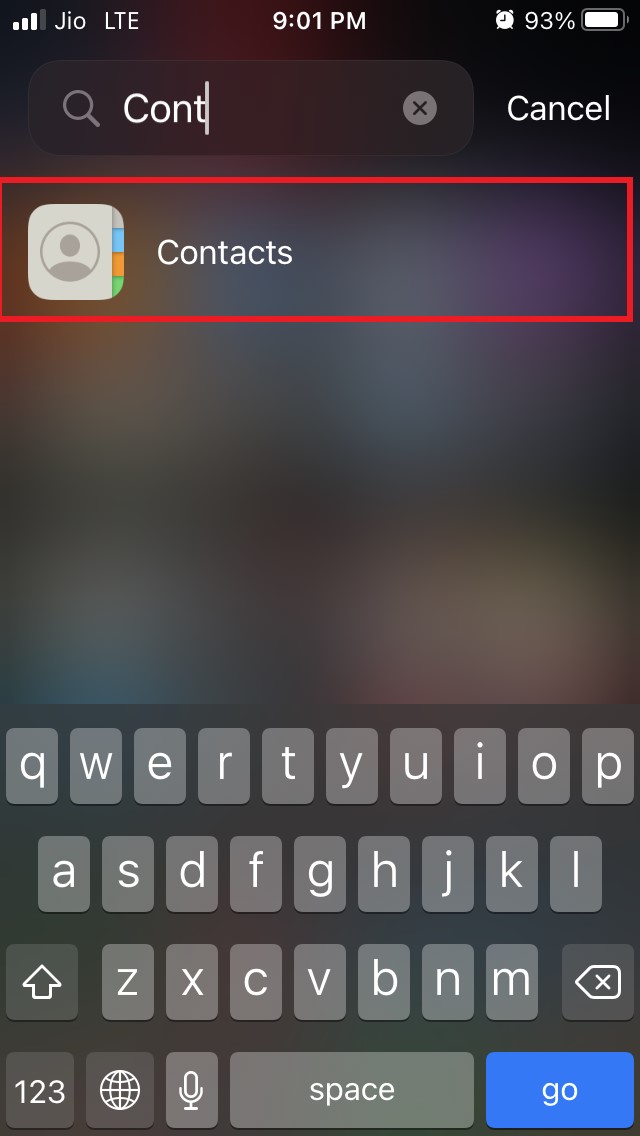
- Tocca l’opzione Gruppi.
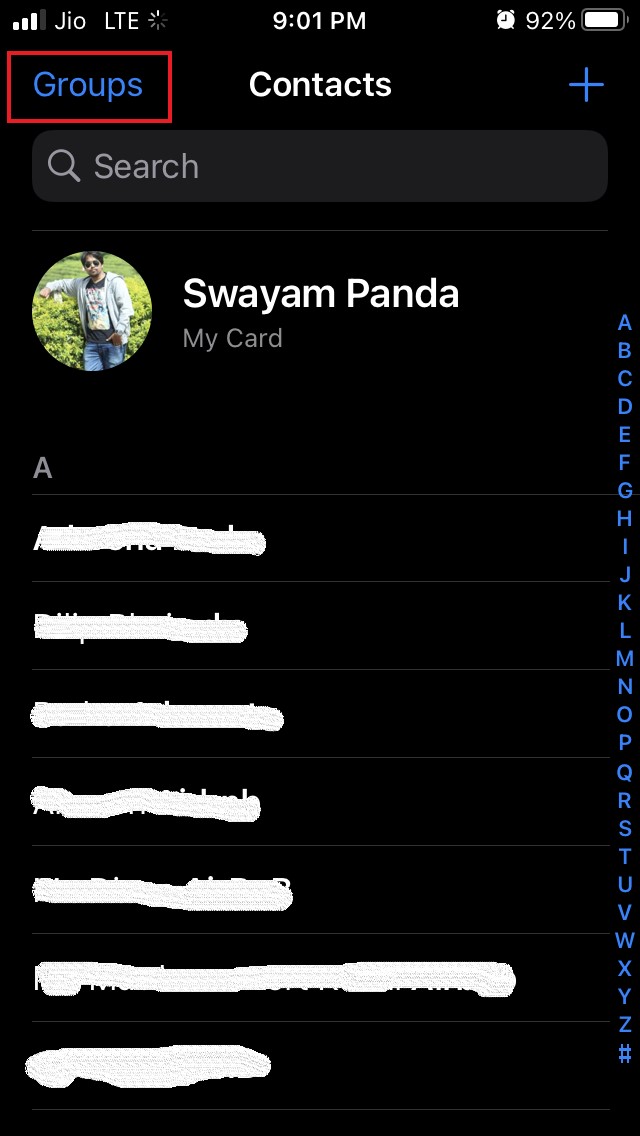
- Dovresti vedere l’opzione Tutti i Gmail con un segno di spunta blu.
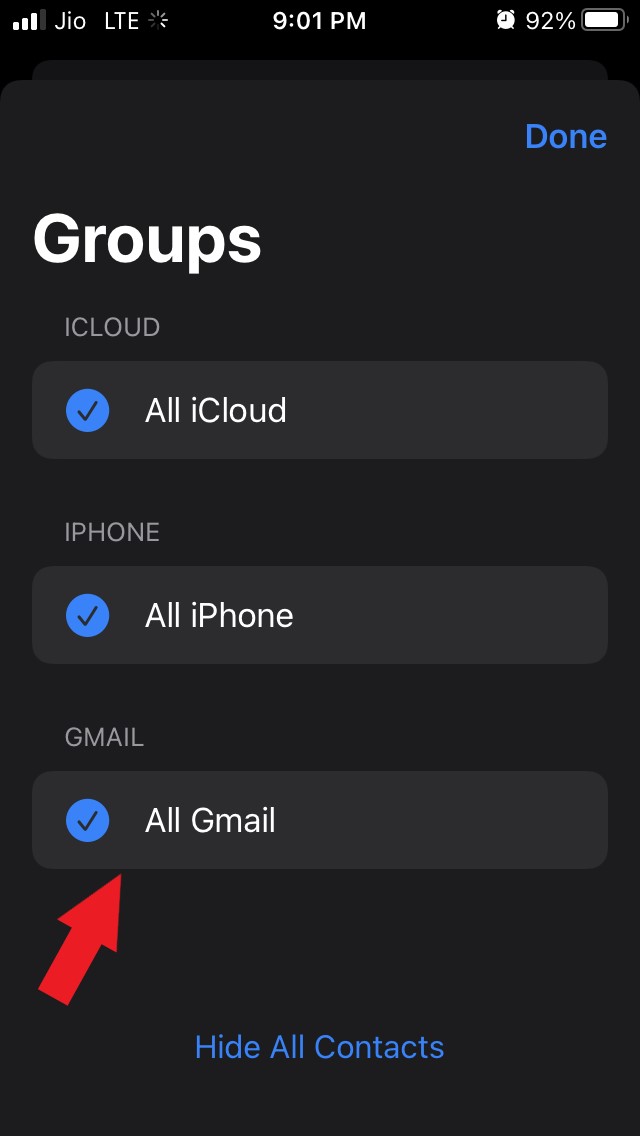
Tieni presente che vedrai l’opzione Tutti i Gmail sotto Gruppi solo se hai abilitato i contatti Google per l’iPhone. ( Fai riferimento al metodo di risoluzione dei problemi precedente)
8. Imposta Gmail come account predefinito sull’iPhone
Fare ciò non confonderà i contatti memorizzati su iCloud, che è il principale spazio di archiviazione cloud per i contatti sull’iPhone.
Quindi, tutti i tuoi contatti verranno salvati su Gmail e gli stessi contatti Google possono sincronizzarsi sul tuo iPhone. Per farlo,
Accedi all’app Impostazioni.
Poi naviga a Contatti.
Sotto, scorri fino a Account predefinito e toccalo.
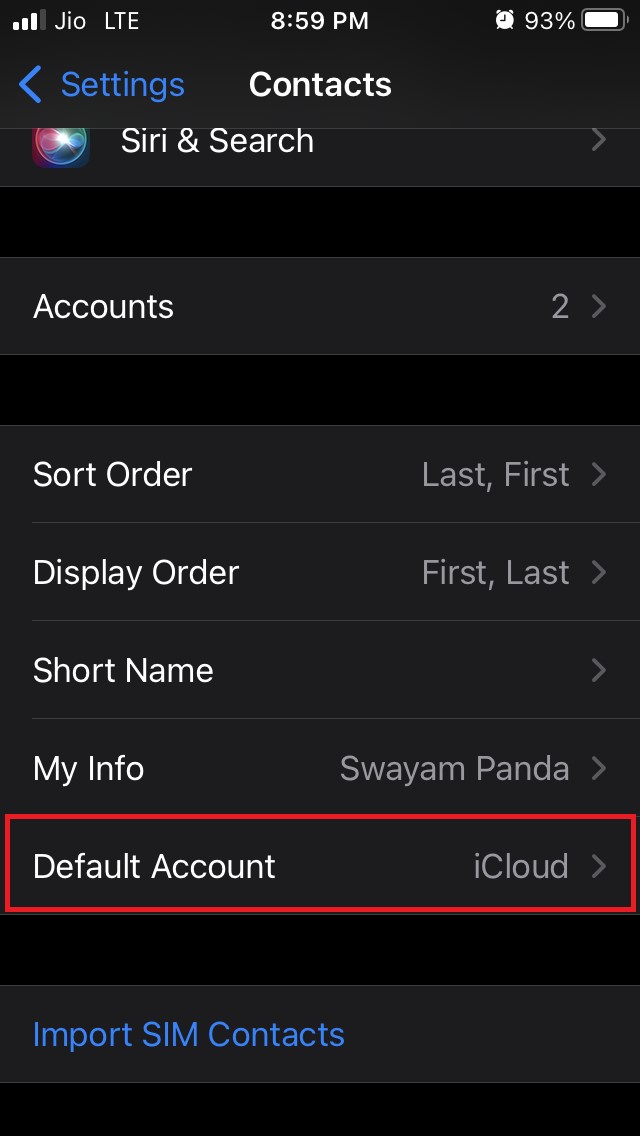
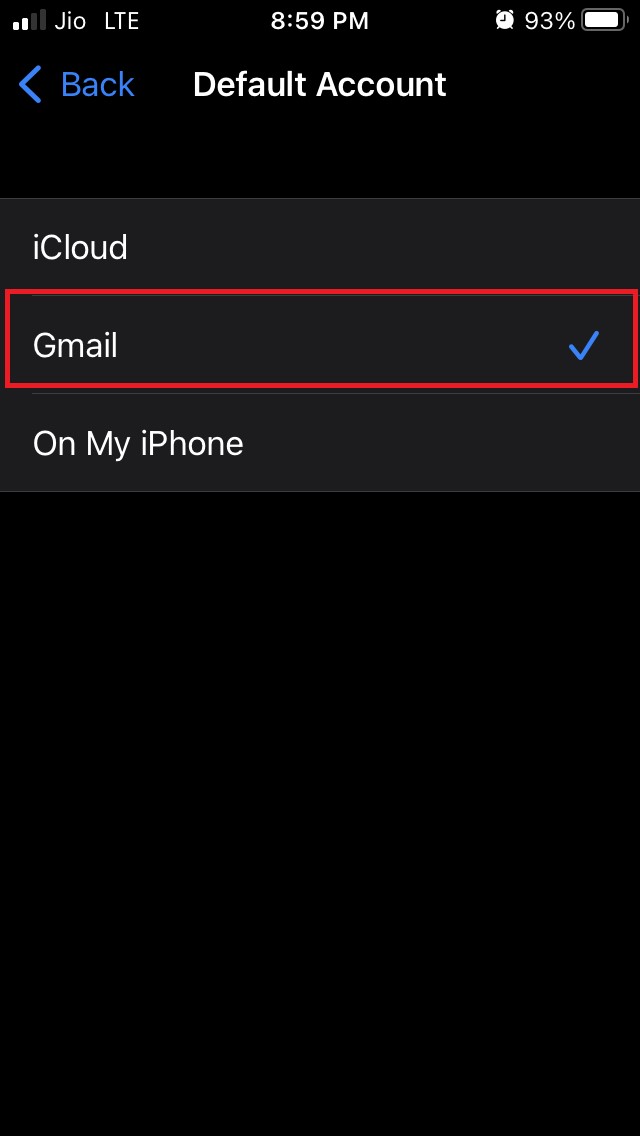
Tocca Gmail per impostarlo come account predefinito per l’iPhone. ( per impostazione predefinita sarà impostato su iCloud poiché sei su un iPhone)
Quindi, questi sono i vari metodi di risoluzione dei problemi che puoi seguire per risolvere il problema della mancata sincronizzazione dei contatti Google sul tuo iPhone. Spero che tu trovi utile questa guida.
Se hai pensieri su Come risolvere il problema della sincronizzazione dei contatti Google con l’iPhone, sentiti libero di lasciare un commento qui sotto. Inoltre, iscriviti al nostro canale YouTube di DigitBin per video tutorial. Saluti!
Ricevi i nuovi post nella tua casella di posta.
Nessuno spam. Disiscriviti in qualsiasi momento.