Google Drive · 6 min read · Jan 12, 2026
Come risolvere l'errore "Il video di Google Drive è ancora in fase di elaborazione"?
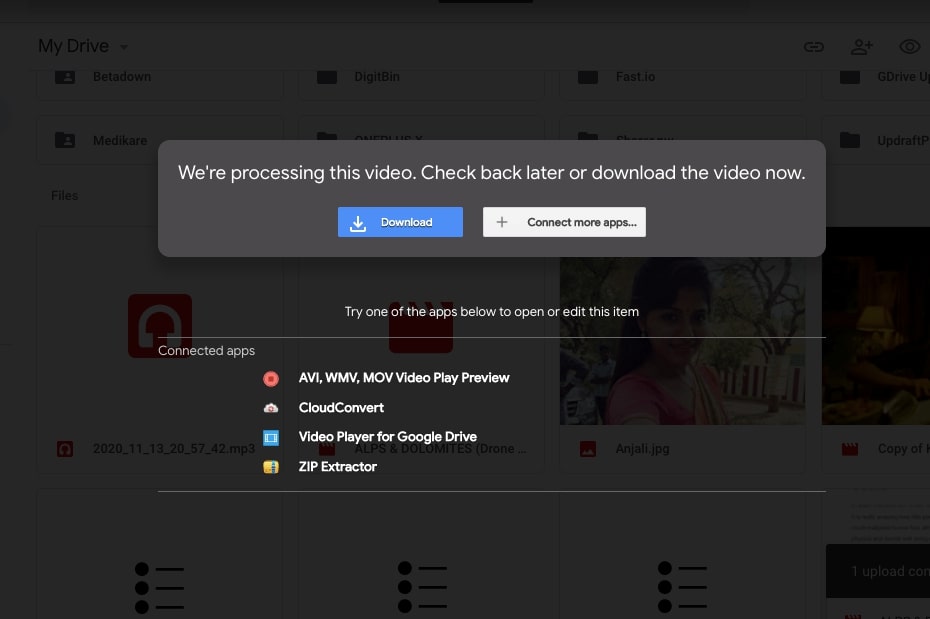
Hai caricato un video su Google Drive e quando hai provato a riprodurlo, il video di Google Drive ha mostrato un errore intitolato “Stiamo elaborando questo video. Controlla più tardi”.
Questo significa che, sebbene tu possa scaricare il video, Google Drive ti impedisce di visualizzarlo o di trasmetterlo in streaming online. Risulta che alcuni utenti riscontrano questo problema per sempre, mentre altri lo hanno su alcuni video ma non su tutti.
Ecco di più su come risolvere gli errori del video di Google Drive che è ancora in fase di elaborazione.
Inoltre, leggi: Come trovare film su Google Drive gratuitamente? (Google Drive Movie Hack)
Perché ricevi l’errore “Il video di Google Drive è ancora in fase di elaborazione”?
Ci sono alcune delle ragioni per cui potresti ricevere l’errore “Il video di Google Drive è ancora in fase di elaborazione” e qui ci sono alcune di esse.
- Il video caricato è troppo grande
- Il browser è obsoleto o vecchio
- Cache danneggiata
- Connessione internet scadente
- Il video caricato è incompleto
Come risolvere l’errore “Il video di Google Drive è ancora in fase di elaborazione”?
Controlliamo alcuni potenziali metodi di risoluzione dei problemi che puoi utilizzare per risolvere gli errori del video di Google Drive che è ancora in fase di elaborazione.
#1: Controlla la connessione internet
Hai bisogno di una connessione internet funzionante per caricare, scaricare o persino trasmettere contenuti memorizzati su Google Drive. Se ricevi un errore di elaborazione, controlla la connessione internet.
Sul tuo smartphone, disattiva il Wi-Fi o i dati mobili che stavi utilizzando per accedere a Google Drive, per cominciare. Contatta il tuo ISP per controllare se c’è un problema intermittente con l’internet tramite il router, in modo da poterli contattare per una risoluzione. Prova a riattivare i dati mobili più volte per riavviarlo.
Su Windows, puoi utilizzare “Risolutore di rete” per controllare cosa non va. Nella maggior parte dei casi, si tratta di un piccolo problema che impedisce agli utenti di trasmettere un video e si trovano con una sola opzione, ovvero scaricare il file.
Tocca Windows + I e seleziona “Risolutore di rete” e diagnostica il problema. Puoi anche andare tramite l’icona WiFi sulla barra delle applicazioni nell’angolo in basso a destra, fare clic destro su di essa e avviare “Impostazioni di rete e internet” e eseguire un risolutore di problemi per scoprire cosa non va.
#2: Aggiorna il browser
I browser obsoleti possono causare molti problemi in cui finirai per intercettare alcuni e altri rimarranno sotto il cofano in attesa dell’opportunità. Per qualsiasi altra cosa, puoi aggiornare il browser per risolvere i problemi causati da un browser obsoleto o vecchio.
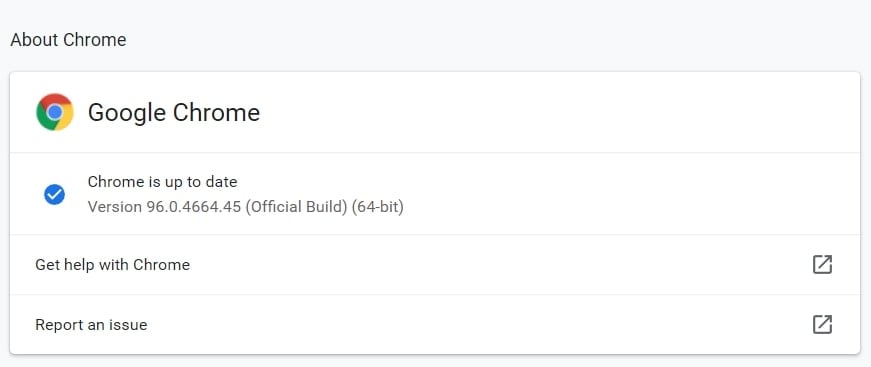
Aggiorna Google Chrome
- Dovrai andare su Menu >> Aiuto >> Informazioni su Chrome.
- Ora, controlla la sezione “Controllo aggiornamenti” che si avvia automaticamente e cerca aggiornamenti disponibili.
- Se c’è un aggiornamento disponibile, installalo e premi il pulsante “Rilancia” quando il browser si riavvierà.
Aggiorna Microsoft Edge
- Apri Microsoft Edge sul tuo computer e procedi a Menu >> Informazioni su Microsoft Edge.
- Il “Controllo aggiornamenti” cercherà automaticamente aggiornamenti e, una volta trovati, li installerà. Rilancia l’app e prova ad accedere al video su Google Drive per vedere se funziona.
Aggiorna su iOS
- Vai su App Store >> tocca l’icona del tuo profilo.
- Controlla se il browser che stai cercando ha un aggiornamento in sospeso o meno. Se sì, tocca il pulsante “Aggiorna” e il gioco è fatto.
Aggiorna su Android
- Vai su Google Play Store >> Le mie app e giochi (o Gestisci app e dispositivo).
- Controlla se il browser che stai utilizzando ha un aggiornamento in sospeso o meno. Se sì, tocca Aggiorna.
- Infine, controlla se il video che stavi cercando di riprodurre funziona o meno.
#3: Cancella file e dati della cache
Più spesso di quanto non si pensi, i file della cache causano problemi con app e programmi in tutto il mondo. Una rapida pulizia dei file della cache si è rivelata utile per molti utenti con questo errore del video di Google Drive che è ancora in fase di elaborazione per vari motivi.
Pertanto, puoi provare a cancellare i file della cache e vedere se questo funziona. Ecco come farlo.
- Innanzitutto, apri i tuoi browser come Microsoft Edge o Chrome, o altri.
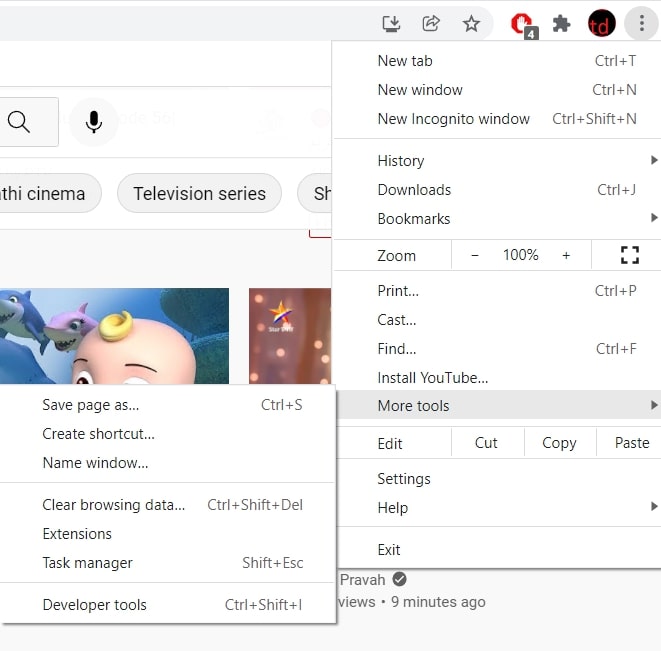
- Successivamente, vai su Menu >> Altri strumenti >> e premi l’opzione “Cancella dati di navigazione”. (Nota che i termini utilizzati qui e sul browser che stai utilizzando potrebbero essere leggermente diversi a seconda del browser che stai utilizzando.
- Apparirà una finestra di dialogo che ti chiederà di selezionare cosa deve essere pulito, ovvero cronologia di navigazione, immagini e file memorizzati nella cache o cookie e altri dati del sito tra gli altri.
- Infine, premi il pulsante “Cancella dati” e il gioco è fatto.
- Riavvia il pulsante in modo che tutte le modifiche avvengano senza problemi.
Su Android
- Se desideri cancellare i file e i dati della cache sul tuo smartphone Android, vai su Impostazioni >> App >> Google Chrome.
- Procedi a “Memoria” e premi entrambi i pulsanti “Cancella dati” e “Cancella cache”.
Su iOS
- Apparentemente, dovrai disinstallare Google Chrome e reinstallarlo per cancellare la cache dell’app, ma non preoccuparti, non ci vuole molto. Puoi farlo tutto tramite l’App Store.
#4: Disconnettiti e riconnettiti
Bug e glitch software possono colpire in qualsiasi momento e potrebbero essere legati a qualsiasi cosa, incluso il tuo account Google. Pertanto, una rapida disconnessione e riconnessione può risolvere immediatamente il problema.
Puoi disconnetterti da Google Drive e accedere utilizzando le stesse credenziali. Questa è potenzialmente una soluzione, quindi perché non provare se nulla tra i metodi precedenti ti ha aiutato.
#5: Scaricalo
Sì, se il video è ancora in fase di elaborazione quando provi a riprodurlo online, puoi scaricarlo a meno che tu non abbia un grande pulsante blu “Scarica” al centro dello schermo. Toccalo e scaricherà automaticamente il video in questione immediatamente.
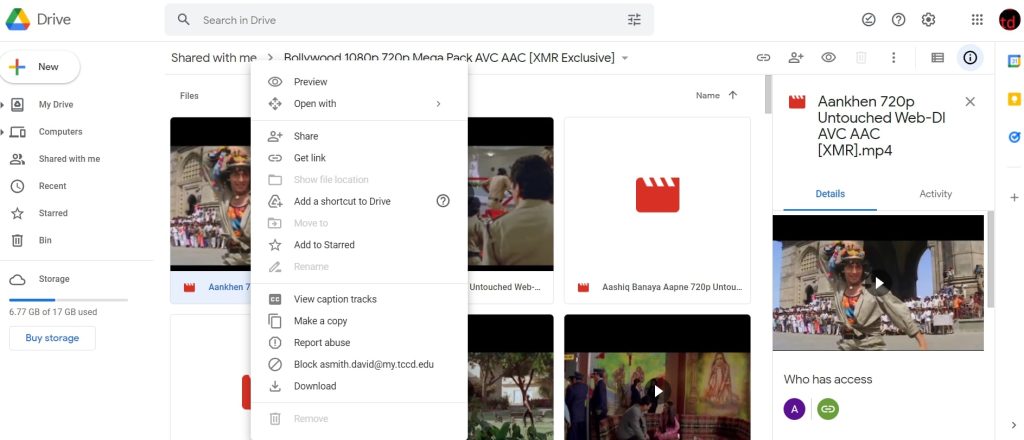
#6: Ottieni un link condivisibile
Se non c’è un pulsante “Scarica” sulla schermata “l’errore del video è ancora in fase di elaborazione”, puoi utilizzare questa funzione disponibile sul sito web di Google Drive.
- Vai sul tuo sito web di Google Drive ( www.drive.google.com).
- Vai al video che desideri scaricare.
- Facendo clic destro su di esso ti darà un sacco di opzioni, quindi seleziona “Ottieni link condivisibile” e copialo.
- Ora, incollalo in una finestra diversa e scarica immediatamente il video in questione. Questo dovrebbe richiedere molto tempo.
#7: Cambia il tuo spazio di archiviazione cloud
So che Google ti offre 15 GB di spazio di archiviazione cloud gratuito, tuttavia, è anche infestato da bug, uno dei quali è l’”errore del video di Google Drive è ancora in fase di elaborazione” che stiamo cercando di risolvere.
Puoi passare a un diverso spazio di archiviazione cloud come OneDrive, DropBox e altri per ottenere più funzionalità e maggiore affidabilità.
Parole finali – Risolvi l’errore “Il video di Google Drive è ancora in fase di elaborazione”
E con questo, concludo la mia guida alla risoluzione dei problemi su come risolvere gli errori del video di Google Drive che è ancora in fase di elaborazione. Facci sapere quale ti ha aiutato e quale non ha funzionato.
Inoltre, leggi: Come risolvere l’errore “Quota di download superata per questo file” in Google Drive
Ricevi i nuovi post nella tua casella di posta.
Nessuno spam. Disiscriviti in qualsiasi momento.