Google Fit · 4 min read · Oct 03, 2025
Come risolvere il problema di Google Fit che non conta i passi su Android?
Google Fit è una delle applicazioni di monitoraggio della salute più popolari per Android. Puoi utilizzare l’applicazione per gestire le tue attività fisiche e tenere d’occhio il fitness generale del tuo corpo. Per essere precisi, Google Fit aiuta a raggiungere uno stile di vita più sano e attivo. E in termini di compatibilità, puoi utilizzare l’applicazione su smartphone e anche su dispositivi indossabili come Samsung SmartWatch 4.
Tuttavia, molti utenti hanno iniziato a riscontrare problemi in Google Fit ultimamente. Gli utenti stanno affrontando il problema di Google Fit che non conta i passi sullo smartphone Android. Quindi, c’è un modo per risolvere il problema? Fortunatamente, sì, e questo post è tutto dedicato a questo. Qui parleremo di come risolvere il problema di Google Fit che non conta i passi su Android. Iniziamo.
Come risolvere il problema di Google Fit che non conta i passi su Android?
Molti motivi possono attivare il problema di Google Fit sul tuo smartphone Android. Da bug di Android, sensori difettosi, permessi bloccati, a configurazioni errate, ci sono diversi motivi che causano il problema. Ma fortunatamente, ogni motivo ha la propria soluzione. Quindi, controlliamoli uno per uno.
Soluzione 1: Concedi tutti i permessi
Google Fit ha bisogno di alcuni permessi cruciali dal tuo smartphone Android per offrire i suoi servizi. Per essere specifici, dovresti concedere l’accesso all’”attività fisica” a Google Fit. Se non concesso, può generare diversi problemi come il problema dei “passi non conteggiati”.
Quindi, ecco i passaggi che devi seguire per concedere il permesso richiesto.
- Apri “Impostazioni” sul tuo smartphone Android.
- Vai su Gestione app > Elenco app > Google Fit.
- Clicca sull’opzione “Permessi”.
- Tocca su “Attività fisica”.
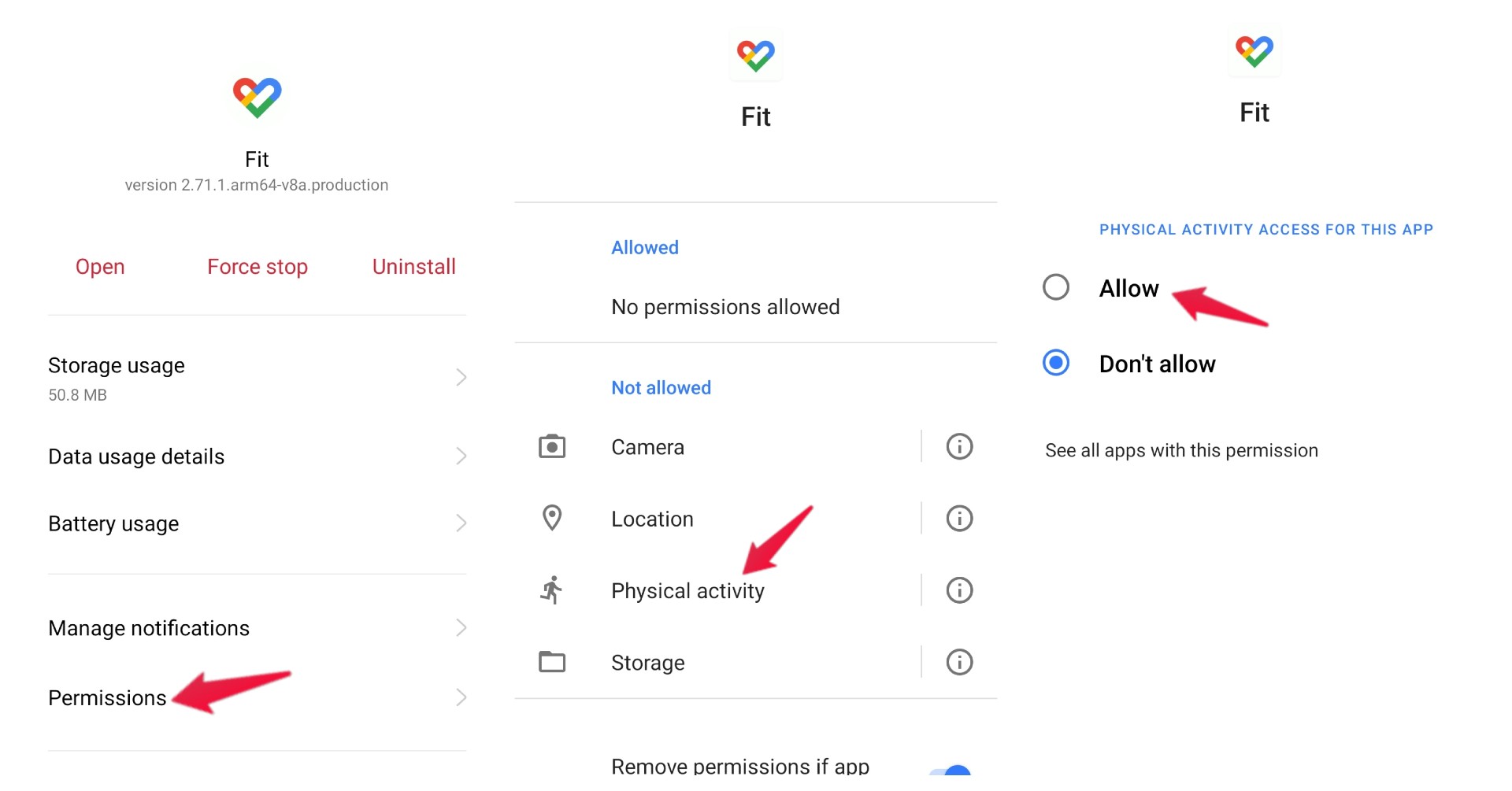
- Clicca sull’opzione “Consenti”.
Questo è tutto. Ora controlla se il problema è risolto o meno. Se no, continua con la prossima soluzione.
Soluzione 2: Disabilita la funzione “Rimuovi permesso”
Android ha recentemente introdotto una nuova funzione chiamata rimuovi permesso. Se hai abilitato questa funzione per un’app specifica, allora verranno rimossi tutti i permessi da quell’app se non l’hai utilizzata per un lungo periodo. Quindi, assicurati di avere questa funzione disabilitata per Google Fit.
Per disabilitare la funzione, ecco i passaggi che devi seguire.
- Apri Impostazioni > Gestione app > Elenco app > Google Fit > Permessi.
- Scorri verso il basso e disattiva l’opzione “Rimuovi permesso se l’app non viene utilizzata”.
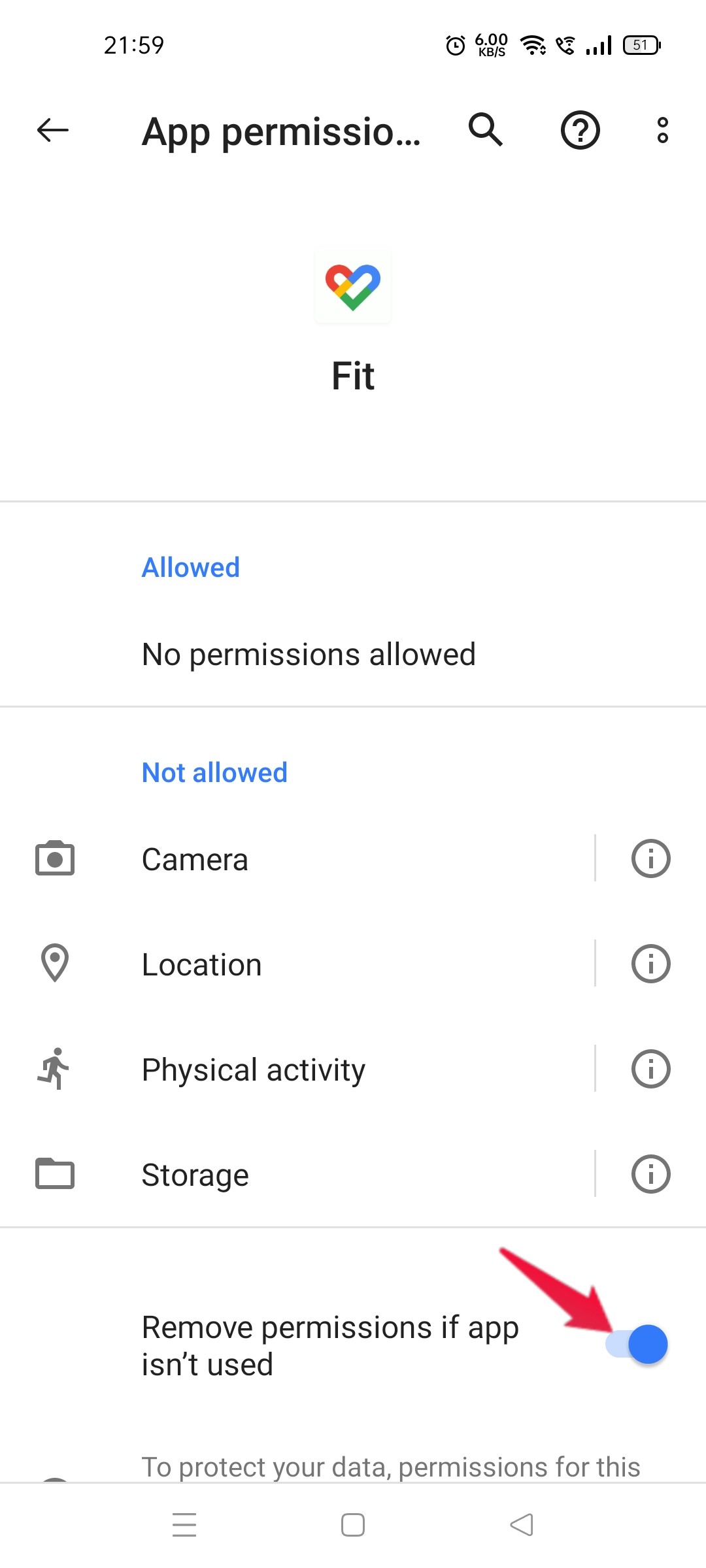
Ora riavvia il tuo smartphone Android e controlla se il problema è risolto o meno.
Soluzione 3: Ripristina le impostazioni di Google Fit
Google Fit viene fornito con una funzione chiamata “Traccia le tue attività”. Utilizza il sensore dello smartphone per tracciare metriche come passi e distanza in background. Ma nel caso in cui questa funzione sia stata danneggiata per qualche motivo, è probabile che tu stia affrontando il problema di Google Fit che non conta i passi su Android.
Quindi, ecco i passaggi che devi seguire per risolvere il problema.
- Avvia Google Fit sul tuo smartphone Android.
- Tocca il tuo “Profilo” presente nell’angolo in basso a sinistra.
- Clicca sull’icona “Ingranaggio” presente nell’angolo in alto a destra.
- Sotto le preferenze di tracciamento, disabilita la funzione “traccia le tue attività”.
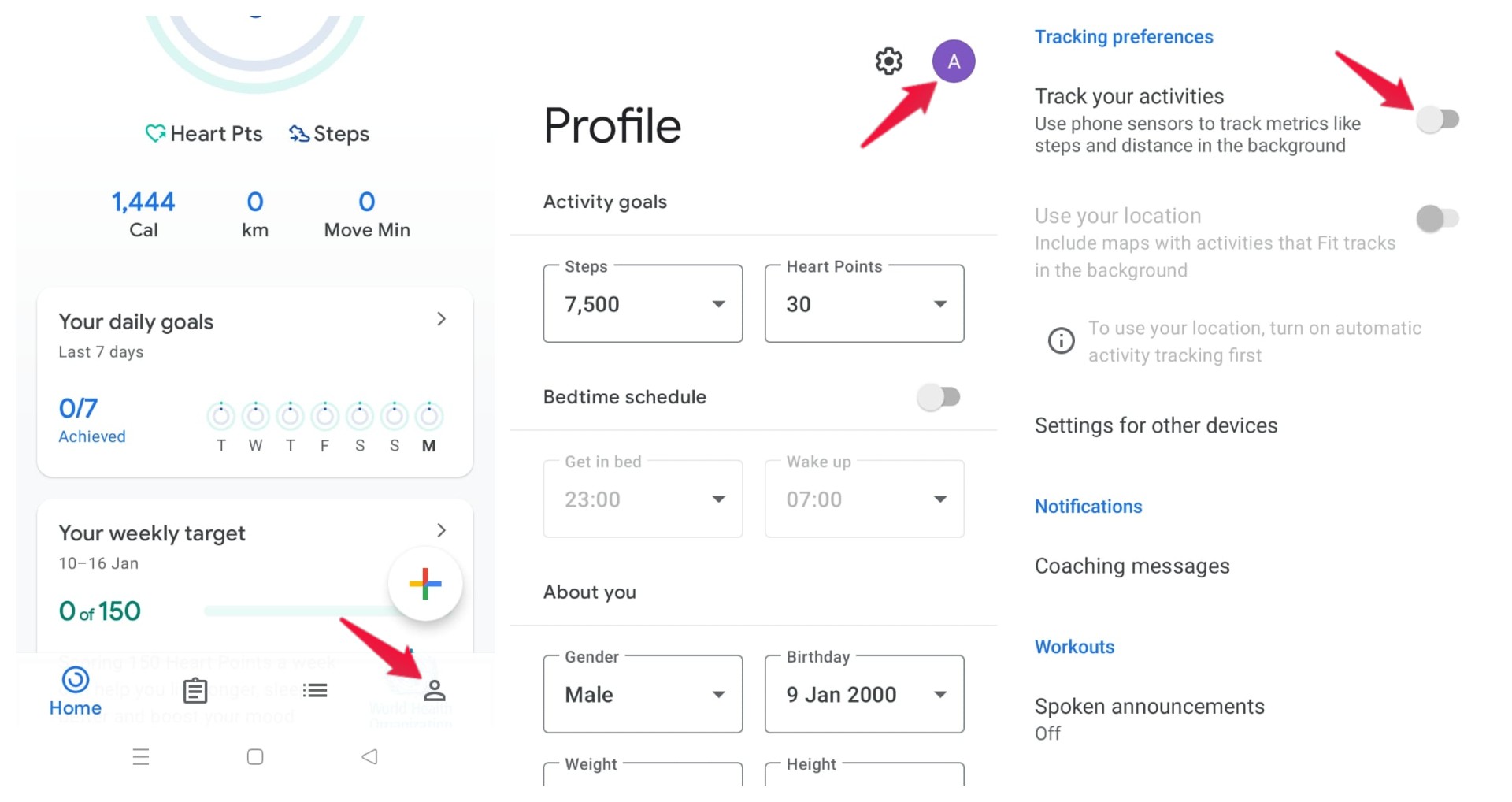
- Ora riavvia il tuo smartphone e avvia Google Fit.
- Riattiva la funzione “traccia le tue attività”.
Ora controlla se il problema menzionato è risolto o meno.
Soluzione 4: Disattiva l’ottimizzazione della batteria
L’ottimizzazione della batteria è una grande funzione disponibile su Android OS. È utile per risparmiare la batteria di questo smartphone in modo significativo. Ma nel caso in cui questa funzione sia abilitata mentre utilizzi Google Fit, allora è molto probabile che tu affronti diversi problemi nell’applicazione.
Come soluzione, assicurati di disabilitare l’ottimizzazione della batteria mentre utilizzi Google Fit. Quindi, ecco i passaggi che devi seguire per completare il lavoro.
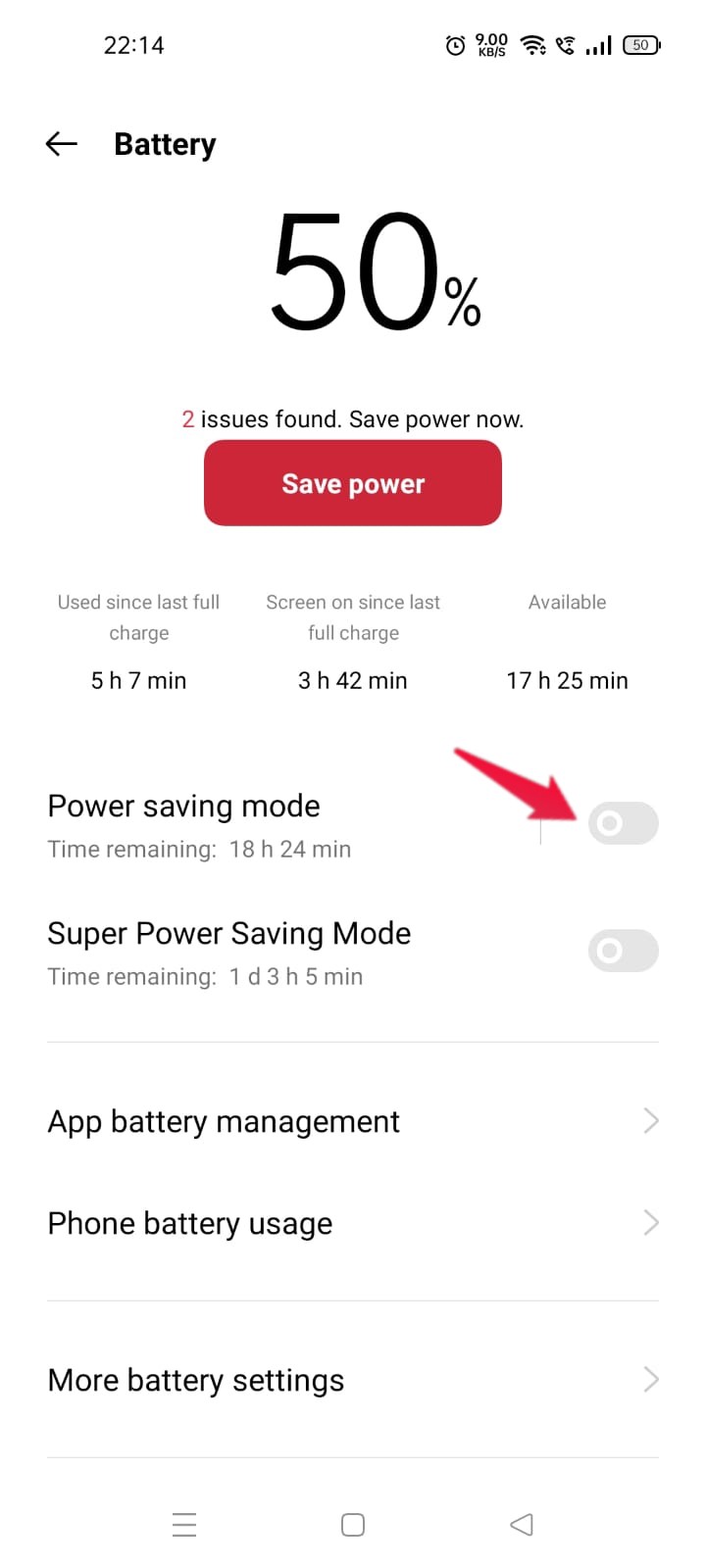
- Apri Impostazioni > Batteria.
- Assicurati che l’opzione “Modalità risparmio energetico” sia disabilitata mentre utilizzi l’applicazione Google Fit.
Soluzione 5: Disattiva altre app per la salute
Google Fit cerca sempre altre app per la salute di terze parti per raccogliere le tue metriche di benessere. Tuttavia, facendo ciò, Google Fit può trovarsi in diversi problemi, incluso quello che stai attualmente affrontando. Come soluzione, dovrai disabilitare altre app per la salute. Per farlo, ecco i passaggi che devi seguire.
- Avvia l’app Google Fit.
- Clicca su Profilo presente nell’angolo in basso a sinistra.
- Vai all’icona Ingranaggio > Gestisci dispositivo connesso.
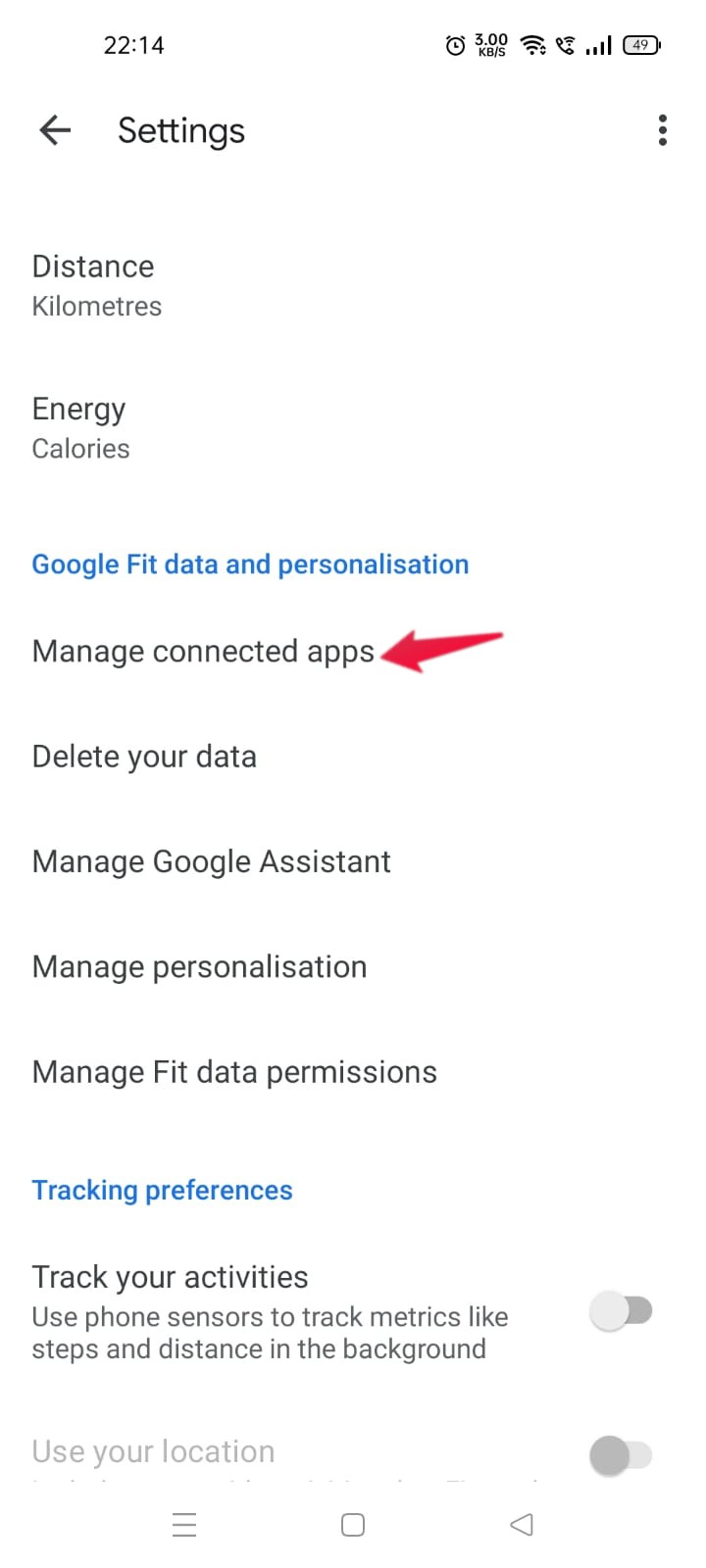
- Vai all’opzione “App e dispositivi Google Fit”.
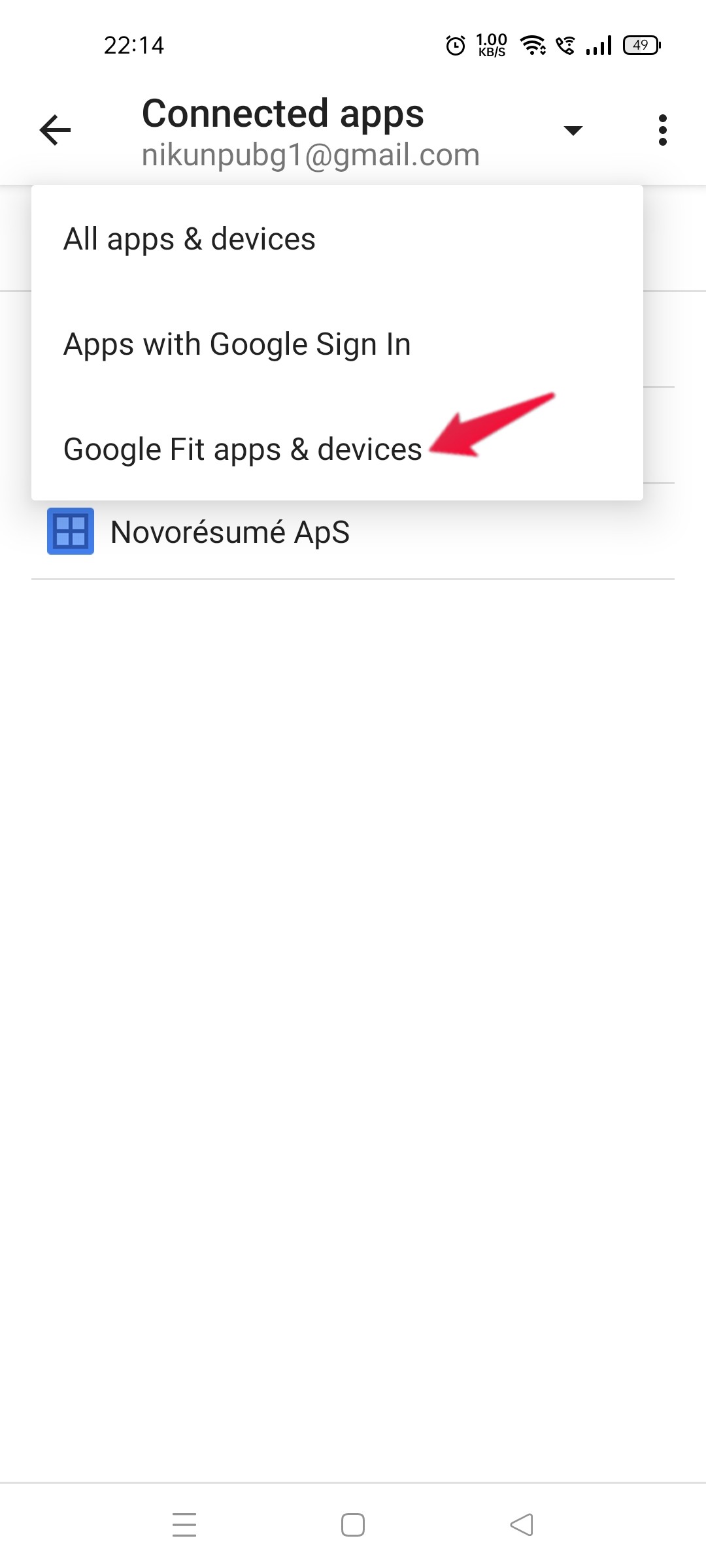
- In questa sezione, se trovi qualche app connessa, clicca sull’opzione “disconnetti” presente accanto ad essa.
Ora riavvia Google Fit e controlla se il problema è risolto o meno.
Soluzione 6: Accedi di nuovo
Le possibilità sono molto basse, ma nel caso in cui tu stia ancora affrontando il problema di Google Fit che non conta i passi su Android, allora puoi provare a disconnetterti dal tuo account Google e accedere di nuovo. Quindi, ecco i passaggi che devi seguire.
- Apri Google Fit e clicca sulle tue iniziali presenti nell’angolo in alto a destra.
- Clicca su “Disconnetti da Fit”.
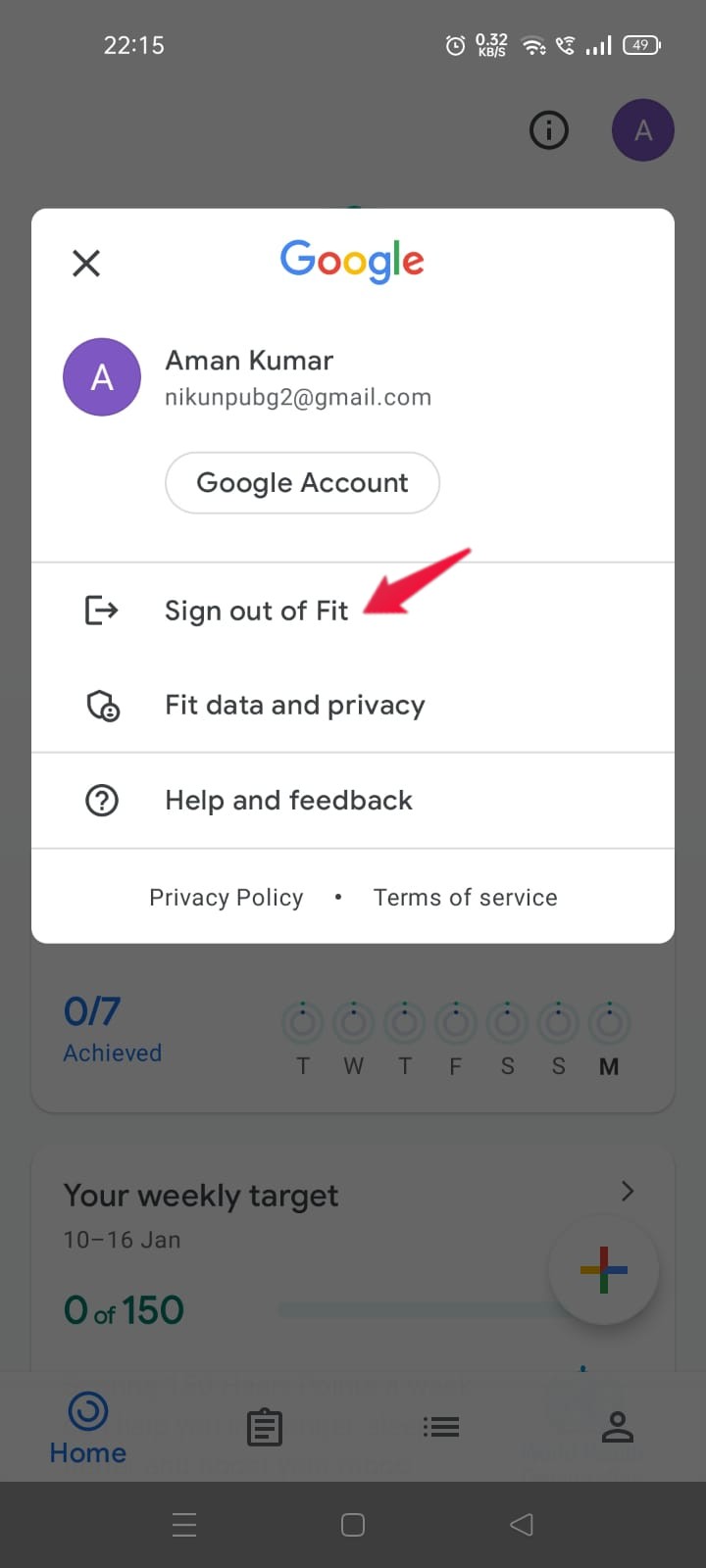
Ora accedi di nuovo per risolvere il problema menzionato.
Parole finali
Quindi, questo era tutto su come risolvere il problema di Google Fit che non conta i passi su Android. Facci sapere nei commenti se il problema è stato risolto o meno. Puoi anche condividere qualsiasi altra soluzione che pensi possa essere utile in questa situazione.
Se hai qualche pensiero su Come risolvere il problema di Google Fit che non conta i passi su Android?, sentiti libero di scrivere nel box commenti qui sotto. Inoltre, iscriviti al nostro canale YouTube di DigitBin per video tutorial. Saluti!
Ricevi i nuovi post nella tua casella di posta.
Nessuno spam. Disiscriviti in qualsiasi momento.