Google Keep · 4 min read · Oct 06, 2025
Come risolvere il problema di sincronizzazione di Google Keep su iPhone?
Il Google Keep non si sincronizza sul tuo iPhone? Devi conoscere alcuni suggerimenti per la risoluzione dei problemi per risolvere questo problema che ho descritto in questa guida. Keep è un’app per note di Google. Sei stato un utente Android e recentemente sei passato all’iPhone? Allora non è necessario iniziare a utilizzare separatamente l’app Note di iOS. Puoi importare le note da Google Keep e sincronizzarle con l’app Note.
A volte può succedere che, anche se hai importato i contenuti di Google Keep nell’app Note, non vengano visualizzati. Questo significa che c’è qualche problema nella sincronizzazione del contenuto. Cercare di sincronizzare molti file da Google Keep a Note tramite dati mobili può rallentare l’intero processo. Devi avere l’account Google abilitato per l’app Note di Apple. Inoltre, se il recupero automatico dei dati è stato disabilitato, ci sarà un problema nella sincronizzazione del nuovo materiale dall’app Keep con l’app Note.
I migliori modi per risolvere il problema di sincronizzazione di Google Keep su iOS
Ecco tutte le soluzioni che dovresti utilizzare per riprendere la sincronizzazione di Google Keep sul tuo iPhone.
1. Abilita l’account Google per l’app Note
Farà sì che tu non debba installare separatamente l’app Google Keep sul tuo iPhone. Inoltre, il trasferimento manuale dei dati da Keep a Note può essere evitato se abiliti l’account Google per l’app Note.
- Vai su Impostazioni > tocca Note.
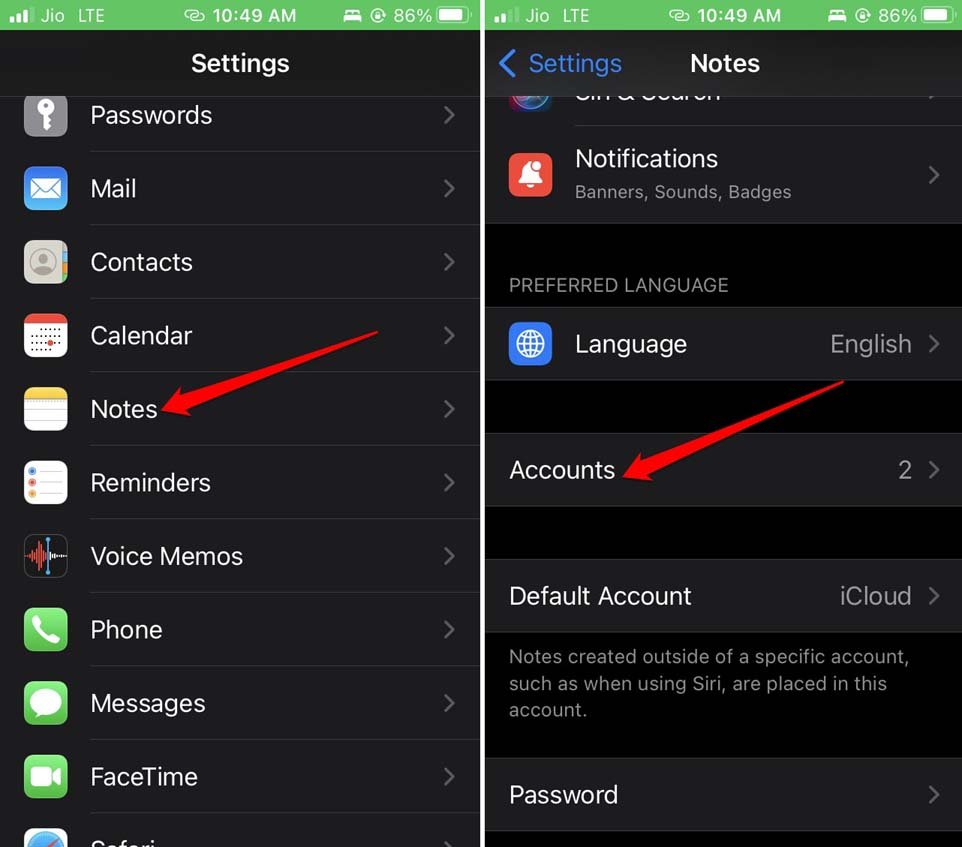
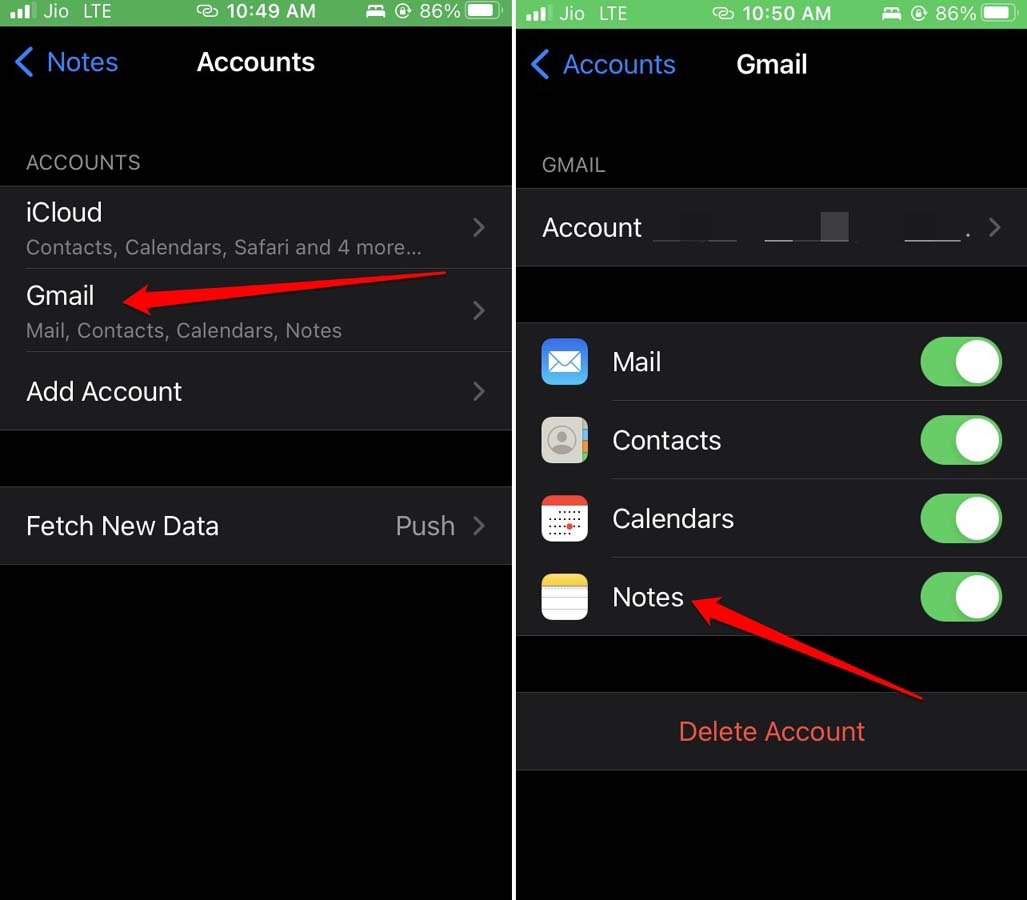
- Tocca Account > tocca Gmail.
- Controlla che l’interruttore accanto a Note sia stato abilitato.
- Ora, chiudi l’app Impostazioni.
- Avvia l’app Note. Dovresti vedere le note di Google Keep apparire su Note iOS.
2. Imposta Gmail come account predefinito per l’app Note
Quando inizi a utilizzare l’app Note, imposta il profilo Apple iCloud che utilizzi sull’iPhone come account predefinito per accedere alle note. Puoi cambiarlo con un ID Gmail che utilizzi principalmente.
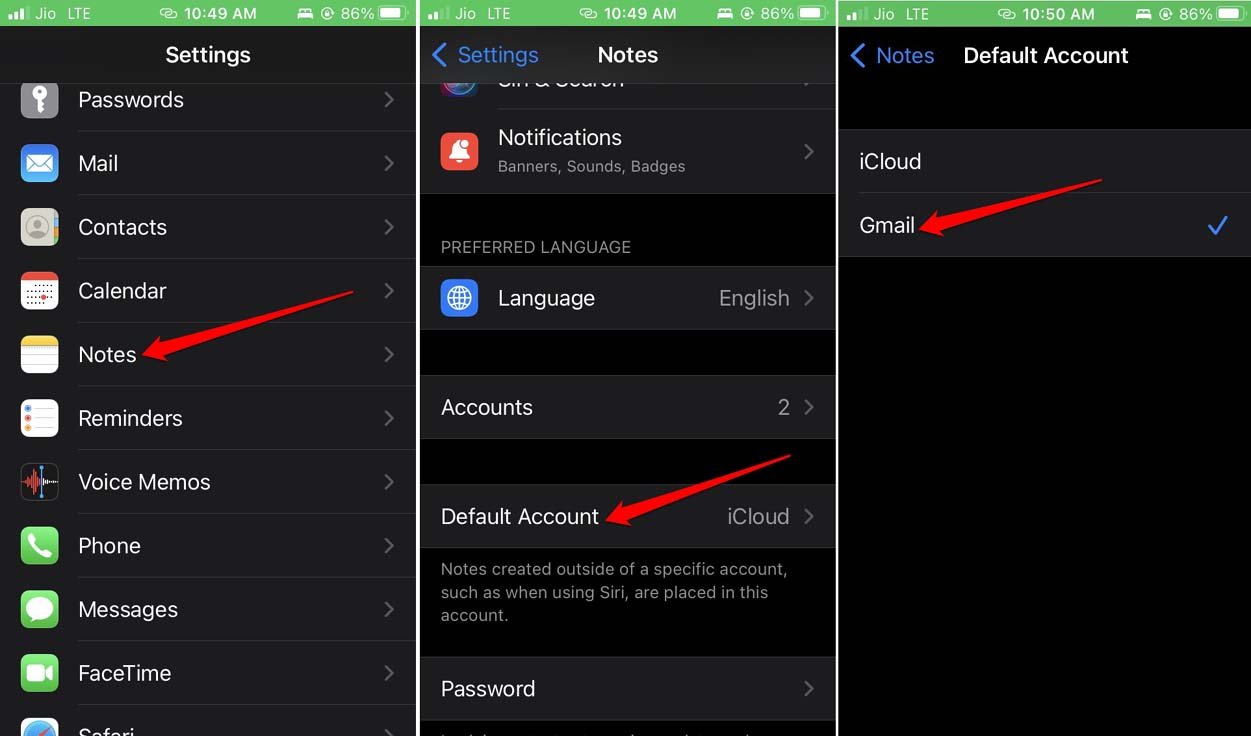
- Vai su Impostazioni > tocca Note.
- Tocca Account Predefinito. Per impostazione predefinita, sarà impostato su iCloud.
- Seleziona Gmail.
- Una volta fatto, chiudi l’app Impostazioni e apri l’app Note. Controlla se le note di Google Keep sono ora presenti in Note per iOS.
3. Chiudi forzatamente l’app Note e riavviala
In caso di problemi casuali, eseguire una chiusura forzata e un riavvio risolverà facilmente i problemi di sincronizzazione.
- Se stai utilizzando un iPhone senza touch ID, scorri verso l’alto sullo schermo e fermati a metà per far apparire le schede delle app.
- Per aprire le app attive su iPhone con touch ID, tocca due volte il pulsante home.
- Una volta che vedi le schede delle app, naviga tra le schede fino all’app Note.
- Tieni premuta la scheda dell’app Note e scorri verso l’alto per chiuderla.
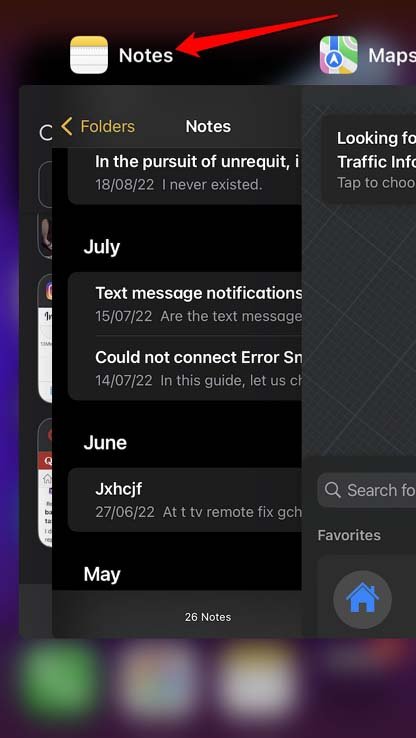
- Aspetta qualche secondo e avvia l’app Note. Controlla se le note di Google Keep sono ora elencate all’interno delle Note di Apple.
4. Aggiorna iOS
Ho spesso osservato che i problemi di sincronizzazione possono verificarsi a causa dell’utilizzo della versione beta per sviluppatori di iOS. Anche se le versioni beta di iOS hanno la loro giusta dose di bug, gli sviluppatori continuano a rilasciare nuove versioni regolarmente. Sta a te ottenere il nuovo aggiornamento di iOS non appena diventa disponibile. Per controllare,
- Vai su Impostazioni > tocca Generale > Aggiornamento software.
- Se è disponibile un nuovo aggiornamento, vedrai un’opzione Scarica e installa. Tocca su di essa.
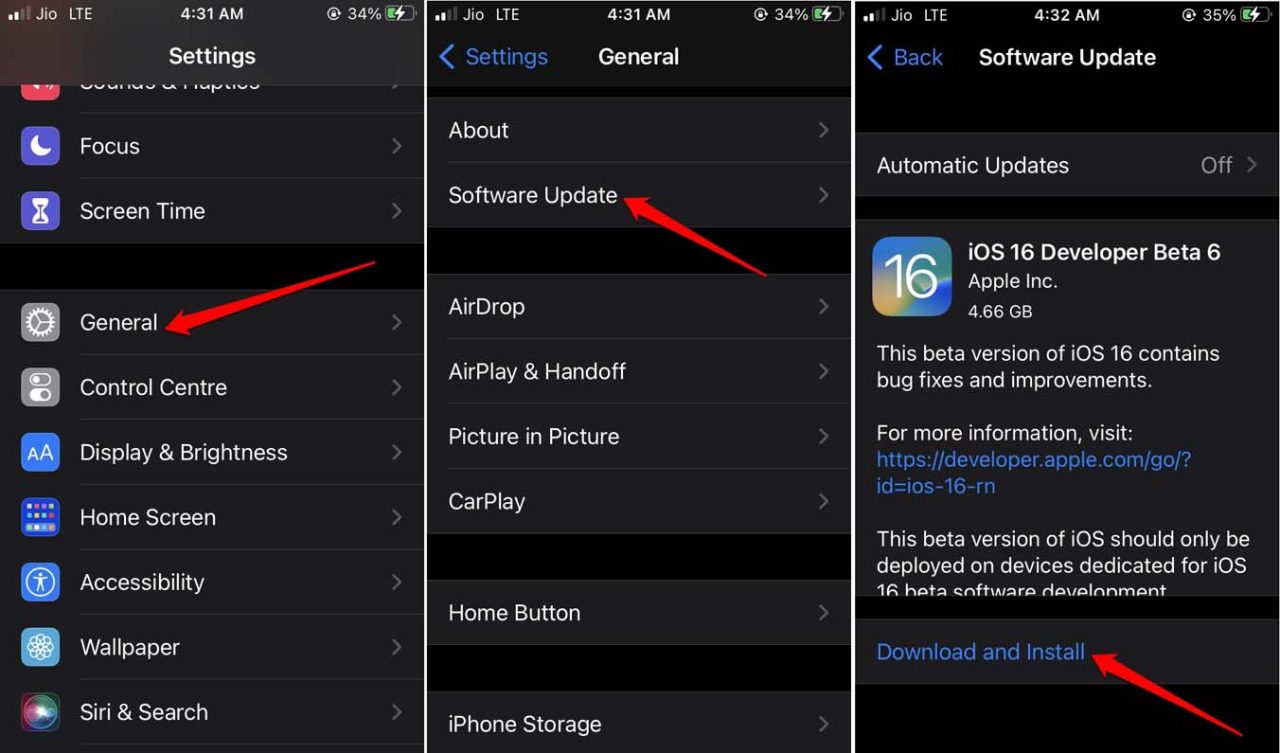
- Installa l’aggiornamento e riavvia il tuo iPhone e controlla se il problema di Google Keep non si sincronizza su iPhone è stato risolto.
Ora, vai all’app Note e controlla se Google Keep si sta sincronizzando con l’app Note. Assicurati che l’account Google sia stato abilitato per Note o impostato come account predefinito per le Note di iOS.
5. Abilita il recupero automatico dei dati per l’account Google
Prima di provare questo suggerimento per la risoluzione dei problemi, abilita l’account Google per l’app Note. Usa i passaggi menzionati in precedenza.
- Vai su Impostazioni > tocca Note.
- Tocca Account > Tocca Recupera nuovi dati.
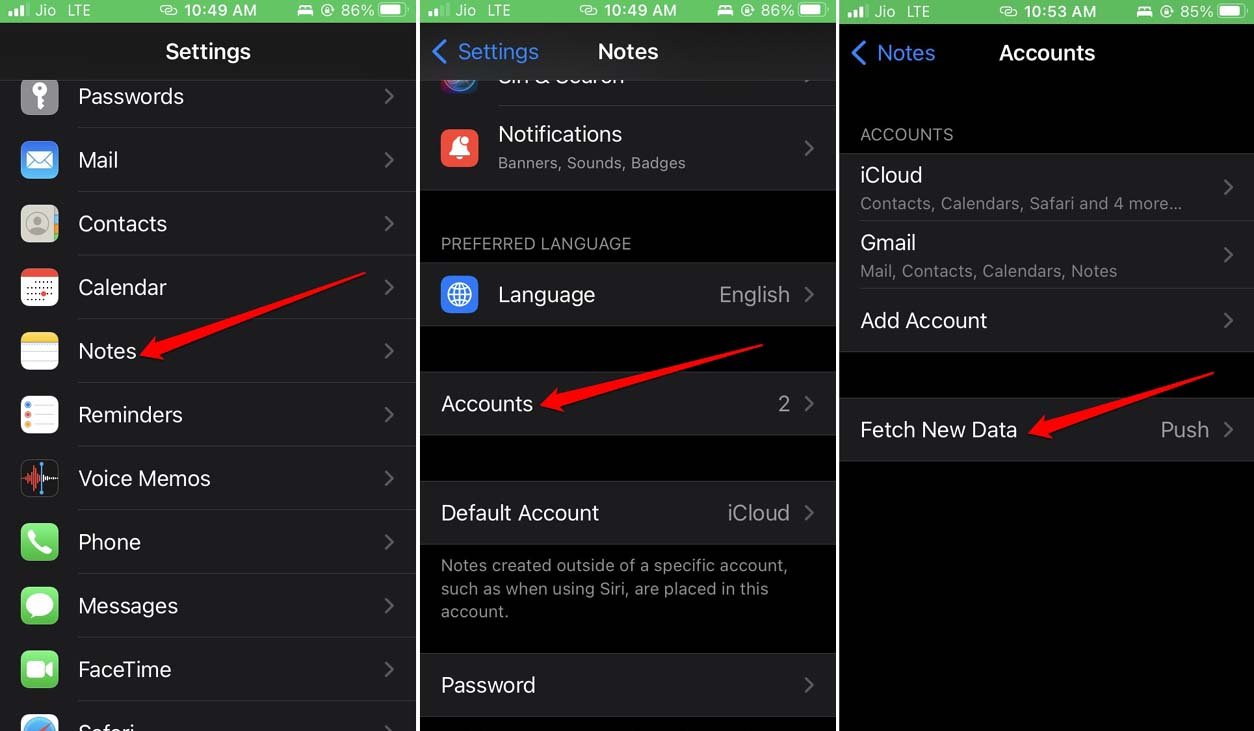
- Successivamente, tocca Gmail > Imposta lo stato su Recupera.
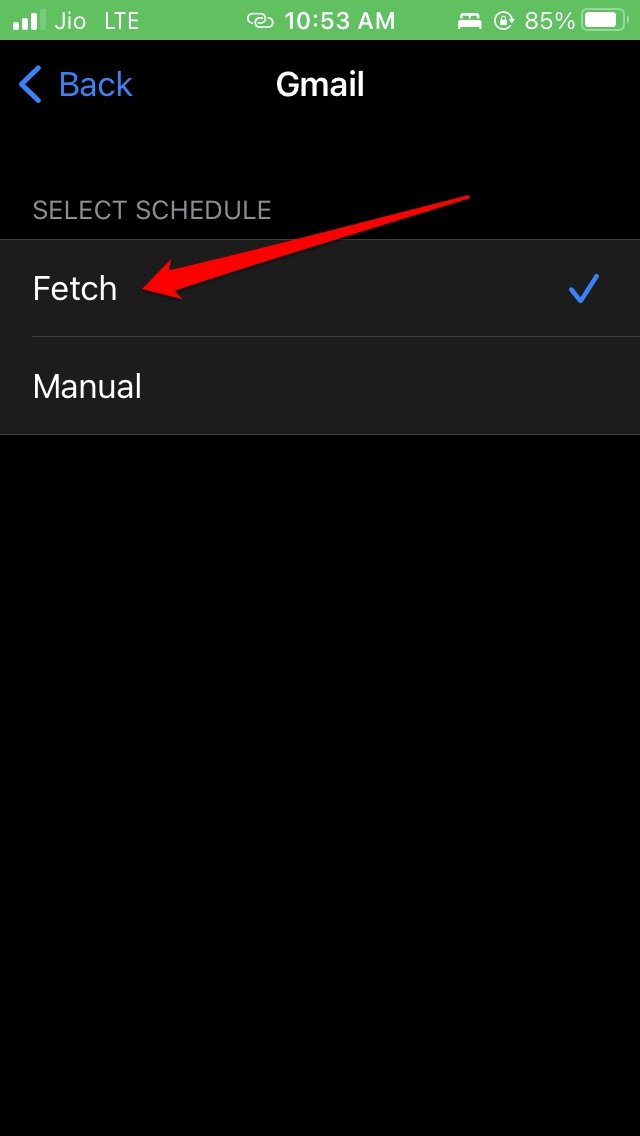
- Torna alla pagina Recupera nuovi dati. Imposta Recupera su Automaticamente.
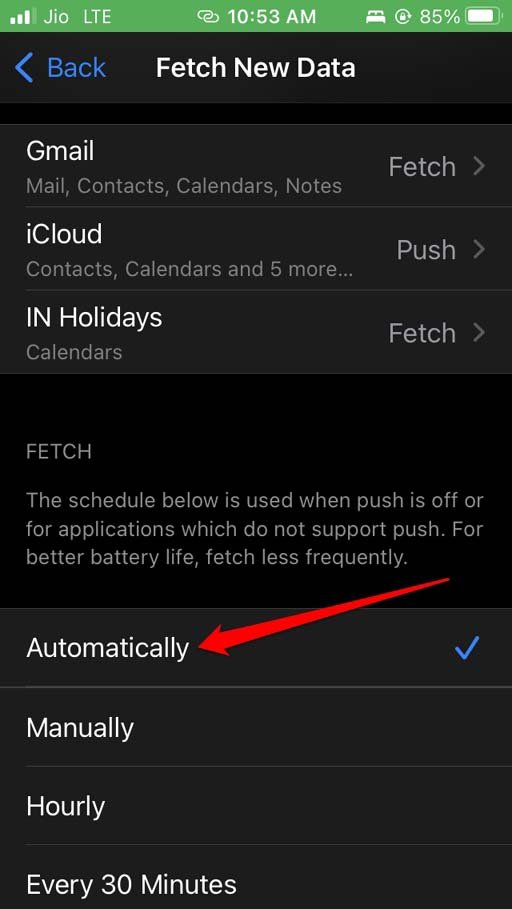
- Con ogni passaggio completato, chiudi l’app Impostazioni.
- Avvia l’app Note di iOS per vedere il materiale di Google Keep.
6. Usa una rete WiFi per sincronizzare da Google Keep all’app Note
La rete WiFi è sempre più stabile e veloce rispetto ai dati mobili. Inoltre, a seconda della tua posizione geografica e dell’efficienza del provider di servizi Internet, i dati mobili possono essere instabili. Pertanto, il processo di sincronizzazione richiede molto tempo. È saggio utilizzare una rete WiFi.
Se hai già utilizzato una rete WiFi e stai ancora affrontando il problema, prova a ripristinare il router. Fai sapere al tuo provider di servizi Internet che i loro server potrebbero essere inattivi per manutenzione. Puoi anche provare a passare tra l’attivazione e la disattivazione della modalità aereo. Poi controlla se le note in Google Keep stanno apparendo nelle Note di iOS.
Conclusione
Invece di eseguire app separate da diversi sistemi operativi, perché non unire tutto? Anche se è piuttosto facile sincronizzare le note da Google Keep con Note per iOS, alcuni problemi tecnici possono rendere le cose difficili per te. Ora conosci tutte le modifiche necessarie da apportare alle impostazioni di Note in iOS. Così, puoi facilmente risolvere il problema di Google Keep non si sincronizza su iPhone.
Se hai qualche pensiero su Come risolvere il problema di sincronizzazione di Google Keep su iPhone?, sentiti libero di lasciare un commento qui sotto. Inoltre, iscriviti al nostro canale YouTube di DigitBin per video tutorial. Saluti!
Ricevi i nuovi post nella tua casella di posta.
Nessuno spam. Disiscriviti in qualsiasi momento.