Google Maps · 5 min read · Sep 10, 2025
Come risolvere il problema di Google Maps che non si carica su Chrome?

Google Maps sta diventando il nostro partner quotidiano poiché ci aiuta a raggiungere la nostra destinazione fornendoci la giusta direzione. Google Maps si basa sull’apprendimento automatico con vari tipi di fonti di dati, inclusi modelli storici di traffico, dati del governo locale, dati aggregati sulla posizione e feedback in tempo reale da diversi utenti per prevedere il traffico.
Tuttavia, alcuni utenti di Google Maps su PC Windows segnalano problemi con il browser Chrome che non funziona con Google Maps. Sì, secondo i rapporti, Google Maps non si carica nel browser Chrome. Quindi, se trovi difficile risolvere questo problema, assicurati di seguire questa guida.
I migliori modi per risolvere il problema di Google Maps che non si carica su Chrome
Quindi, ecco alcune soluzioni che sicuramente ti aiuteranno a liberarti dell’errore di Google Maps che non si carica nel tuo browser Chrome. Pertanto, se stai cercando tali soluzioni, puoi fare affidamento su di esse. Quindi, ora, immergiamoci:
Fix 1: Riavvia il tuo browser
Inizialmente, riavviare il tuo browser Chrome sarà l’opzione giusta per te poiché interromperà lo stato di lavoro del tuo browser e gli darà un nuovo inizio per funzionare meglio.
Pertanto, prima di provare qualsiasi altra soluzione, ti consigliamo di riavviare il tuo browser e controllare se ti aiuta a risolvere il problema di Google Maps che non si carica.
Fix 2: Controlla la velocità di Internet
Hai controllato se il tuo internet funziona correttamente o meno? Bene, nella maggior parte dei casi, una connessione internet scadente sarà il principale colpevole del motivo per cui stai riscontrando questo problema. Pertanto, è fondamentale assicurarsi che il tuo WiFi funzioni e ti fornisca continuamente una buona velocità di internet.
Tuttavia, puoi passare alla barra di ricerca di Google e cercare Test di Velocità Internet per controllare la tua velocità di internet. Quindi, premi il pulsante Esegui Test di Velocità per testare la velocità di connessione. 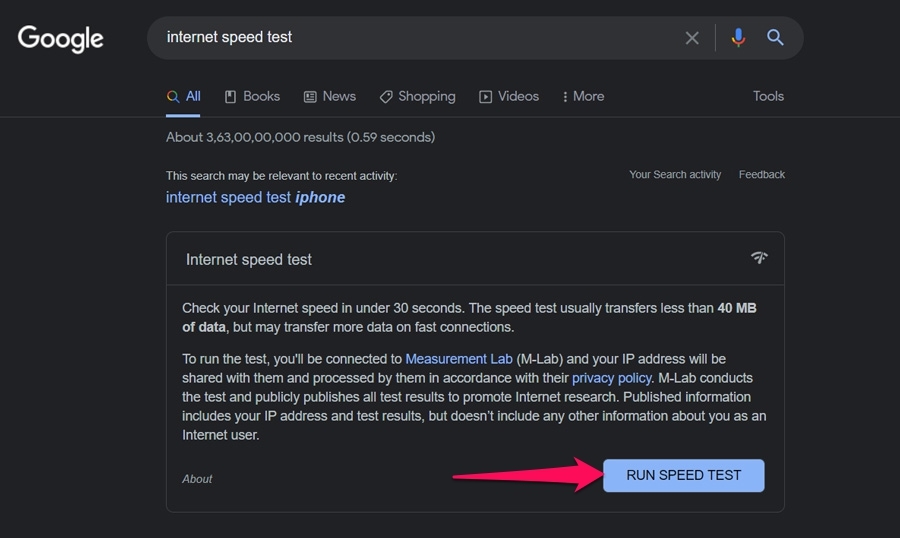
Nel frattempo, se la connessione non è buona, puoi provare a riavviare il tuo router, poiché questo ha il potenziale di risolvere il problema di connessione. Una volta che internet inizia a funzionare, il problema di Google Maps che non si carica si risolve automaticamente.
Fix 3: Cambia DNS
Se il sito di Google Maps non si carica nel browser Chrome, allora la migliore opzione è cambiare il DNS. Cambiare il DNS non influirà sulla velocità del web, ma cambierà solo la directory IP da cui vengono raccolti i dati. Questo può risolvere la maggior parte dei problemi con Google Maps;
- Apri le Impostazioni di Chrome.
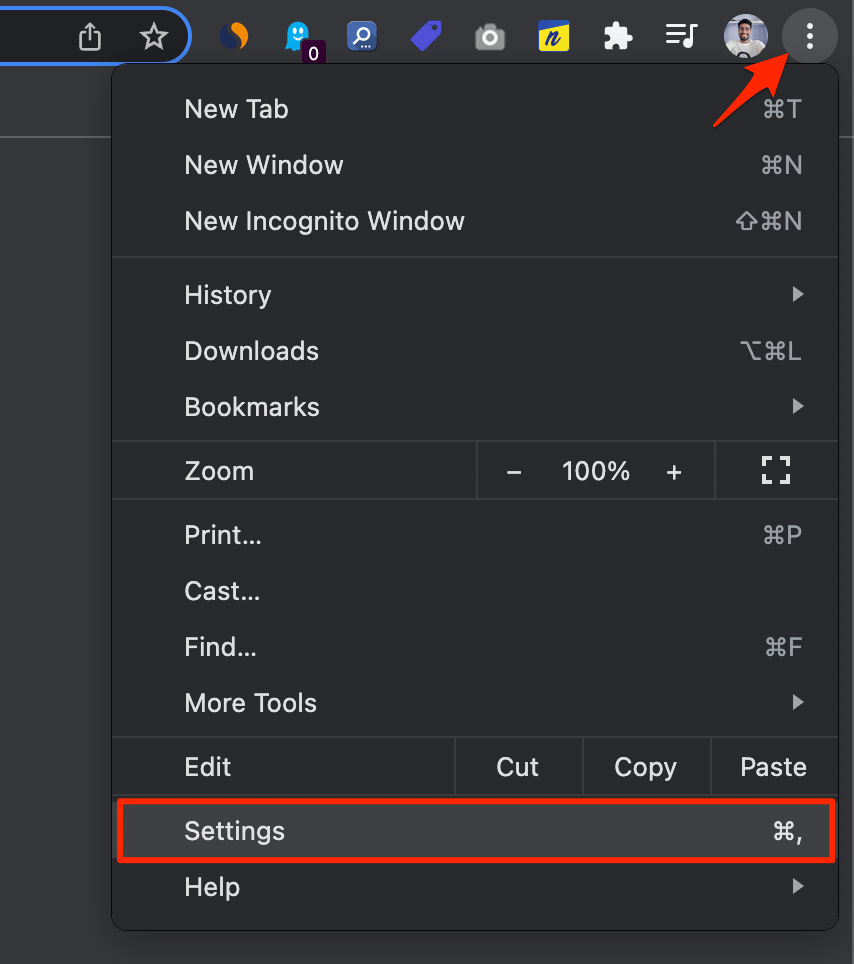
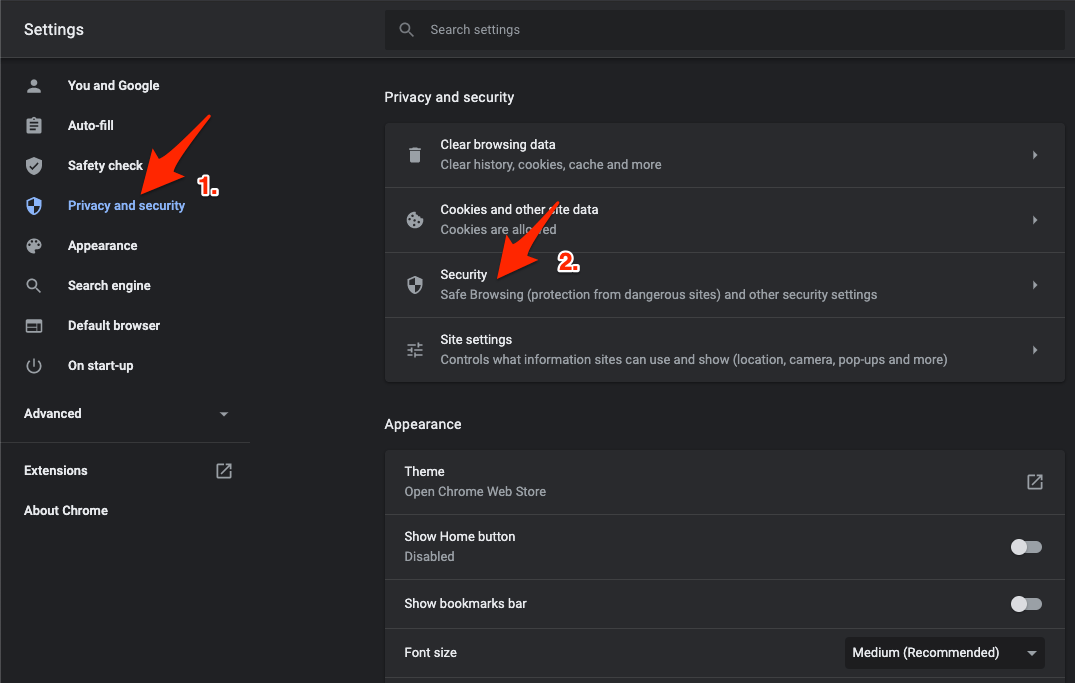
- Clicca su Sicurezza e Privacy.
- Clicca sull’opzione Sicurezza.
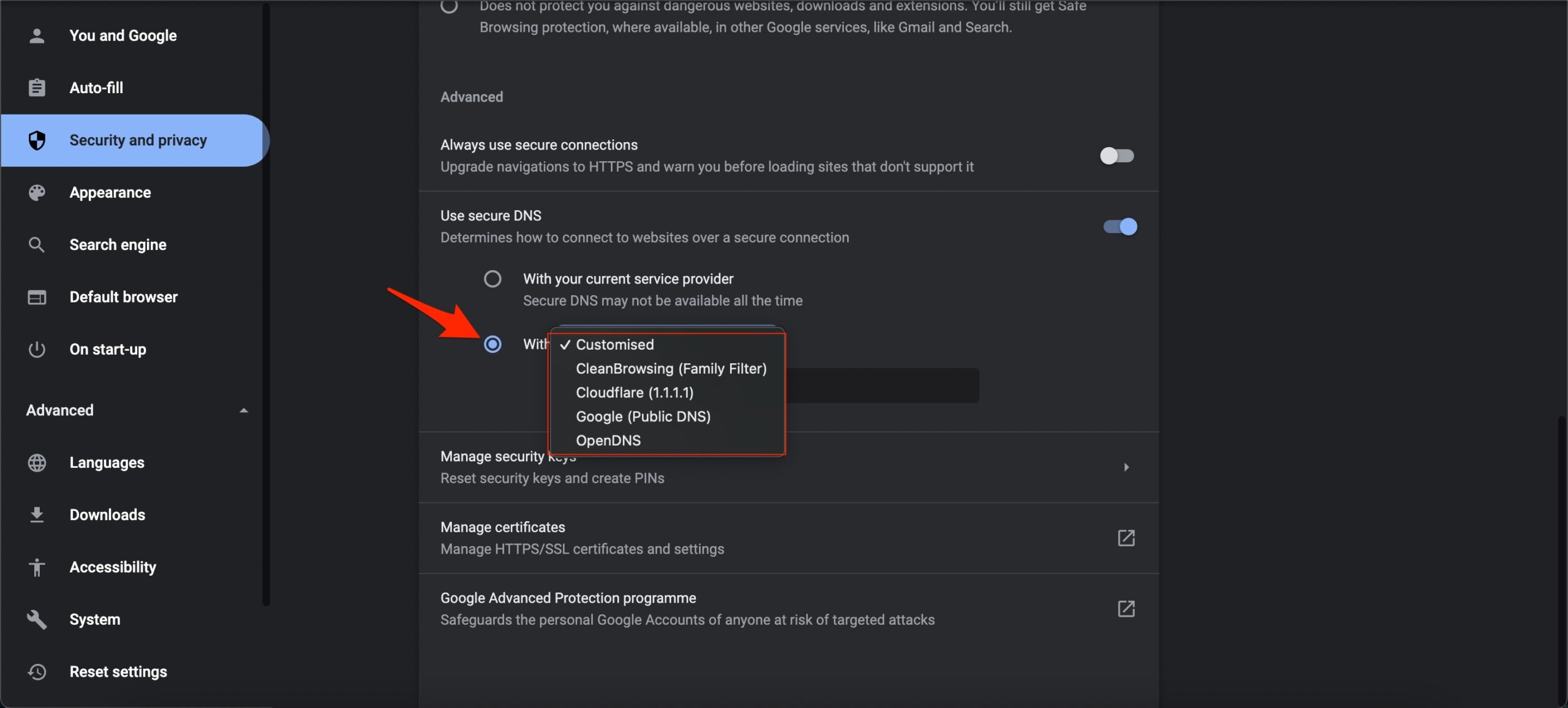
- Seleziona DNS personalizzato. Puoi aggiungere DNS personalizzati o utilizzare qualsiasi DNS elencato nel menu a discesa.
Fix 4: Aggiorna il browser
Una versione più vecchia di Chrome è anche una delle ragioni per cui stai affrontando questo tipo di problema. Pertanto, è molto importante controllare regolarmente e mantenere il tuo browser aggiornato seguendo questi passaggi:
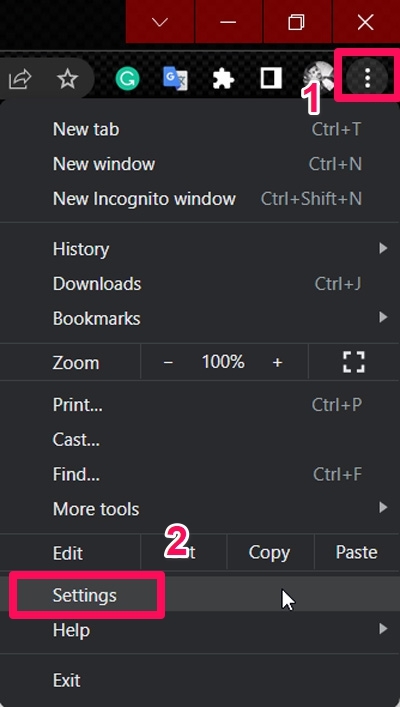
- Inizialmente, tocca il pulsante a tre punti per aprire l’elenco a discesa.
- Dopo di che, tocca l’opzione Impostazioni.
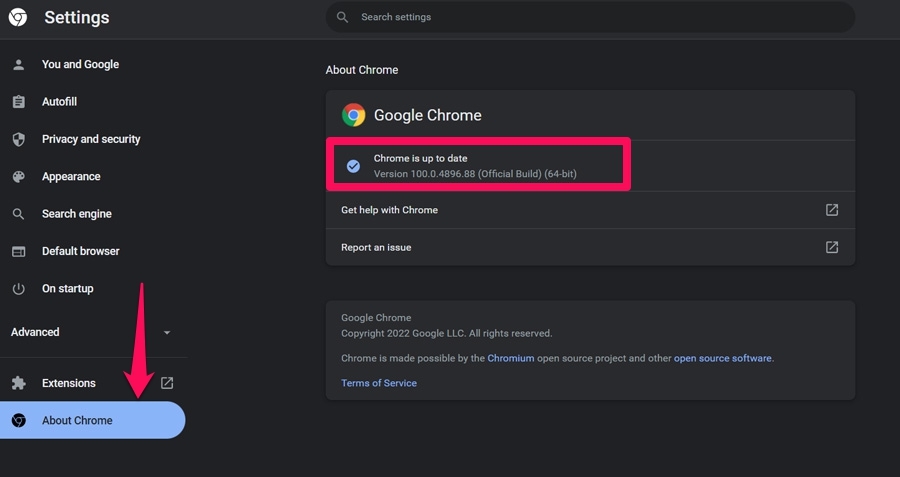
- Quindi, vai alla sezione Informazioni su Chrome e controlla se ci sono aggiornamenti disponibili o se hai l’ultima versione di Chrome.
Fix 5: Cancella i dati della cache e la cronologia di navigazione
Cancellare i file della cache e i dati di navigazione è anche l’opzione giusta per te per risolvere se Google Maps non si carica nel tuo browser Chrome. Quindi, devi seguire questi passaggi nel caso non sappia come cancellare la cache e la cronologia di navigazione:
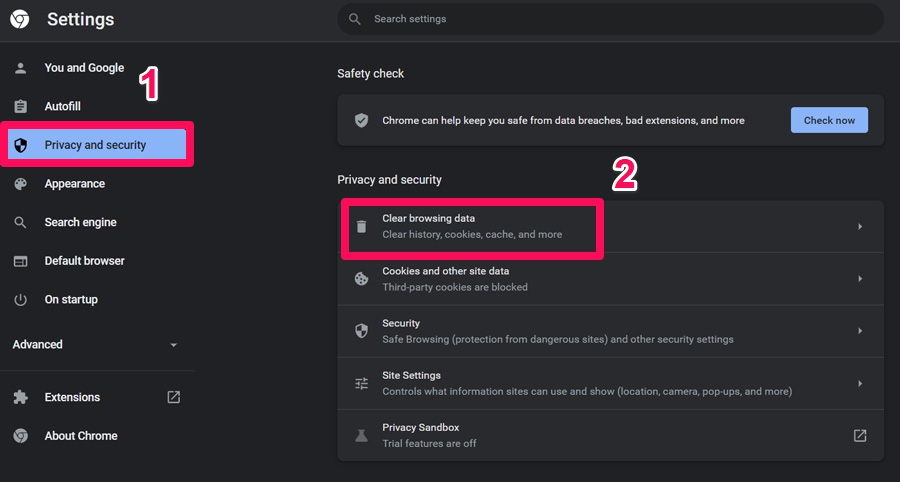
- Innanzitutto, tocca il pulsante a tre punti e seleziona Impostazioni.
- Quindi, vai alla scheda Privacy e Sicurezza e premi il riquadro Cancella Dati di Navigazione.
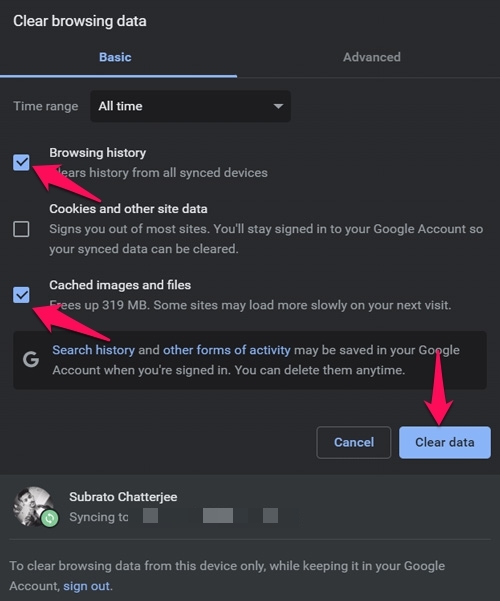
- Ora, dal menu a comparsa, seleziona la casella accanto a Cronologia di Navigazione e Immagini e File della Cache.
- Quindi, premi il pulsante Cancella Dati per rimuovere la cronologia di navigazione e i file della cache del tuo browser Chrome.
Fix 6: Prova la modalità Incognito
Se non hai provato ad aprire Google Maps in modalità incognito, assicurati di provare ad accedere alle Mappe in modalità incognito. Tuttavia, per fare ciò, segui queste linee guida:
- Tocca il pulsante a tre punti per aprire il menu a discesa.
- Quindi, seleziona l’opzione nuova finestra in incognito (puoi anche usare Ctrl+Shift+N insieme per accedere alla modalità incognito).
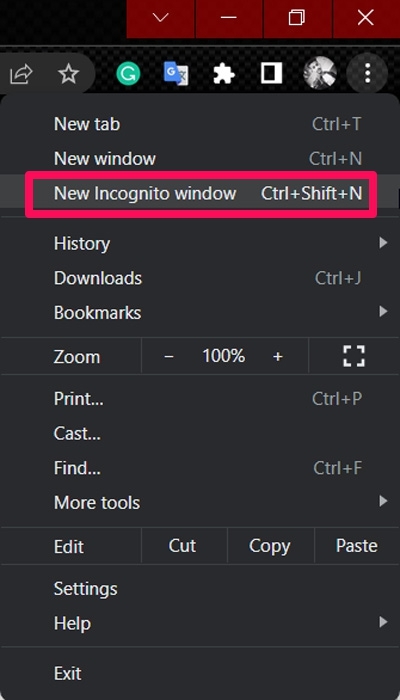
- Ora, apri Google Maps per controllare se il problema persiste o meno.
Fix 7: Cancella i cookie che iniziano con GsScrollPos
Se semplicemente cancellando i file della cache il problema non si risolve, allora devi provare a cancellare i cookie che iniziano con GsScrollPos seguendo i passaggi menzionati di seguito:
- Innanzitutto, apri Chrome e incolla il seguente percorso nella barra di ricerca e cercalo:
- Quindi, individua i file gsScrollPos e cancellali.
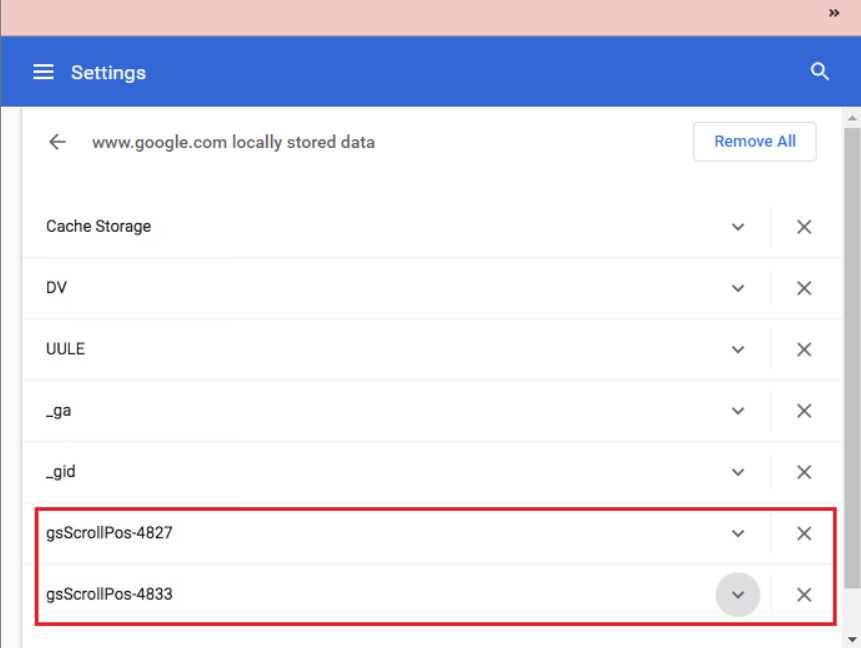
Questo è tutto. Ora hai cancellato i cookie di GsScrollPos; quindi, ora devi provare ad aprire Google Maps nel tuo browser Chrome per controllare se il problema di caricamento si risolve o meno.
Fix 8: Rimuovi l’estensione Great Suspender
Dopo aver rimosso l’estensione Great Suspender, molti utenti hanno segnalato di essere stati in grado di risolvere il problema di Google Maps che non si carica. Pertanto, devi anche provare questo e controllare se aiuta davvero. Tuttavia, nel caso non sappia come rimuovere un’estensione dal tuo browser Google Chrome, segui questi passaggi:
- Inizialmente, tocca il pulsante a tre punti e seleziona l’opzione Altri Strumenti.
- Dopo di che, dal menu successivo apparso, seleziona la scheda Estensioni.
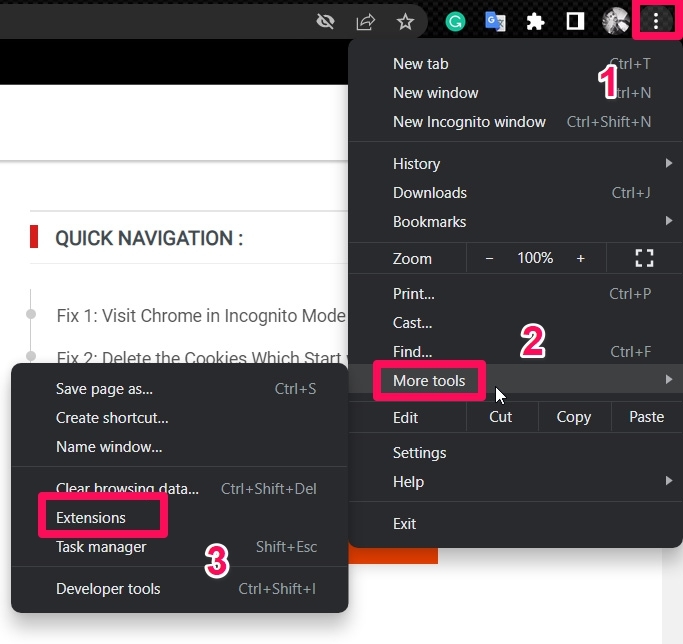
- Dall’elenco delle estensioni installate, seleziona The Great Suspender e rimuovila.
Quindi, queste erano alcune soluzioni che puoi utilizzare per risolvere il problema di Google Maps che non si carica nel browser Chrome. Speriamo che le soluzioni menzionate in questa guida di risoluzione dei problemi ti abbiano aiutato.
Se hai qualche pensiero su Come risolvere il problema di Google Maps che non si carica su Chrome?, sentiti libero di lasciare un commento qui sotto. Inoltre, iscriviti al nostro canale YouTube di DigitBin per video tutorial. Saluti!
Ricevi i nuovi post nella tua casella di posta.
Nessuno spam. Disiscriviti in qualsiasi momento.