Google Maps · 3 min read · Dec 28, 2025
Come risolvere Google Maps che non funziona su iPhone?
Google Maps è una piattaforma di mappatura ed è l’opzione principale per cercare qualsiasi posizione. L’applicazione ha raggiunto nuove vette nel tempo, specialmente dopo la sua integrazione con Siri. Ma ciò non significa che sia esente da problemi. Molti utenti hanno segnalato problemi con Google Maps che non funziona su iPhone. E la cosa peggiore è che non è specifico per modello.
Se stai anche vivendo lo stesso problema, siamo qui con un elenco di soluzioni efficaci; puoi provare per risolvere il problema. Quindi, iniziamo.
Migliori modi per risolvere Google Maps che non funziona su iPhone
Di seguito è riportato un elenco di tutte le soluzioni efficaci che puoi provare per risolvere i problemi di Google Maps che non funziona su iPhone.
1. Riavvia il dispositivo
Una delle cose più basilari che puoi provare è riavviare il tuo dispositivo. A quanto pare, potrebbe esserci un problema temporaneo che provoca il problema menzionato, e il modo migliore per eliminarlo è riavviare il dispositivo. Quindi fallo e controlla se il problema è risolto o meno.
2. Abilita la posizione
Devi essere a conoscenza; tuttavia, Google Maps richiede di abilitare la posizione del tuo dispositivo. Ma nel caso tu l’abbia disattivata per errore, affronterai il problema menzionato. Quindi, assicurati che la posizione del tuo iPhone sia attivata. Puoi abilitarla seguendo i passaggi qui sotto.
- Vai al menu Impostazioni sul tuo iPhone.
- Clicca sull’opzione Privacy e dalla finestra successiva, scegli i Servizi di localizzazione.
- Abilita l’interruttore accanto ai Servizi di localizzazione.
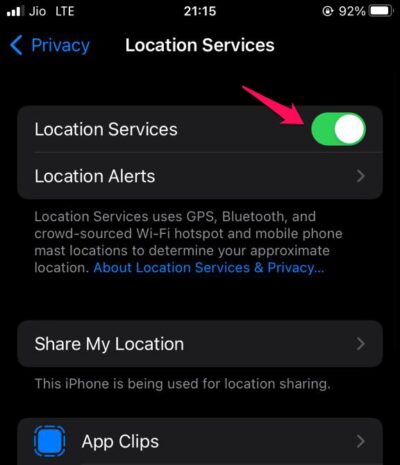
Ora, avvia Google Maps e controlla se il problema è risolto o meno.
3. Riavvia Google Maps
Simile all’interfaccia utente dell’iPhone, potrebbe esserci un problema temporaneo per cui stai affrontando il problema menzionato. In tal caso, puoi riavviare l’app Google Maps e controllare se risolve il problema. In caso contrario, continua con la prossima soluzione.
4. Abilita l’aggiornamento delle app in background per Google Maps
La prossima soluzione efficace in questa situazione è come abilitare l’aggiornamento delle app in background per Google Maps. Per farlo, segui i passaggi qui sotto.
- Prima di tutto, assicurati che il tuo iPhone non sia in modalità a basso consumo.
- Naviga su Impostazioni > Generale.
- Scegli l’opzione Aggiornamento app in background.
- Abilita l’interruttore accanto a Google Maps.

Controlla se il problema è risolto o meno.
5. Ripristina posizione e privacy
Potrebbe esserci un problema con le impostazioni di posizione e privacy, causando il problema menzionato. Se questo è il caso, dovrai ripristinare le impostazioni di posizione e privacy. Ecco come si fa.
- Vai su Impostazioni > Generale > Trasferisci o ripristina.
- Scegli Ripristina e dal menu contestuale, tocca l’opzione Ripristina posizione e privacy.
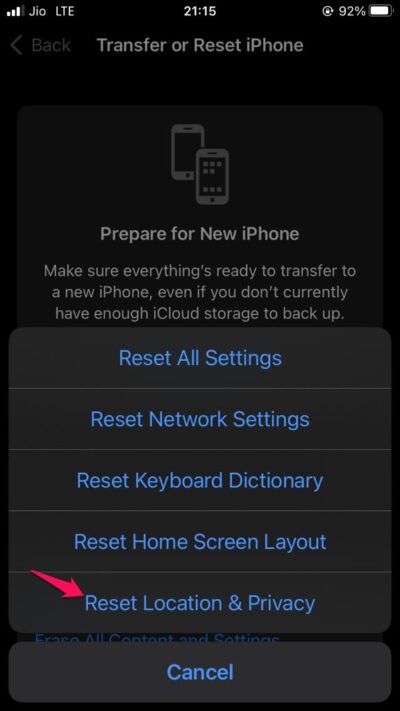
Ora, riavvia il dispositivo, apri Google Maps e controlla se il problema è risolto o meno.
6. Ripristina le impostazioni di rete
Se il ripristino delle impostazioni di posizione e privacy non risolve il problema di Google Maps che non funziona su iPhone, il tuo prossimo passo dovrebbe essere ripristinare le impostazioni di rete. Per farlo, segui i passaggi qui sotto.
Nota: Assicurati di essere a conoscenza di tutte le password delle reti Wi-Fi salvate, poiché i passaggi seguenti ripristineranno tutto.
- Vai su Impostazioni > Generale > Trasferisci o ripristina.
- Scegli Ripristina e dal menu contestuale, tocca l’opzione Ripristina impostazioni di rete.
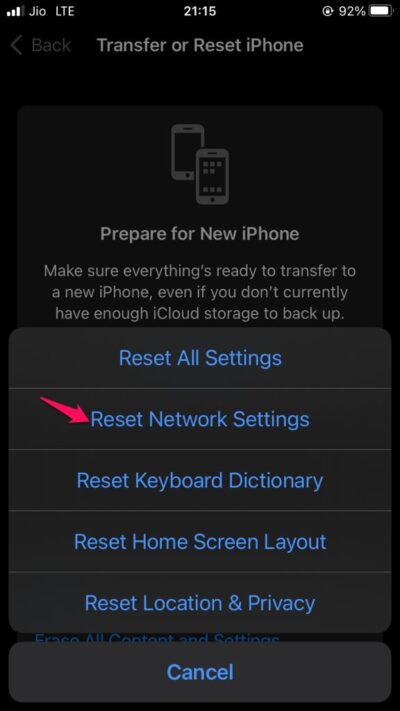
Controlla se il problema persiste.
7. Reinstalla Google Maps
Se stai ancora affrontando il problema, l’ultima opzione rimasta è reinstallare Google Maps. Ma prima di entrare nel processo di reinstallazione, puoi anche controllare se ci sono aggiornamenti disponibili. Se trovati, scaricali e controlla se il problema è risolto.
Tuttavia, se il download dell’aggiornamento non fa alcuna differenza, reinstalla l’app per risolvere il problema.
Parole finali
Questo è tutto. Questo era tutto su come risolvere Google Maps che non funziona su iPhone. Sentiti libero di utilizzare la sezione commenti in caso di difficoltà o suggerimenti riguardo al post.
Se hai qualche pensiero su Come risolvere Google Maps che non funziona su iPhone?, sentiti libero di lasciare un commento qui sotto. Inoltre, ti preghiamo di iscriverti al nostro canale YouTube DigitBin per video tutorial. Saluti!
Ricevi i nuovi post nella tua casella di posta.
Nessuno spam. Disiscriviti in qualsiasi momento.