Google Maps · 6 min read · Nov 27, 2025
Come risolvere Google Maps che mostra GPS errato su iPhone?
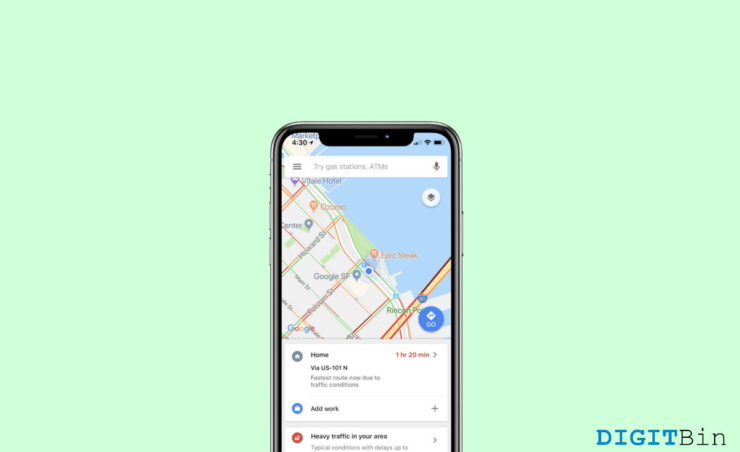
Che tu stia usando un iPhone o un Android, Google Maps è l’applicazione di riferimento per la maggior parte di noi per le nostre esigenze di navigazione quotidiana. E se non funziona correttamente, iniziano a succedere cose strane. Molti utenti stanno attualmente affrontando un problema con Google Maps che mostra la posizione errata su iPhone. Questo può portare a molteplici problemi, che vanno dal viaggiare in luoghi sconosciuti in cui non sei mai stato prima o perdere un evento importante a causa di indicazioni sbagliate.
Può essere fastidioso quando hai bisogno di usare le mappe e la posizione non è corretta! Non è tragico, ma gli utenti di iPhone possono affrontare questo problema. Tuttavia, non si tratta di un problema serio e fortunatamente abbiamo alcune soluzioni semplici per risolverlo.
Nella maggior parte dei casi, i servizi di localizzazione sono collegati alla tua SIM o al tuo fornitore di rete. Inoltre, l’app Google Maps dovrebbe avere accesso alle autorizzazioni di localizzazione per mostrarti la posizione corretta. In molti casi, quando utilizzi più app legate alla posizione, i servizi di localizzazione possono andare in tilt o può essere dovuto a una connessione internet scadente. Ecco alcuni metodi di risoluzione dei problemi che puoi provare per risolvere questo problema in modo da poter utilizzare Google Maps facilmente e in modo affidabile.
I migliori modi per risolvere Google Maps che mostra posizione errata su iPhone
Google Maps è davvero un salvavita per me e per molti altri grazie a tutte le funzionalità che offre. Tra cui trovare indicazioni, trovare negozi e ristoranti nelle vicinanze e aiutare con il traffico, nel caso tu sia in ritardo. A causa delle autorizzazioni di localizzazione, di un internet inaffidabile e di altri problemi tecnici, è abbastanza possibile che l’app ti mostri la posizione errata.
1. Riavvia iPhone
Sebbene gli iPhone abbiano la reputazione di avere bug e siano privi di errori, i dispositivi tecnici tendono ad avere piccoli problemi tecnici. È abbastanza possibile che il problema di localizzazione che stai affrontando sia solo un glitch tecnico e possa essere risolto con un riavvio del dispositivo. Quindi spegni il tuo iPhone e riaccendilo per vedere se il problema è risolto.
2. Controlla la connettività Internet
I servizi GPS o i servizi di localizzazione dipendono fortemente dalla tua connessione internet. Se la tua connessione internet è lenta, ci vorrà del tempo affinché la tua posizione si carichi o si aggiorni. Quindi, connettiti con il tuo fornitore di internet per una connessione internet più veloce nel caso tu non ne abbia una. Se ritieni che la tua velocità internet sia adeguata, qui sotto abbiamo ulteriori metodi di risoluzione dei problemi per te.
3. Controllo hardware
Di solito, i servizi di localizzazione funzionano senza problemi su iPhone, ma nel caso non lo facciano, è dovuto a qualche guasto hardware. Ci sono molteplici applicazioni di controllo hardware disponibili su Appstore che puoi utilizzare per controllare la salute dei componenti del tuo iPhone. Assicurati di riavviare il tuo iPhone prima di eseguire un controllo hardware.
- Scarica e installa Phone Diagnostics sul tuo iPhone.
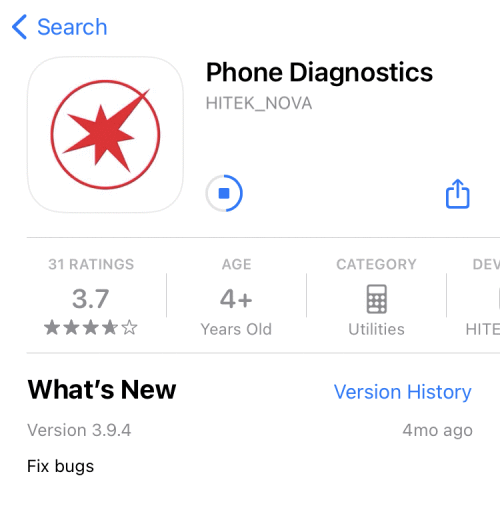
- Apri l’app e controlla l’hardware della bussola e del GPS.
- Segui le istruzioni dell’app sullo schermo per controllare questi componenti. L’icona deve diventare verde se superano il test hardware.
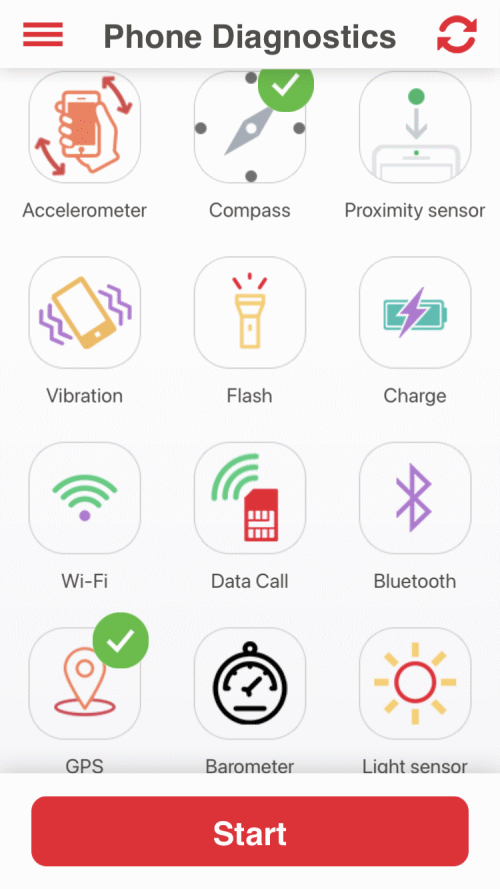
Nota: Se trovi qualche icona che diventa rossa, significa che il tuo iPhone ha danni hardware sui componenti della bussola/GPS. In questo caso, devi far riparare il tuo dispositivo presso il centro Apple più vicino.
4. Controlla le autorizzazioni di localizzazione
Se ottieni risultati positivi dall’app di controllo hardware, significa che l’hardware della localizzazione o del GPS è OK, il problema è dovuto a qualcos’altro. Qui controlleremo le autorizzazioni di localizzazione, poiché nessuna applicazione di mappe funzionerà senza accesso alle autorizzazioni di localizzazione.
- Apri le impostazioni dell’iPhone e vai su Privacy > Servizi di localizzazione.
- Qui assicurati che i Servizi di localizzazione siano attivati.
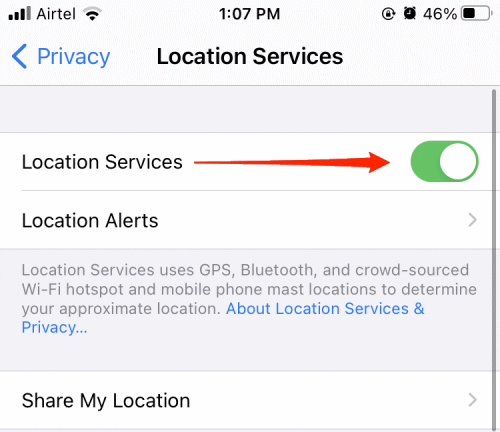
- Scorri verso il basso e trova Google Maps.
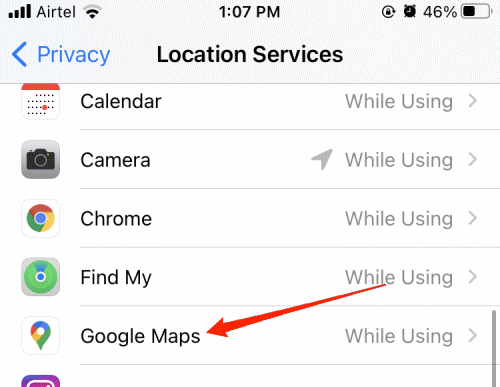
- Seleziona l’opzione “ Mentre usi l’app ”.
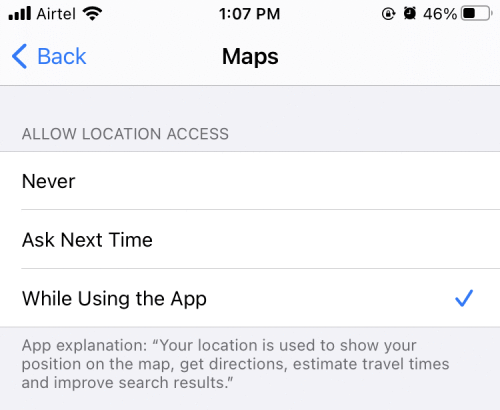
Questo dovrebbe risolvere il problema e ora vedrai la tua posizione corretta.
5. Attiva la posizione precisa
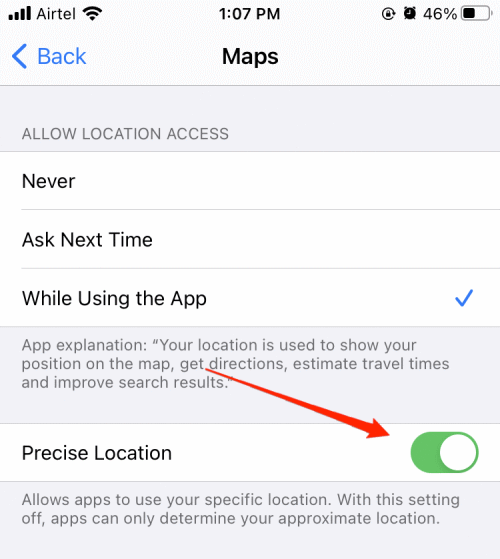
Con iOS 13 e versioni successive, Apple ha annunciato una funzione di posizione precisa che puoi disattivare nel caso non desideri condividere la tua posizione esatta. Questa è una buona funzione per chi è preoccupato per la propria privacy nel mondo digitale, tuttavia non concedere l’autorizzazione per la posizione precisa a Google Maps causerà problemi di localizzazione. Ecco come puoi attivarla:
- Apri le impostazioni dell’iPhone e vai su Privacy > Servizi di localizzazione.
- Scorri verso il basso e trova Google Maps.
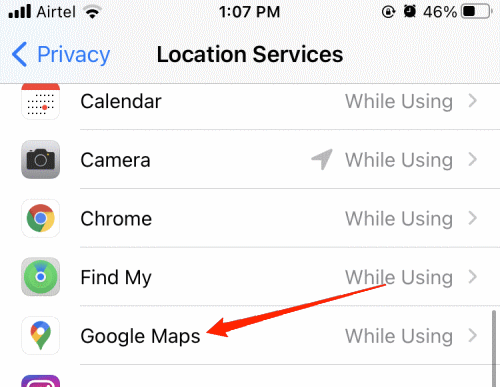
- Qui, attiva l’interruttore per Posizione precisa.
6. Ripristina i servizi di localizzazione
Un altro modo per risolvere i problemi legati alla posizione è ripristinare i servizi di localizzazione. Ecco come puoi farlo:
- Apri le impostazioni dell’iPhone e vai su Generale > Ripristina > Ripristina posizione e privacy.
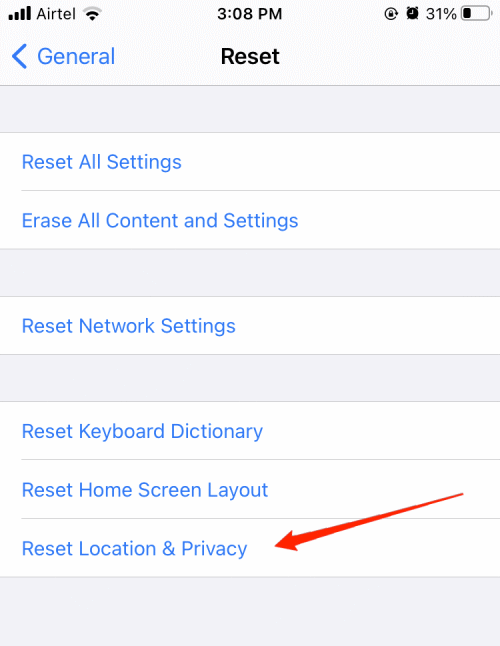
Ti verrà chiesto di inserire il tuo codice per il ripristino. Una volta completato il ripristino, il problema sarà risolto.
7. Disattiva la modalità risparmio batteria
Il tuo iPhone è dotato di una funzione di risparmio batteria che si attiva automaticamente non appena raggiungi il 20% della capacità della batteria. Questo disabilita molte funzionalità come la localizzazione, il consumo di internet in background, ecc. per risparmiare la durata della batteria. Quindi, se stai utilizzando il tuo iPhone in modalità risparmio batteria, è probabile che tu stia affrontando alcuni problemi di localizzazione o connessione. Ecco come puoi disabilitarlo:
- Apri le Impostazioni dell’iPhone e vai su Batteria.
- Qui disabilita la funzione modalità a basso consumo.
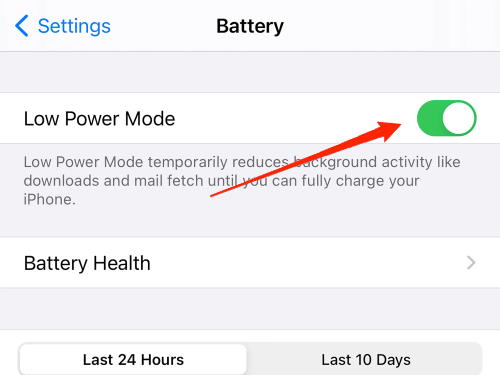
8. Disattiva Nascondi il mio indirizzo IP
Nascondere l’indirizzo IP è una funzione di iOS 14 che nasconde il tuo indirizzo IP da tracker, comprese app e siti web. Ma il tuo indirizzo IP gioca un ruolo cruciale nell’ottenere la tua posizione esatta per le applicazioni di mappatura. Devi disabilitare questa funzione se stai affrontando problemi di localizzazione con Google Maps.
- Apri le impostazioni dell’iPhone e vai su Safari > Nascondi indirizzo IP.
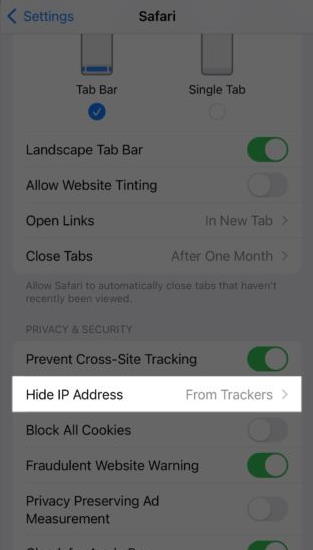
- Qui disattiva la funzione.
9. Reinstalla Google Maps
Se nessuno dei metodi sopra funziona per te, probabilmente significa che devi reinstallare l’app. Reinstallare l’app risolverà problemi temporanei che stai affrontando, come mappe che non si caricano o problemi di localizzazione. Basta eliminare l’app Google Maps e poi reinstallarla dall’App Store.
Conclusione
Qualsiasi problema legato alla posizione può essere risolto ripristinando i servizi di localizzazione. Oltre a questo, gli altri metodi di cui abbiamo discusso sopra ti aiuteranno sicuramente a risolvere Google Maps che mostra la posizione errata su iPhone. Ma se non funziona, ti consigliamo di aggiornare il tuo iOS all’ultima versione, poiché aggiornare il tuo iPhone aiuterà sicuramente a risolvere tali problemi minori.
Se hai qualche pensiero su Come risolvere Google Maps che mostra GPS errato su iPhone?, sentiti libero di lasciare un commento qui sotto. Inoltre, iscriviti al nostro canale YouTube di DigitBin per video tutorial. Saluti!
Ricevi i nuovi post nella tua casella di posta.
Nessuno spam. Disiscriviti in qualsiasi momento.