Google Meet · 4 min read · Nov 22, 2025
Come risolvere Google Meet che non funziona su Chrome?
Google Meet è uno strumento di videoconferenza popolare utilizzato da milioni di persone in tutto il mondo per il lavoro remoto, l’apprendimento online e per rimanere in contatto con amici e familiari.
Tuttavia, gli utenti spesso incontrano problemi tecnici durante l’utilizzo di Google Meet sul browser Chrome, come audio o video che non funzionano, schermi bloccati e disconnessioni. Questi problemi possono essere frustranti e possono interrompere riunioni o lezioni importanti.
Questo articolo esplorerà perché Google Meet potrebbe non funzionare e suggerirà alcuni suggerimenti per la risoluzione dei problemi per aiutarti a risolvere il problema.
Motivi per cui Google Meet non funziona
I problemi di Google Meet possono essere classificati in tre tipi principali: problemi relativi al software, all’hardware e a Internet. Per quanto riguarda il software, i problemi possono riguardare l’app che non si avvia o il tuo browser web che si blocca.
I problemi hardware possono essere legati a malfunzionamenti della tua webcam o del microfono. La connettività Internet incoerente o problemi con i servizi online di Google Meet causano problemi di Internet.
Affrontando questi tre tipi di problemi, puoi generalmente trovare una soluzione e far funzionare nuovamente Google Meet senza intoppi.
Modi principali per risolvere Google Meet che non funziona
Ecco i migliori metodi per risolvere il problema di Google Meet che non funziona sul tuo browser Chrome desktop.
1. Controlla la tua connessione Internet
Uno dei motivi principali per cui Google Meet non funziona su Chrome è una connessione Internet scadente. Assicurati che la tua connessione Internet sia forte e stabile. Puoi provare a riavviare il tuo modem o router o spostarti in una posizione con un segnale più forte.
2. Cancella la cache e i cookie del tuo browser
A volte, la cache e i cookie nel tuo browser possono causare problemi con Google Meet. Cancellare la cache e i cookie del browser può spesso risolvere il problema.
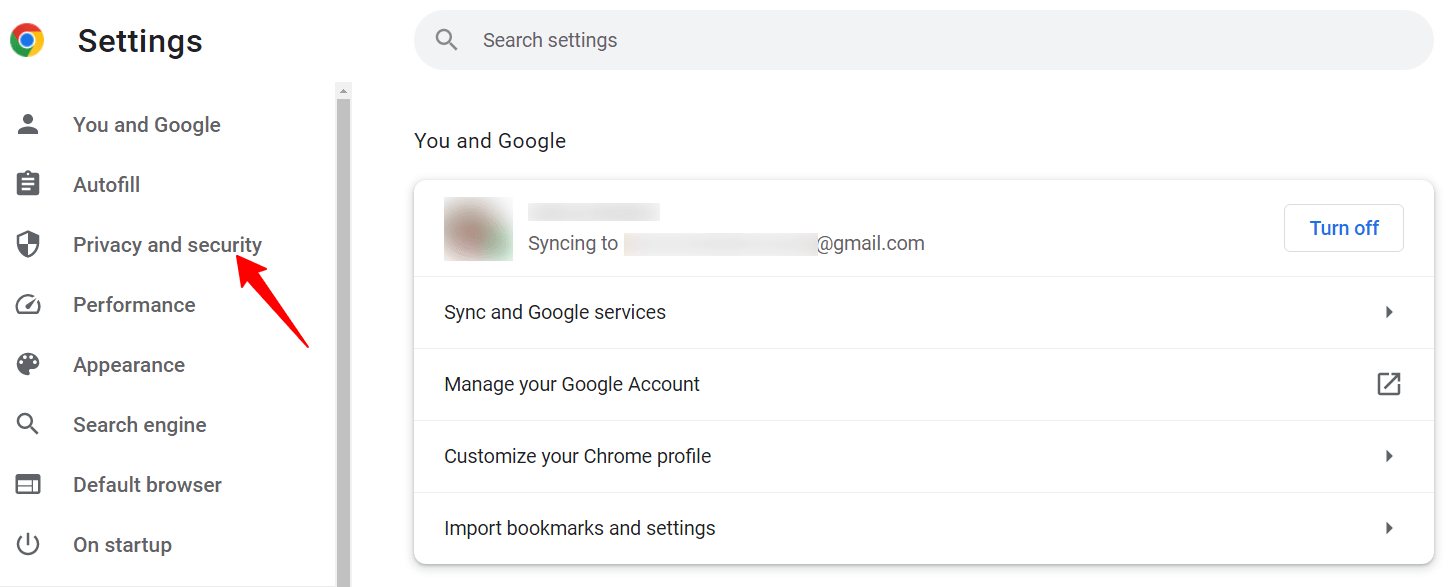
- Per farlo, apri le Impostazioni del tuo browser e vai su Privacy e Sicurezza.
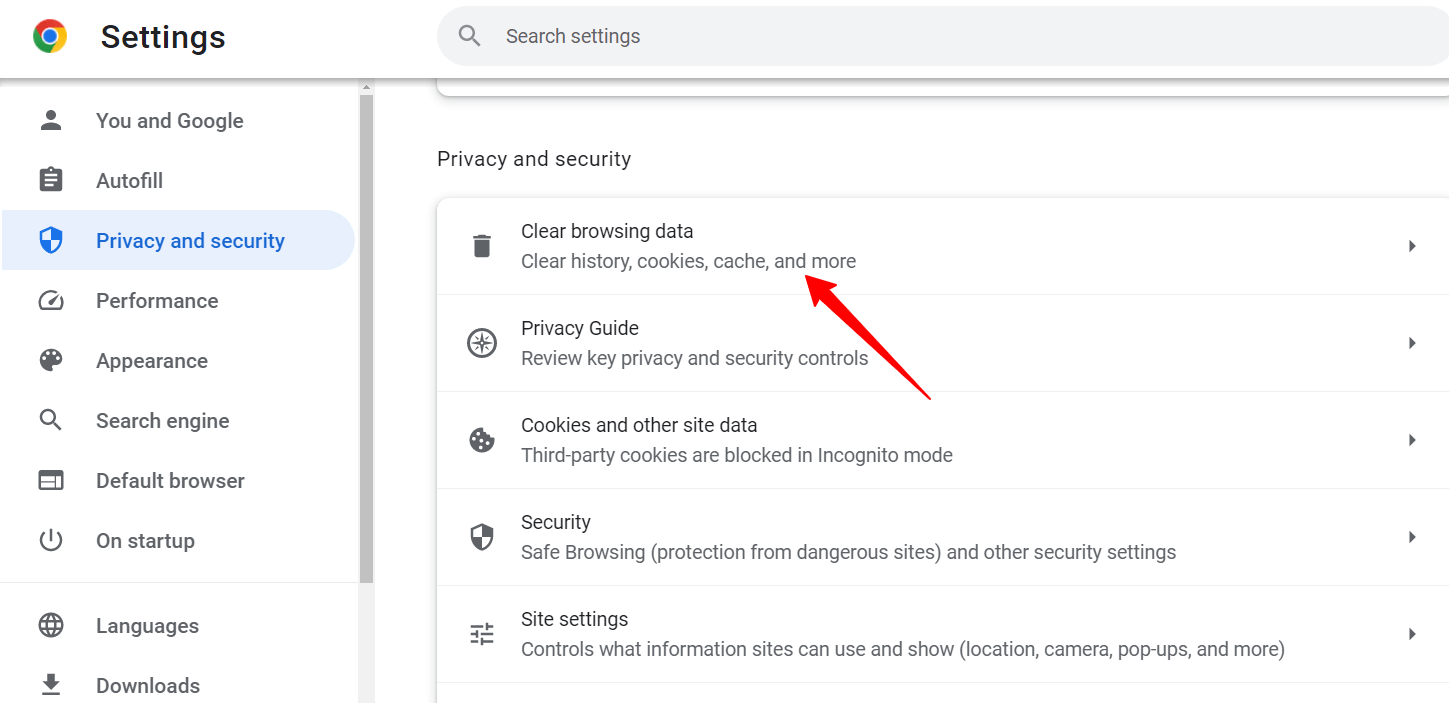
- Seleziona Cancella dati di navigazione.
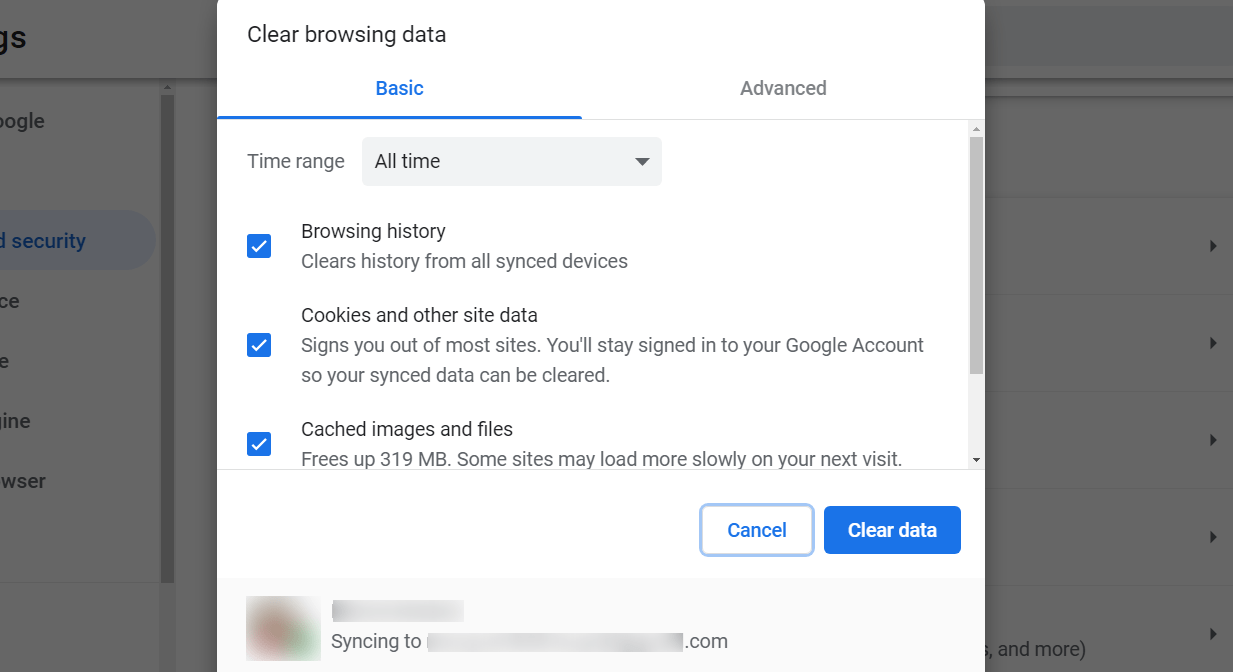
- Sotto Cancella dati di navigazione, spunta tutte e tre le caselle e seleziona Cancella dati.
3. Disabilita estensioni e componenti aggiuntivi
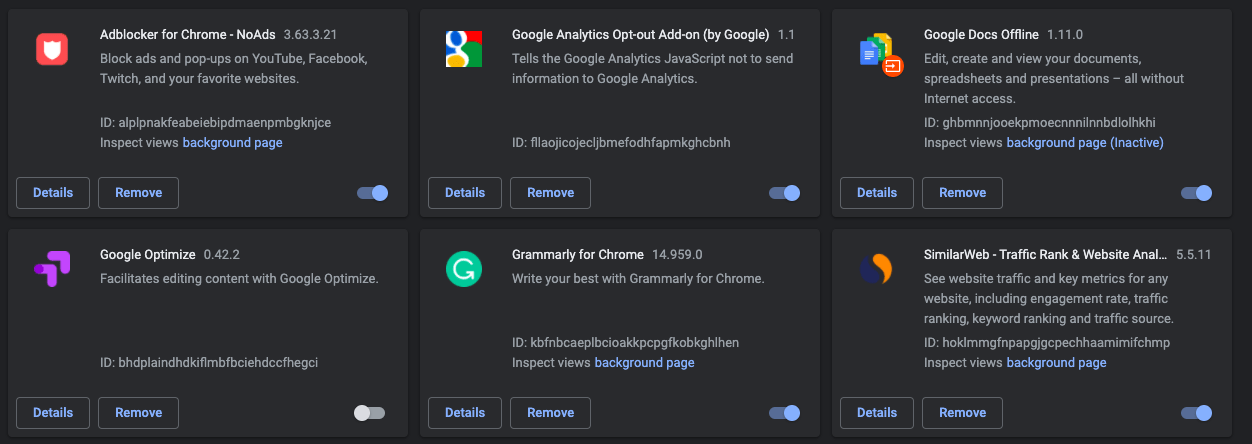
Le estensioni e i componenti aggiuntivi possono talvolta interferire con Google Meet. Disabilita eventuali estensioni o componenti aggiuntivi che potresti aver installato nel tuo browser e riavvia il browser. Prova a riavviare Google Meet e verifica se il problema è risolto.
4. Controlla la modalità di accelerazione hardware e abilita JavaScript
La soluzione che puoi applicare e controllare se risolve i problemi di Google Meet è disabilitare/abilitare la modalità di accelerazione hardware su Chrome o abilitare JavaScript. JavaScript consente ai media di funzionare senza problemi. Segui i passaggi seguenti per disabilitare la modalità di accelerazione hardware nel browser Chrome.
- Apri le Impostazioni di Chrome.
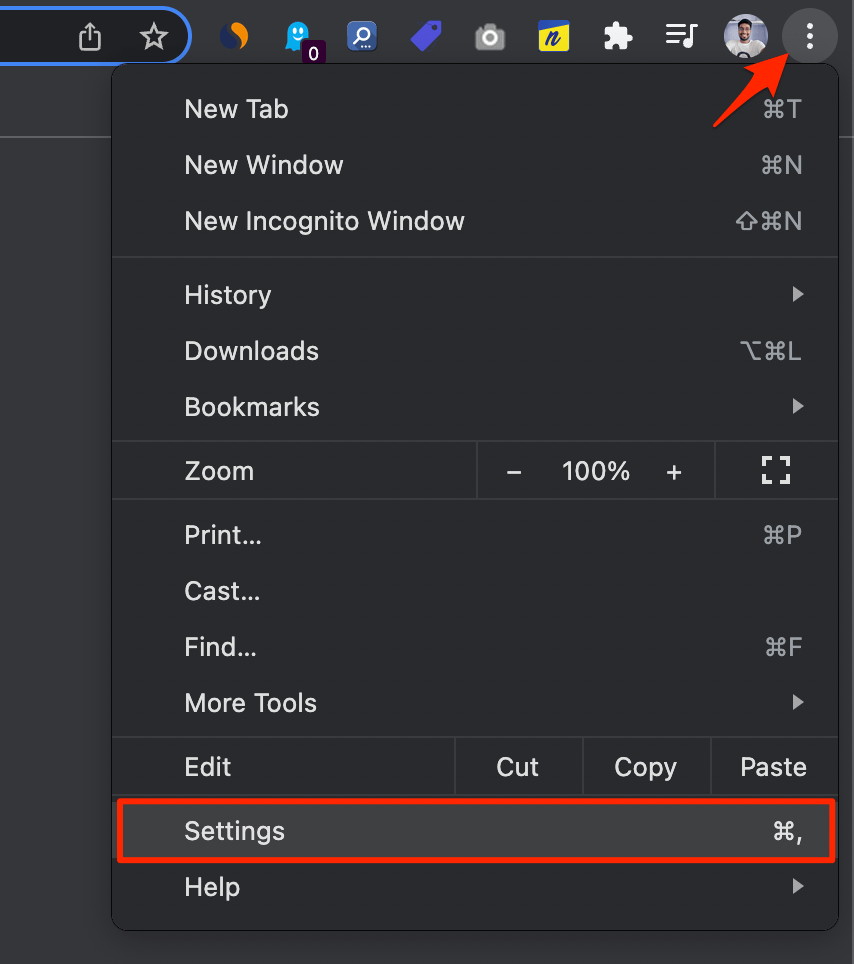
- Espandi la sezione Avanzate nel pannello sinistro e fai clic su Sistema.
- Ora, semplicemente disattiva/attiva l’opzione “ Usa accelerazione hardware quando disponibile ”.
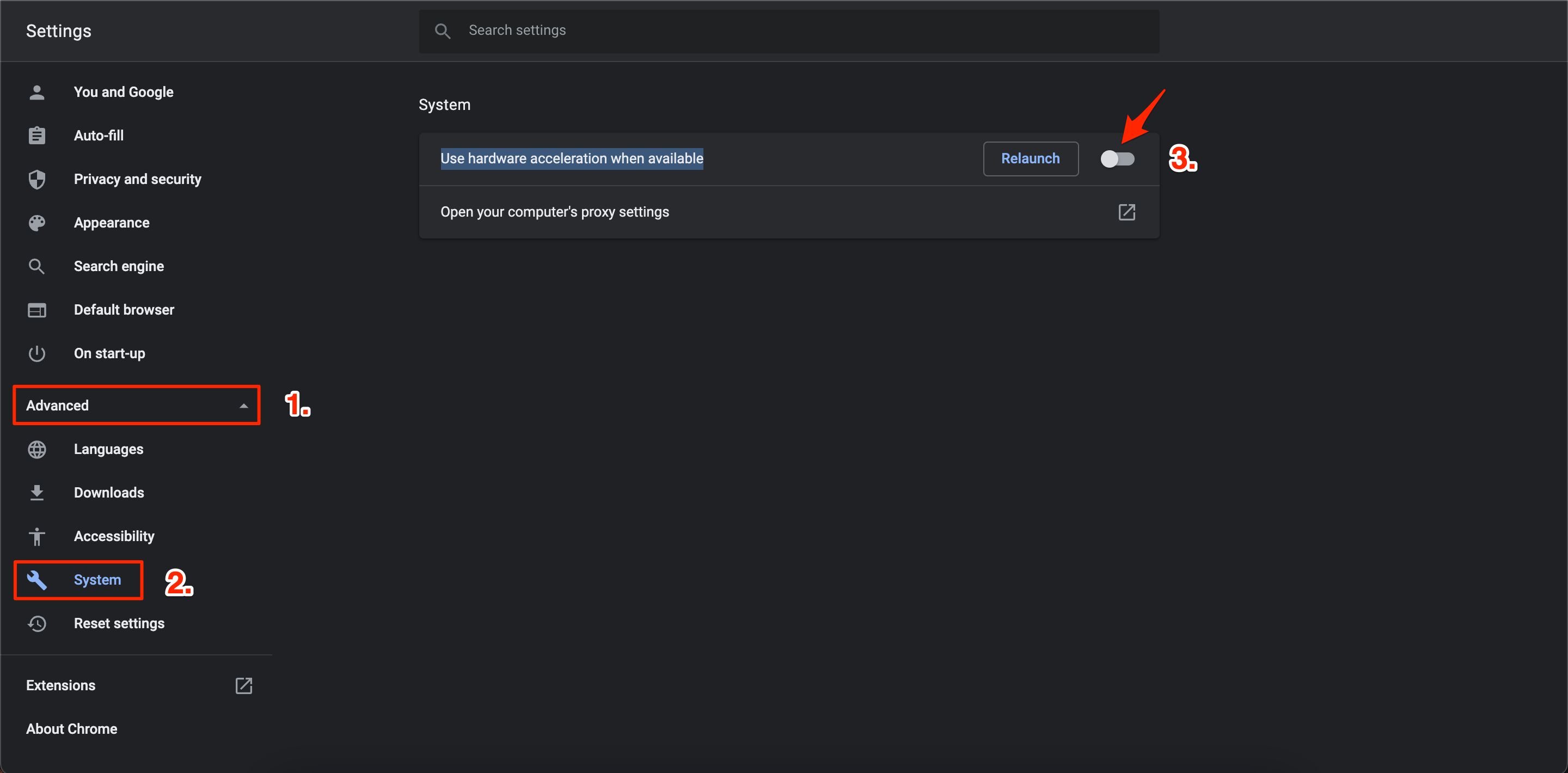
- Riavvia Chrome e verifica se questo risolve il problema o meno.
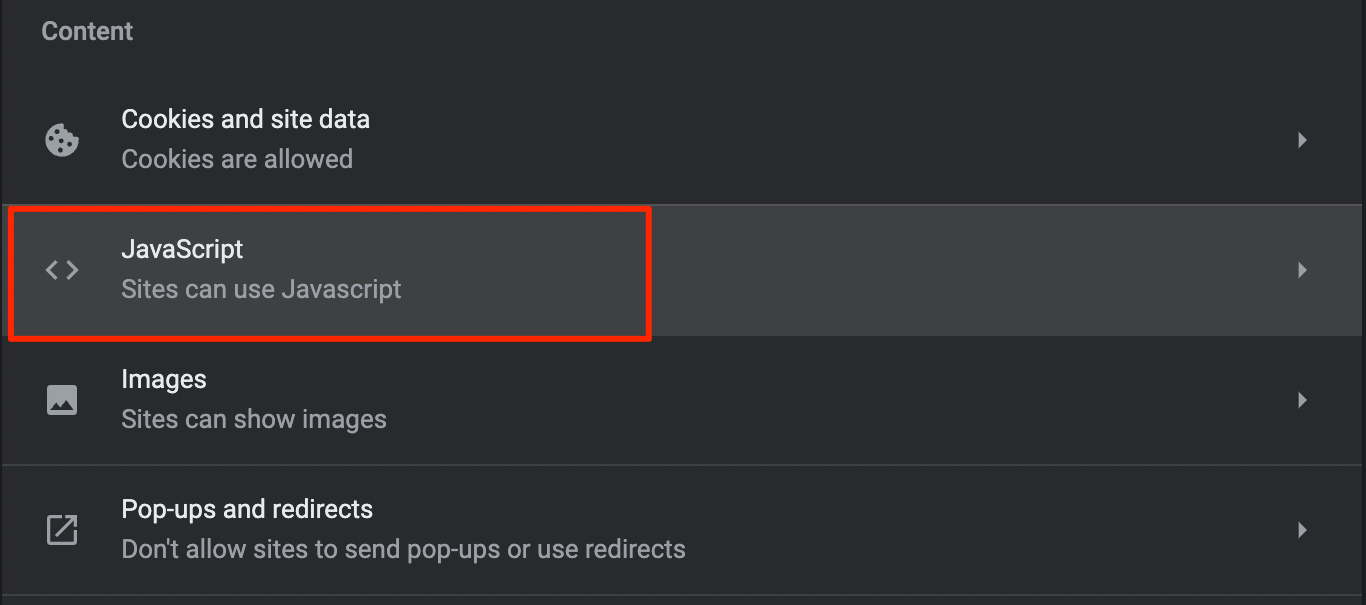
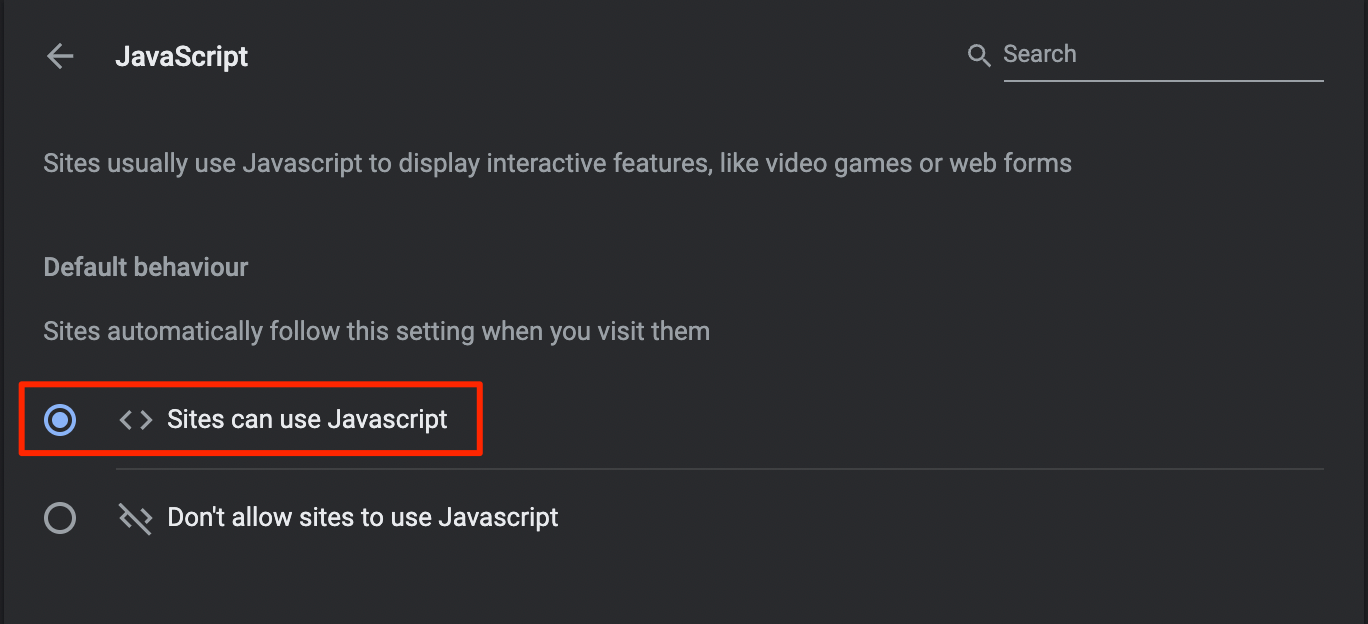
Segui i passaggi seguenti per abilitare JavaScript su Chrome.
- Apri le Impostazioni di Chrome e seleziona Privacy e Sicurezza dal pannello sinistro.
- Quindi seleziona Impostazioni Sito.
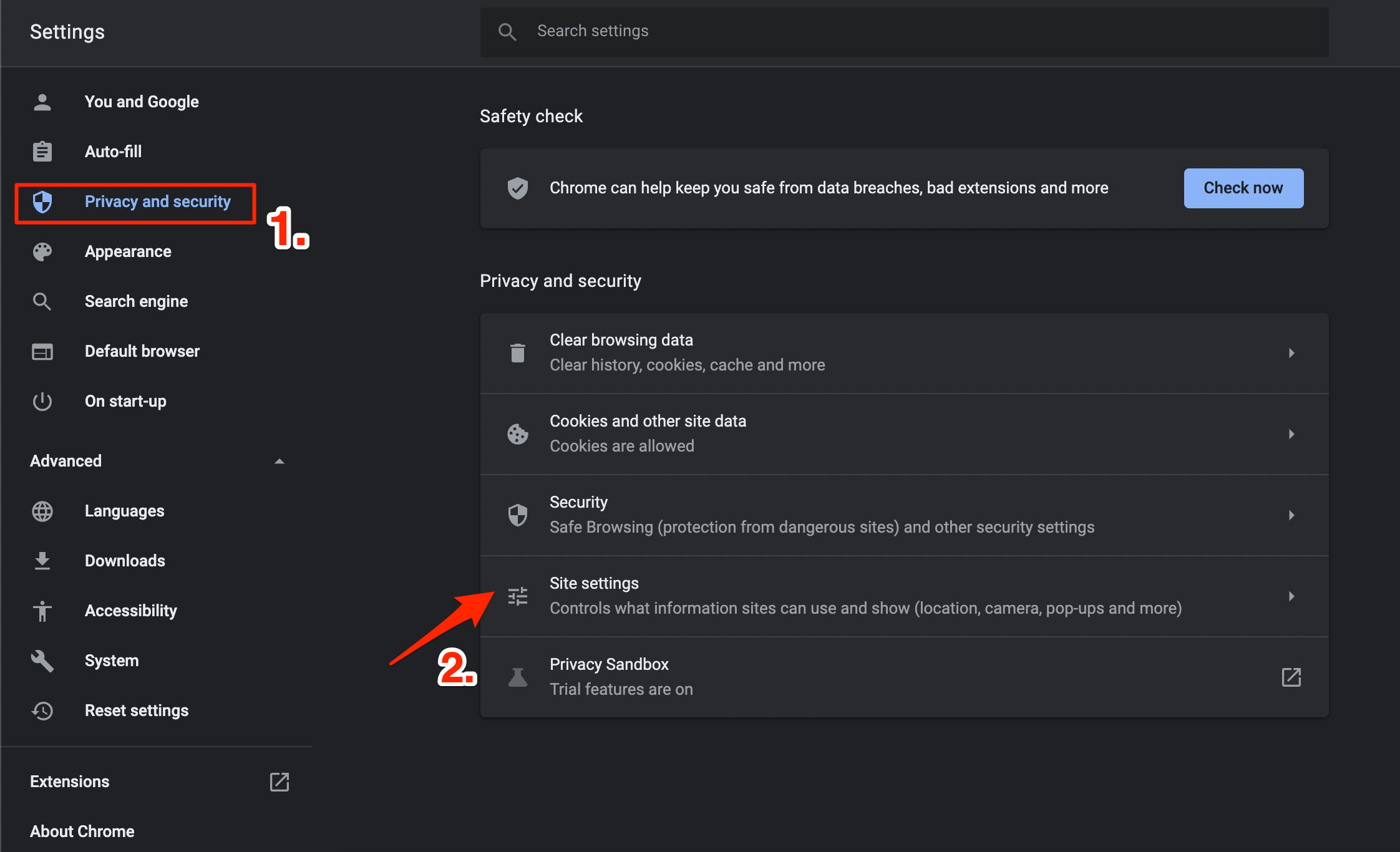
- Scorri verso il basso e seleziona JavaScript e controlla l’opzione “ I siti possono utilizzare JavaScript ”.
5. Cambia DNS
Il DNS è un elenco di record che vengono recuperati dall’ISP quando richiesti. Il PC imposta automaticamente il DNS in base alla rete, questo è il motivo per cui a volte l’ISP potrebbe non essere in grado di connettersi con il server host del sito.
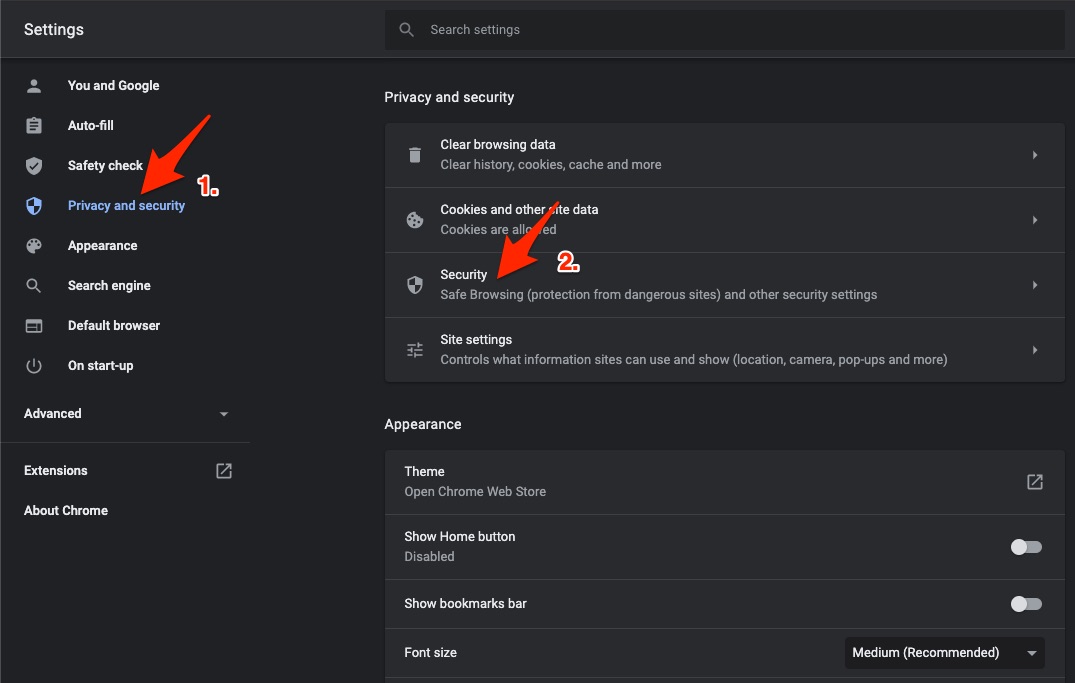
Apri le Impostazioni di Chrome.
Fai clic su Sicurezza e Privacy.
Fai clic sull’opzione Sicurezza.
Seleziona DNS personalizzato. Puoi aggiungere DNS personalizzati o utilizzare qualsiasi DNS elencato nel menu a discesa.
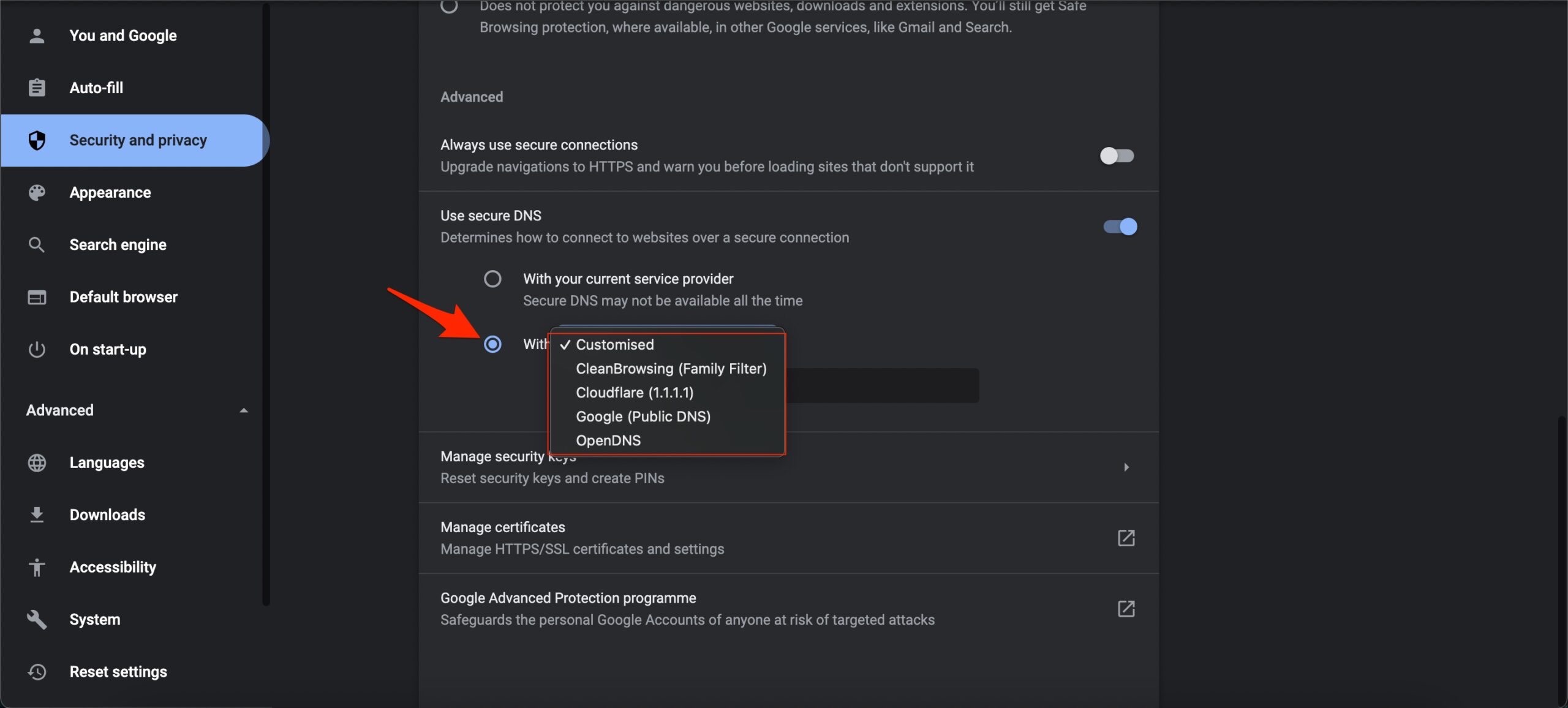
Il problema sarà risolto e Google Meet funzionerà sul browser Chrome.
6. Problemi con il server di Google Meet
Occasionalmente, Google Meet potrebbe riscontrare problemi di connettività su Chrome a causa di problemi con il server, che possono verificarsi durante la manutenzione o gli aggiornamenti.
È essenziale confermare se questo è il caso prima di saltare a conclusioni. Per controllare se il server di Google Meet è inattivo, segui questi passaggi. Sul tuo browser, visita il sito downdetector.
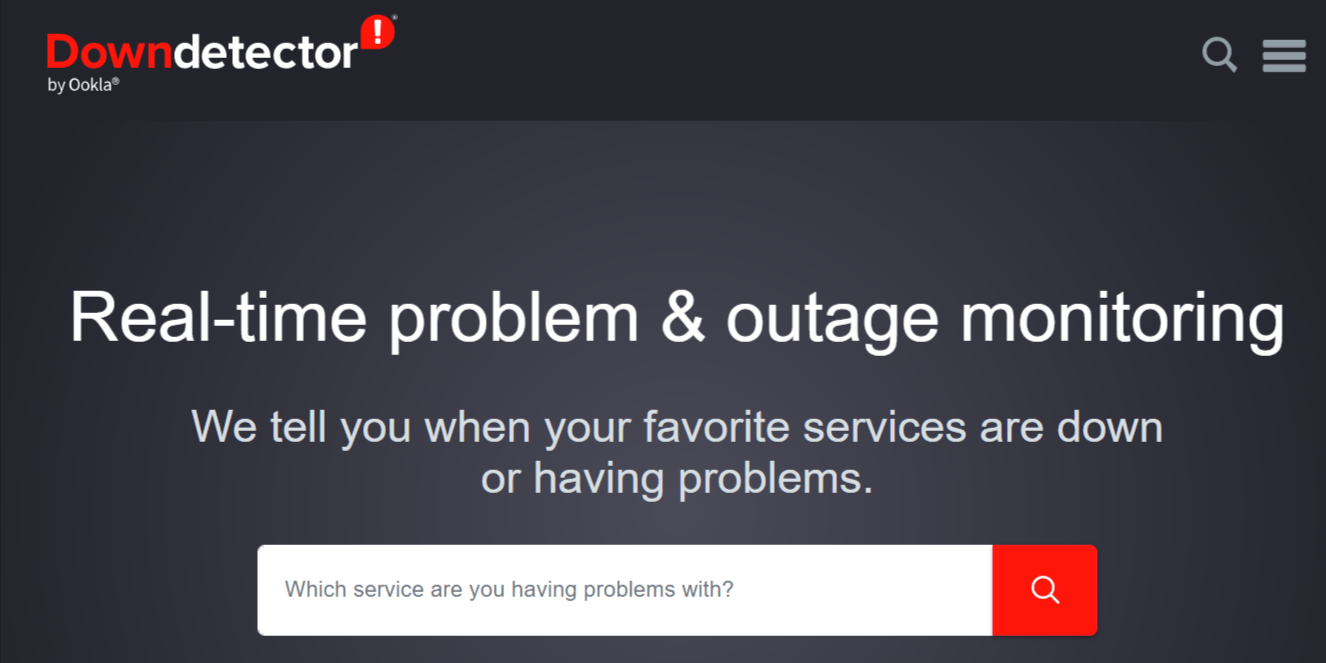
Se il server sta riscontrando problemi, sarà esplicitamente indicato. Tuttavia, se non ci sono problemi con il server, vedrai un messaggio che afferma: “Nessun problema attuale su Google Meet.”
Nel caso in cui noti che il servizio è inattivo, è consigliabile attendere conferma che il servizio sia tornato attivo e funzionante senza intoppi.
Conclusione
Google Meet che non funziona su Chrome può essere un’esperienza frustrante. Tuttavia, con questi suggerimenti, puoi risolvere rapidamente il problema e tornare alle tue riunioni.
Ricorda di controllare la tua connessione Internet, cancellare la cache e i cookie del browser, aggiornare il tuo browser e l’app Google Meet, disabilitare estensioni e componenti aggiuntivi, consentire le autorizzazioni per la fotocamera e il microfono e provare a utilizzare un browser diverso.
Se hai qualche pensiero su Come risolvere Google Meet che non funziona su Chrome?, sentiti libero di lasciare un commento qui sotto. Inoltre, ti preghiamo di iscriverti al nostro canale YouTube di DigitBin per video tutorial. Saluti!
Ricevi i nuovi post nella tua casella di posta.
Nessuno spam. Disiscriviti in qualsiasi momento.