Google Messages · 4 min read · Dec 16, 2025
Come risolvere il problema di Google Messages per Web che non funziona?
Con Google Messages per Web, puoi inviare e ricevere messaggi di testo dal tuo PC. Basta collegare il tuo dispositivo Android al PC per iniziare. Tuttavia, alcuni utenti segnalano spesso che Google Messages per il Web non funziona. In questa guida, ho elencato alcuni suggerimenti per la risoluzione dei problemi per risolvere questo problema.
Ecco i vari motivi per cui Google Messages per Web potrebbe non funzionare: può trattarsi di una sessione scaduta di un link web. Ciò significa che il tuo dispositivo Android è stato disaccoppiato dal PC. In alternativa, potrebbe esserci un bug nell’app Messages sul telefono. Avere la cache dell’app Messages piena di dati spazzatura può anche causare un malfunzionamento della versione web dell’applicazione.
Metodi di risoluzione dei problemi per risolvere Google Messages per Web che non funziona
Ecco le varie soluzioni che puoi utilizzare per risolvere questo problema.
1. Aggiorna l’app Messages
Inizia aggiornando l’app Messages per risolvere eventuali bug che causano problemi tecnici nella versione attuale dell’app.
- Avvia l’app Play Store.
- Tocca sull’avatar dell’account Gmail connesso.
- Quindi tocca su Gestisci app e dispositivo > Aggiornamenti disponibili.
- Dall’elenco delle app in attesa di installazione degli aggiornamenti, individua Google Messages.
- Se l’app è elencata lì, tocca su Aggiorna per avviare l’aggiornamento dell’app alla sua nuova versione. Potrebbe richiedere alcuni secondi per aggiornare l’app.
- Riavvia l’app dopo aver completato l’aggiornamento e accoppia il dispositivo Android con il computer per iniziare a utilizzare l’app Google Messages per Web nel browser del PC.
2. Ricollega il tuo dispositivo Android al PC
Spesso il PC e il dispositivo Android si disconnettono l’uno dall’altro. Puoi ricollegarli per far funzionare Google Messages per il Web senza problemi.
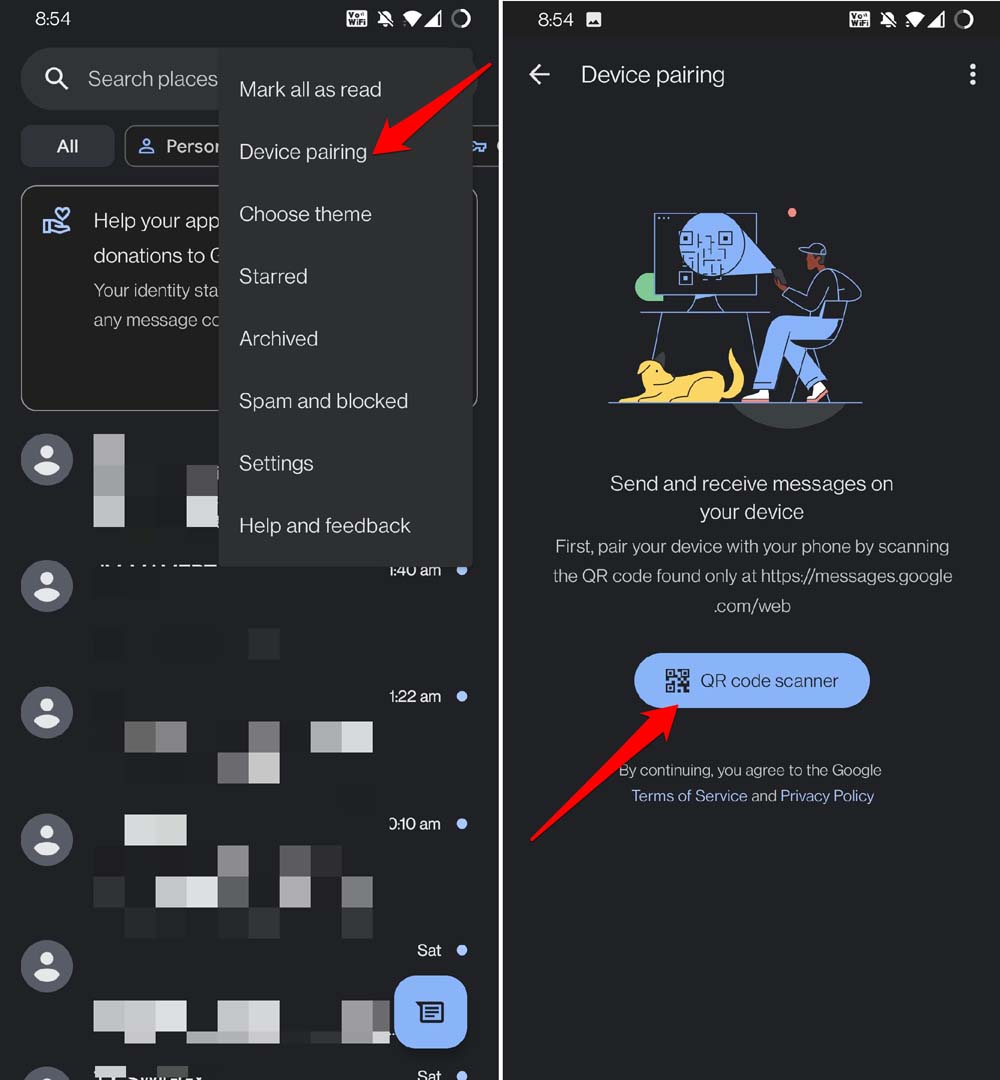
- Prendi il tuo smartphone e avvia l’app Messages.
- Tocca il pulsante a 3 punti e seleziona Accoppiamento dispositivo.
- Tocca su Scanner QR Code.
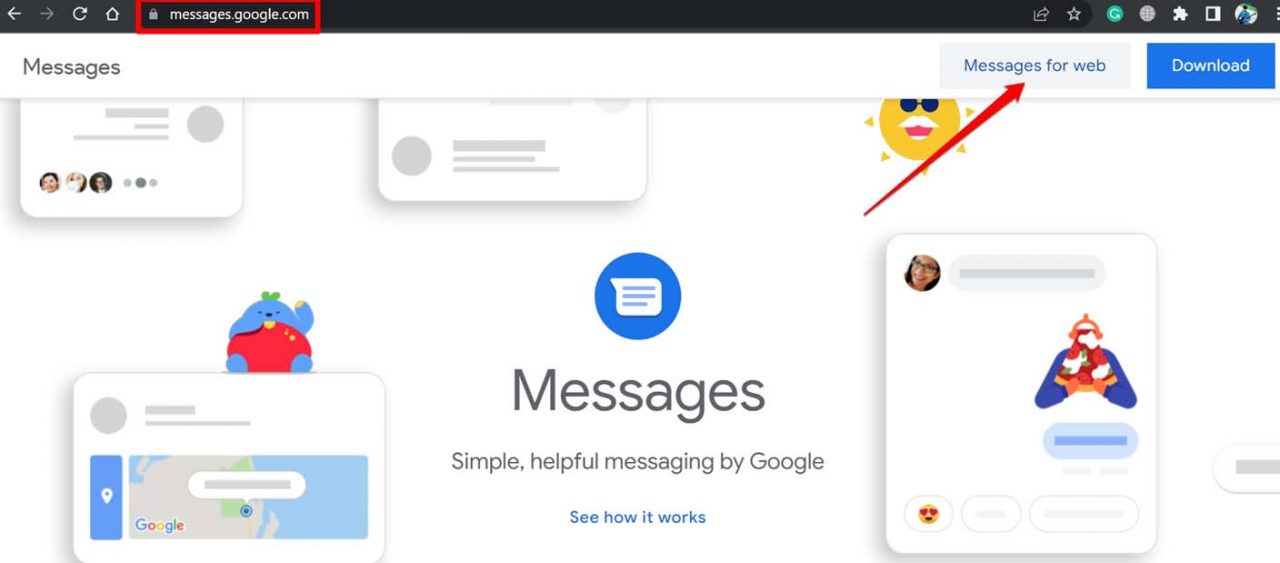
- Ora, nel browser del tuo PC, vai su messages.Google.com e fai clic su Messages per Web.
- Apparirà un codice QR. Punta lo scanner QR code del telefono che hai avviato nel Passo 3 su questo codice QR visualizzato sul PC.
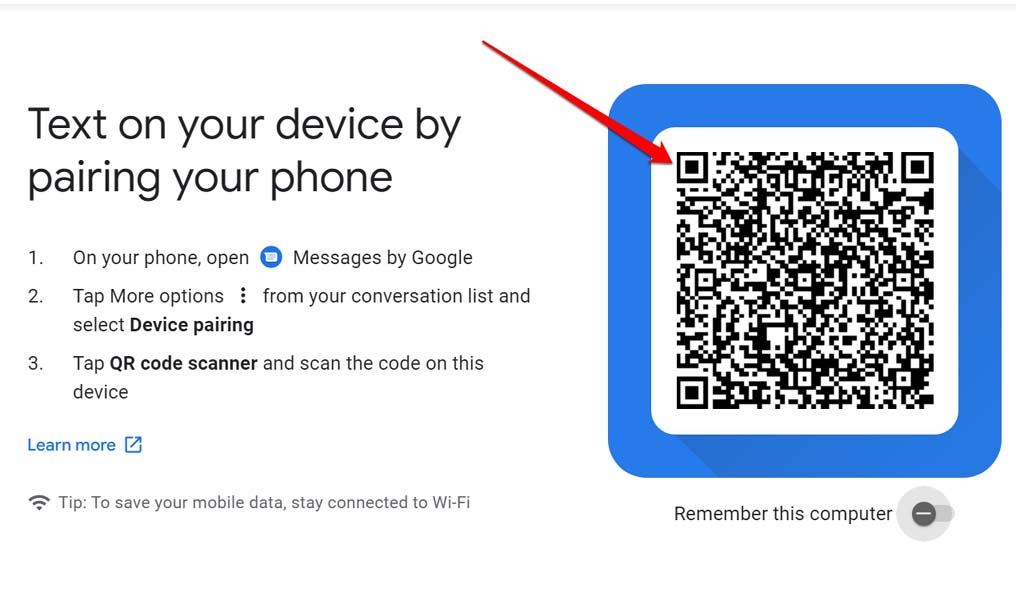
- Dopo pochi secondi di accoppiamento, il dispositivo Android sarà collegato al PC. Ora puoi utilizzare facilmente Google Messages per il Web.
3. Usa i dati mobili sul tuo dispositivo Android
Può succedere che i tuoi dispositivi non abbiano una connessione attiva a una rete WiFi. In tal caso, devi fare affidamento sui dati mobili per utilizzare l’app Google Messages per Web. Assicurati che i dati mobili siano attivati sullo smartphone Android. Inoltre, per utilizzare i dati cellulari, il tuo piano telefonico deve avere dati mobili sufficienti per utilizzare Internet.
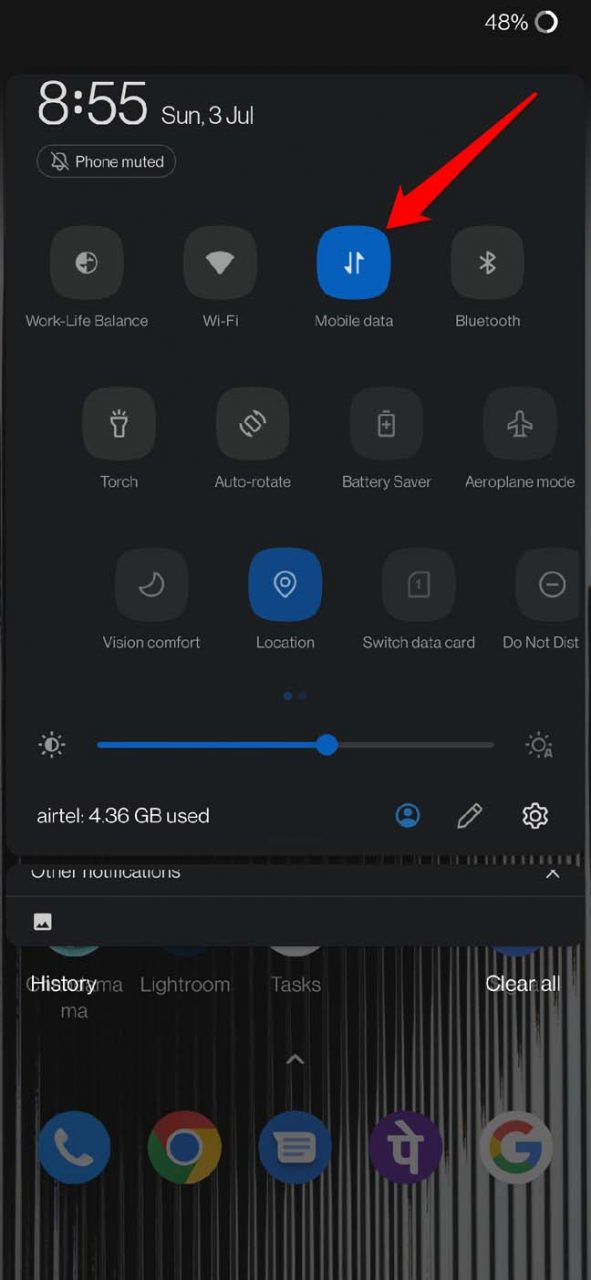
Devo anche menzionare che sia il tuo dispositivo Android che il PC devono essere connessi alla stessa rete per utilizzare Google Messages per Web.
4. Abilita i dati in background per l’app Google Messages
Per aggiornare continuamente i dati dell’app e sincronizzare eventuali nuove informazioni, devi abilitare l’uso dei dati in background e il consumo di dati non misurati per l’app Messages.
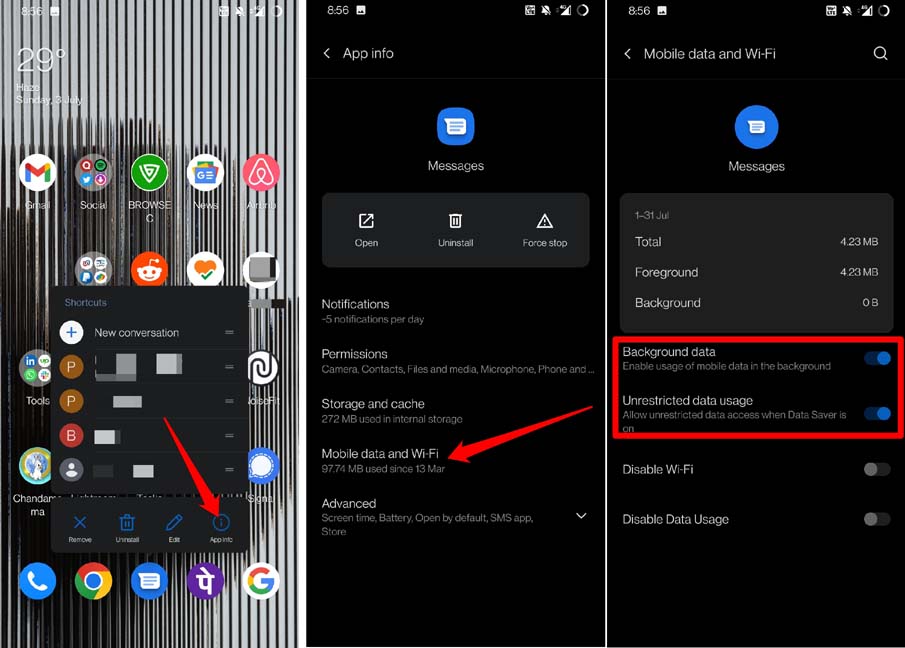
- Tieni premuto l’icona dell’app di Google Messages.
- Tocca su Informazioni app.
- Naviga su Dati mobili e WiFi e toccalo.
- Quindi abilita Dati in background e Utilizzo dati non limitato toccando l’interruttore accanto alle rispettive funzionalità.
5. Non utilizzare un’app VPN
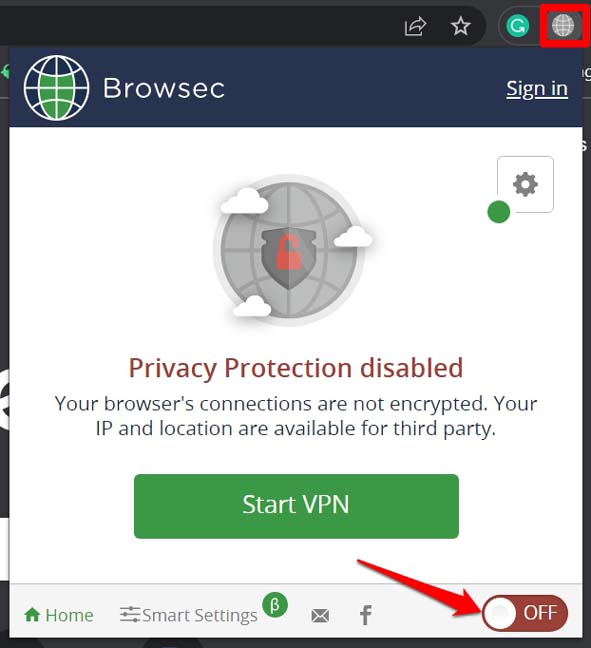
Quando utilizzi un’app VPN, utilizza il server remoto di un’altra regione. Può succedere che il server stia subendo un carico eccessivo quando provi a utilizzarlo. Quindi, la rete si interrompe o diventa non responsiva. Evita di utilizzare una VPN mentre utilizzi l’applicazione Google Messages per il Web.
6. Cancella la cache dell’app Messages
Aggiorna la cache dell’app Messages e cancella i file temporanei e altre informazioni spazzatura da essa. Ecco i semplici passaggi per farlo.
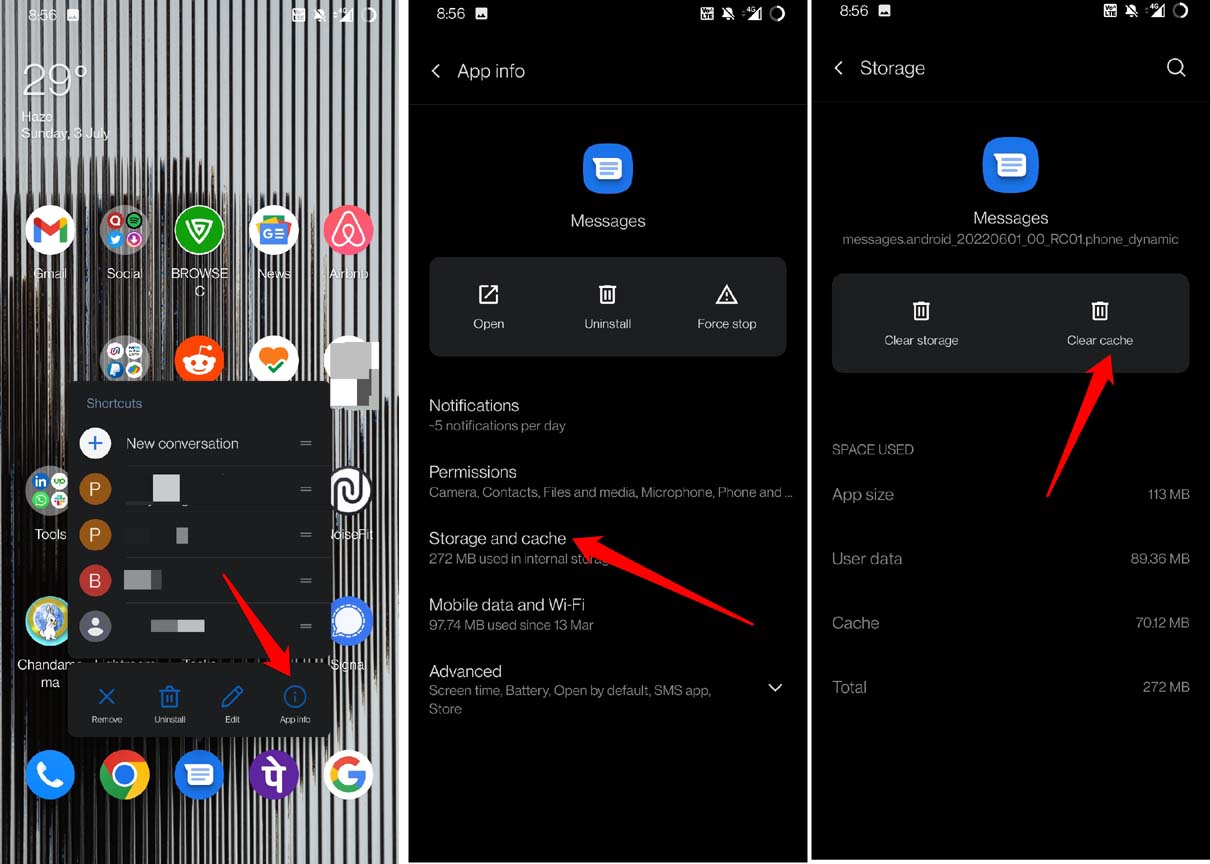
- Vai al cassetto delle app del tuo dispositivo Android.
- Tieni premuto l’icona dell’app di Google Messages.
- Tocca su Informazioni app.
- Quindi, sotto Informazioni app, tocca su Archiviazione e cache.
- Successivamente, tocca su Cancella cache.
- Avvia Google Messages e ricollega il tuo dispositivo Android al PC.
7. Disabilita le estensioni del browser difettose o problematiche sul PC
Se hai installato varie estensioni web nel browser del PC, devi controllarle. Alcune di esse potrebbero essere diventate difettose o incompatibili se non le hai aggiornate in tempo. Alcune delle estensioni sono spesso difettose fin dall’inizio. Ho osservato che i loro sviluppatori hanno abbandonato l’app/servizio a metà strada. Fai sempre attenzione a cosa installi nel browser del tuo PC.
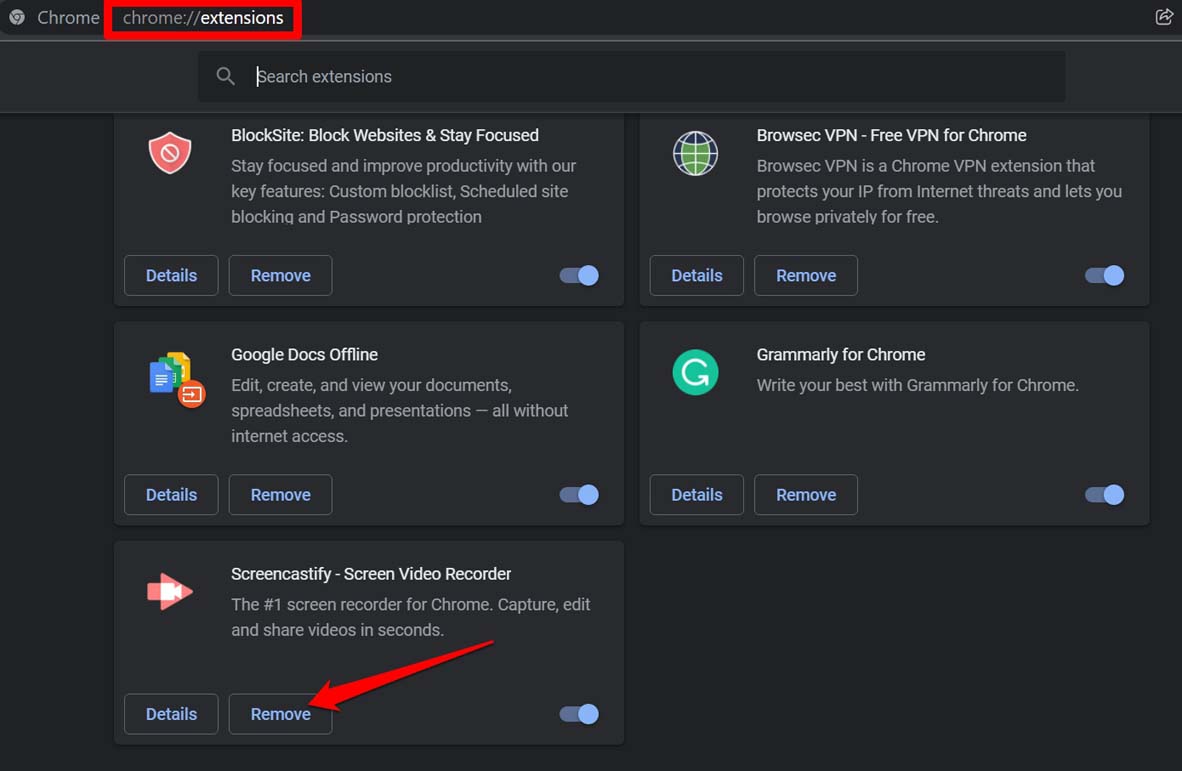
Se pensi che possa essere qualche estensione del browser corrotta a causare il malfunzionamento di Google Messages per Web, rimuovile immediatamente. Ho descritto l’esempio per il browser Chrome poiché lo utilizzo. I passaggi sono praticamente gli stessi per qualsiasi browser popolare.
- Avvia il browser Chrome sul tuo PC.
- Vai su Chrome://Extension nella barra degli URL.
- Vedrai le varie estensioni web che hai installato nel tuo browser.
- Fai clic sul pulsante Rimuovi per disinstallarle subito. Quanto è semplice? Provalo.
Conclusione
Se nessuno degli altri metodi di risoluzione dei problemi ha risolto il problema, puoi provare a utilizzare browser alternativi. Oltre al browser che utilizzi comunemente sul PC, ci sono molti browser efficienti per utilizzare l’applicazione Google Messages per il Web. Con la maggior parte delle soluzioni menzionate in questa guida, il problema di Google Messages per Web che non funziona sarà risolto.
Se hai qualche pensiero su Come risolvere il problema di Google Messages per Web che non funziona?, sentiti libero di lasciare un commento qui sotto. Inoltre, iscriviti al nostro canale YouTube di DigitBin per video tutorial. Saluti!
Ricevi i nuovi post nella tua casella di posta.
Nessuno spam. Disiscriviti in qualsiasi momento.