Sicurezza · 3 min read · Sep 30, 2025
Come risolvere Google che non invia il codice di sicurezza al telefono?
Google invia un codice di verifica se accedi a un nuovo dispositivo per motivi di sicurezza. Un codice di verifica aiuterà Google a identificare la tua identità in modo che qualsiasi tentativo di accesso sospetto possa essere prevenuto. Se hai abilitato la verifica in due passaggi e aggiunto un numero di cellulare come opzione di recupero di backup, Google invierà il codice di verifica al numero come SMS.
Controlla di aver fornito il numero di telefono corretto a Google e che le impostazioni SMS siano configurate correttamente. Assicurati di avere una connessione di rete stabile, una connessione di rete scadente può causare il fallimento della consegna degli SMS. Nel caso in cui il codice di sicurezza di verifica non venga ricevuto sul tuo telefono, di seguito sono alcune delle migliori soluzioni per risolvere Google che non invia il codice di sicurezza tramite SMS.
1. Disconnetti se sei in chiamata
Richiedere un codice di sicurezza tramite SMS mentre sei in chiamata è la principale ragione per non ricevere il codice di verifica da Google. Quando sei in chiamata, la rete SIM a volte potrebbe non essere in grado di raccogliere alcun SMS dal protocollo di servizio a causa della congestione della rete. Pertanto, è meglio disconnettere la chiamata e richiedere nuovamente il codice di verifica da Google. Riceverai il codice per un accesso riuscito.
2. Riavvia il cellulare
Google potrebbe aver inviato con successo il codice di sicurezza al tuo numero di cellulare registrato, ma il tuo dispositivo non è in grado di raccoglierlo a causa di alcuni problemi con la rete SIM e il cellulare. Se è così, la migliore opzione è riavviare il cellulare; puoi anche attivare e disattivare la modalità aereo. Una volta fatto, richiedi nuovamente un SMS di verifica da Google; tieni presente che potresti ricevere più codici se lo hai richiesto più volte; l’ultimo codice ricevuto sarà valido che Google può verificare per l’accesso.
3. Codice SMS breve bloccato
Google utilizza servizi a codice breve per inviare il codice di sicurezza. Tu o il tuo fornitore di servizi mobili potreste aver bloccato involontariamente la ricezione di messaggi di testo da servizi che utilizzano codici brevi. Ti preghiamo di chiedere al tuo operatore di sbloccare i messaggi da Google. Una volta fatto, riceverai un codice di verifica da Google.
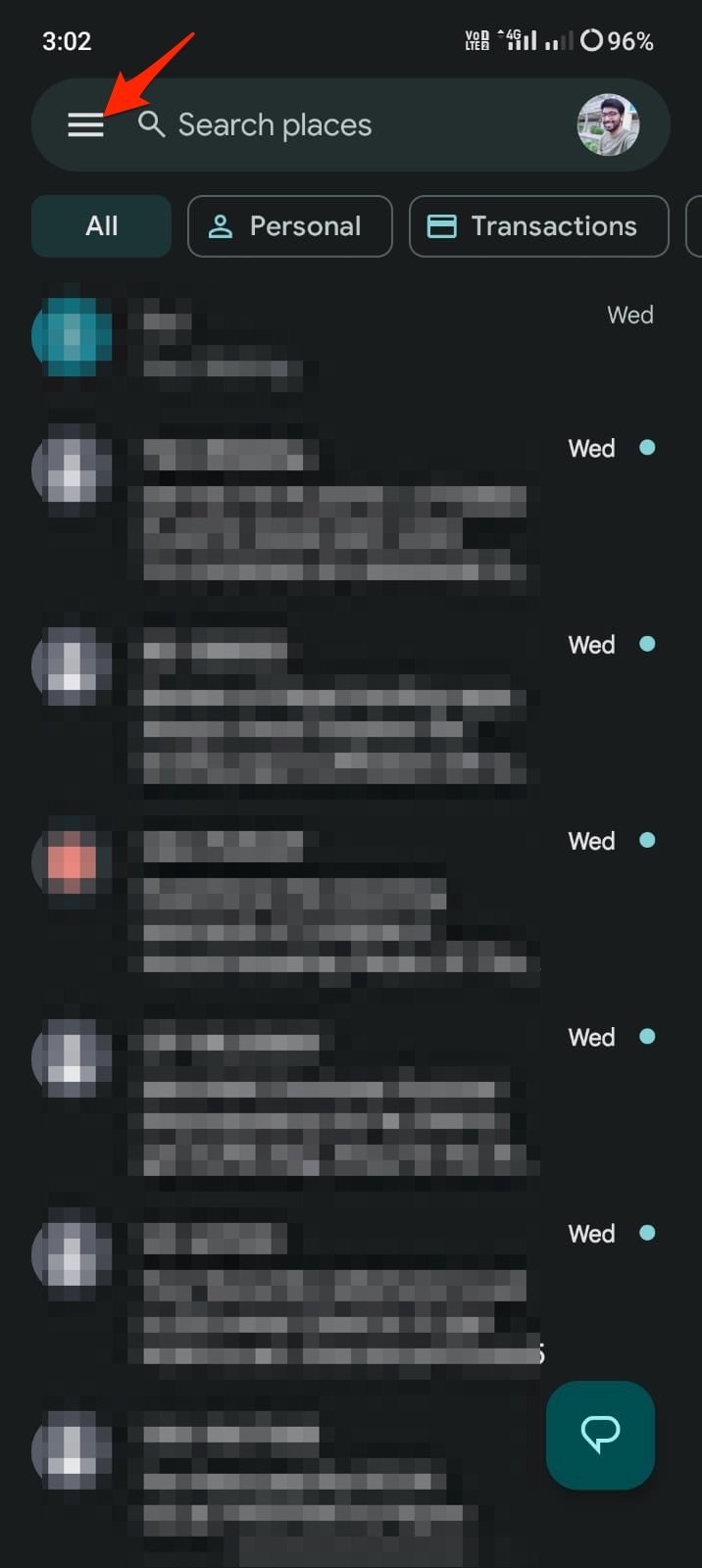
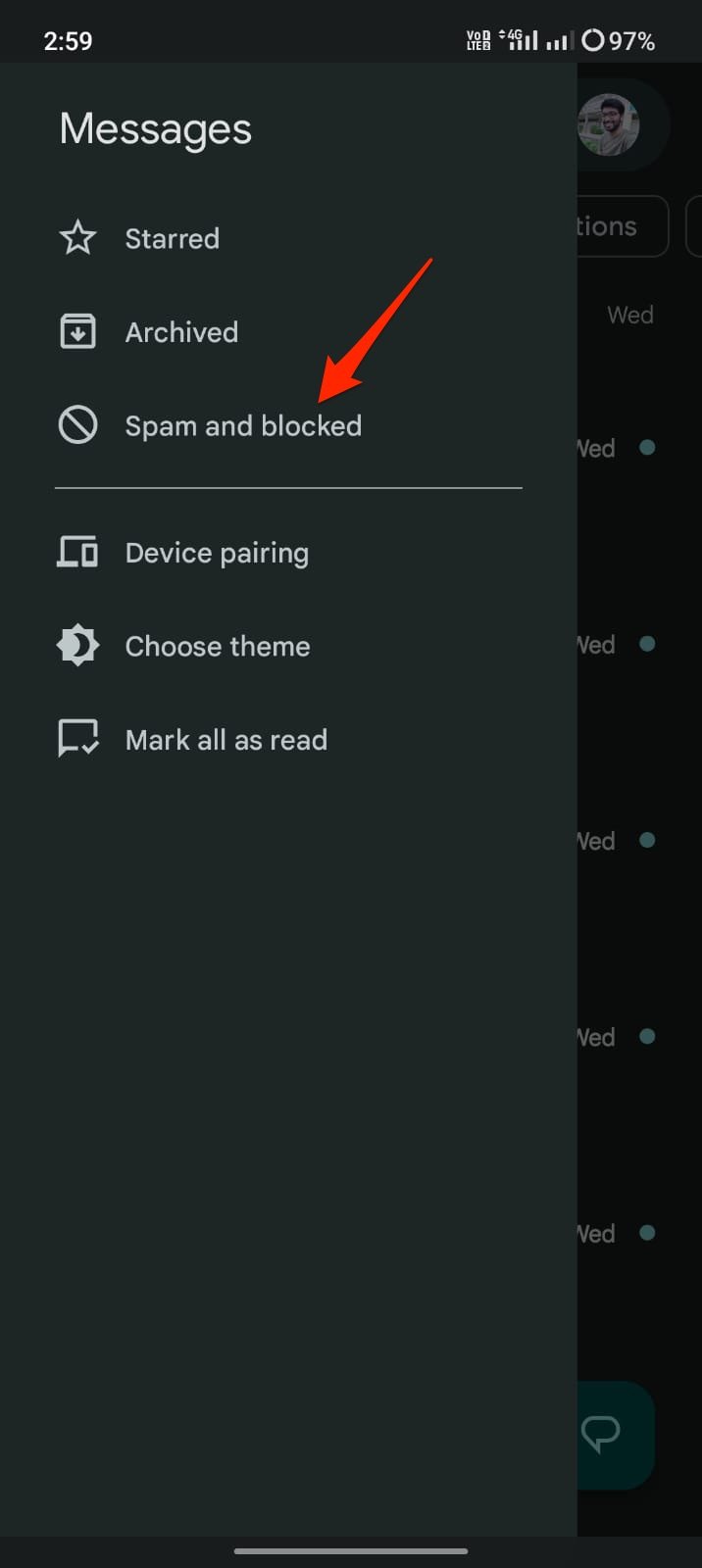
4. Controlla la lista spam degli SMS
Come i servizi di posta, le app di messaggistica hanno filtri per bloccare spam e altri messaggi potenzialmente dannosi. A volte potrebbe essere sopraffatto e considerare un SMS utile come spam, quindi è bene controllare se il codice di verifica è stato inviato alla cartella spam.
5. Aggiungi un numero diverso
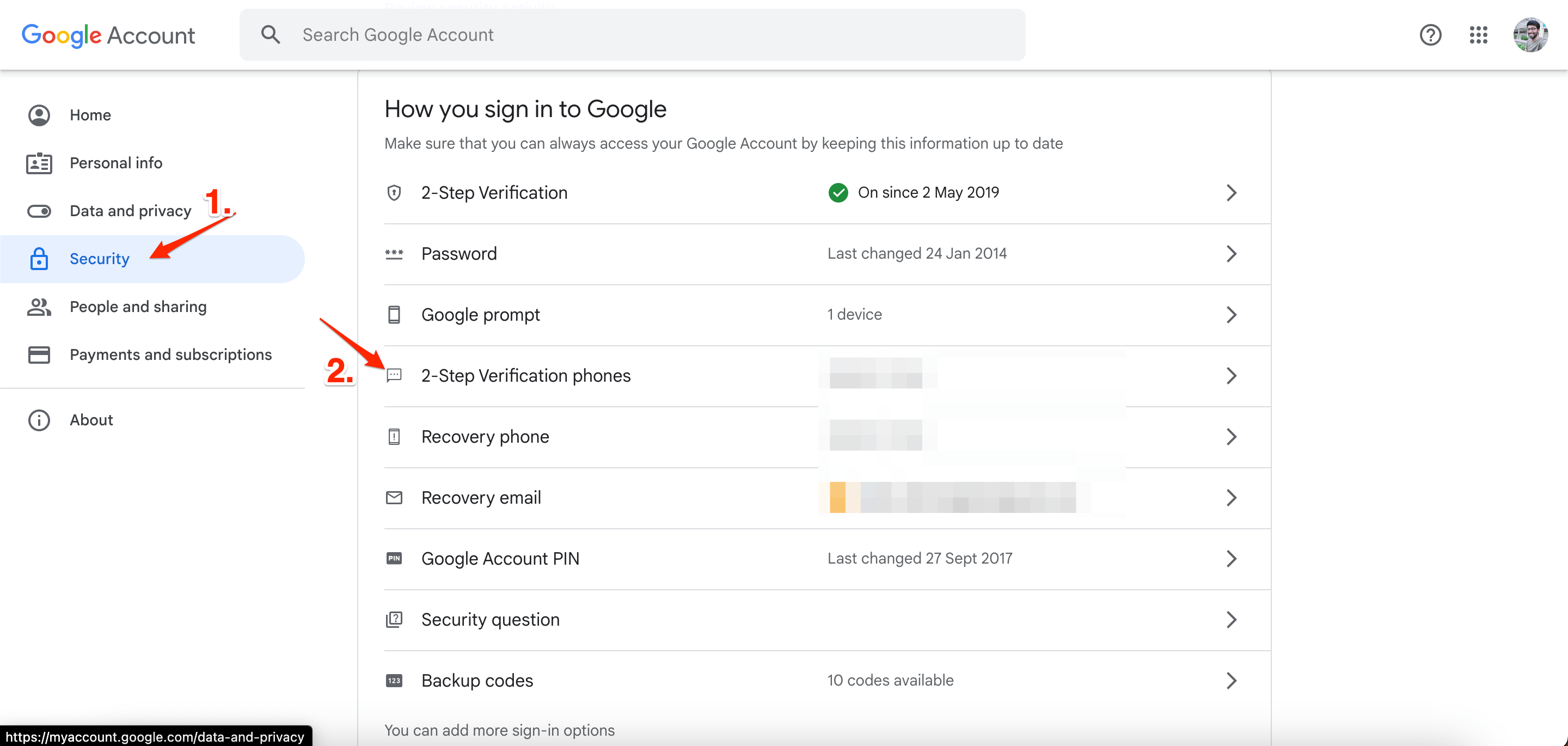
Puoi aggiungere un numero diverso per la verifica in due passaggi. Se hai un numero di cellulare aggiuntivo, aggiungi quel numero al tuo account Google; nel caso in cui un SMS non venga consegnato, puoi provare un numero di cellulare alternativo per ricevere l’SMS. Per aggiungere il numero, vai su Google Account → clicca su Sicurezza → apri 2 – Verifica in due passaggi telefoni e aggiungi i tuoi numeri di cellulare.
6. Disabilita VPN o Proxy
Utilizzare una VPN cambierà il tuo indirizzo IP e la posizione del server. Google potrebbe considerarlo un’attività sospetta e bloccare l’accesso, oppure a causa di un indirizzo IP cambiato, il server di Google potrebbe confondersi. Pertanto, è bene disabilitare la VPN o un Proxy sul tuo dispositivo.
Conclusione
Ricorda che Google offre diverse altre opzioni per la verifica in due passaggi, come l’utilizzo di un’app di autenticazione, un prompt mobile o una chiave di sicurezza, che possono essere più sicure e affidabili rispetto agli SMS.
Se hai qualche pensiero su Come risolvere Google che non invia il codice di sicurezza al telefono?, sentiti libero di lasciare un commento qui sotto. Inoltre, ti preghiamo di iscriverti al nostro canale YouTube di DigitBin per video tutorial. Saluti!
Ricevi i nuovi post nella tua casella di posta.
Nessuno spam. Disiscriviti in qualsiasi momento.