Google Foto · 6 min read · Jan 10, 2026
Come risolvere il messaggio ‘Il tuo video sarà pronto a breve’ di Google Foto?

Usi Google Foto? Ricevi un messaggio di errore che dice “Il tuo video sarà pronto a breve” mentre scarichi o carichi uno dei tuoi video da Google Foto? Se sì, sei nel posto giusto.
In questo articolo, ti diremo il metodo corretto per farlo e ti daremo anche alcune soluzioni di base che hanno il potenziale di risolvere il messaggio di errore ‘Il tuo video sarà pronto a breve’ di Google Foto. Pertanto, iniziamo con la guida senza ulteriori indugi.
Perché il mio video di Google Foto è ancora in elaborazione?
Nonostante tu abbia accesso al video caricato tramite Google Foto, non sarai in grado di riprodurlo. Questo perché il video è ancora in elaborazione su Google Foto per i seguenti motivi:
Ci sono troppi dati nel video caricato.
C’è un problema con la velocità di internet.
È troppo vecchio per utilizzare questo browser.
La cache del tuo browser è danneggiata.
C’è un errore sul server di Google Drive.
Hai uno schermo video incompleto o danneggiato.
Come risolvere il messaggio di errore ‘Il tuo video sarà pronto a breve’ di Google Foto
Ci sono alcune potenziali soluzioni che puoi provare per risolvere il messaggio di errore ‘Il tuo video sarà pronto a breve’ su Google Foto. Quindi, vediamole:
Soluzione 1: Aggiorna il Browser/App
È possibile che il browser/app obsoleto abbia problemi irrisolti. Se stai riscontrando questo problema, assicurati di eseguire le soluzioni elencate di seguito:
Per Windows:
Per verificare che il caricamento del video di Google Drive sia ancora in elaborazione, devi aggiornare il tuo browser, indipendentemente dal fatto che tu stia utilizzando Google Chrome o un altro browser. Quindi, ecco come farlo:
Nel browser Chrome, fai clic su Guida > Informazioni su Google Chrome nell’angolo in alto a destra.
Controlla automaticamente se il tuo browser è stato aggiornato. Inizierà a scaricare automaticamente se ce n’è uno disponibile.
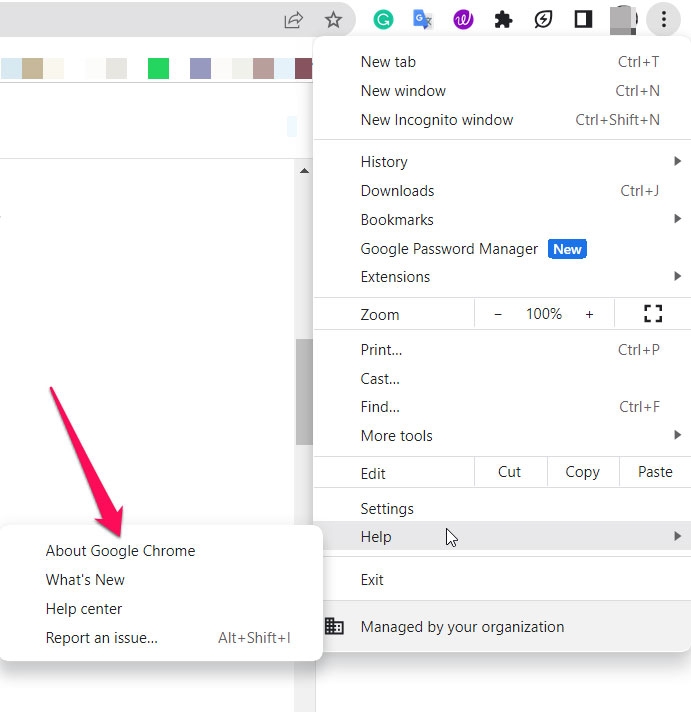
Quando hai installato l’ultima versione di Chrome, fai clic su Riavvia, e Chrome si riavvierà.
Dopodiché, controlla se c’è un errore nell’elaborazione del video accedendo nuovamente a Google Drive.
Per Mobile:
Per aggiornare il tuo browser sul tuo dispositivo mobile, puoi semplicemente aprire il PlayStore o l’App Store e cercare l’app. Quindi, premi semplicemente il pulsante Aggiorna.
Soluzione 2: Controlla lo stato di backup e abilita la sincronizzazione
Il tuo video potrebbe non essere caricato perché l’opzione di sincronizzazione è stata disabilitata. Per controllare se la sincronizzazione è abilitata, segui questi passaggi.
Sul tuo smartphone, apri l’app Google Foto.
Nella parte superiore dello schermo, fai clic sull’icona del tuo Profilo.
Dall’elenco, seleziona Foto.
Controlla le opzioni di Backup e sincronizzazione. Dovrebbe essere Attivo se è attivo. Puoi spostare l’interruttore a destra se è disattivato. Tocca per aprirlo e tocca per aprirlo se non è aperto. Quando abiliti il backup, il pulsante diventerà blu e appariranno ulteriori opzioni.
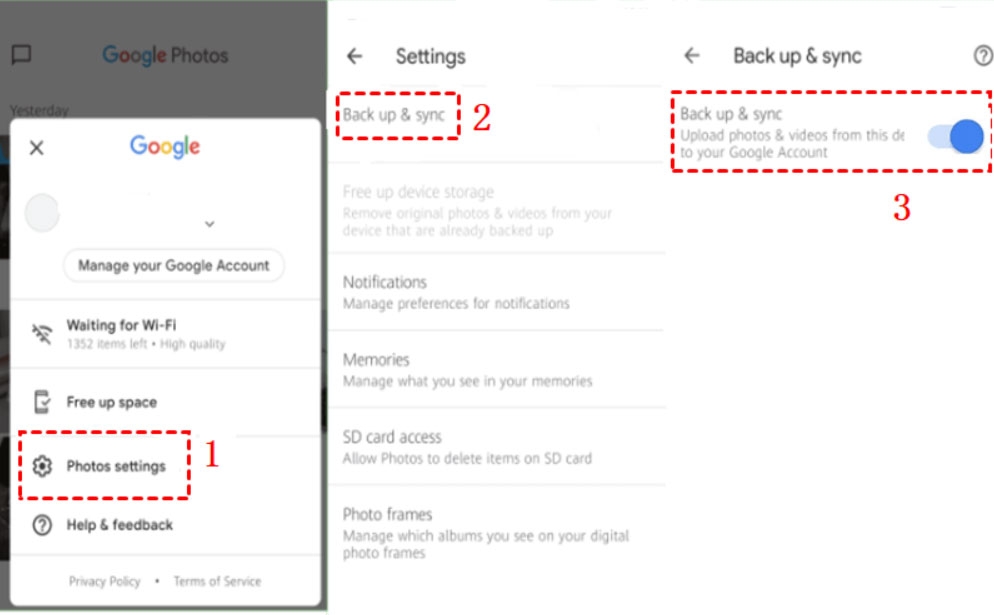
Se desideri eseguire il backup di altre cartelle oltre alla tua fotocamera, puoi selezionare se desideri utilizzare i dati mobili o il roaming per il backup.
Lo stato di sincronizzazione può essere controllato semplicemente toccando la tua foto del profilo nell’angolo in alto a destra di Google Foto.
Soluzione 3: Assicurati di essere connesso
Potresti notare che il tuo backup è in attesa di andare online quando controlli le impostazioni di backup. Se sei disconnesso da una rete, significa che sei stato disconnesso. Ecco i passaggi che devi seguire per assicurarti di essere connesso:
Naviga nelle tue impostazioni.
Dovrai trovare le impostazioni di rete e assicurarti che il tuo telefono sia connesso a internet.
Per completare il backup, se non è disponibile alcuna rete, attiva i dati mobili.
È possibile che le tue foto e video siano grandi, quindi probabilmente consumerai molti dati.
Soluzione 4: Cancella la cache e i dati dell’app
È anche possibile risolvere i problemi di caricamento delle foto cancellando i dati e la cache dell’app. Ecco i passaggi che devi seguire:
Naviga nelle impostazioni del tuo telefono.
Vai su App e cerca Google Foto.
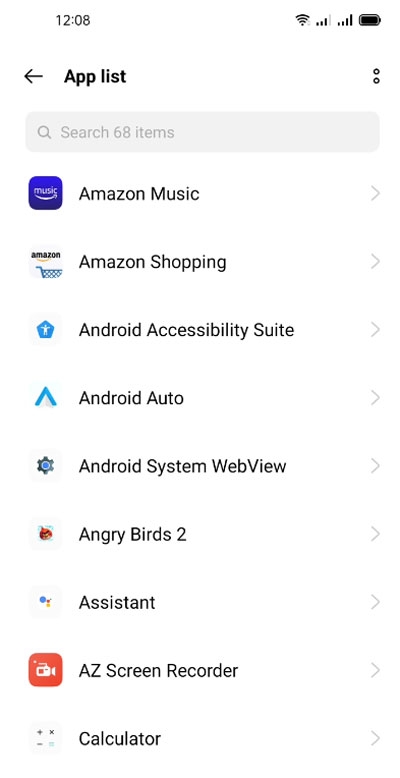
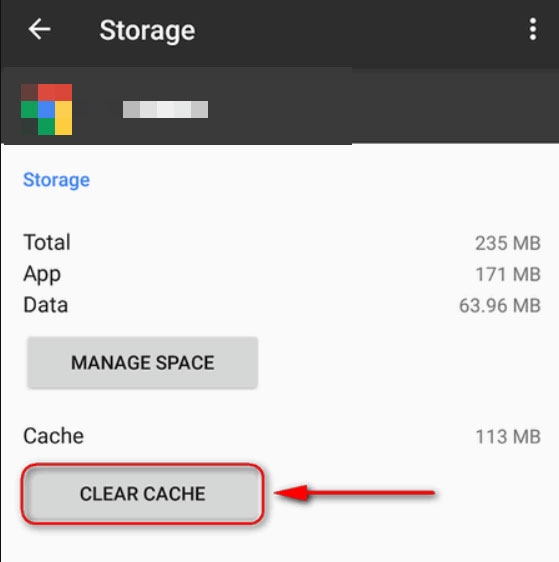
Per visualizzare Dati e Cache, tocca su Archiviazione.
Successivamente, cancella la cache e i dati.
Soluzione 5: Riconnetti il tuo account Google Drive
Per riconnetterti al video, prova a disconnetterti e a riconnetterti al tuo account Google Drive. Questo potrebbe consentire al server di ristabilire una connessione con il video se il video è ancora in elaborazione in Google Drive. Ecco i passaggi che devi seguire:
Nella finestra pop-up, fai clic su Disconnetti nell’angolo in alto a destra dell’interfaccia di Google Drive.
Per controllare che il tuo video funzioni, visita il sito web di Google Drive, accedi con le informazioni del tuo account Google Drive e visita nuovamente il tuo video.
Soluzione 6: Scarica i video tramite condivisione del link
Se hai bisogno di un metodo alternativo per scaricare il video, puoi utilizzare un link condiviso in Google Drive per scaricare un singolo video che mostra l’errore di elaborazione per ora.
Vai su Google Drive, accedi e seleziona video in elaborazione.
Fai semplicemente clic destro sul file e seleziona Condividi o fai clic sull’icona di condivisione per generare un link di condivisione.
Dopodiché, fai clic sull’icona a tre punti sul video in elaborazione, quindi fai clic sulla scheda che dice scarica tutto dopo aver aperto il link di condivisione nella nuova pagina del tab.
Metodo Bonus
Devi aprire il video che non viene riprodotto/elaborato.
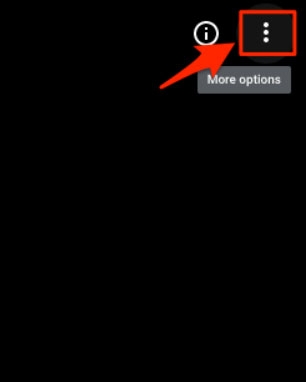
In alto a destra, fai clic su Altre opzioni.
- Per salvare il video, tocca il pulsante scarica.
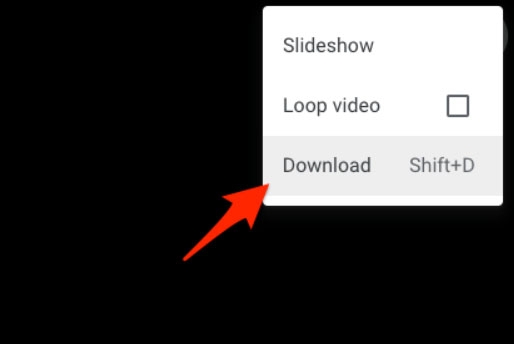
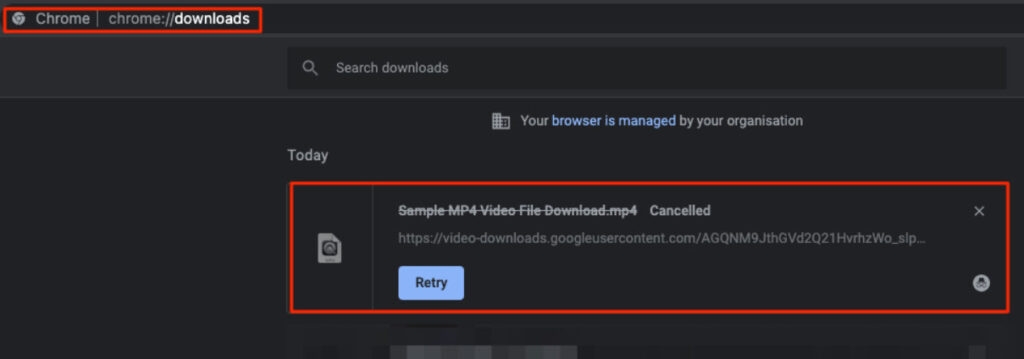
Se annulli il download, non perderai alcun dato poiché abbiamo solo bisogno del link di download, non del video.
Visita la pagina di download. Tuttavia, se stai utilizzando il browser Chrome, puoi scaricarlo da chrome://downloads/
Per copiare l’URL completo, fai clic destro sul Link di download.
- Ora puoi incollare il link su Network Stream in VLC Player.
Riepilogo – Google Foto ‘Il tuo video sarà pronto a breve’
Quindi, ecco come risolvere il problema “Il tuo video sarà pronto a breve” di Google Foto. Grazie per aver letto questa guida. Speriamo sia stata utile. Tuttavia, nel caso avessi bisogno di ulteriori informazioni, commenta qui sotto e facci sapere.
Ulteriori letture:
Come aggiungere Google Drive a Esplora file in Windows 10/11?
Come risolvere l’errore “Il video di Google Drive è ancora in elaborazione”?
Come risolvere l’errore “Quota di download superata per questo file” in Google Drive?
Ricevi i nuovi post nella tua casella di posta.
Nessuno spam. Disiscriviti in qualsiasi momento.