Risoluzione problemi · 6 min read · Dec 29, 2025
Come risolvere il problema di ricarica del telefono Google Pixel?
La serie Google Pixel ha lasciato il segno con le sue caratteristiche inventive e l’interfaccia utente riflessiva, ma come qualsiasi prodotto, non è immune a glitch e problemi. L’incapacità di ricaricare è uno dei problemi più comuni che affliggono gli smartphone, e Google Pixel non fa eccezione.
Conoscere le probabili cause e soluzioni è essenziale per affrontare e risolvere i problemi sottostanti per cui Google Pixel non si ricarica. Quindi, per aiutarti, ti guideremo attraverso le soluzioni pratiche che saranno utili quando non riesci a caricare il tuo Google Pixel in modo che le capacità di ricarica del dispositivo vengano ripristinate.
Risoluzione dei problemi del problema di ricarica del Google Pixel
Trovare la causa sottostante del problema è fondamentale per trovare una soluzione praticabile. Dato che questo problema è legato alla ricarica, ha senso pensare alle ragioni che causano problemi relativi al caricabatterie. La batteria potrebbe sembrare il sospetto più evidente, ma è cruciale sottolineare che gli smartphone Google Pixel hanno batterie non rimovibili.
Di conseguenza, acquistare una batteria extra da utilizzare per eseguire test non è utile. Pertanto, è necessario adottare una procedura metodica per la riparazione. Quindi, senza perdere tempo, passiamo a soluzioni praticabili.
1. Esegui il backup del tuo Google Pixel
Prima di procedere con le soluzioni per risolvere il problema, assicurati di creare un backup del tuo telefono Pixel. Proteggere i tuoi dati è fondamentale nel caso in cui il problema con il tuo telefono peggiori. Google Pixel ti consente di attivare l’opzione di backup automatico. Per attivare questa funzione, segui questi passaggi:
- Apri l’app Impostazioni sul tuo smartphone.
- Scorri verso il basso e tocca Sistema.
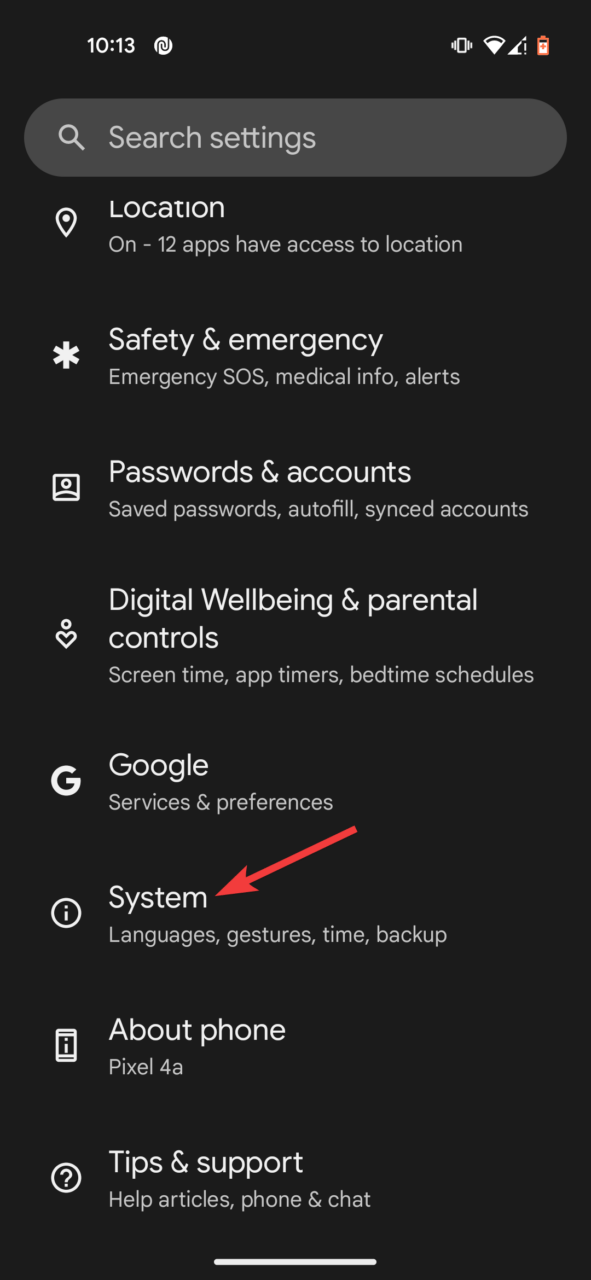
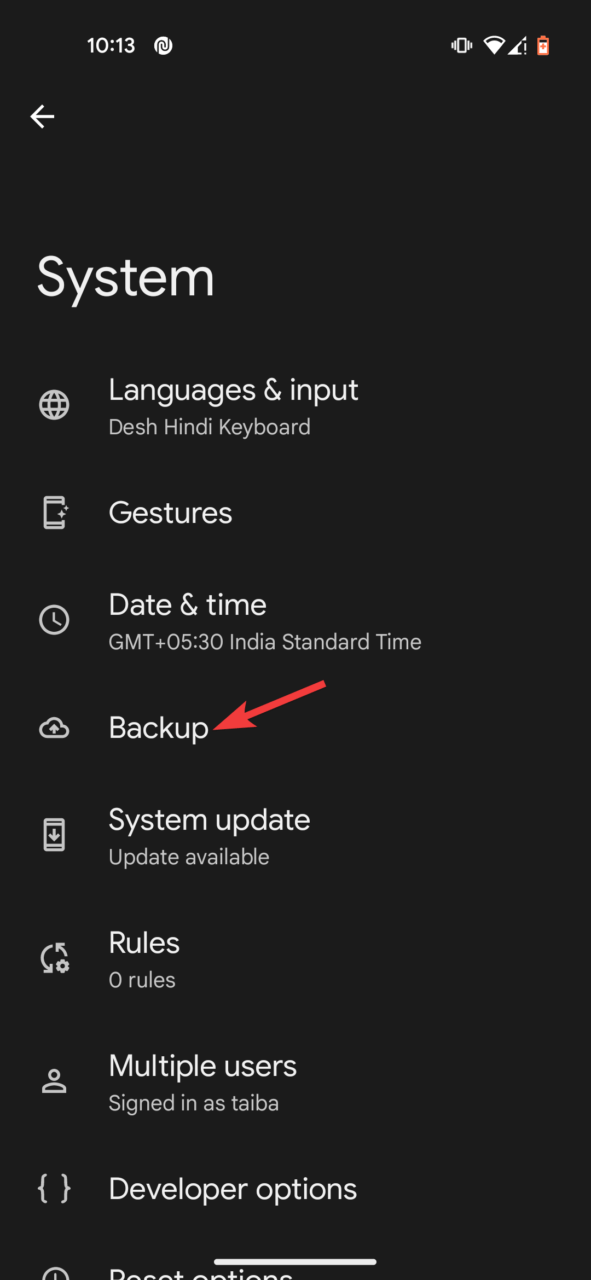
- Seleziona l’opzione Backup.
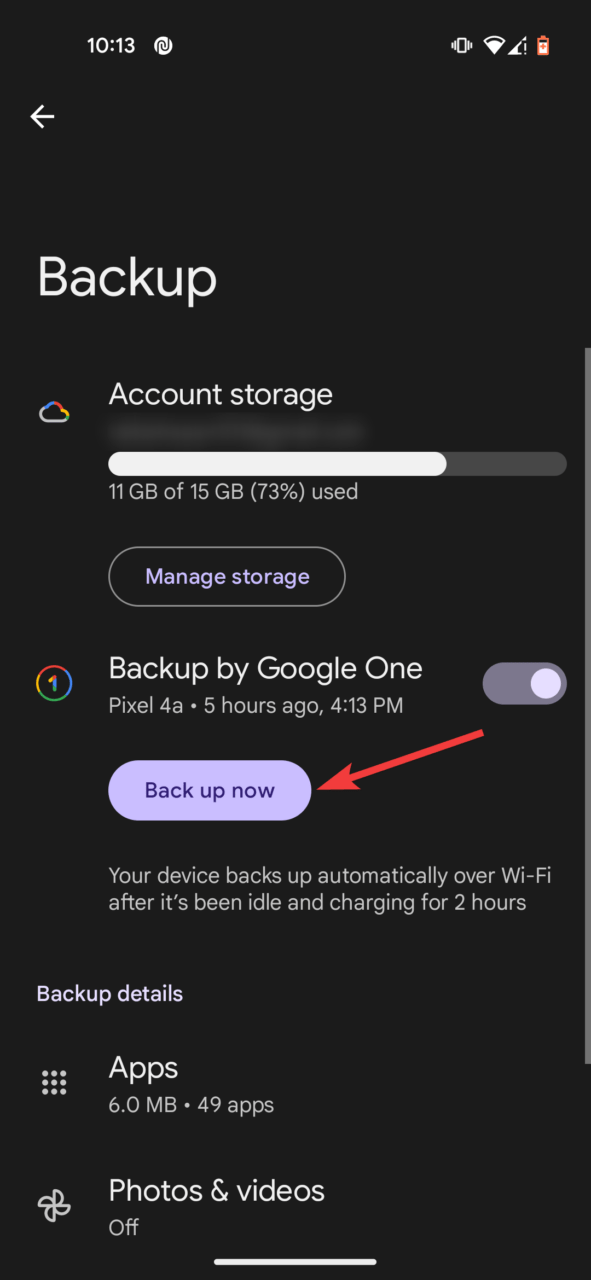
- Infine, fai clic sul pulsante Esegui backup ora per avviare il processo di backup.
Per coloro che non hanno mai utilizzato prima la funzione di backup automatico, il backup automatico di Google protegge un’ampia gamma dei tuoi dati, compresi contatti, foto, video, eventi del calendario, messaggi, impostazioni e molte app.
Puoi anche eseguire manualmente il backup di file specifici memorizzati sul tuo Pixel su Google Drive. Se scegli di eseguire backup manuali, ricorda che qualsiasi dato precedentemente eseguito automaticamente (prima di disattivare la funzione) verrà rimosso dal tuo account Google. Per eseguire manualmente il backup dei tuoi dati, esegui questi passaggi:
- Accedi a Google Drive e fai clic sull’icona +.
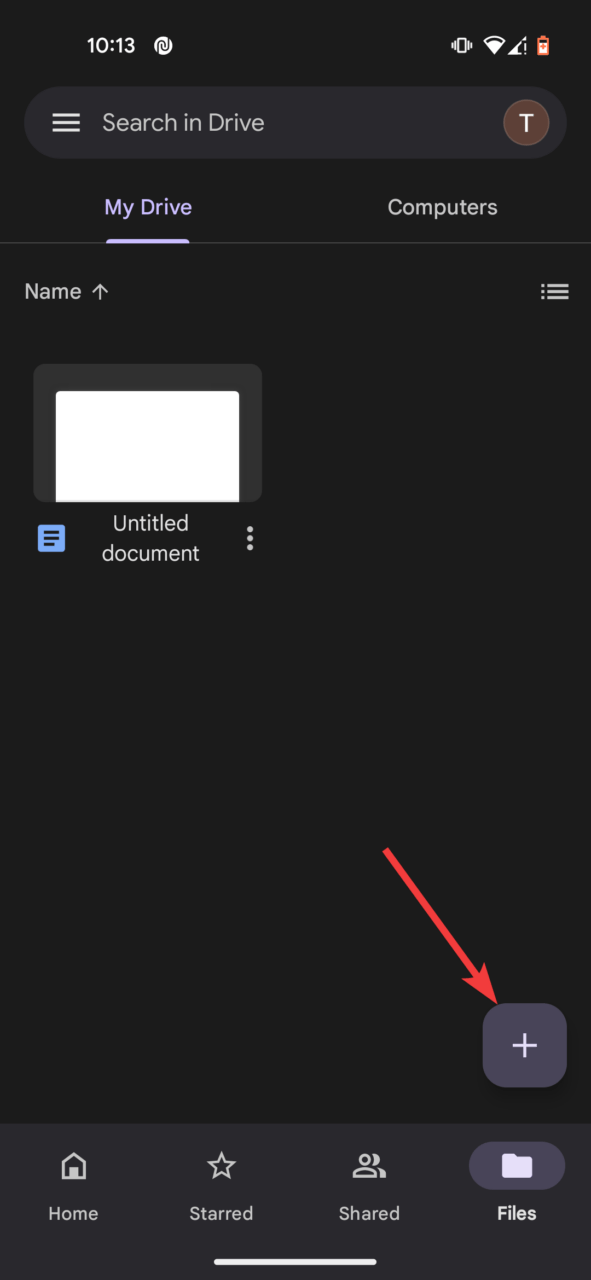
- Quindi, tocca Carica, seguito da Carica file.
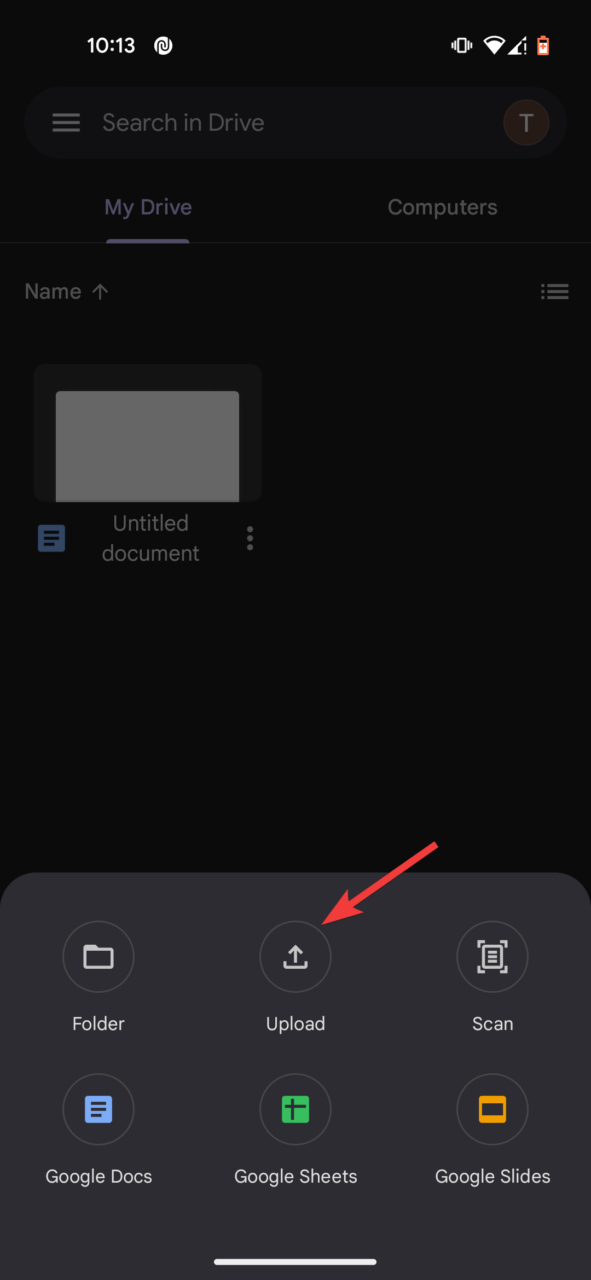
- Ti verrà chiesto di selezionare i file che desideri eseguire il backup.
Successivamente, puoi eseguire il backup di tutti i tuoi file sul tuo account di Google Drive personale. Dopo che i tuoi dati Google Pixel sono stati salvati in modo sicuro, devi procedere ai metodi forniti successivamente.
2. Controlla se il tuo Google Pixel è troppo caldo
Il tuo Google Pixel è troppo caldo? L’operazione di numerose applicazioni contemporaneamente o lunghe sessioni di gioco possono far aumentare notevolmente la temperatura del tuo telefono. Se la temperatura del dispositivo è elevata, alcune azioni come la ricarica potrebbero diventare disabilitate o significativamente più lente per evitare potenziali danni. Ti suggeriamo di aspettare che il tuo dispositivo si raffreddi prima di iniziare il processo di ricarica.
3. Collega il tuo telefono a un computer
Prima di tutto, devi determinare se l’adattatore di alimentazione è difettoso o se è il tuo caricabatterie a causare il problema. A tal fine, puoi collegare lo smartphone Google Pixel al tuo laptop o computer e vedere se riprende a caricarsi immediatamente.
Puoi anche provare una presa di corrente diversa per assicurarti che non sia un problema. Se il telefono non mostra segni visibili di ricarica, il caricabatterie potrebbe essere difettoso. Se il tuo dispositivo Pixel non risponde ancora, devi escludere le cause sottostanti relative al cavo USB.
4. Esamina il cavo USB per danni
Il cavo USB è cruciale per stabilire il collegamento tra il caricabatterie e il dispositivo principale. Il processo di ricarica potrebbe essere ostacolato se il cavo è danneggiato. Qualsiasi cosa potrebbe impedire al dispositivo di caricarsi. Quindi fai scorrere il tuo indice lungo la lunghezza del cavo e cerca eventuali piegature, crepe o rotture.
Controlla attentamente il cavo e i connettori a entrambe le estremità per eventuali segni di detriti, pelucchi o corrosione che potrebbero danneggiare i connettori e rimuovili. Collega il tuo caricabatterie alla presa di corrente e poi al tuo smartphone Pixel. Prova a tenere e ruotare il cavo in diverse direzioni per vedere se la ricarica riprende. Questo aiuterà a identificare una connessione allentata che potrebbe ostacolare il processo di ricarica.
Puoi anche utilizzare un cavo diverso per determinare se il problema è con il tuo cavo o con la porta di ricarica del tuo Google Pixel.
5. Controlla la porta di ricarica
Una volta che hai esaminato sia l’adattatore di alimentazione che il cavo USB e il problema rimane irrisolto, è fondamentale valutare la porta di utilità del tuo smartphone Google Pixel. Controlla se ci sono pin piegati o corrosione all’interno della porta. Se trovi detriti o pelucchi, estraili con attenzione e, per eventuali corrosioni, utilizza aria compressa per pulirli.
Ricorda che una connessione allentata potrebbe non essere visibilmente apparente ma può comunque essere una causa possibile. Per determinare questo, inserisci il cavo nella porta di ricarica e collega il caricabatterie a una fonte di alimentazione.
Durante questa operazione, modifica delicatamente l’angolo del tuo telefono. Se c’è una connessione allentata, potrebbe essere risolta acquistando un nuovo caricabatterie o cavo.
6. Esegui un ripristino morbido del tuo Google Pixel
L’incapacità del Google Pixel di caricarsi potrebbe essere il risultato di un potenziale glitch software. Per escludere questa possibilità, un semplice passo che puoi fare è forzare il riavvio del tuo smartphone Google Pixel. Questa misura comporta il riavvio del telefono, che ripristinerà la memoria cache. Vale la pena menzionare che i tuoi dati, file e applicazioni non saranno influenzati. Ecco come eseguire un ripristino morbido del tuo smartphone Google Pixel:
- Tieni premuto il pulsante di accensione per alcuni momenti.
- Quando appare il menu di accensione, seleziona l’opzione Spegni.
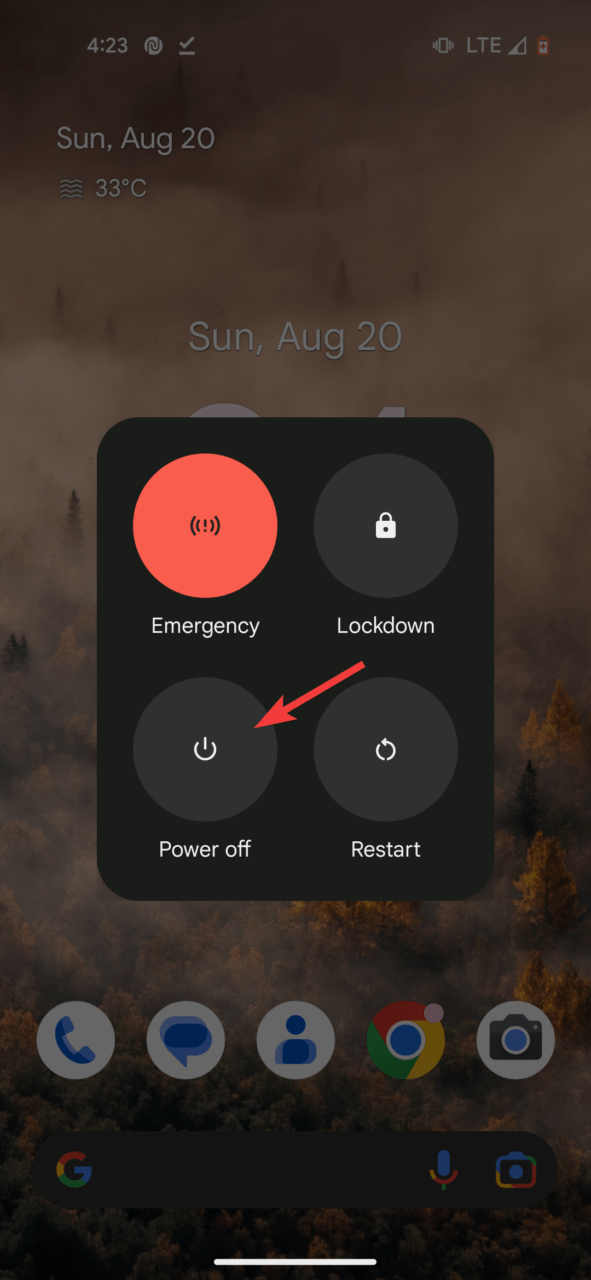
- Dopo un breve ritardo, premi di nuovo il pulsante di accensione per accendere il tuo smartphone.
- Una volta completato il processo di riavvio, puoi testare se la ricarica è ripresa sul tuo dispositivo Google Pixel.
7. Esegui un ripristino di fabbrica
Se non sei riuscito a risolvere i problemi di ricarica del Google Pixel o ti infastidiscono abbastanza spesso, dovrai eseguire un ripristino di fabbrica del tuo smartphone Google Pixel. Questa operazione ripristinerà il tuo telefono alle impostazioni predefinite iniziali e cancellerà tutti i dati.
Pertanto, è fondamentale creare un backup dei dati del tuo telefono seguendo il processo passo-passo descritto sopra. Dopo aver creato il backup del tuo smartphone Google Pixel, segui i passaggi seguenti per ripristinare il dispositivo alle impostazioni di fabbrica.
- Fai clic sull’icona Impostazioni per accedere alle impostazioni del dispositivo.
- Scorri verso il basso e scegli l’opzione Sistema.
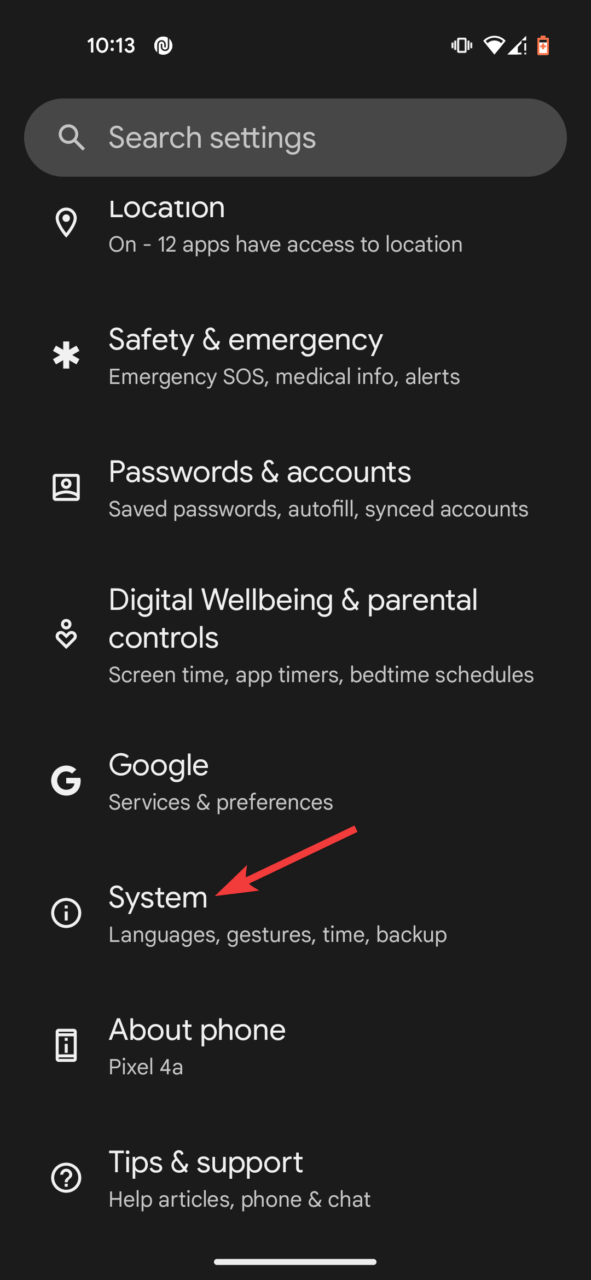
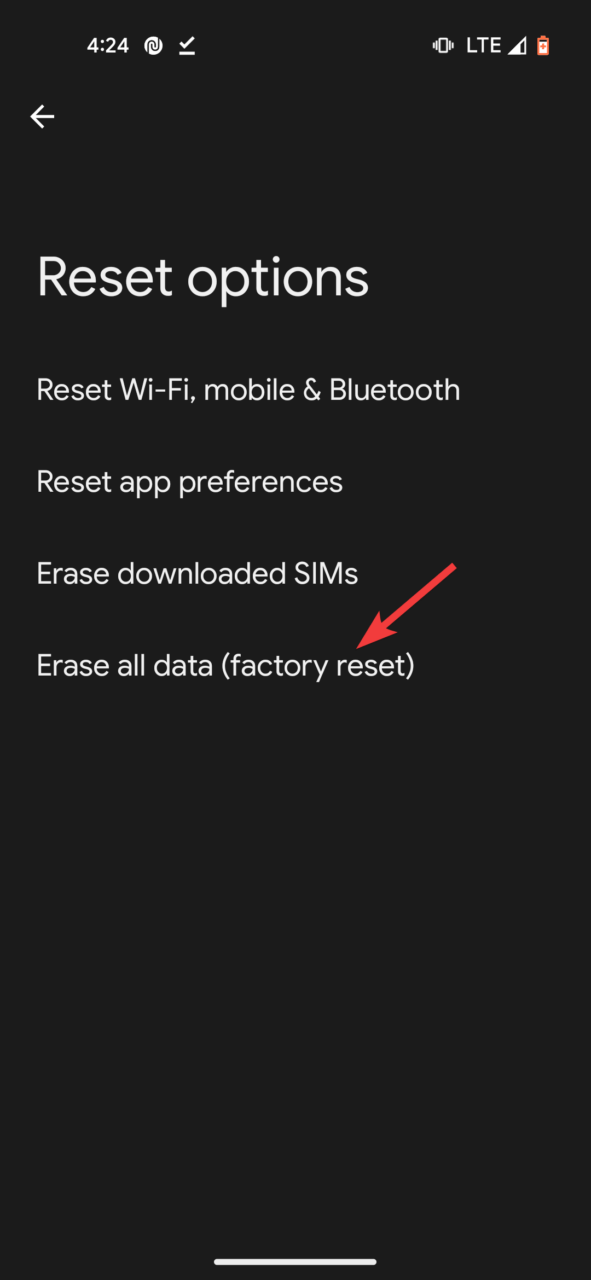
- Quindi, tocca le opzioni di ripristino.
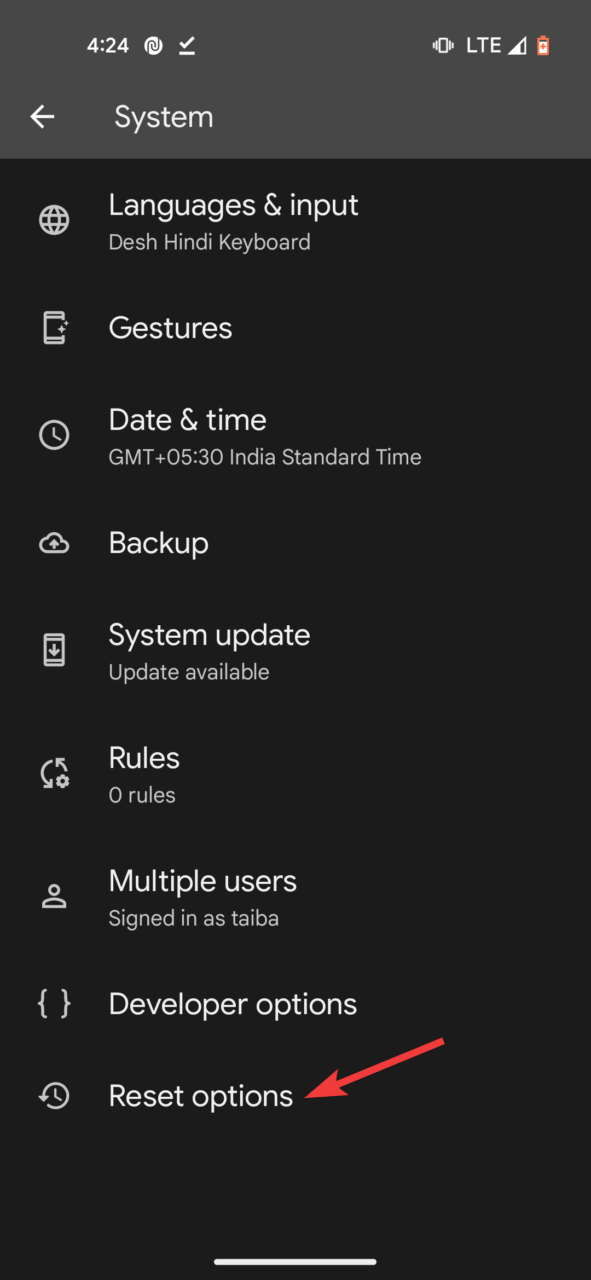
- Ora seleziona Elimina tutti i dati (ripristino di fabbrica).
- Se richiesto, inserisci il tuo PIN o Password per procedere.
- Tocca Elimina tutti i dati per confermare la tua azione.
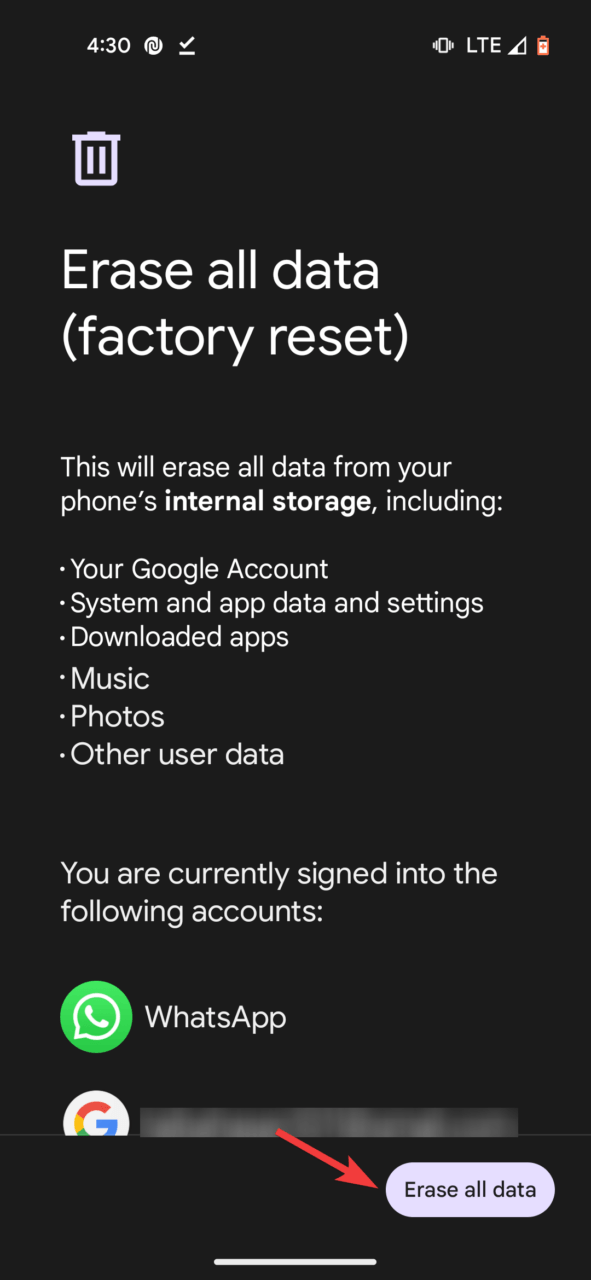
Il tuo smartphone Google Pixel si riavvierà e avvierà il processo di ripristino di fabbrica. Una volta completato, i problemi di ricarica presenti sul tuo dispositivo saranno risolti.
Ultime parole
Hai avuto fortuna nel ripristinare il processo di ricarica sul tuo Google Pixel provando le soluzioni fornite sopra? Nel caso in cui il problema non sia ancora risolto, è a causa di danni fisici o liquidi al tuo smartphone Google Pixel. Puoi contattare il centro di riparazione Google Pixel, che ha opzioni di supporto per danni in garanzia e fuori garanzia. https://support.google.com/pixelphone/answer/9004345?hl=en
Se hai qualche pensiero su Come risolvere il problema di ricarica del telefono Google Pixel?, sentiti libero di lasciare un commento qui sotto. Inoltre, ti preghiamo di iscriverti al nostro canale YouTube DigitBin per video tutorial. Saluti!
Ricevi i nuovi post nella tua casella di posta.
Nessuno spam. Disiscriviti in qualsiasi momento.