Tecnologia · 5 min read · Jan 01, 2026
Come Risolvere l'Errore di Autenticazione di Google Play Richiesta
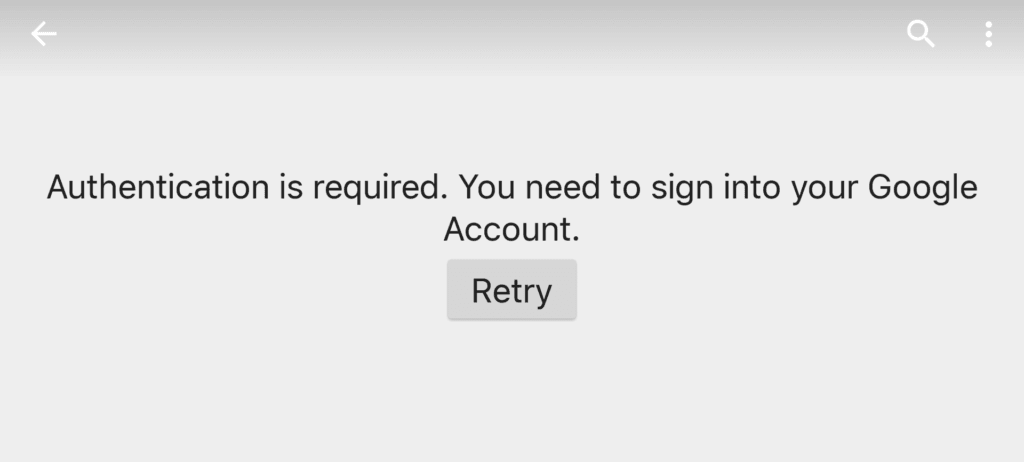
L’”Autenticazione di Google Play è richiesta” è un errore comune che può essere risolto molto rapidamente con alcuni semplici passaggi. Ma a volte, un problema così piccolo è frustrante quando hai bisogno di un’app immediatamente e l’errore appare dicendo che è richiesta l’autenticazione di Google Play, ti senti impotente e non sai cosa fare. Non preoccuparti, discuteremo tutti i metodi possibili per risolvere l’errore “Autenticazione di Google Play è richiesta”.
È molto fastidioso ogni volta che cerchi di installare un’app dallo store di app più comune di Android, il Google Play Store, e appare un errore che dice che è richiesta l’autenticazione di Google Play. Interessante notare che ci fa anche rendere conto di quanto dipendiamo dai prodotti Google per le nostre normali e rapide attività. Comunque, iniziamo con le soluzioni e risolviamo l’errore “Autenticazione di Google Play è richiesta”.
Risolvere l’Errore di Autenticazione di Google Play Richiesta
Prima di Iniziare
Prima di procedere con qualsiasi soluzione, prova questi trucchi brevi, forse questi piccoli suggerimenti potrebbero risolvere il tuo problema.
- Prova a rinfrescare la tua rete. Per rinfrescare la tua rete puoi attivare la modalità aereo e poi disattivarla dopo alcuni secondi.
- Prova a riavviare il tuo smartphone, nella maggior parte dei casi, il riavvio risolve molti problemi.
Quindi iniziamo con le possibili soluzioni e risolviamo l’errore “Autenticazione di Google Play è richiesta”.
1 – Cancella i Dati del Play Store
- Vai alle impostazioni del tuo dispositivo.
- Vai alla gestione delle applicazioni o App.
- Seleziona Google Play Store.
- Ora, tocca su Cancella Dati.
Oppure puoi farlo in modo più semplice:
- Sul tuo smartphone, premi e tieni premuto l’icona di Google Play Store.
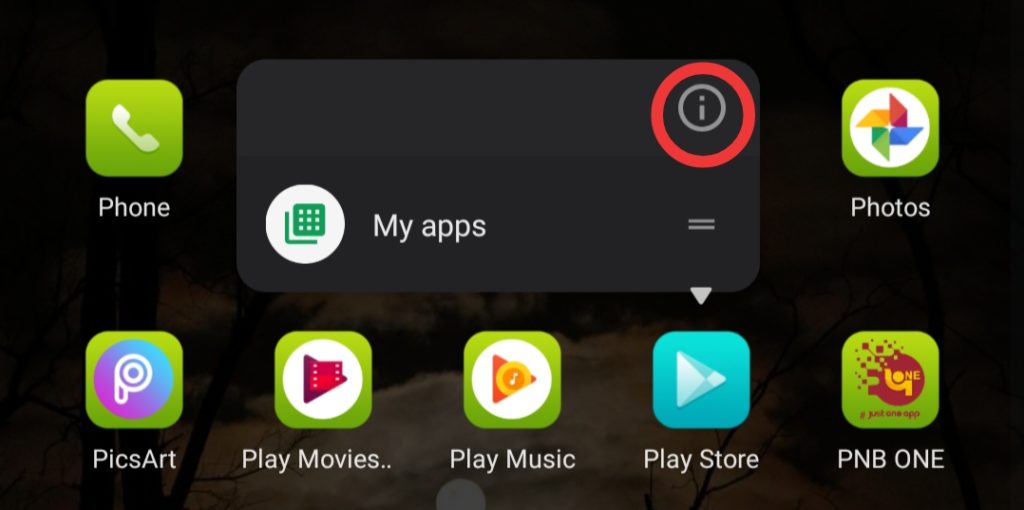
- Tocca sull’icona “i” all’interno di un cerchio.
- Vai a Utilizzo dello Spazio.
- E poi cancella i dati.
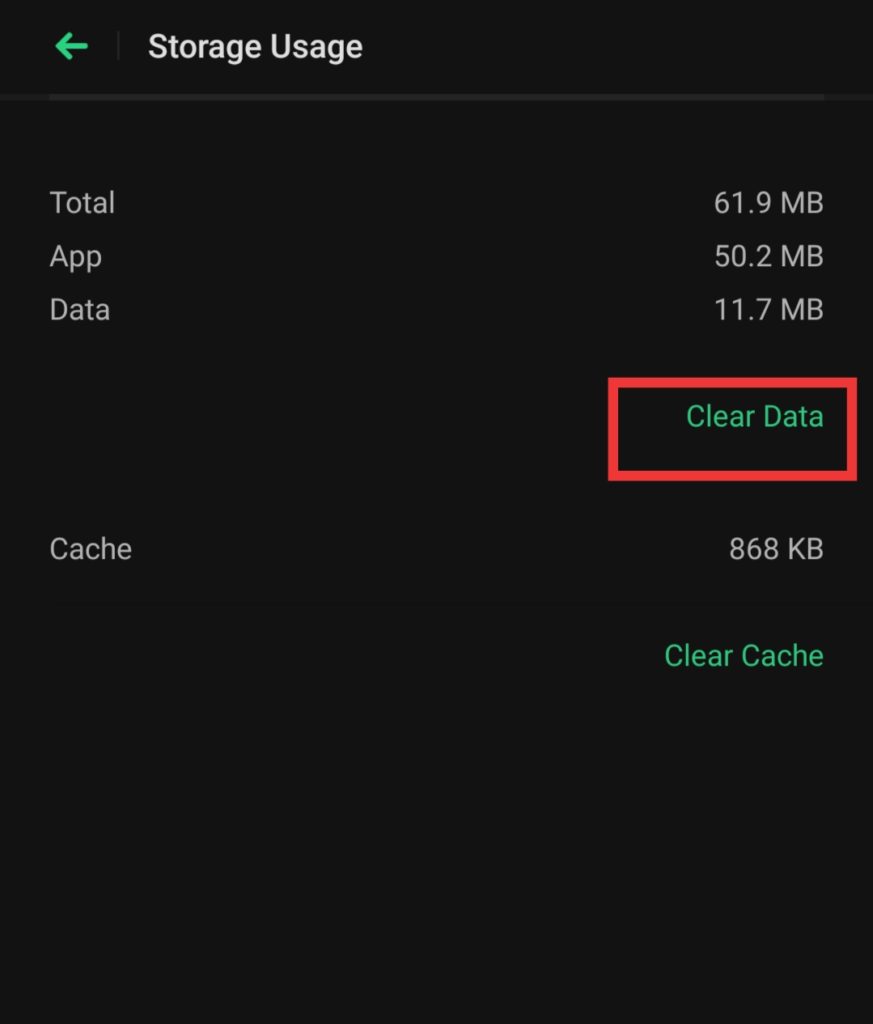
Questo è tutto, questo potrebbe risolvere il problema, se non lo fa, procedi al metodo successivo.
Leggi anche: Come Risolvere l’Errore “Nessun Dispositivo di Uscita Audio è Installato” in Windows
2 – Disinstalla gli Aggiornamenti del Play Store
A volte il problema è causato dal play store stesso, e non dalle tue credenziali. Quindi puoi provare a disinstallare gli aggiornamenti del play store, e nella maggior parte dei casi, questo metodo risolve il problema. Per farlo, segui i seguenti passaggi:
- Vai alle impostazioni del tuo dispositivo.
- Vai alla gestione delle applicazioni o App.
- Seleziona Google Play Store.
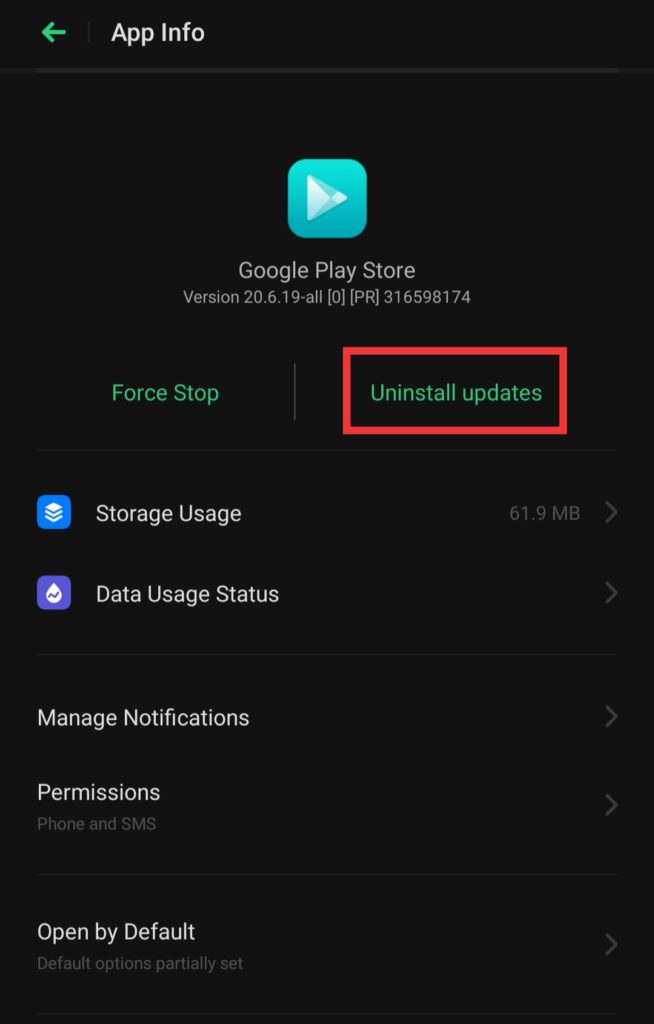
- Ora, premi Disinstalla aggiornamenti.
Oppure puoi farlo in modo più semplice:
- Sul tuo smartphone, premi e tieni premuto l’icona di Google Play Store.
- Tocca sull’icona “i” all’interno di un cerchio.
- E tocca su Disinstalla aggiornamenti.
Questo metodo potrebbe risolvere l’errore “Autenticazione di Google Play è richiesta”. Se non lo fa, procedi con il metodo successivo, potrebbe aiutarti.
Leggi anche: Come Scaricare Canzoni da SoundCloud
3 – Rimuovi e Riaggiungi l’Account Google Play
Se il sistema mostra un errore con le tue credenziali, puoi provare a rimuovere l’account dal Play Store e poi riaggiungerlo.
- Vai alle impostazioni del tuo dispositivo.
- Scorri verso il basso e vai a Account e Sincronizzazione.
- E semplicemente tocca per rimuovere l’account.
Una volta rimosso l’account, ora riaggiungi il tuo account.
- Di nuovo, vai alle impostazioni del tuo dispositivo.
- Scorri verso il basso e vai a Account e Sincronizzazione.
- Ora, tocca su Aggiungi account.
- Segui le istruzioni sullo schermo per completare la procedura di aggiunta dell’account Google.
- Apri l’app Play Store sul tuo smartphone.
- Tocca sul menu hamburger nell’angolo in alto a sinistra dello schermo.
- Controlla con quale account sei connesso e usa la freccia per passare a diversi account.
Leggi anche: Come Ripristinare il PC Windows 10 Utilizzando il Media di Installazione
4 – Prova a Rinfrescare la Sincronizzazione
Potrebbe essere possibile che gli account non siano sincronizzati a causa di qualche errore interno ed esterno. Puoi provare a rinfrescare il processo di sincronizzazione. Per farlo:
- Di nuovo, vai alle impostazioni del tuo dispositivo.
- Scorri verso il basso e vai a Account e Sincronizzazione.
- Poi vai su Google.
- Ora, tocca il tuo indirizzo email e poi sincronizza tutto.
Vai su Google Play Store e controlla se il problema è stato risolto o se ricevi di nuovo lo stesso messaggio che dice che è richiesta l’autenticazione di Google Play.
Leggi anche: Come Riflettere lo Schermo Android o iOS sulla TV
5 – Usa il Browser Invece dell’App
Se nulla funziona e sei ancora bloccato con l’errore “Autenticazione di Google Play è richiesta”, puoi provare a utilizzare il sito web di Google Play invece dell’app. Puoi semplicemente aprire qualsiasi browser e andare sul sito del Play Store, o cliccare qui per visitare il sito del Play Store. Cerca l’app e prova a installarla. Spero che questo metodo abbia risolto il tuo problema.
Leggi anche: Come Ripristinare Windows 10 alle Impostazioni di Fabbrica
6 – Ripristina le Impostazioni di Fabbrica
Se stai leggendo questo, significa che nulla ha funzionato per te e sei stanco di leggere e seguire diversi metodi. Quindi, alla fine, puoi provare a ripristinare il tuo dispositivo alle impostazioni di fabbrica.
Assicurati di eseguire il backup di tutti i tuoi dati importanti prima di ripristinare il dispositivo. Esegui il backup dei tuoi dati su un servizio cloud o su un altro dispositivo. Per memorizzare i dati nel cloud, conosci i migliori servizi cloud disponibili in questo momento.
- Vai alle Impostazioni del tuo dispositivo.
- Poi a Impostazioni aggiuntive (questo può variare da dispositivo a dispositivo).
- Vai a Backup e Ripristino.
- E poi a Ripristina alle Impostazioni di Fabbrica.
- Qui puoi scegliere se vuoi solo ripristinare le impostazioni di sistema o se desideri eliminare anche altri dati.
- Quindi, tocca solo ripristina le impostazioni di sistema.
- Ora, il tuo dispositivo si riavvierà e ci vorrà del tempo. Segui tutte le istruzioni sullo schermo correttamente e configura di nuovo il tuo dispositivo.
Questo è tutto, questi erano alcuni metodi per risolvere l’errore “Autenticazione di Google Play è Richiesta”. Spero che il tuo errore sia stato risolto, facci sapere nella casella dei commenti. Se non lo è, scrivi il tuo problema al supporto Google per segnalare un bug. Se hai ulteriori suggerimenti, condividili con noi nella sezione commenti.
Ricevi i nuovi post nella tua casella di posta.
Nessuno spam. Disiscriviti in qualsiasi momento.