Google Play · 6 min read · Oct 25, 2025
Come Risolvere il Codice Errore 492 di Google Play
Il Google Play Store è il repository per scaricare e aggiornare le app sui tuoi dispositivi Android. Potresti incontrare il Codice Errore 492 nel Play Store quando installi una nuova app. Questo messaggio di errore può anche apparire quando installi un aggiornamento di versione per un’app già installata sul tuo telefono.
Il Codice Errore 492 di Google Play può verificarsi a causa di problemi con la versione di sistema di Android sul tuo dispositivo. Se riscontri l’errore durante l’installazione di un aggiornamento per un’app specifica, potrebbe essere un bug nell’app a causare il problema. L’errore potrebbe verificarsi casualmente a causa di qualche problema con altre app di sistema. Questa guida spiega i suggerimenti e i trucchi necessari per risolvere l’errore 492 nel Google Play Store.
Suggerimenti per Risolvere il Codice Errore 492 di Google Play
Ho raccolto alcuni suggerimenti per la risoluzione dei problemi per affrontare il codice errore 492 dell’app Play Store. Controllali.
1. Chiudere Forzatamente l’App Play Store
Se si tratta di un problema tecnico casuale che causa l’Errore 492 del Play Store, chiudere forzatamente l’app dovrebbe risolverlo.
- Scorri sullo schermo del tuo dispositivo Android per aprire lo schermo delle App Recenti.
- Naviga alla scheda dell’app Play Store.
- Tieni premuto e scorri verso l’alto la scheda dell’app Play Store per chiuderla forzatamente.
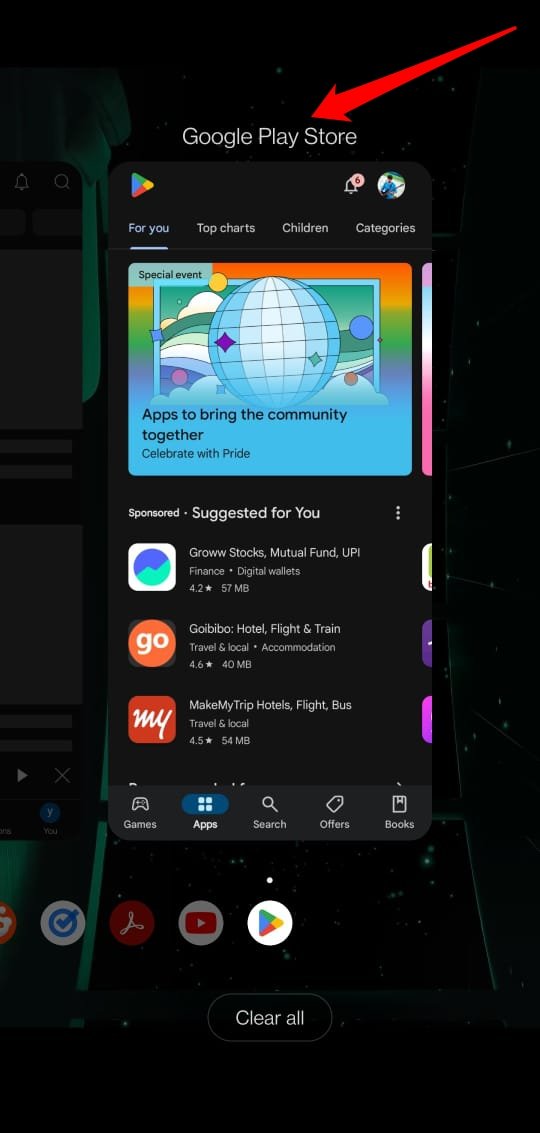
- Vai al cassetto delle app e avvia il Play Store.
Ora, prova a installare l’aggiornamento dell’app in sospeso o scarica un’app a tua scelta.
2. Riavviare il Dispositivo
Ecco un altro rapido rimedio che puoi provare per affrontare il codice errore 492 del Play Store. Riavvia il tuo dispositivo Android per eliminare eventuali bug di sistema casuali che potrebbero causare tali errori.
- Premi il pulsante di accensione sul tuo dispositivo.
- Seleziona Riavvia dal menu.
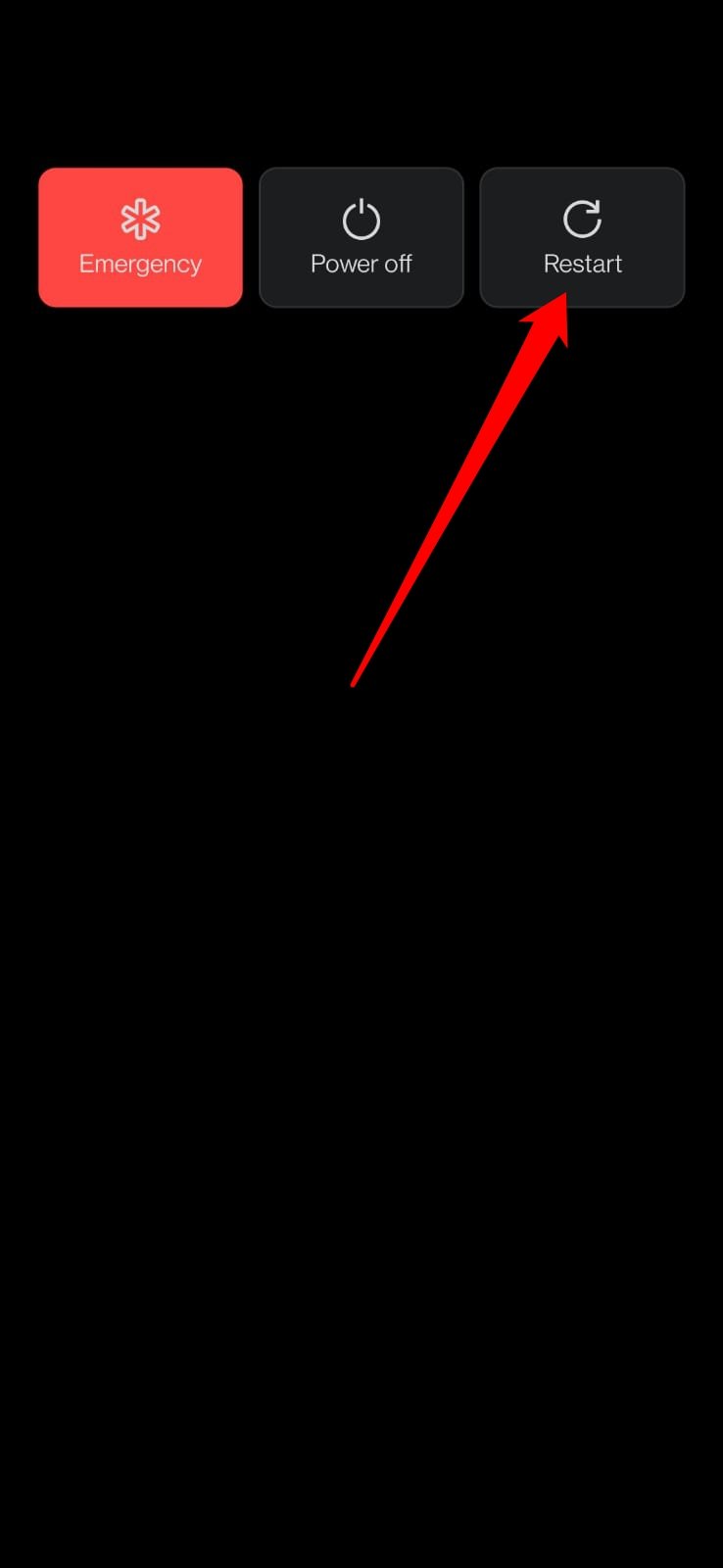
- Dopo che il dispositivo si è avviato, avvia il Play Store.
- Procedi con il download dell’aggiornamento in sospeso nel Play Store o installa una nuova app.
3. Disconnettersi dal Play Store
Non esiste un passaggio esclusivo per disconnettersi dal Play Store. Devi rimuovere l’account associato al Play Store per disconnetterti dai Servizi Google Play. Tuttavia, puoi accedere di nuovo con lo stesso account per accedere al Play Store.
- Apri l’app Impostazioni.
- Vai su Account.
- Seleziona l’account che usi per accedere al Play Store.
- Tocca Rimuovi account.
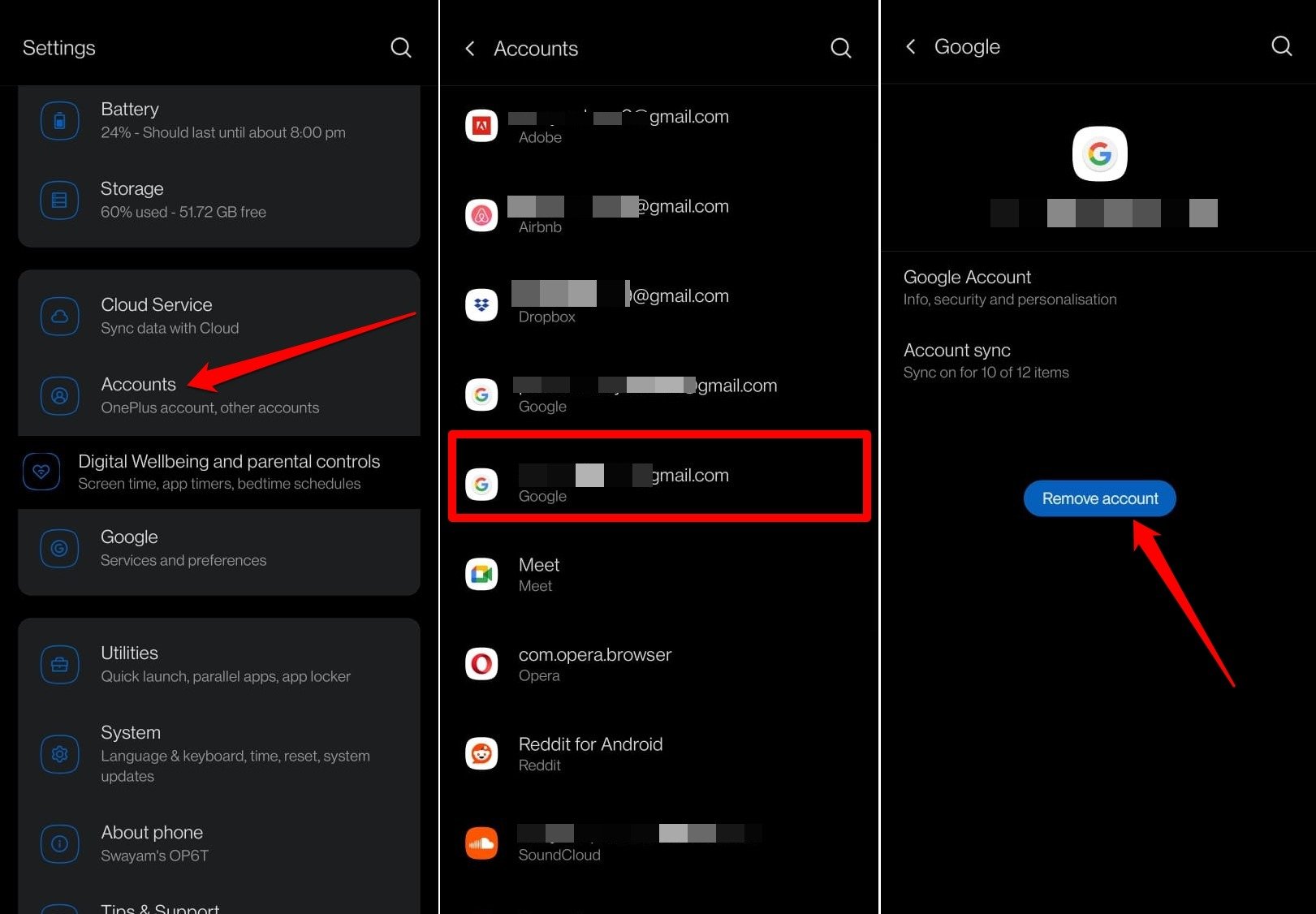
Riavvia il dispositivo e segui questi passaggi.
- Apri l’app Impostazioni.
- Vai su Account.
- Tocca Aggiungi Account.
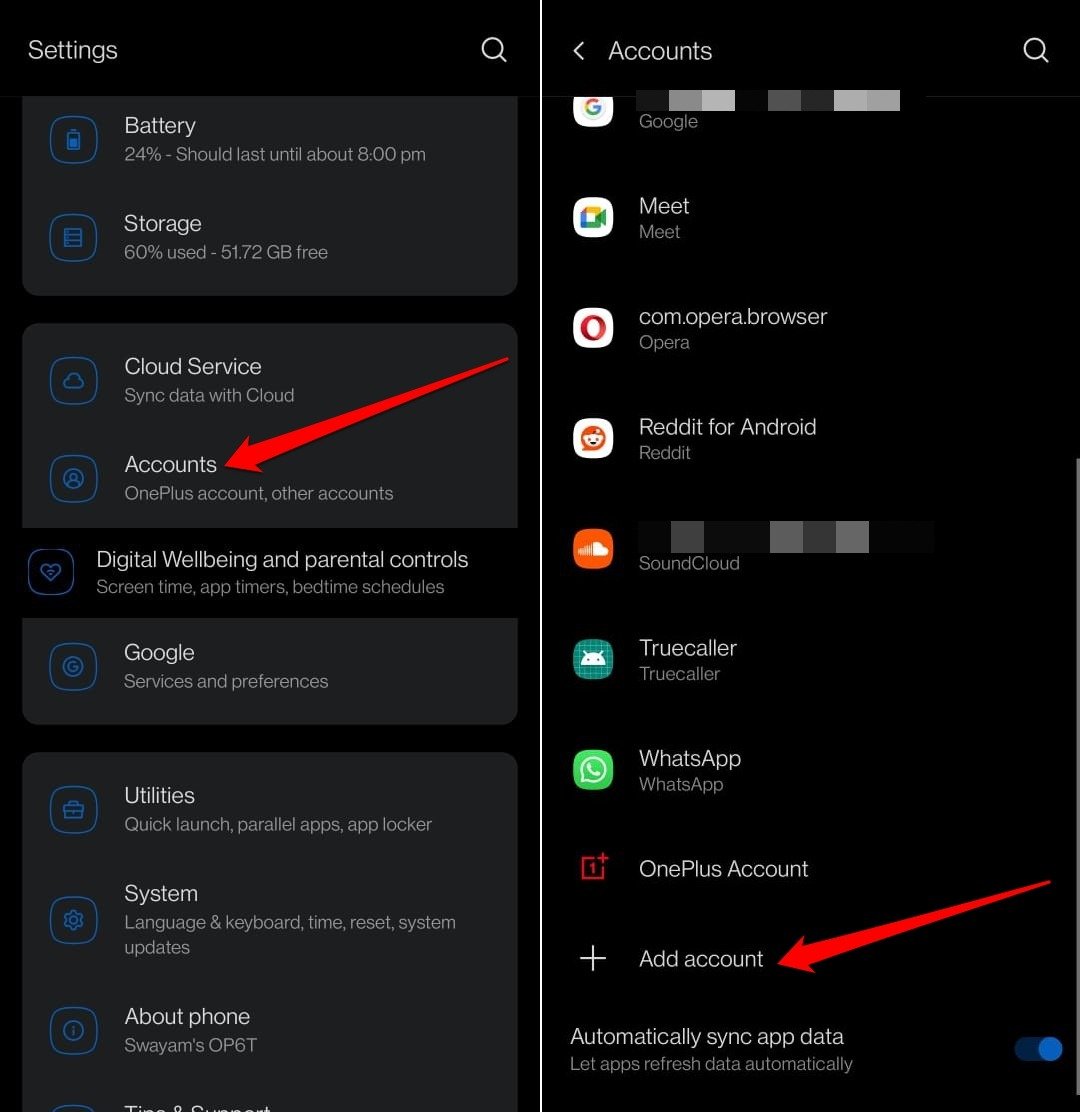
- Seleziona Google.
- Autenticati.
- Aggiungi l’ID Gmail e la password quando richiesto per accedere ai Servizi Google Play.
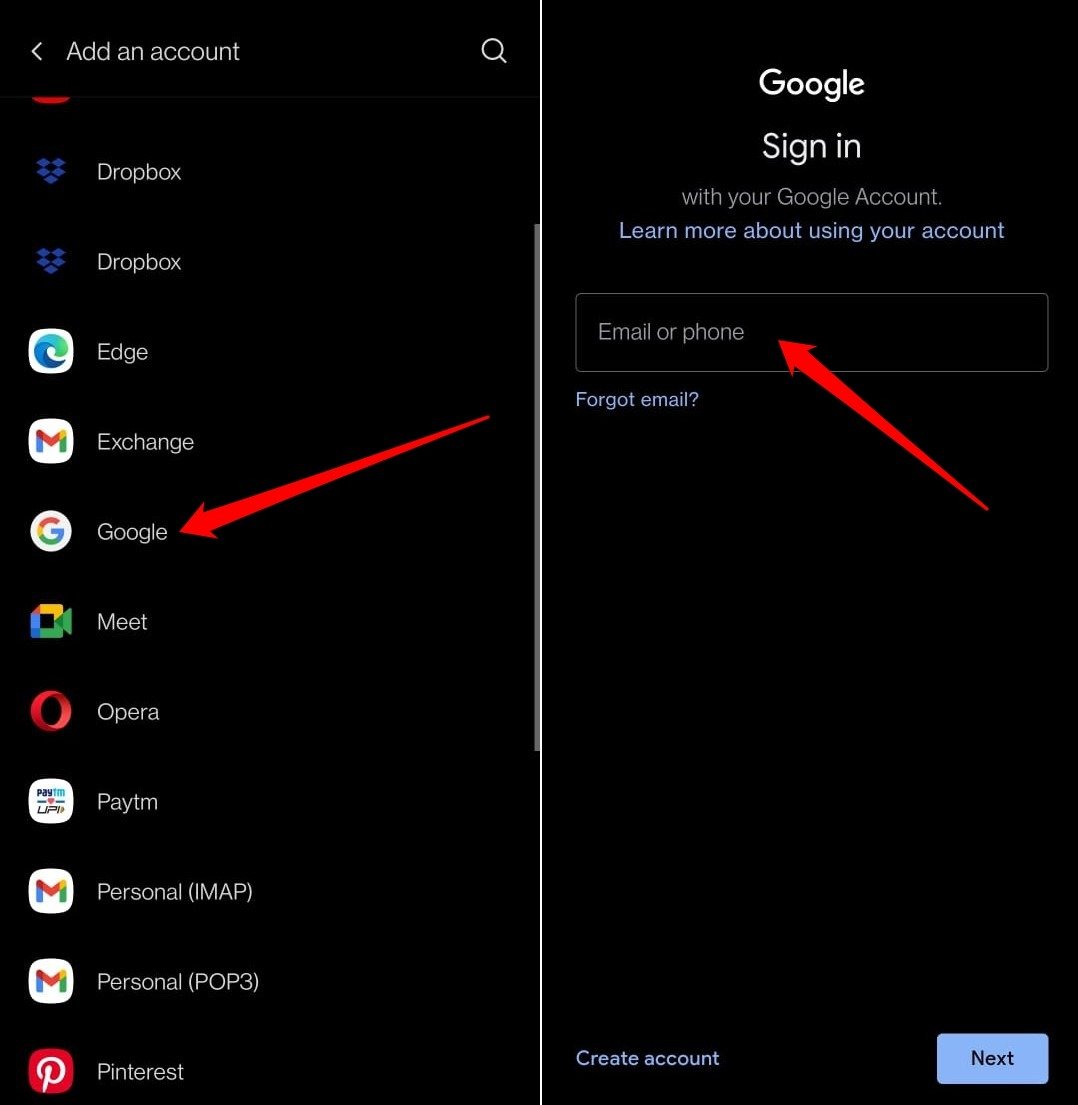
- Ora, avvia il Play Store.
Controlla se il codice errore 492 persiste quando installi una nuova app o aggiorni un’app esistente.
4. Cancellare la Cache dell’App Play Store
La cache dell’app Play Store potrebbe essere diventata corrotta. La cache memorizza dati temporanei relativi all’app. I dati memorizzati nella cache corrotti possono causare problemi tecnici all’applicazione.
Per cancellare la cache dell’app Play Store,
- Vai al cassetto delle app Android.
- Tieni premuto sull’icona dell’app Play Store.
- Seleziona Informazioni App dal menu di scelta rapida.
- Vai su Memoria e Cache.
- Tocca Cancella Cache.
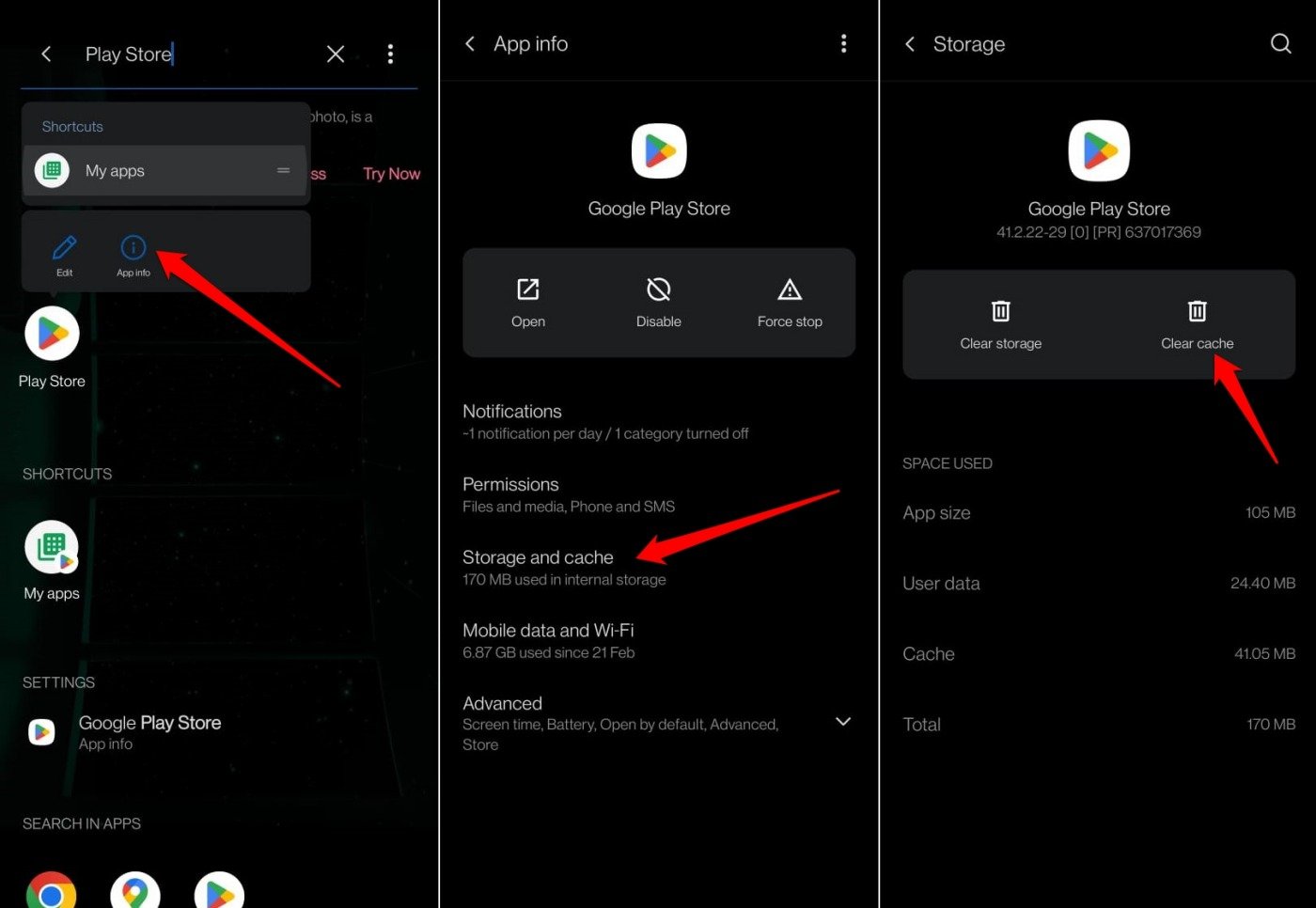
- Riavvia l’app Play Store.
5. Disinstallare gli Aggiornamenti del Play Store
Puoi disinstallare gli aggiornamenti del Play Store per eliminare eventuali errori nell’app che potrebbero aver infastidito l’app.
- Nel cassetto delle app cerca il Play Store.
- Tieni premuto sull’icona dell’app Play Store.
- Seleziona Informazioni App dal menu.
- All’interno delle informazioni dell’app, tocca l’icona di overflow nell’angolo in alto a destra.
- Tocca Disinstalla Aggiornamenti.
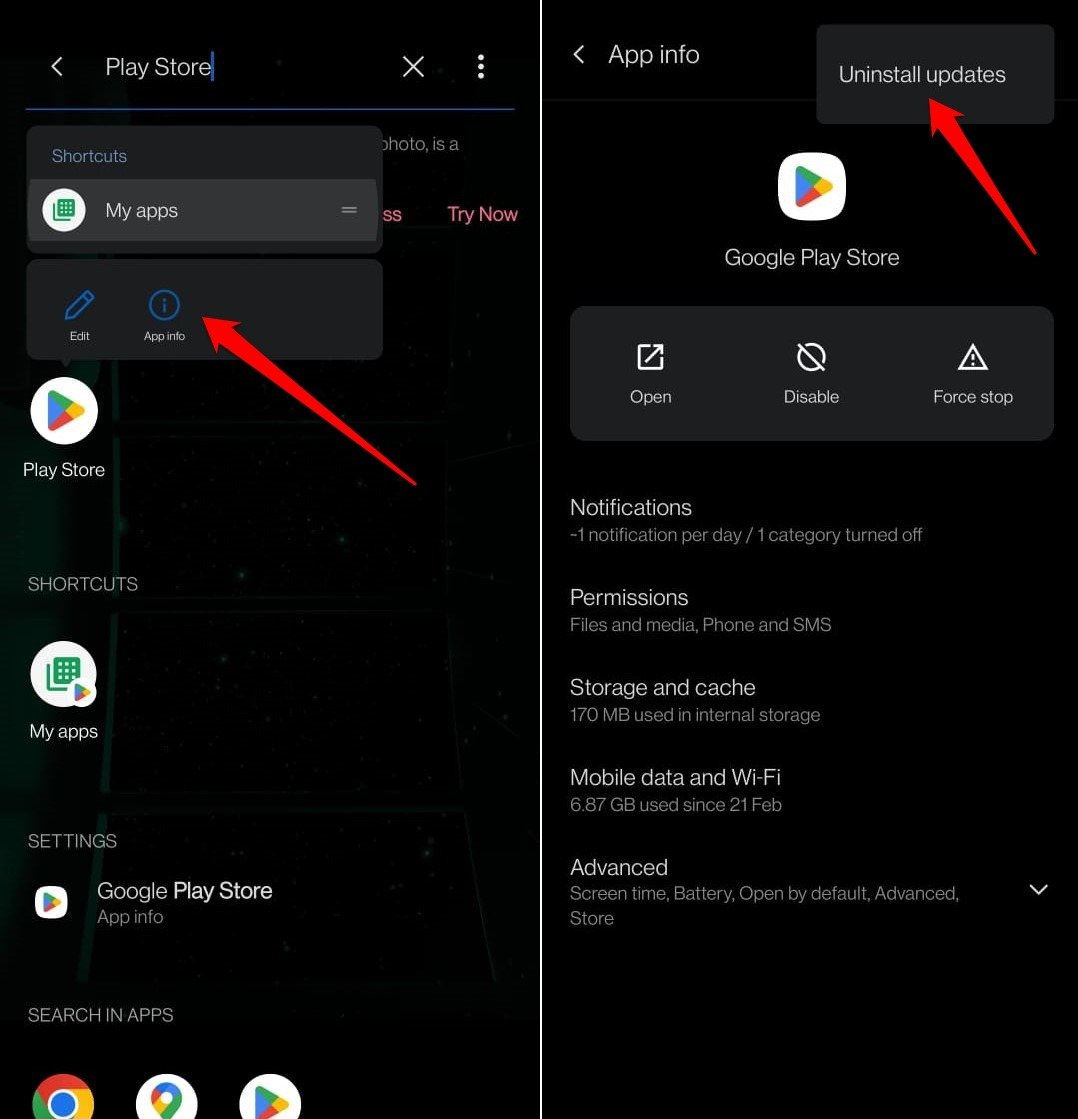
6. Installare l’Aggiornamento Più Recente del Play Store
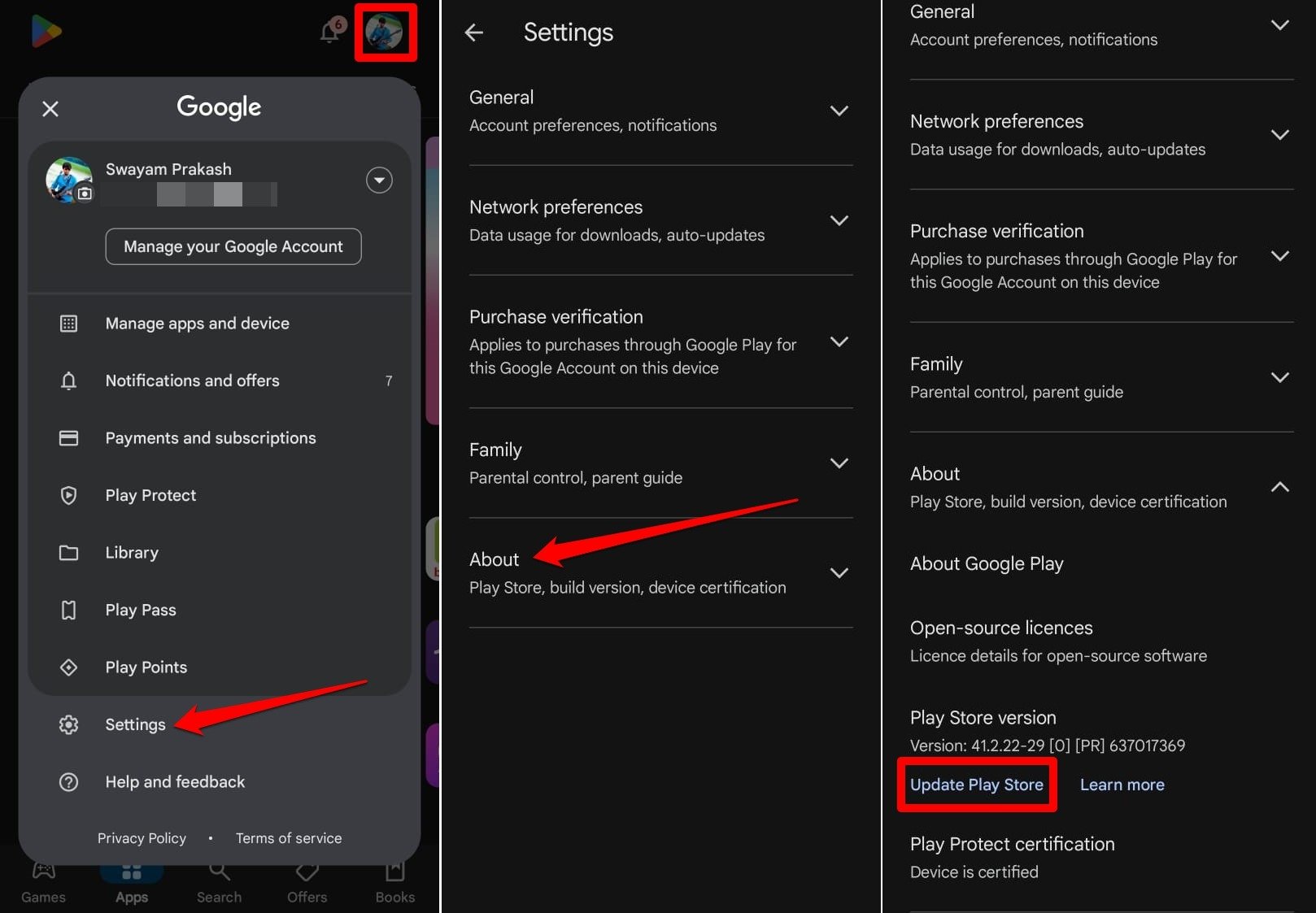
Il Play Store di solito facilita l’installazione di aggiornamenti di versione per varie app installate sul tuo dispositivo. Ora, il Play Store è anche un’app. Come si aggiorna il Play Store? Può essere fatto dalle impostazioni dell’app nel Play Store.
- Apri l’app Play Store.
- Tocca l’avatar di Gmail e seleziona Impostazioni dal menu.
- Vai su Informazioni.
- Tocca Aggiorna Play Store.
7. Reinstallare l’App Problematic
Incontri il Codice Errore 492 di Google Play con un’app specifica quando provi ad aggiornarla nel Play Store? Disinstalla temporaneamente l’app e reinstallala.
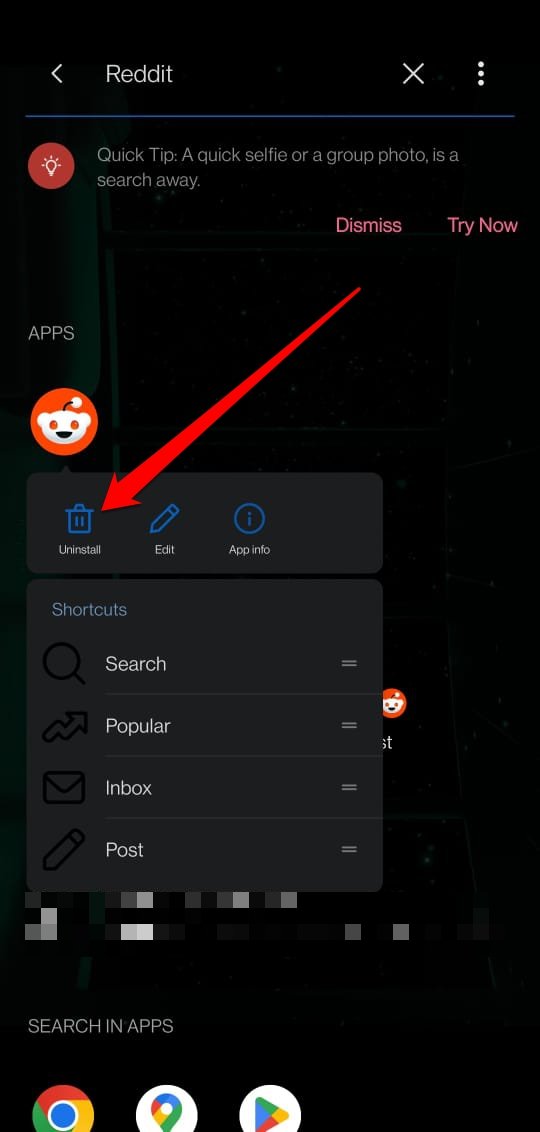
- Nel cassetto delle app del dispositivo, cerca l’app che desideri disinstallare.
- Tieni premuto sull’app e seleziona Disinstalla dal menu di scelta rapida.
- Chiudi forzatamente l’app Play Store utilizzando i passaggi menzionati sopra. [ Puoi anche riavviare il tuo dispositivo Android ]
- Avvia il Play Store.
- Cerca l’app che hai eliminato in precedenza e reinstallala.
8. Rimuovere File Corrotti nella Directory Android
Durante l’installazione o la disinstallazione di un’app, alcuni file in essa potrebbero essere danneggiati. Puoi trovarli nella cartella OBB. Un file corrotto è contrassegnato con un’icona di punto interrogativo (?).
È possibile accedere alla cartella OBB utilizzando un’app File Manager, dopodiché puoi rimuovere il file corrotto.
- Apri il File Manager.
- Vai su Memoria del Dispositivo.
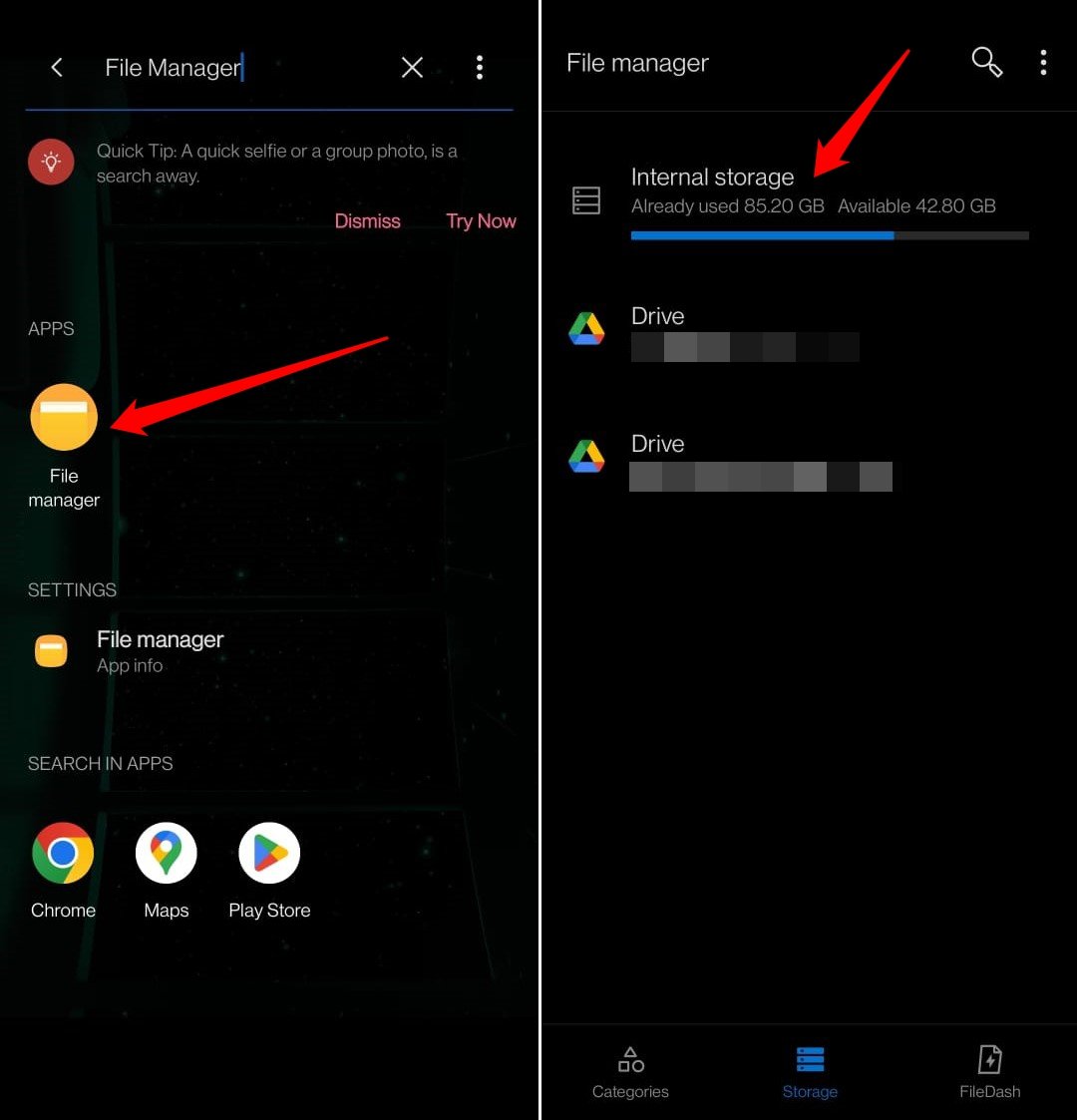
- Tocca Android
- Accedi alla cartella OBB.
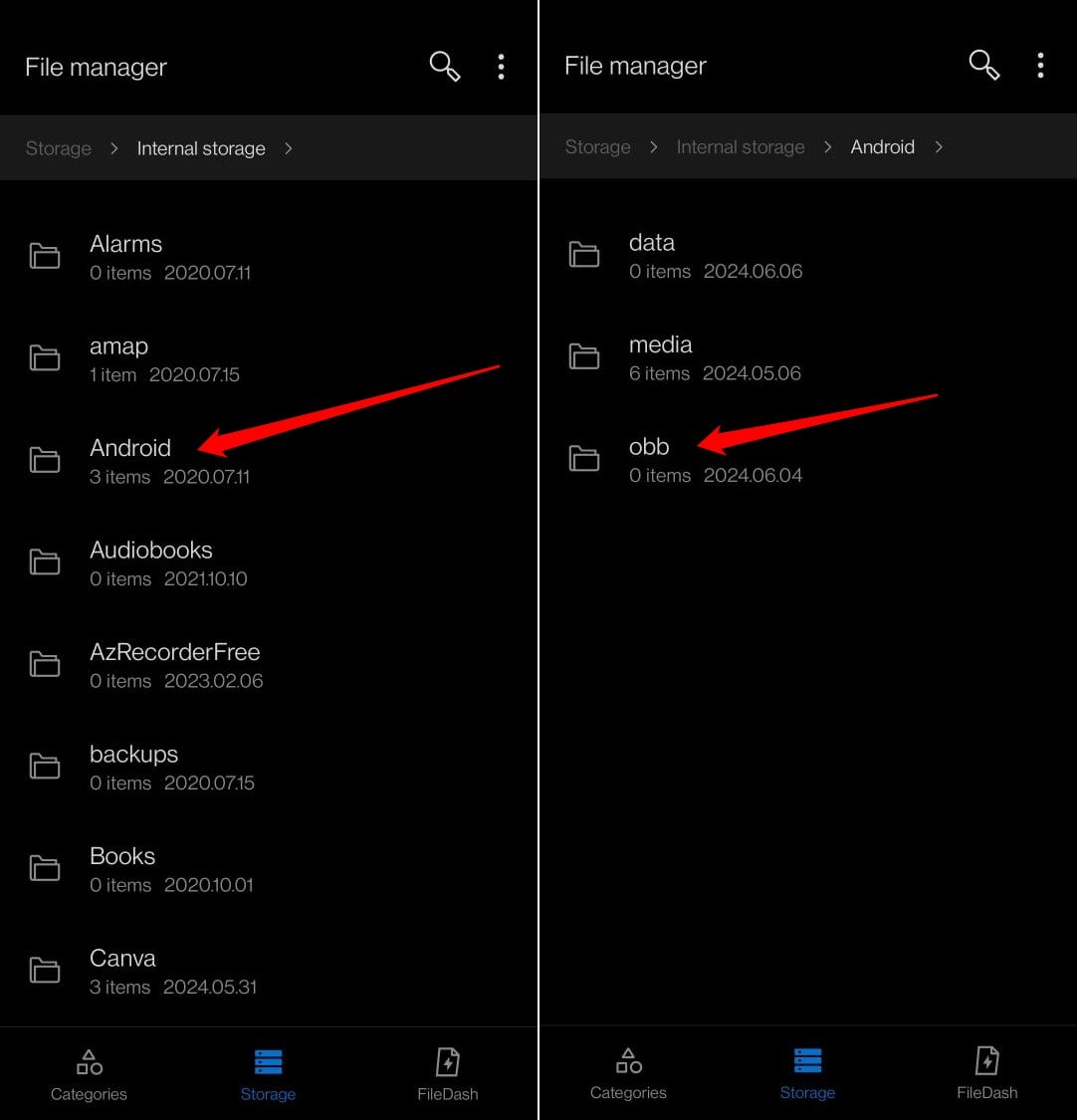
- Tieni premuto sui file con un simbolo “?” per selezionare e eliminare.
Riavvia il dispositivo e accedi al Play Store. Aggiorna un’app per vedere se incontri ancora il codice errore 492.
9. Installare l’Aggiornamento di Sistema Android
Hai perso un aggiornamento di sistema vitale che Google ha recentemente rilasciato per i dispositivi Android? Cerca manualmente gli aggiornamenti del sistema operativo disponibili e installali immediatamente. Ciò correggerà eventuali bug o problemi tecnici che potrebbero essere le ragioni dietro il codice errore 492 del Google Play Store.
- Apri le impostazioni del dispositivo Android.
- Vai su Sistema.
- Tocca Aggiornamenti di Sistema.
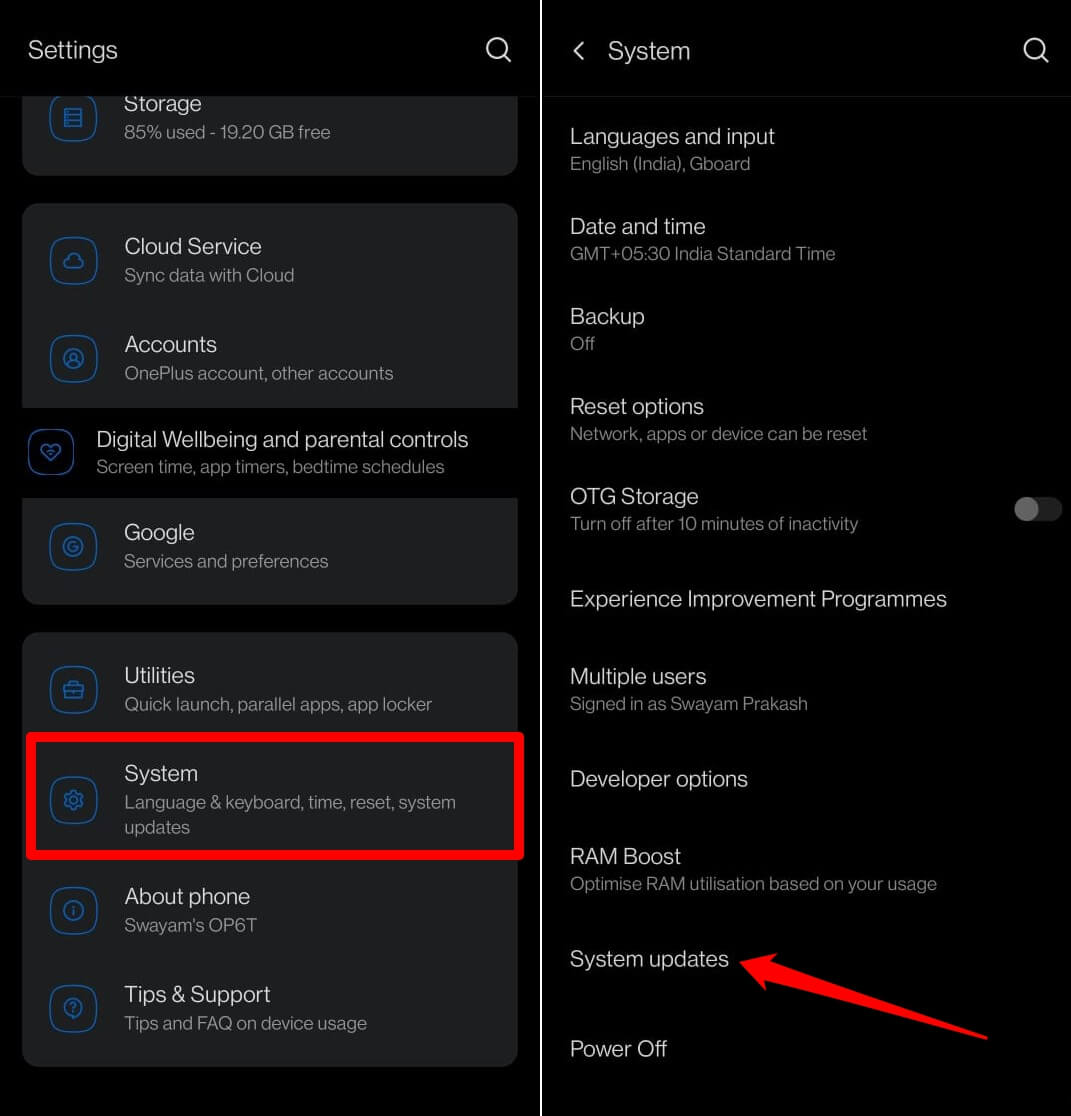
Assicurati che il tuo dispositivo sia connesso al WiFi. Qualsiasi aggiornamento disponibile dovrebbe essere scaricato rapidamente sul tuo dispositivo. Segui le istruzioni sullo schermo per installare l’aggiornamento del firmware.
10. Ripristinare le Impostazioni di Fabbrica del Dispositivo Android
Quando altri suggerimenti per la risoluzione dei problemi non sembrano funzionare, ripristina le impostazioni di fabbrica del tuo dispositivo Android come ultima risorsa per risolvere il Codice Errore 492 nel Play Store.
- Avvia l’app Impostazioni.
- Vai su Sistema > Opzioni di Ripristino.
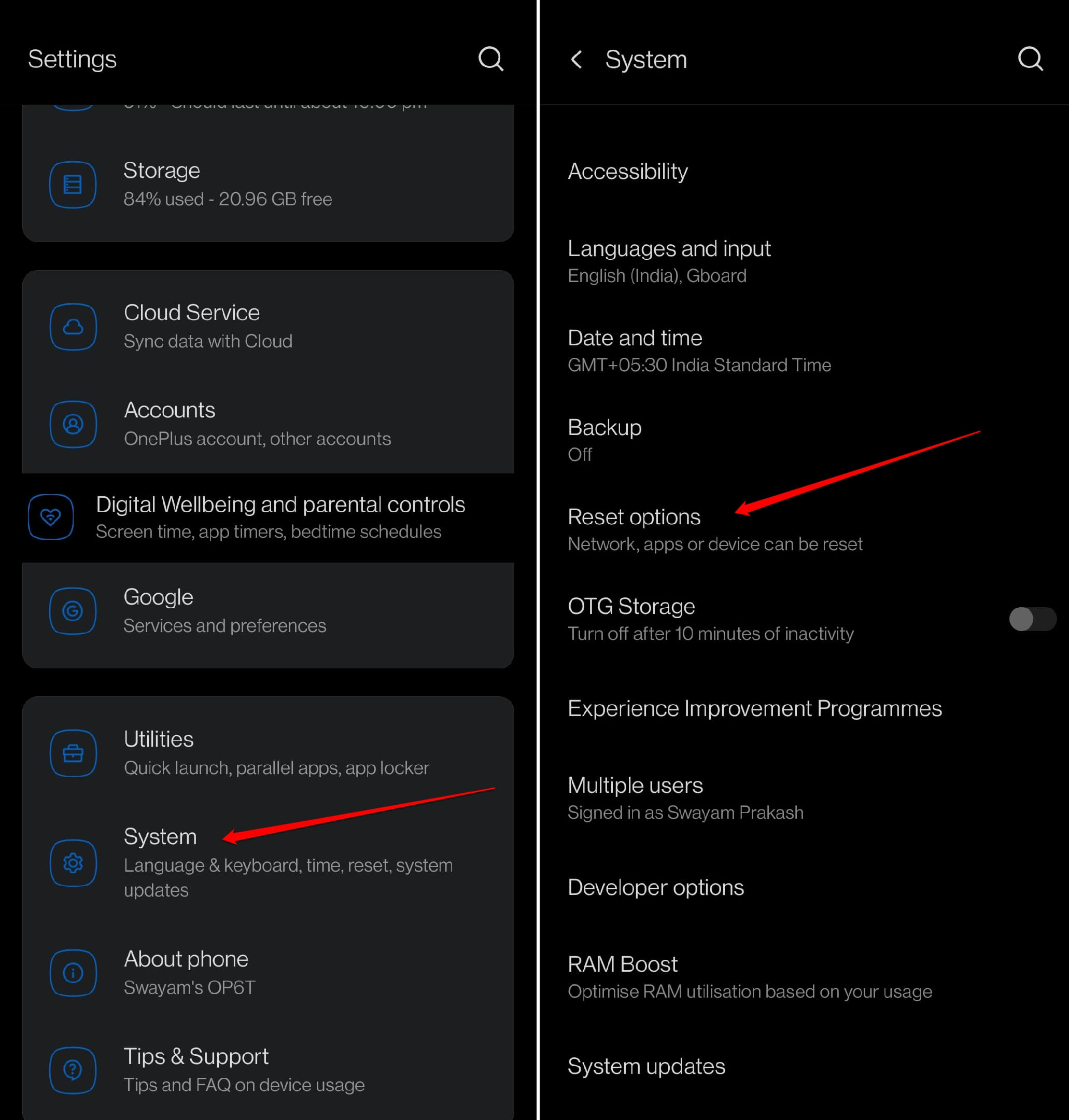
- Seleziona Elimina Tutti i Dati ( Ripristino di Fabbrica)
- Premi Elimina Tutti i Dati per confermare.
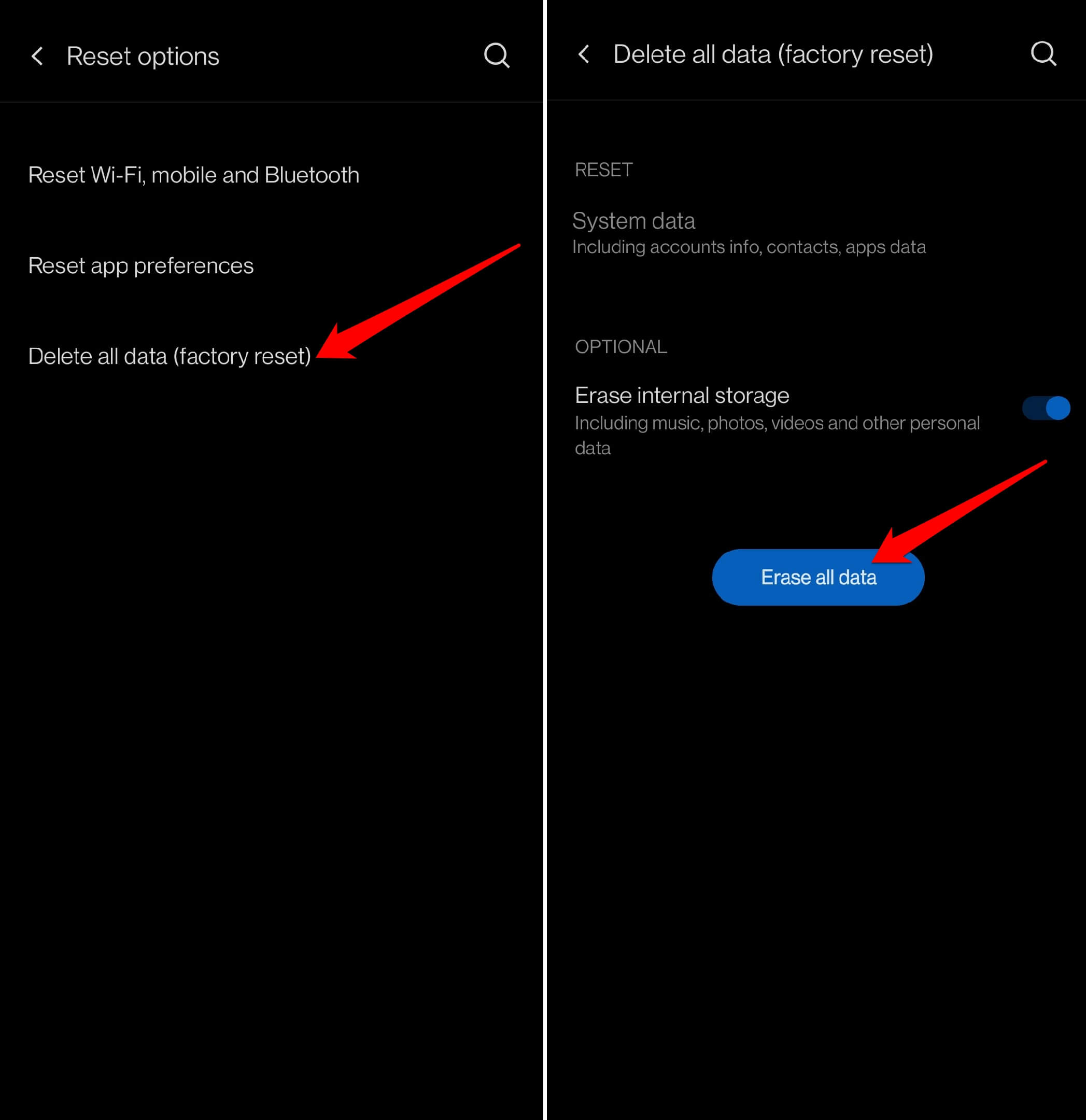
- Riavvia il dispositivo Android.
- Avvia il Play Store e installa le applicazioni.
Ora, non dovrai affrontare alcun codice errore quando provi a installare o aggiornare app.
Conclusione
È frustrante quando cerchi di installare un’app per qualche scopo, ma il Play Store ti restituisce un codice errore. Inoltre, se non aggiorni un’app in modo tempestivo, potrebbe diventare difettosa e potresti non accedervi affatto. Quindi, per stare lontano da tutti questi problemi, segui i suggerimenti condivisi in questa guida per risolvere il codice errore 492 del Play Store.
Se hai qualche pensiero su Come Risolvere il Codice Errore 492 di Google Play, sentiti libero di lasciare un commento qui sotto. Inoltre, ti preghiamo di iscriverti al nostro canale YouTube DigitBin per video tutorial. Saluti!
Ricevi i nuovi post nella tua casella di posta.
Nessuno spam. Disiscriviti in qualsiasi momento.