Google Play Games · 5 min read · Nov 27, 2025
Come risolvere il problema di Google Play Games Beta che non funziona su PC?
In questa guida, ho condiviso alcuni suggerimenti per la risoluzione dei problemi per risolvere Google Play Games beta se non funziona sul tuo PC. Recentemente, la versione beta di Google Play Games per PC è stata distribuita in molte regioni del mondo. Abbiamo già condiviso una guida dettagliata su come scaricare Google Play games su un PC.
La beta è stata resa disponibile nella maggior parte delle regioni del mondo, ma ci sono ancora alcuni altri luoghi che devono ricevere la beta di Play Games per PC. Se ti trovi in una regione che non ha ricevuto la beta di Google Play Games, ti perderai la possibilità di giocare ai giochi mobili su un PC.
Un ostacolo principale nel giocare ai giochi su Google Play Games può verificarsi quando il tuo PC non soddisfa determinati requisiti hardware. Anche se puoi goderti un paio di giochi su Google Play Games con risorse hardware limitate, alcuni altri giochi non funzioneranno bene, portando a una cattiva esperienza di gioco.
Modi principali per risolvere Google Play Games Beta che non funziona su PC
Ecco un paio di suggerimenti utili e consigli per risolvere il problema di base riguardante l’impossibilità di utilizzare Google Play Games su un PC.
1. La beta di Google Play Games per PC è disponibile nella tua regione?
Inizia assicurandoti che la beta di Google Play Games per PC sia disponibile nella tua regione. Controlla questo elenco per sapere se la tua regione ha ricevuto l’aggiornamento beta. Se il tuo territorio deve ancora supportare l’aggiornamento beta di Play Games, rimani sintonizzato sull’articolo che abbiamo collegato sopra. Fino ad allora, goditi il gioco sull’app per smartphone Google Play Games.
2. Risolvi la tua connessione Internet
È importante controllare se la rete a cui è connesso il tuo PC è abbastanza stabile da permetterti di vivere un’esperienza di gioco senza interruzioni su Google Play Games. Esegui un test di velocità di Internet sul browser del tuo PC per controllare l’efficienza della rete.
Se riscontri frequentemente disconnessioni di rete, segnalalo al tuo ISP. Come alternativa alla tua precedente rete scadente, se hai accesso a una rete WiFi stabile, collega il tuo computer a quella rete prima di iniziare a giocare su Google Play Games.
3. Controlla la compatibilità delle risorse hardware del tuo PC
Ecco un elenco dettagliato dei requisiti di sistema per Google Play Games PC. Il tuo computer deve soddisfare i requisiti minimi o le impostazioni consigliate per vivere un’esperienza di gioco fluida su Google Play Games.
Controlla con il rivenditore ufficiale del tuo computer e chiedi ai loro esperti tecnici se puoi aggiornare l’hardware del tuo PC/laptop. Dalla mia esperienza, 8GB di RAM con SSD che gira su Windows 11 è l’ambiente ideale per goderti i giochi su Google Play Games.
4. Abilita le impostazioni di virtualizzazione di Windows sul PC
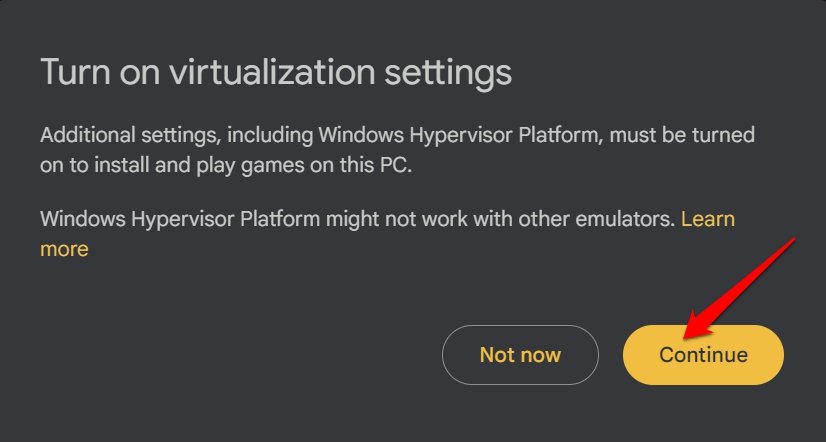
Una volta che puoi accedere a Google Play Games dal tuo PC, prima di installare qualsiasi gioco, ti verrà chiesto di abilitare le impostazioni di virtualizzazione. Se hai visto il messaggio condiviso nello screenshot qui sotto ma hai cliccato su Non ora, apparirà di nuovo quando proverai a installare qualsiasi gioco su Google Play Games.
Assicurati di cliccare su Continua per consentire al sistema di abilitare le impostazioni di virtualizzazione e installare anche Hypervisor sul PC. È un processo automatico e il computer si riavvierà per abilitare la virtualizzazione e installare Hypervisor.
5. Accedi a Google Play Games con il corretto account Gmail
Assicurati di aver effettuato l’accesso con il corretto account Gmail proprio quando completi l’installazione della beta e accedi a Google Play Games sul tuo computer.
- Clicca su Accedi con Google.
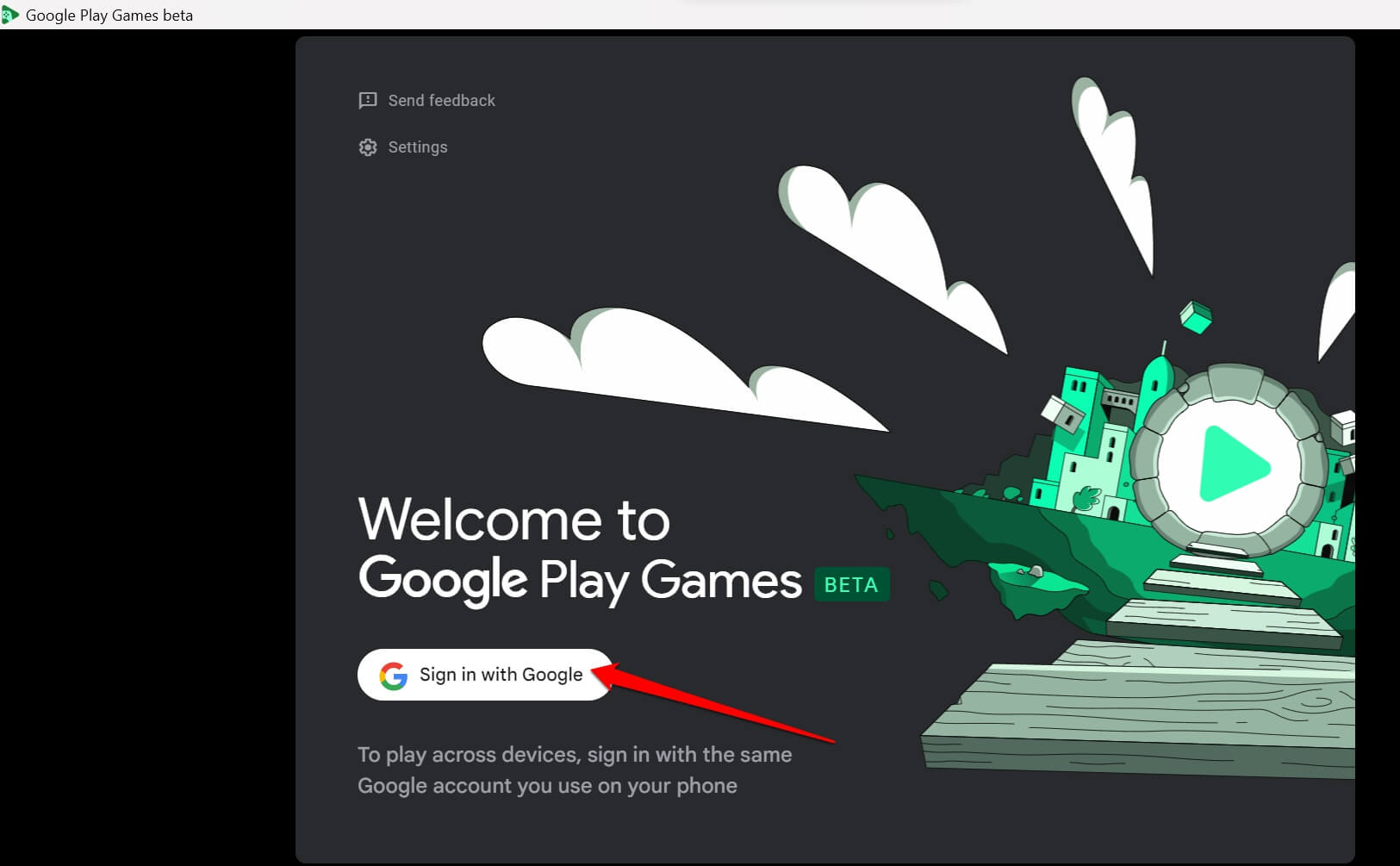
- Poi Scegli un account per continuare su Google Play Games.
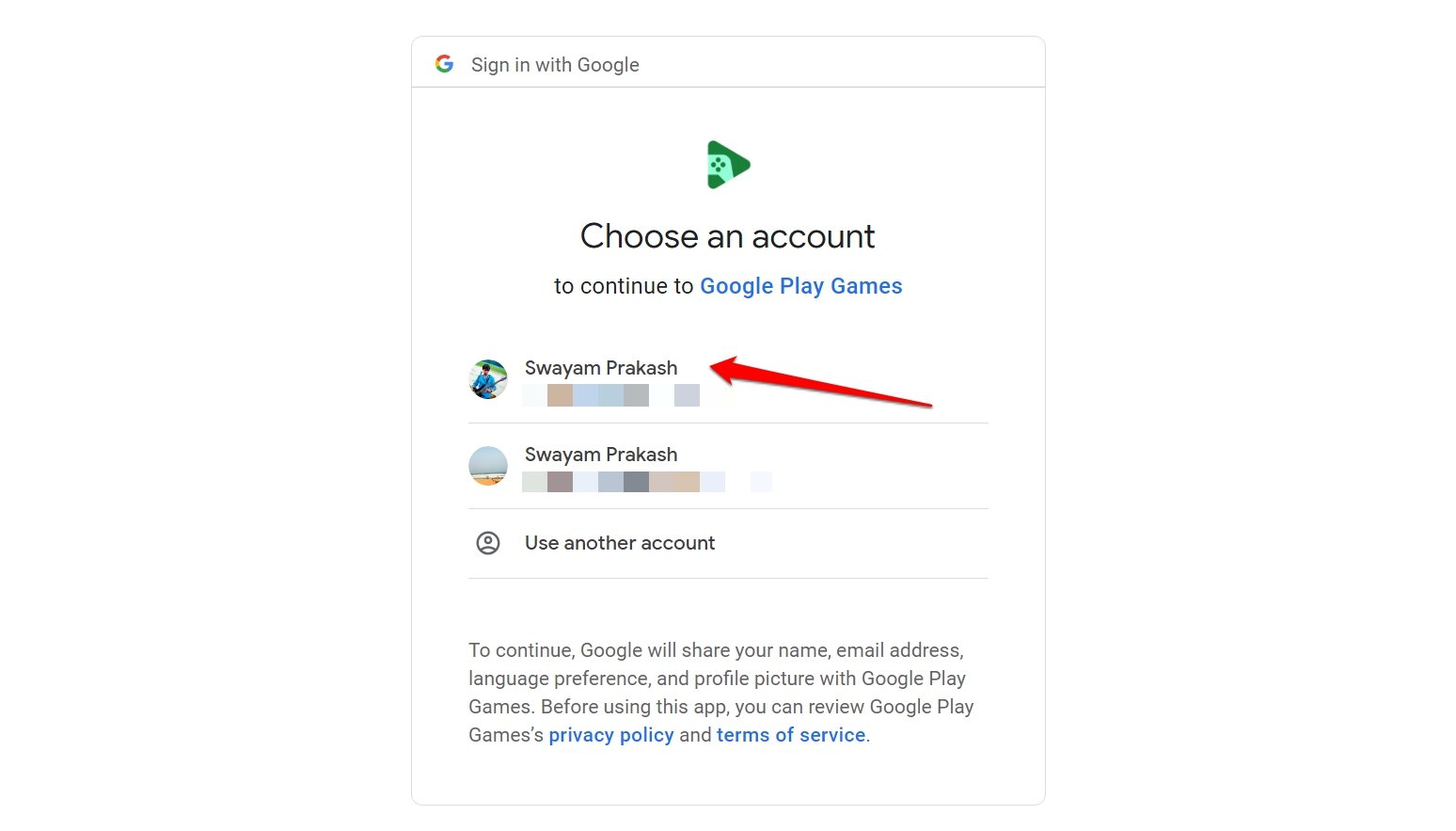
Se selezioni un account sul tuo PC per giocare a Google Play Games ma usi un altro account Gmail per accedere all’app mobile di Google Play Games, non potrai vivere la continuità del gioco.
In parole semplici, Play Games per PC ti consente di iniziare un gioco sul PC e poi continuarlo sul tuo telefono o su qualsiasi altro dispositivo in cui hai effettuato l’accesso a Google Play Games utilizzando lo stesso account Gmail.
Puoi, tuttavia, accedere a Google Play Games da più account Gmail. Assicurati solo che ogni volta che stai giocando a un gioco in continuazione mentre cambi dispositivo, sia lo stesso account Gmail dove hai interrotto il gioco sul tuo telefono e lo stesso account dove riprendi il gioco sul tuo PC.
6. Imposta l’ora automatica sul PC Windows 11
Google Play Games potrebbe non aprirsi se l’ora e la data sono tutte sballate sul tuo computer. Questo può accadere a causa di qualche problema tecnico mentre il tuo PC si stava aggiornando da Windows 10 a Windows 11.
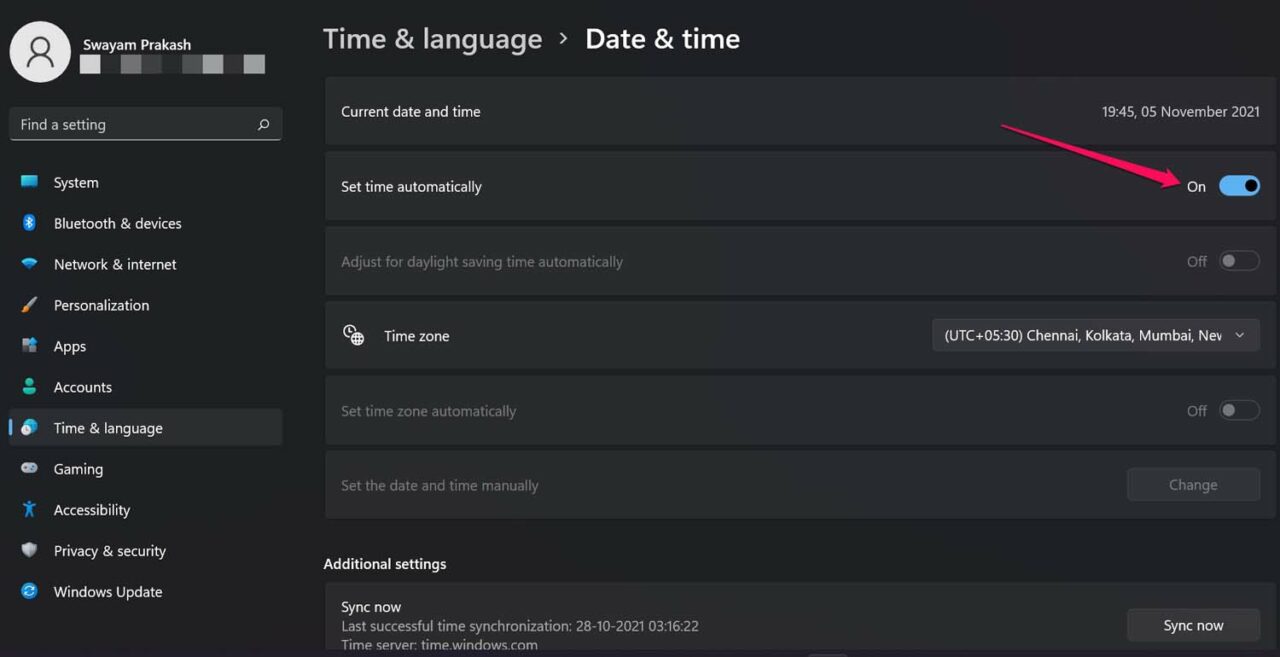
Invece di impostare manualmente l’ora e la data, abilita l’opzione per aggiornare automaticamente l’ora e la data sul tuo computer.
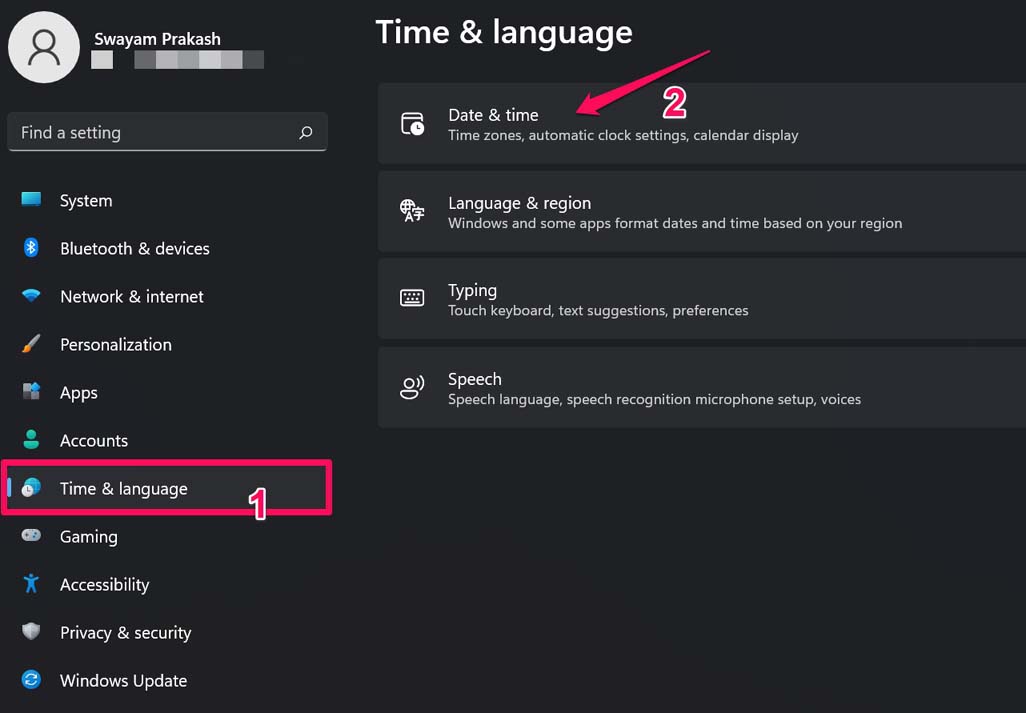
- Apri le impostazioni di Windows premendo Windows + I.
- Nel pannello laterale sinistro, vai su Data e ora e poi cliccaci sopra.
- Successivamente, clicca su Data e ora per espanderlo.
- Accanto all’opzione Imposta l’ora automaticamente, clicca sull’interruttore per abilitare questa opzione.
- Riavvia il PC e ora prova ad aprire l’app Microsoft Store.
Ottieni giochi mobili su PC con Google Play Games
Giocare su più dispositivi non è mai stato così facile. Se stavi aspettando di provare Google Play Games per PC, ora è il momento. Per risolvere eventuali problemi che stai affrontando con Google Play Games Beta, e se non funziona sul tuo computer, prova i suggerimenti per la risoluzione dei problemi che ho condiviso nella guida. Questo risolverà sicuramente l’errore di disponibilità/download/installazione.
Se hai qualche pensiero su Come risolvere il problema di Google Play Games Beta che non funziona su PC?, sentiti libero di lasciare un commento qui sotto. Inoltre, ti preghiamo di iscriverti al nostro canale YouTube di DigitBin per video tutorial. Saluti!
Ricevi i nuovi post nella tua casella di posta.
Nessuno spam. Disiscriviti in qualsiasi momento.