Assistenza Android · 9 min read · Dec 09, 2025
Come risolvere l'errore Google Play Services ha smesso di funzionare
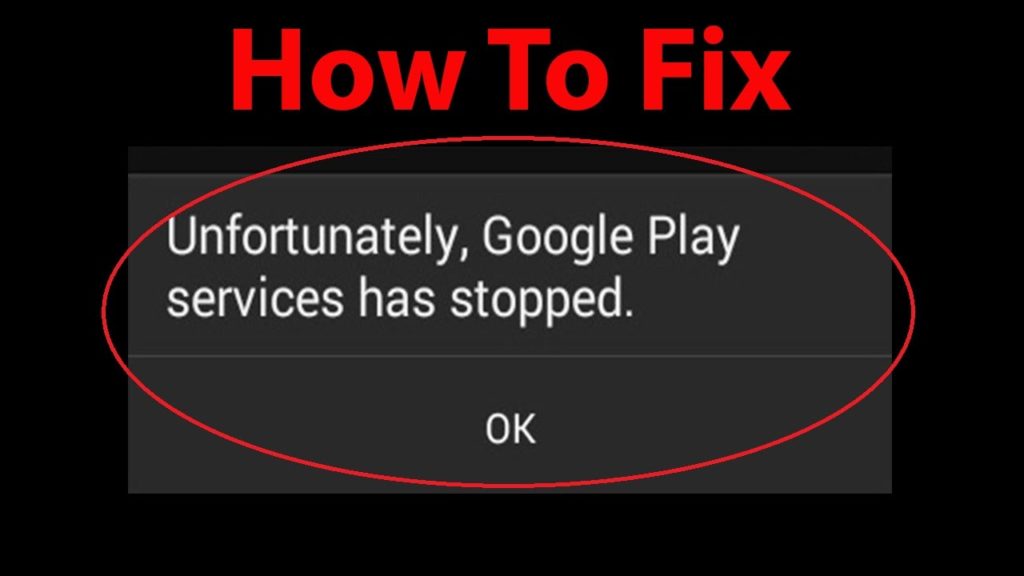
Google Play Services ha smesso di funzionare, questo è uno degli errori più comuni affrontati dagli utenti Android. Non è un errore critico e non danneggerà il tuo sistema, ma è fastidioso molte volte quando i messaggi appaiono continuamente e dicono: “Sfortunatamente, Google Play Services ha smesso di funzionare”.
Quindi per coloro che stanno affrontando lo stesso errore e non riescono ancora a risolvere il problema, abbiamo elencato alcune delle migliori possibili soluzioni per risolvere l’errore Google Play Services ha smesso di funzionare. Puoi provarle in sequenza e risolvere il tuo problema. Iniziamo con tutte le soluzioni per risolvere l’errore “Sfortunatamente, Google Play Services ha smesso di funzionare”.
Risolvere l’errore Google Play Services ha smesso di funzionare
Motivi
Quasi ogni tipo di errore del Playstore si verifica a causa di problemi di rete o di qualsiasi problema hardware o software. La ragione principale è che il Play Store è collegato a un dispositivo specifico, e può succedere che accidentalmente Google abbia rilasciato una versione errata del Google Play Store sul tuo dispositivo.
Prima di iniziare
Prima di procedere con le soluzioni, diamo un’occhiata ad alcuni suggerimenti brevi che possono aiutarti a uscire dal problema. Se uno dei seguenti problemi è accaduto al tuo dispositivo, esegui prima questi trucchi brevi. Nella maggior parte dei casi, questi trucchi brevi risolvono il problema.
- Se l’app si chiude così frequentemente.
- Se l’app non si apre.
- Se l’app non risponde.
- Se l’app non funziona correttamente.
Prova questi piccoli trucchi per risolvere i problemi:
- Aggiorna le reti.
- Riavvia il tuo dispositivo.
- Controlla se l’app è aggiornata.
- Controlla se ci sono aggiornamenti software o Android.
- In questo caso di Google Play Services, prova a disinstallare gli aggiornamenti.
Leggi anche: Come risolvere l’errore “È richiesta l’autenticazione di Google Play”
Soluzioni
Iniziamo con le possibili soluzioni e risolviamo l’errore “Sfortunatamente, Google Play Services ha smesso di funzionare”.
Aggiorna i servizi Google e il Play Store
Molte volte, l’errore si verifica a causa della versione obsoleta del Google Play Services Framework. Dovresti controllare gli aggiornamenti, se non trovi, scarica l’ultima versione del Google Services Framework. Per farlo, segui i seguenti passaggi:
- Apri l’app Play Store sul tuo smartphone.
- Tocca il menu hamburger nell’angolo in alto a sinistra dello schermo.
- Tocca Le mie app e giochi.
- Trova Google Services Framework e aggiornalo all’ultimo framework.
- Ancora, tocca il menu hamburger nell’angolo in alto a sinistra dello schermo.
- Vai su Impostazioni.
- Scorri verso il basso fino alla Versione del Play Store.
- Tocca su di essa e controlla gli aggiornamenti.
- Riavvia il tuo smartphone e riapri il Play Store.
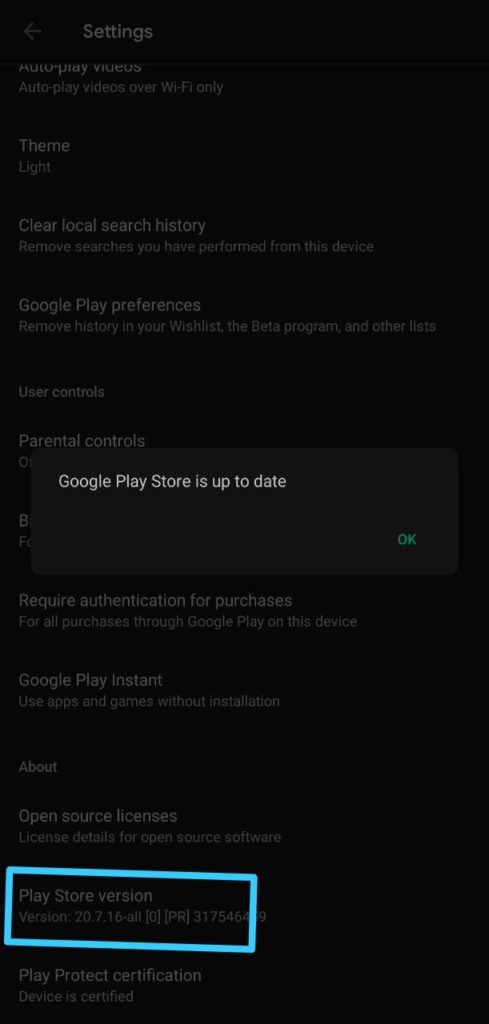
Questo potrebbe risolvere l’errore “Sfortunatamente, Google Play Services ha smesso di funzionare”. Se non funziona, procedi al metodo successivo.
Leggi anche: Come risolvere l’errore “Nessun dispositivo di output audio è installato” in Windows
Aggiorna Data e Ora
È strano come le impostazioni di Data e Ora possano influenzare i Google Play Services. Ma è stato osservato che i Google Play Services e alcune altre app funzionano male quando la Data e l’Ora sono errate nel sistema. Puoi correggerlo molto facilmente, per farlo segui i passaggi forniti:
- Tocca Data e Ora dalla schermata principale. oppure vai su impostazioni e cerca Data e Ora.
- Abilita la Data e Ora automatiche, se non è abilitata.
- Assicurati che il tuo dispositivo prenda il corretto Fuso Orario.
- Altrimenti, imposta manualmente il formato dell’Ora corretto.
- Riavvia il tuo smartphone e riapri il Play Store.
Questo potrebbe risolvere l’errore “Sfortunatamente, Google Play Services ha smesso di funzionare”. Se non funziona, procedi al metodo successivo.
Leggi anche: Come abilitare i sottotitoli live sui telefoni Android 10 [ROOT]
Verifica che i Google Play Services siano abilitati
- Vai alle impostazioni del tuo dispositivo.
- Vai alla gestione delle applicazioni o App.
- Seleziona Google Play Store.
- Assicurati che l’app non sia Arrestata forzatamente o Disabilitata.
Oppure puoi farlo in modo più semplice:
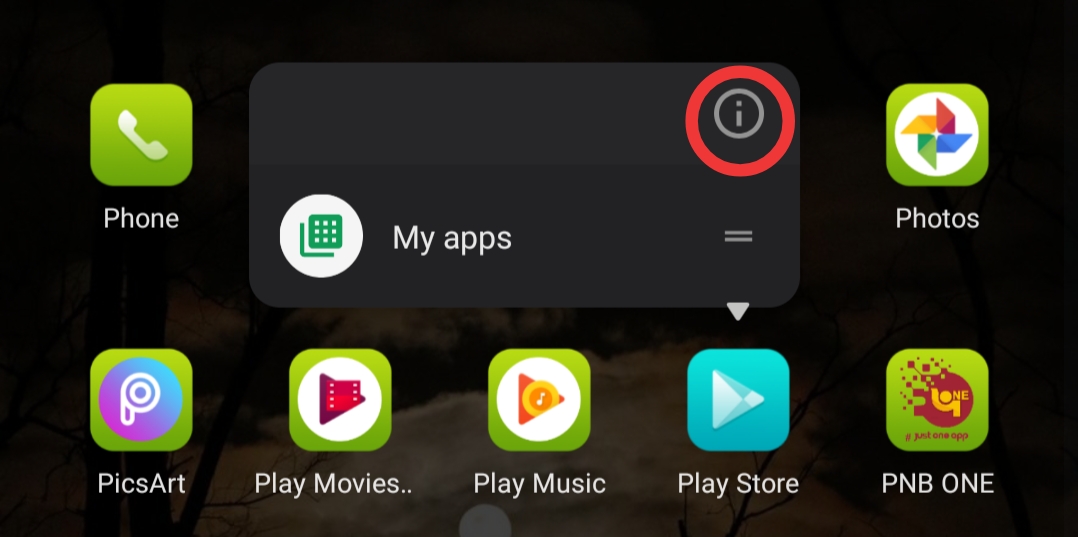
- Sul tuo smartphone, premi e tieni premuto l’icona di Google Play Store.
- Tocca l’icona “i” all’interno di un cerchio.
- Assicurati che l’app non sia Arrestata forzatamente o Disabilitata.
Questo potrebbe risolvere l’errore “Sfortunatamente, Google Play Services ha smesso di funzionare”. Se non funziona, procedi al metodo successivo.
Leggi anche: Come eseguire file APK Android in Windows 10?
Cancella i dati del Play Store
- Vai alle impostazioni del tuo dispositivo.
- Vai alla gestione delle applicazioni o App.
- Seleziona Google Play Store.
- Ora, tocca Cancella dati.
Oppure puoi farlo in modo più semplice:
- Sul tuo smartphone, premi e tieni premuto l’icona di Google Play Store.
- Tocca l’icona “i” all’interno di un cerchio.
- Vai a Utilizzo dello spazio.
- E poi cancella i dati.
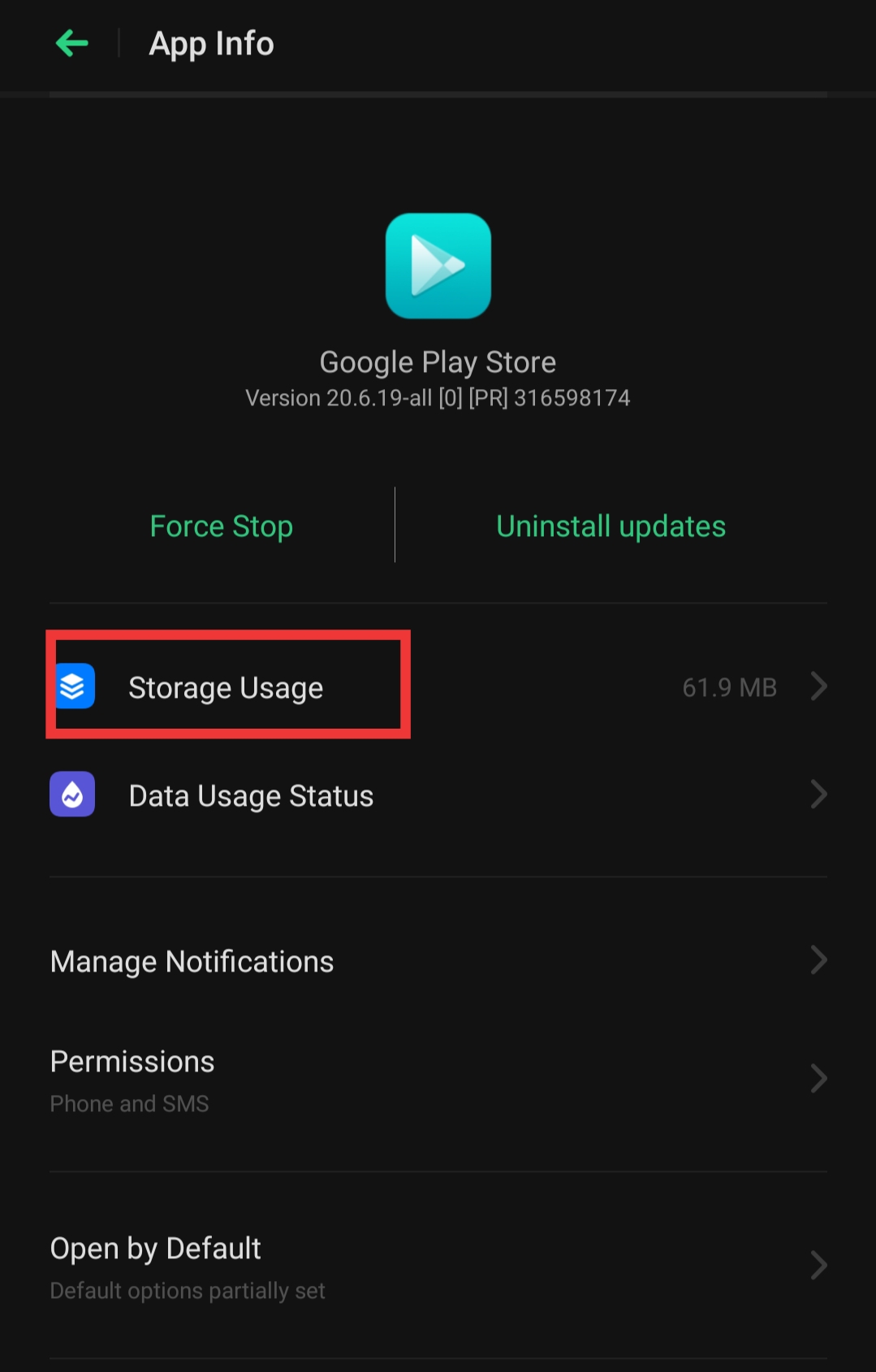
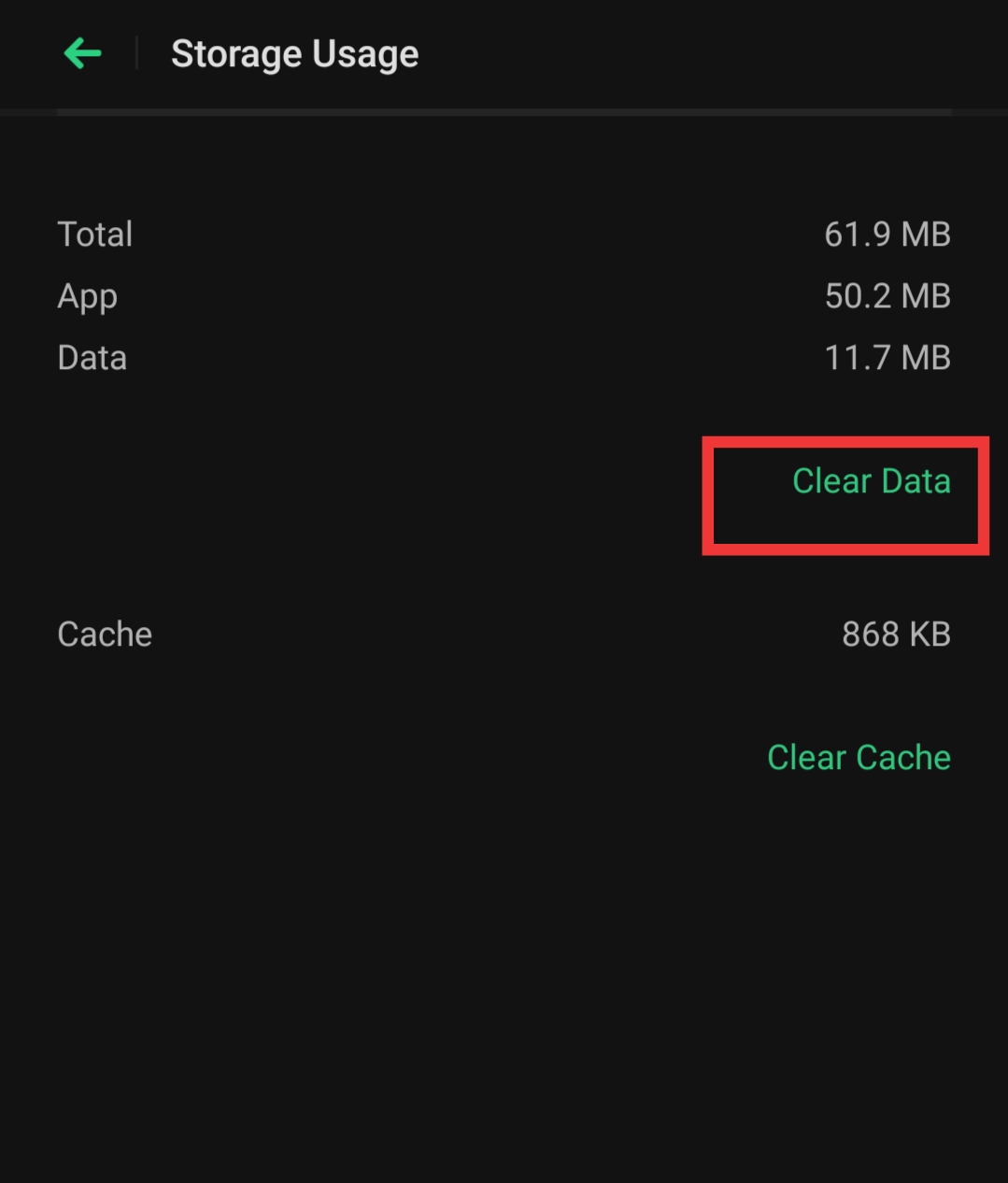
Questo è tutto, questo potrebbe risolvere il problema, se non funziona, procedi al metodo successivo.
Leggi anche: Come rimuovere gli annunci di Youtube su Android? [No Root]
Disinstalla aggiornamenti
A volte, aggiornamenti instabili possono anche causare un funzionamento improprio dei Google Play Services. Quindi prova a disinstallare gli aggiornamenti dei Google Play Services, per farlo segui i passaggi forniti:
- Vai alle impostazioni del tuo dispositivo.
- Vai alla gestione delle applicazioni o App.
- Seleziona Google Play Store.
- Ora, premi Disinstalla aggiornamenti.
Oppure puoi farlo in modo più semplice:
- Sul tuo smartphone, premi e tieni premuto l’icona di Google Play Store.
- Tocca l’icona “i” all’interno di un cerchio.
- E tocca Disinstalla aggiornamenti.
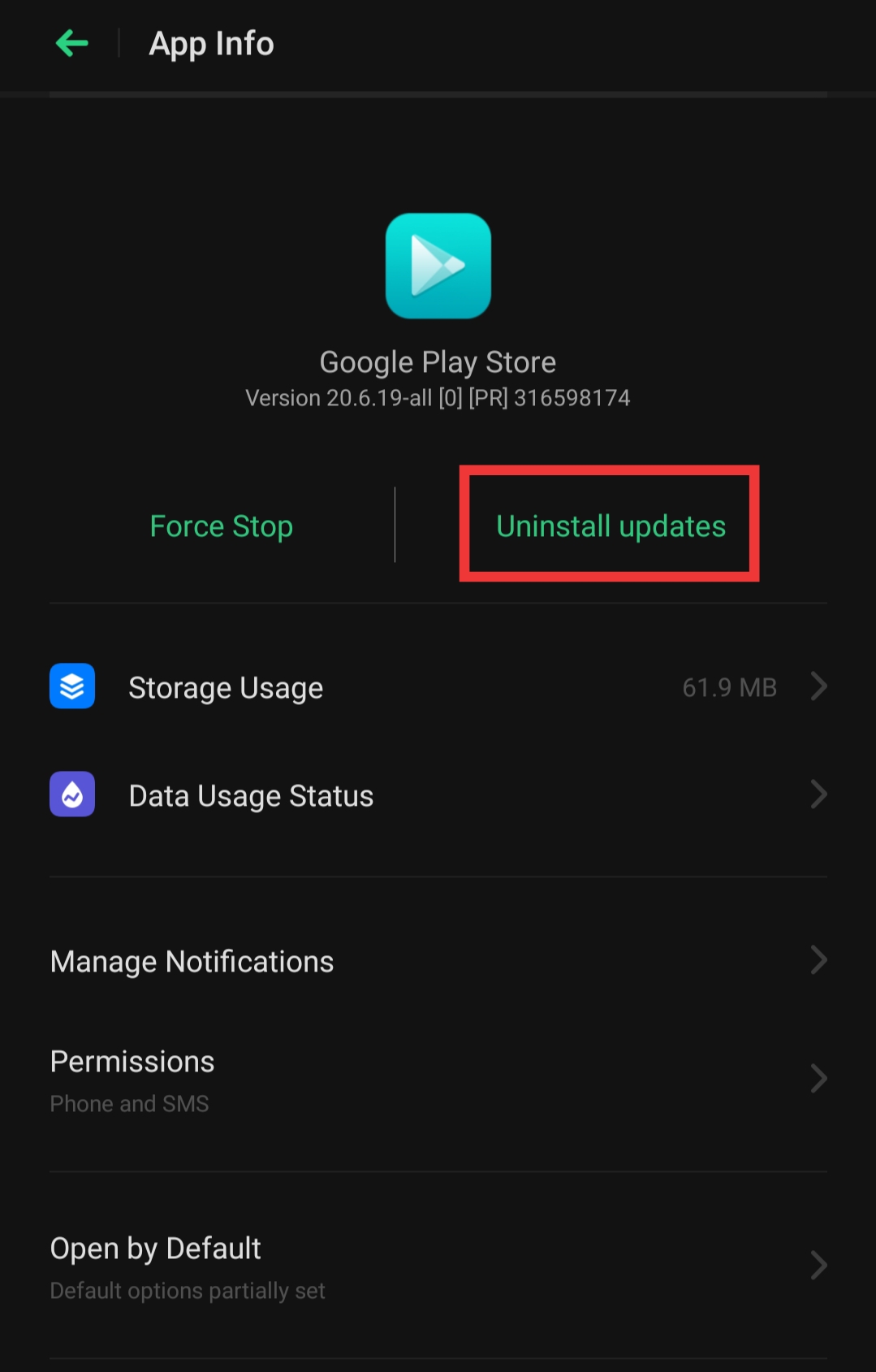
Questo potrebbe risolvere l’errore “Sfortunatamente, Google Play Services ha smesso di funzionare”. Se non funziona, procedi al metodo successivo.
Rimuovi e riaggiungi l’account Google Play
Se il sistema mostra un errore con i tuoi Google Play Services, puoi provare a rimuovere l’account dal Play Store e poi riaggiungerlo.
- Vai alle impostazioni del tuo dispositivo.
- Scorri verso il basso e vai su Account e sincronizzazione.
- E semplicemente tocca per rimuovere l’account.
Leggi anche: Come ottenere le emoji di iPhone su Android?
Una volta rimosso l’account, ora riaggiungi il tuo account.
- Ancora, vai alle impostazioni del tuo dispositivo.
- Scorri verso il basso e vai su Account e sincronizzazione.
- Ora, tocca Aggiungi account.
- Segui le istruzioni sullo schermo per completare la procedura di aggiunta dell’account Google.
- Apri l’app Play Store sul tuo smartphone.
- Tocca il menu hamburger nell’angolo in alto a sinistra dello schermo.
- Controlla con quale account sei connesso e usa la freccia per passare a diversi account.
Questo potrebbe risolvere l’errore “Sfortunatamente, Google Play Services ha smesso di funzionare”. Se non funziona, procedi al metodo successivo.
Avvia in modalità provvisoria
Avviare in modalità provvisoria è, tuttavia, simile a riavviare e questo può risolvere molti problemi insieme a “Sfortunatamente, Google Play Services ha smesso di funzionare”, questo metodo non eliminerà i tuoi dati. Per farlo segui i passaggi forniti:
- Tieni premuto il pulsante di accensione del tuo smartphone, finché non vedi diverse opzioni di alimentazione.
- Ora, tocca e tieni premuta l’opzione Spegni.
- Apparirà un pop-up che chiede di confermare l’avvio in modalità provvisoria.
- Tocca OK.
Se questo metodo non funziona per il tuo dispositivo, prova questo metodo per entrare in modalità provvisoria:
- Spegni il telefono.
- Una volta spento, premi il pulsante di accensione, finché non appare il logo del produttore.
- Ora, lascia il pulsante di accensione e premi il pulsante del volume.
- Continua a premere finché non vedi il logo della modalità provvisoria in fondo allo schermo.
Leggi anche: 5 migliori tastiere Android da provare nel 2020
Se lo stesso errore non appare qui, allora sicuramente qualche app di terze parti sta causando un errore per cui il tuo dispositivo mostra continuamente l’errore “Sfortunatamente, Google Play Services ha smesso di funzionare”. Hai installato qualche app di recente dopo la quale hai notato l’errore? Quindi prova a disinstallarla.
Ripristina le preferenze delle app
I Google Play Services sono collegati ai file di sistema core e cambiare qualsiasi impostazione di sistema con qualsiasi app può causare un errore nei Google Play Services, influisce anche sulle loro prestazioni. Per ripristinare le preferenze delle app, segui i passaggi forniti:
- Apri le Impostazioni del tuo dispositivo.
- Vai a App/ Gestore applicazioni/ Gestione app (varia da dispositivo a dispositivo).
- Nella sezione di tutte le app.
- Tocca i tre punti in alto a destra dello schermo.
- Seleziona Ripristina preferenze app.
Leggi anche: Come scaricare canzoni da SoundCloud
Puoi anche farlo in un altro modo:
- Apri le Impostazioni del tuo dispositivo.
- Vai a Sistema.
- Naviga verso Opzioni di ripristino.
- Ora, Ripristina preferenze app.
Questo potrebbe risolvere l’errore “Sfortunatamente, Google Play Services ha smesso di funzionare”. Se non funziona, procedi al metodo successivo.
Ripristina le impostazioni di fabbrica
Se stai leggendo questo, significa che nulla ha funzionato per te e sei stanco di leggere e seguire diversi metodi. Quindi, alla fine, puoi provare a ripristinare il tuo dispositivo alle impostazioni di fabbrica.
Assicurati di eseguire il backup di tutti i tuoi dati importanti prima di ripristinare il dispositivo. Esegui il backup dei tuoi dati su qualsiasi servizio cloud o su un altro dispositivo. Per memorizzare i dati nel cloud, conosci i migliori servizi cloud disponibili in questo momento.
Leggi anche: Come ripristinare Windows 10 alle impostazioni di fabbrica
- Vai alle Impostazioni del tuo dispositivo.
- Poi a Impostazioni aggiuntive (questo può variare da dispositivo a dispositivo).
- Vai a Backup e ripristino.
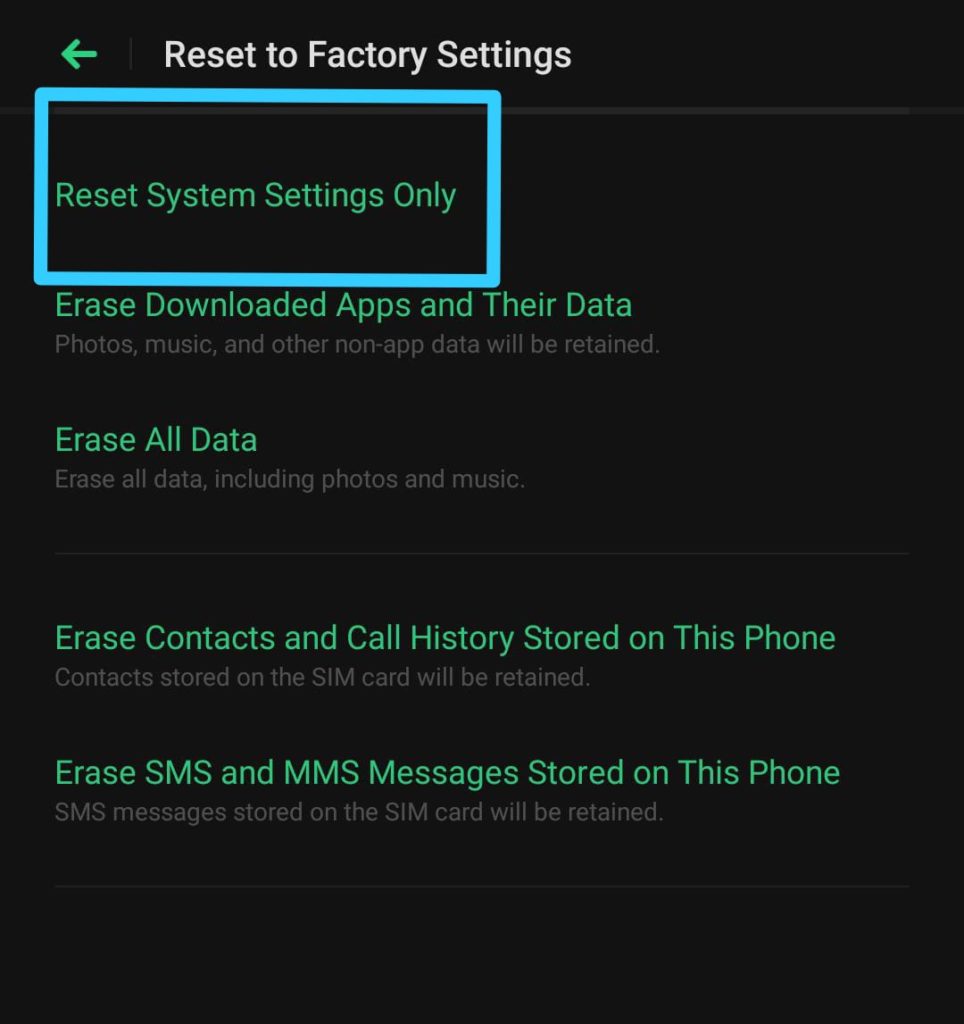
- E poi a Ripristina impostazioni di fabbrica.
- Qui puoi scegliere se desideri solo ripristinare le impostazioni di sistema o se desideri eliminare anche altri dati.
- Quindi, tocca solo ripristina le impostazioni di sistema.
- Ora, il tuo dispositivo si riavvierà e ci vorrà del tempo. Segui tutte le istruzioni sullo schermo correttamente e configura di nuovo il tuo dispositivo.
Usa un’app alternativa
Se hai provato tutti i metodi sopra menzionati e l’errore non è ancora stato risolto. Quindi semplicemente trova un’alternativa al Google Play Store, disabilita i Google Play Services e usa l’app alternativa per scaricare e installare app e software di terze parti.
Puoi usare Amazon App Store, GetJar, Mobogenie, SlideMe e molti altri.
Passa a Custom Rom
Se nulla funziona per te e non vuoi usare alcun altro app store oltre a Google Play. Quindi prova a cambiare il Custom ROM del tuo dispositivo. Per saperne di più su come rootare il tuo dispositivo Android. Scopri anche di più su [Top]9 migliori app per telefoni rootati.
Quindi questo è tutto da parte nostra. Spero tu abbia trovato la migliore soluzione possibile per il problema “Sfortunatamente, Google Play Services ha smesso di funzionare”. Se stai ancora affrontando l’errore, scrivi il tuo problema al supporto Google per segnalare un bug. Se hai ulteriori suggerimenti, condividili con noi nella sezione commenti.
Ricevi i nuovi post nella tua casella di posta.
Nessuno spam. Disiscriviti in qualsiasi momento.