Risoluzione problemi · 5 min read · Nov 28, 2025
Come risolvere l'errore 'Download in attesa' del Google Play Store?

Stai riscontrando l’errore Download in attesa del Google Play Store sul tuo telefono Android? In questa guida, ho condiviso alcuni suggerimenti per la risoluzione dei problemi per risolvere questo problema in pochissimo tempo. Come puoi immaginare, quando provi a scaricare un’app dal Play Store, si blocca a metà strada durante il download. Il motivo comune potrebbe essere la cache del Play Store riempita di dati spazzatura che causano un comportamento anomalo dell’app.
Inoltre, se la connettività Internet è lenta o intermittente, il download in corso potrebbe bloccarsi. Potrebbe essere solo un bug casuale che si verifica a causa di qualche problema con altre app. Anche il download di più app contemporaneamente può interrompere bruscamente il download di alcune app. Non avere spazio di archiviazione sufficiente sul tuo dispositivo Android può anche portare a un errore di download in attesa sul Play Store.
Modi migliori per risolvere il problema del Google Play Store bloccato su Download in attesa
Iniziamo con la parte di risoluzione dei problemi.
1. Riavvia il tuo telefono
Prova a riavviare il tuo telefono. Se si tratta di un problema casuale di Internet o di qualcosa che riguarda altre app, un riavvio spesso risolve le cose con il tuo dispositivo Android.
- Premi il pulsante di accensione.
- Nella schermata di spegnimento, tocca su Riavvia.
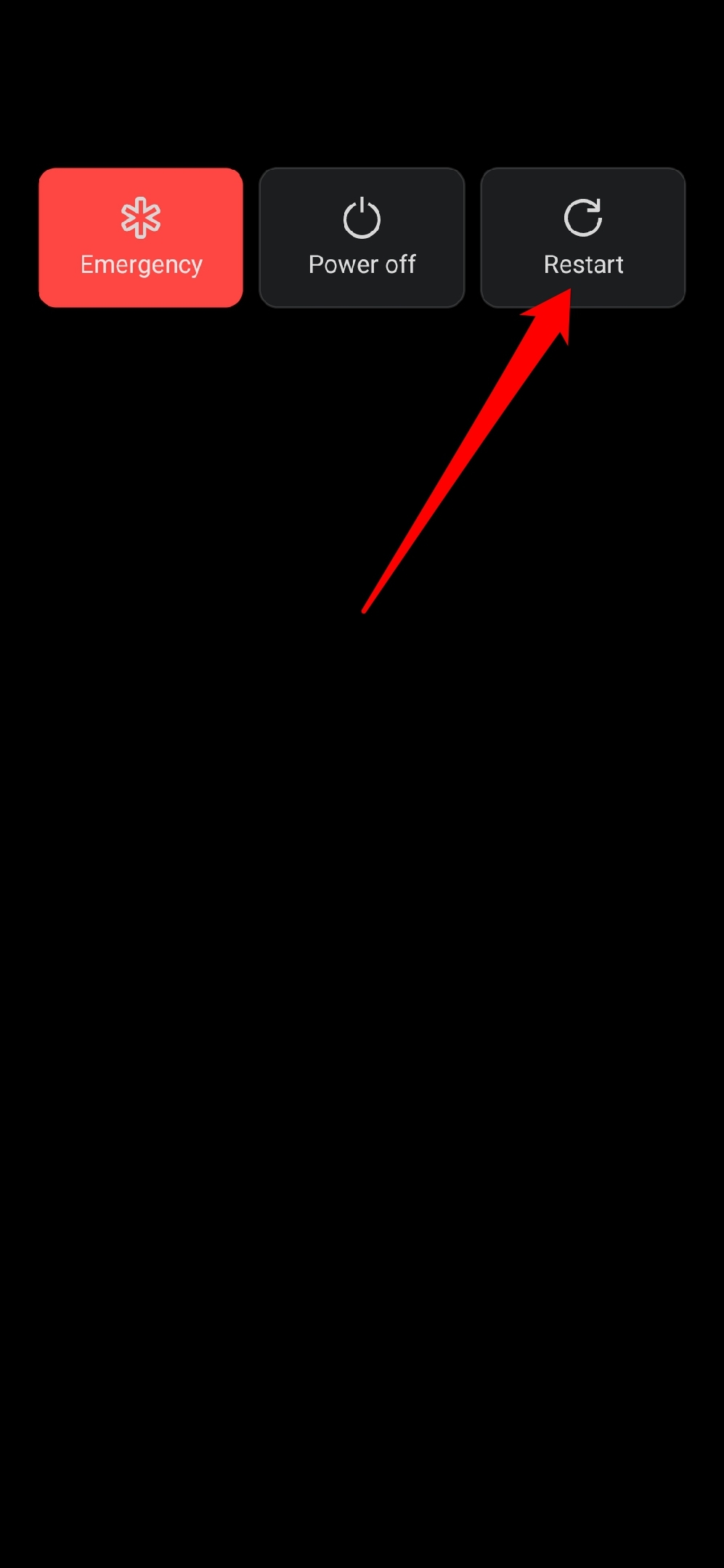
- Aspetta che il telefono si riavvii.
- Una volta riavviato, accedi all’app Play Store e controlla i tuoi download.
- Riscarica le app che si bloccavano in precedenza.
2. Cancella dati e cache del Play Store
Aggiornare la cache del Play Store eliminerà i dati temporanei da esso. Ecco come cancellare la cache.
- Tieni premuto l’icona dell’app Play Store.
- Dal menu di scelta rapida, tocca su Informazioni app.
- Poi sotto, tocca su Archiviazione e cache.
- Successivamente, tocca su Cancella archiviazione.
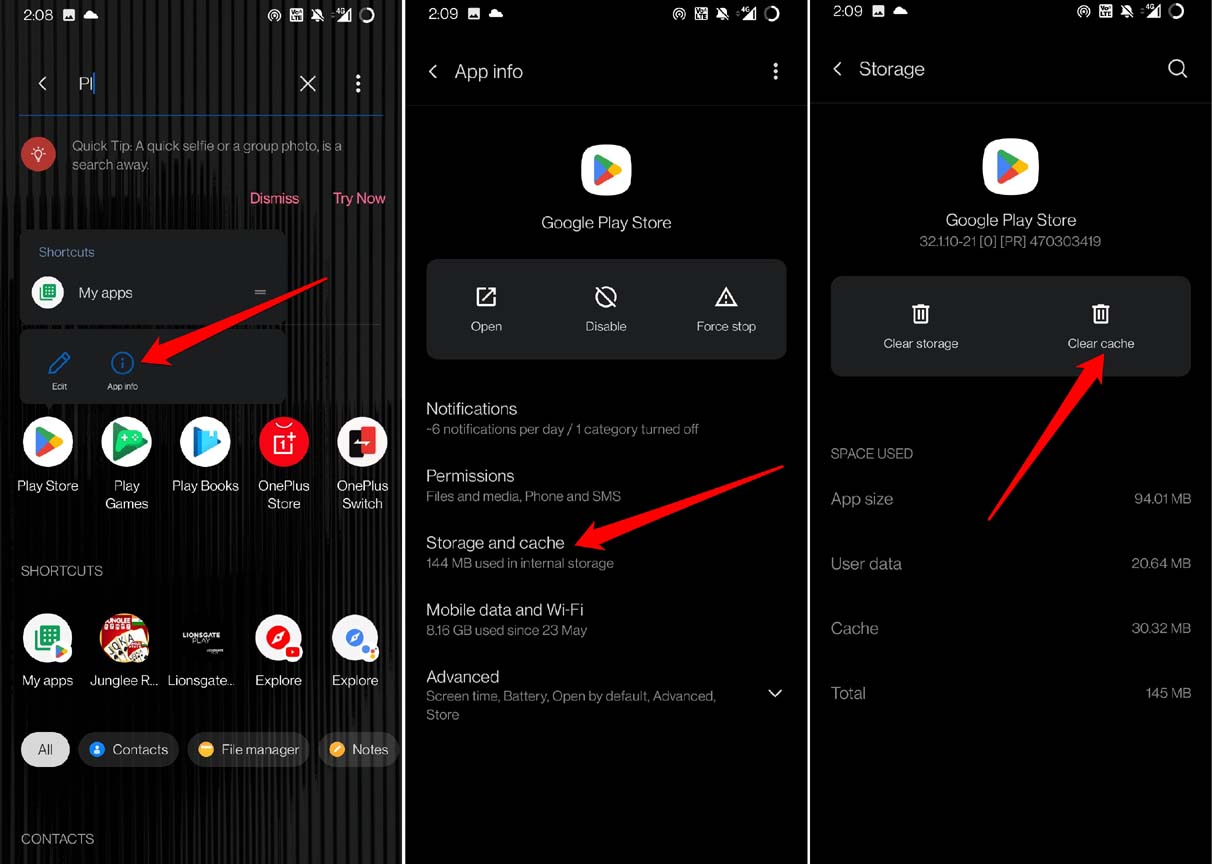
- Riavvia l’app Play Store, il problema del download in attesa dovrebbe essere risolto.
3. Controlla la connessione Internet
Devi risolvere la tua connessione Internet. Se la rete è instabile o viene interrotta, passa a un’altra rete alternativa. In secondo luogo, puoi provare a ripristinare il router WiFi. Sul tuo dispositivo Android, puoi provare a passare dalla modalità aerea. Questo spesso risolve facilmente i problemi di rete.
4. Aggiorna il sistema operativo Android
Potrebbe esserci un bug nella versione attuale del sistema operativo Android che causa l’errore di download in attesa del Play Store. Controlla se è disponibile un aggiornamento per passare a una versione più recente del sistema operativo Android.
- Avvia l’app Impostazioni.
- Naviga su Sistema e tocca su di esso.
- Poi tocca su Aggiornamenti di sistema.
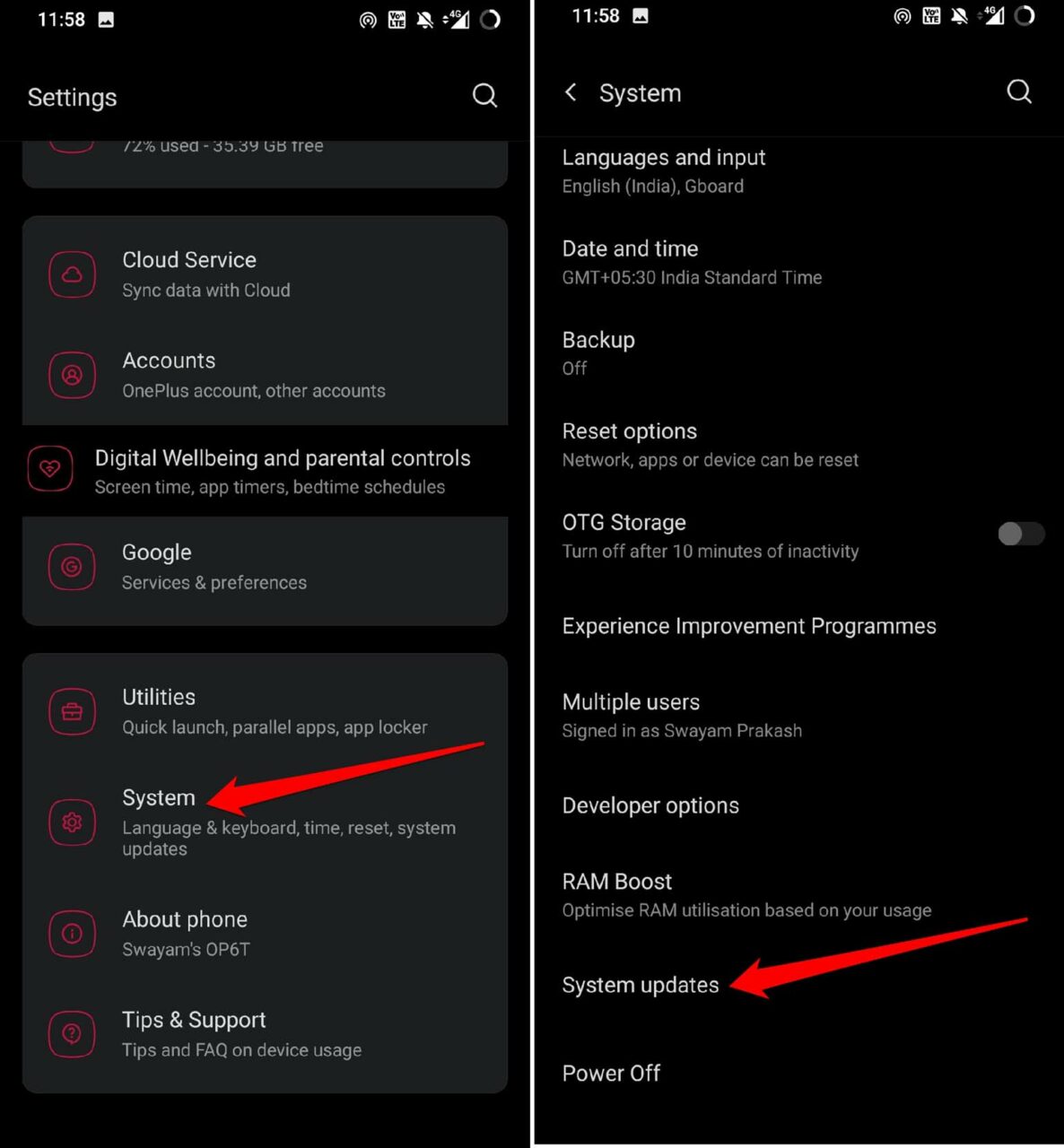
- Segui le istruzioni sullo schermo e scarica l’aggiornamento.
- Riavvia il dispositivo dopo aver installato la nuova versione del sistema operativo Android.
5. Prova a scaricare le app del Play Store dal browser
Invece di rimanere bloccato sull’errore di download in attesa nell’app Play Store sul tuo telefono, scarica la stessa app dal PC.
- Avvia il browser sul tuo PC.
- Vai al Play Store utilizzando il browser.
- Cerca la stessa app che stavi cercando di scaricare sul telefono.
- Una volta trovata l’app, tocca su Installa per continuare.
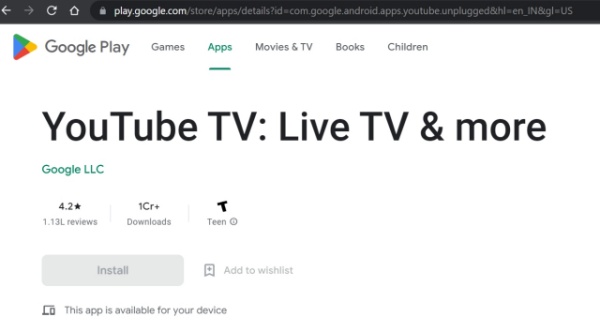 https://play.google.com/store/games?hl=en_IN&gl=US
Assicurati solo di essere connesso allo stesso account Gmail nel Play Store come sul tuo telefono.
6. Disinstalla l’aggiornamento del Play Store
Ecco un altro trucco efficace per risolvere l’errore di download in attesa del Play Store. Puoi disinstallare l’aggiornamento dal Play Store e installare il nuovo aggiornamento disponibile.
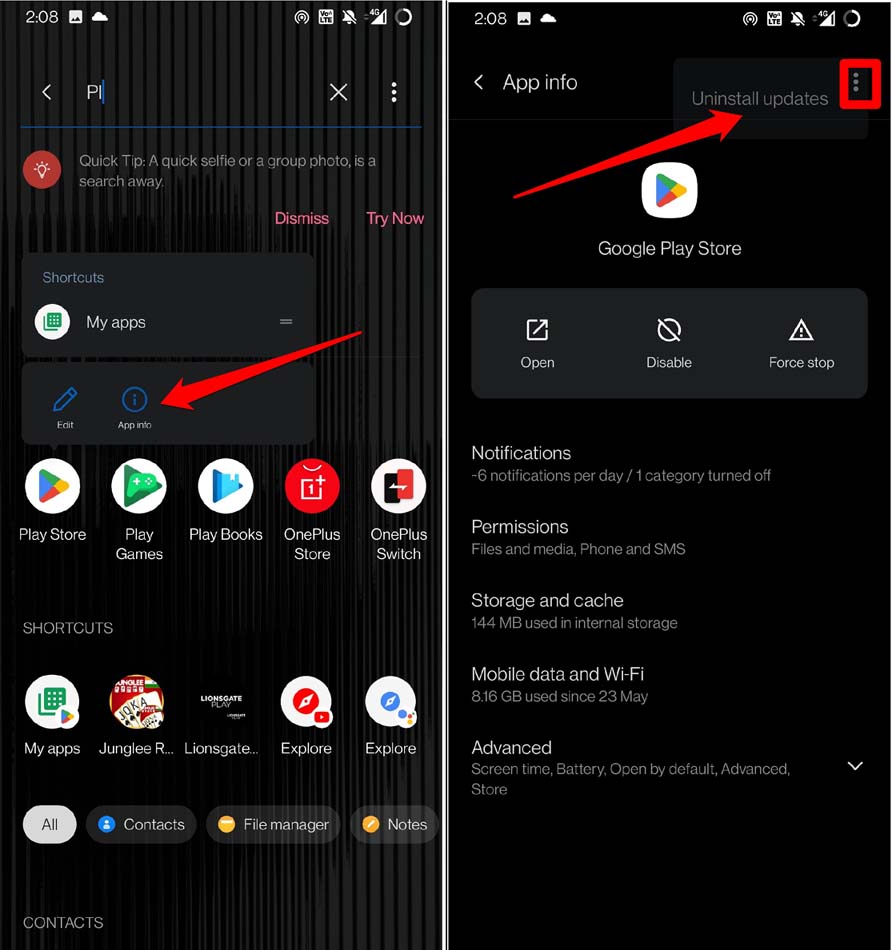
- Tieni premuto l’app Play Store.
- Tocca su Informazioni app dal menu di scelta rapida.
- Ora, tocca sui 3 punti nell’angolo in alto a destra dello schermo.
- Seleziona Disinstalla aggiornamenti.
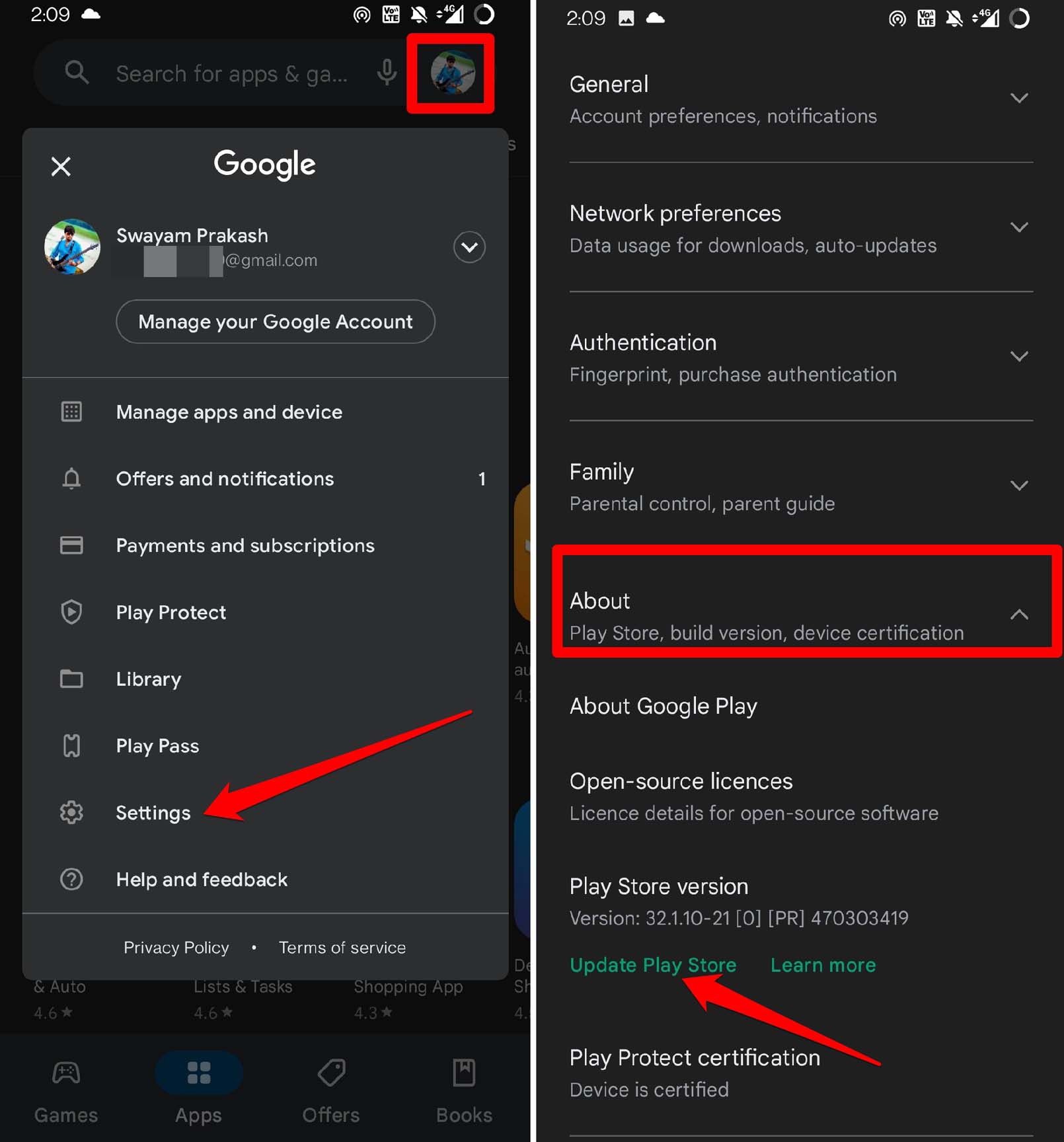
- Successivamente, avvia l’app Play Store.
- Tocca sull’avatar dell’account Gmail > seleziona Impostazioni.
- Dal menu delle impostazioni, tocca su Informazioni > Aggiorna Play Store.
7. Avere spazio di archiviazione sufficiente sul dispositivo
Il tuo dispositivo potrebbe essere a corto di spazio di archiviazione per ospitare nuove versioni di alcune app quando le aggiorni sul Play Store. Pertanto, devi eliminare i file o le app che usi raramente. Per controllare lo spazio consumato e disponibile sul tuo dispositivo,
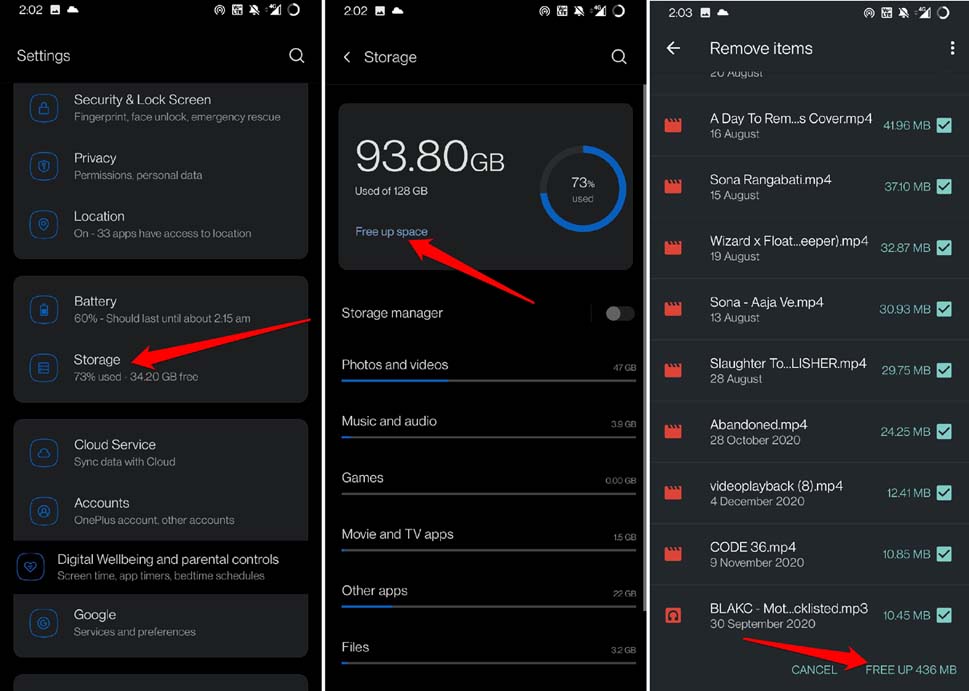
- Apri l’app Impostazioni.
- Scorri fino a Archiviazione e tocca su di essa.
- Successivamente, tocca su Libera spazio.
- Seleziona gli elementi da rimuovere permanentemente dal tuo telefono.
8. Evita di scaricare aggiornamenti per più app
Se stai affrontando l’errore di download in attesa del Play Store, non scaricare aggiornamenti per più app contemporaneamente. Quando premi l’opzione Aggiorna tutto, tutti gli aggiornamenti in attesa iniziano a scaricarsi. Se la connessione Internet non è abbastanza stabile, alcune app potrebbero bloccarsi durante il download.
La soluzione è scaricare un’app alla volta. Questo significa che se un’app specifica è importante per il tuo lavoro, installa prima l’aggiornamento per essa. Di solito, è la stessa app che si blocca durante il download. Poi procedi a scaricare gli aggiornamenti per le altre app.
9. Ripristina il dispositivo Android alle impostazioni di fabbrica
Se nessuno dei suggerimenti sopra funziona, allora è meglio ripristinare completamente il dispositivo Android. È abbastanza facile da fare, ma cancellerà tutti i dati sul tuo dispositivo. Prima di eseguire un ripristino del dispositivo, assicurati di eseguire il backup dei tuoi dati nel cloud o su altri dispositivi come un PC.
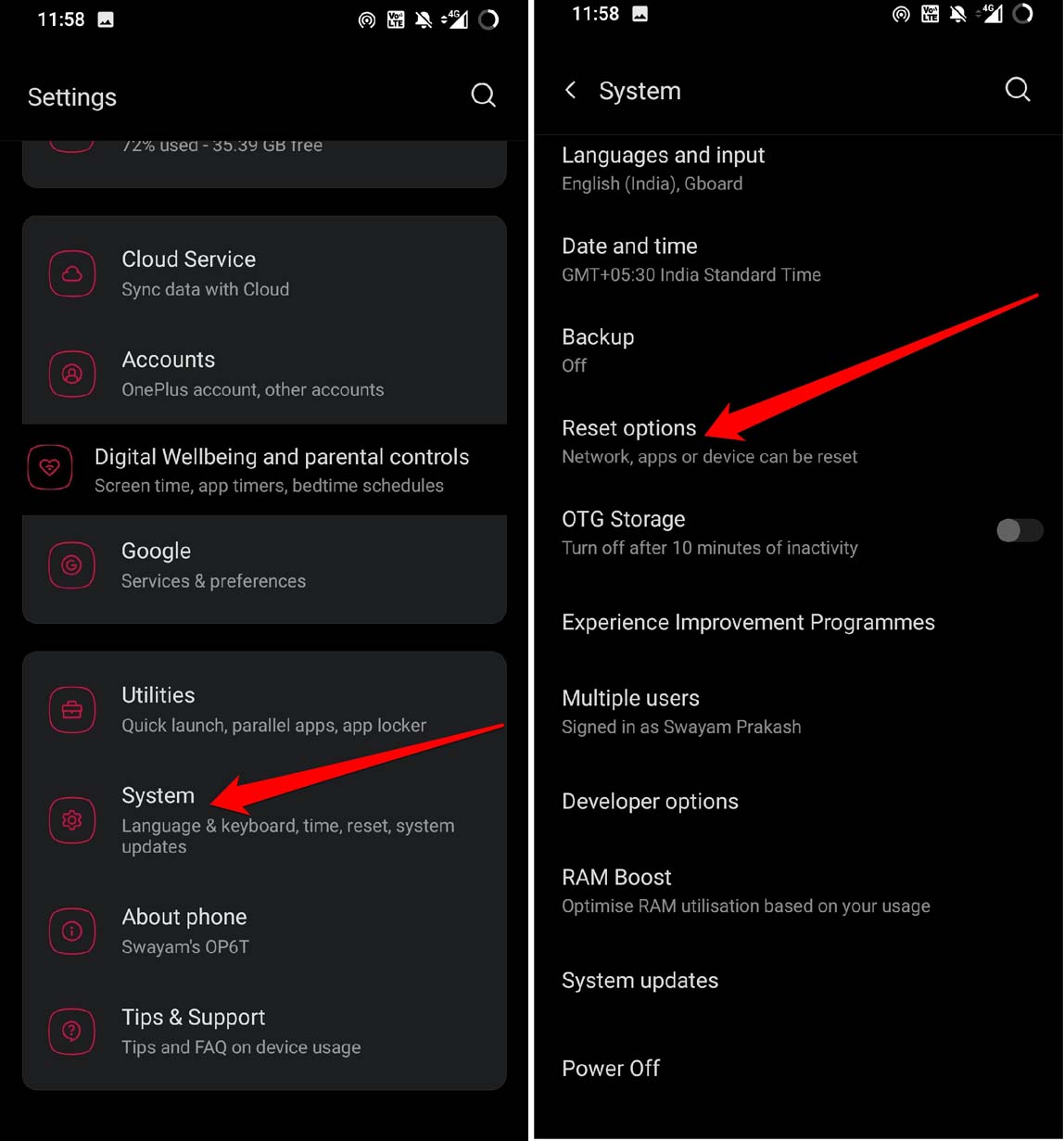
- Apri l’app delle impostazioni Android.
- Vai su Sistema e tocca su di esso.
- Poi tocca su Opzioni di ripristino.
- Tocca su Elimina tutti i dati, che è per ripristinare il dispositivo.
- Successivamente, tocca su Elimina tutti i dati per procedere con il ripristino.
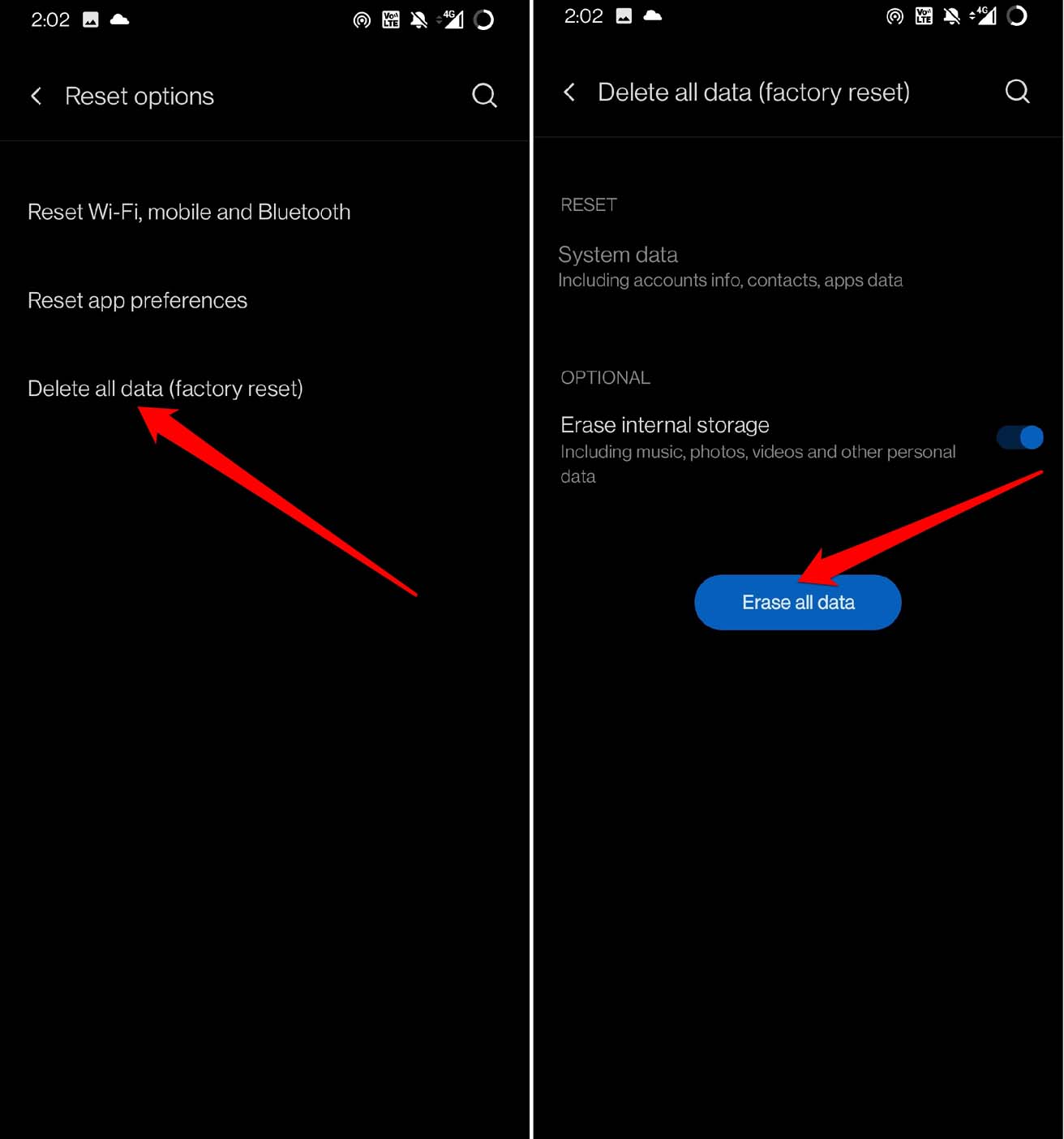
- Riavvia il dispositivo dopo che il ripristino è completato.
- Accedi con il tuo account Gmail e accedi al Play Store.
- Prova a riscaricare le app in attesa.
Conclusione
Può essere piuttosto fastidioso quando vuoi installare un’app ma finisce per bloccarsi nel download all’infinito. Supera questo problema utilizzando uno o più di questi suggerimenti per la risoluzione dei problemi di questa guida. Quindi, questo è tutto su come risolvere l’errore di download in attesa del Google Play Store sul tuo dispositivo.
Se hai qualche pensiero su Come risolvere l’errore ‘Download in attesa’ del Google Play Store?, sentiti libero di lasciare un commento qui sotto. Inoltre, iscriviti al nostro canale YouTube DigitBin per video tutorial. Saluti!
Ricevi i nuovi post nella tua casella di posta.
Nessuno spam. Disiscriviti in qualsiasi momento.