Errore Google Play · 7 min read · Sep 28, 2025
Come risolvere l'errore DF-DdFERH-01 del Google Play Store?
Senza dubbio, il Google Play Store è diventato un hub vitale per gli utenti Android, offrendo una moltitudine di app, giochi, libri e altro.
Inoltre, è possibile che gli utenti sperimentino errori di tanto in tanto, proprio come con qualsiasi altro software. Uno di questi problemi comuni è l’errore DF-DFERH-01.
Ci sono migliaia di utenti in tutto il mondo che stanno affrontando questo problema. Bene, questo è il motivo per cui siamo qui.
In questo articolo, abbiamo fornito alcune soluzioni di base che hanno il potenziale di risolvere l’errore DF-DFERH-01 del Play Store.
Cos’è l’errore DF-DFERH-01?
Gli utenti del Google Play Store incontrano spesso l’errore DF-DFERH-01 mentre accedono allo store. Di solito si verifica durante il download o l’aggiornamento delle app o anche quando si apre il Google Play Store.
Di solito, il messaggio di errore includerà questo messaggio: Errore durante il recupero delle informazioni dal server. [DF-DFERH-01]
Un aspetto frustrante di questo errore è che gli utenti non possono accedere ad app o servizi essenziali. Tuttavia, è fondamentale comprendere la causa principale di questo errore per poterlo risolvere.
Quali sono le cause dell’errore DF-DFERH-01?
È possibile che l’errore DF-DFERH-01 sul Google Play Store sia causato da una varietà di fattori. Ci sono diverse cause comuni di questo problema:
Problemi con il server: Questo errore può essere causato da problemi temporanei con i server di Google. È probabile che Google risolva questi problemi, ma possono verificarsi interruzioni fino a quando non vengono risolti.
Problemi di rete: Connessioni internet scadenti o instabili possono causare problemi al Play Store nella comunicazione con i server di Google.
Corruzione della cache e dei dati: Ci sono diversi errori che possono essere causati da file di cache o dati corrotti all’interno dell’app Google Play Store, incluso DF-DFERH-01.
Software obsoleto: Fare affidamento su software obsoleto come Google Play Store o Android può comportare problemi di compatibilità.
Problemi con l’account: Questo errore può anche essere causato da problemi con l’account Google associato al dispositivo.
Applicazioni di terze parti: Il Google Play Store può a volte essere interferito da altre app o servizi installati sul dispositivo.
Quali sono i metodi per risolvere l’errore DF-DFERH-01 del Google Play Store?
Ecco alcune soluzioni che ti aiuteranno a risolvere l’errore DF-DFERH-01 del Google Play Store:
Soluzione 1: Riavvia il tuo dispositivo
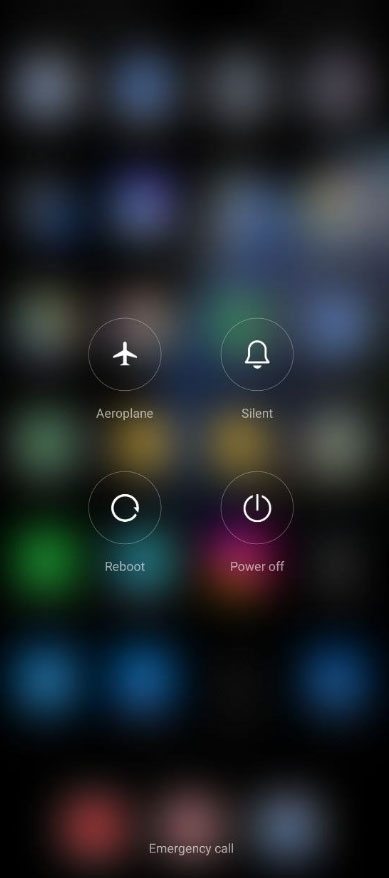
A volte è possibile risolvere problemi software con un semplice riavvio. Per riavviare il tuo dispositivo, segui questi passaggi:
Tieni premuto il pulsante di accensione per alcuni secondi quando appare un menu a comparsa.
Quindi premi “ Riavvia.”
Soluzione 2: Rimuovi e riaggiungi il tuo account Google
Nel caso in cui la cancellazione della cache e dei dati non abbia risolto l’errore DF-DFERH-01, la sincronizzazione del tuo account Google potrebbe causare il problema.
Se questo è il caso, puoi provare a rimuovere e riaggiungere il tuo account Google:
Sul tuo dispositivo Android, vai su “ Impostazioni “.
Tocca “ Account ” o “ Account e sincronizzazione.”
Dall’elenco, seleziona il tuo account Google.
Per rimuovere un account, tocca il menu a tre punti nell’angolo in alto a destra e premi il pulsante Rimuovi.
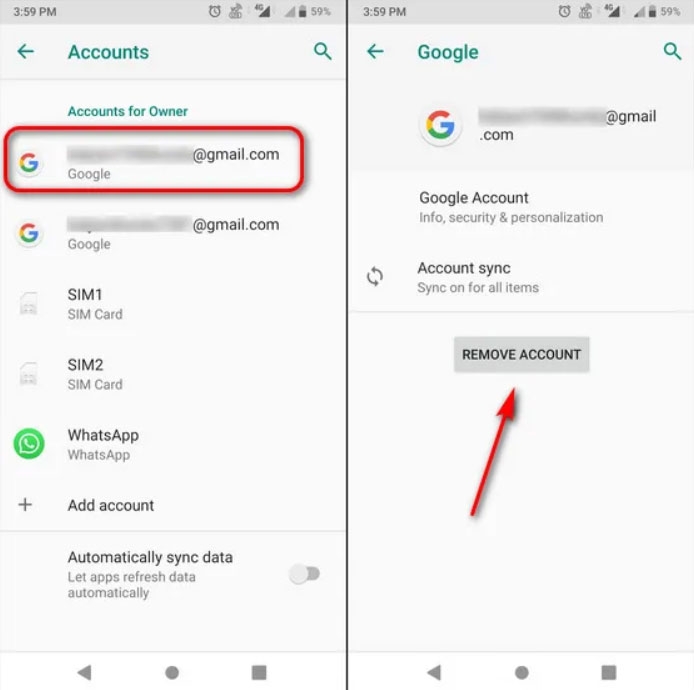
Se richiesto, conferma l’azione.
Per aggiungere di nuovo il tuo account Google, riavvia il dispositivo e vai su “ Impostazioni ” > “ Account.”
Se l’errore persiste, prova ad accedere di nuovo al Play Store.
Soluzione 3: Abilita il Google Services Framework sul tuo dispositivo
Affinché il Google Play Store funzioni correttamente, il Google Services Framework è un componente del sistema operativo Android.
Potresti incontrare questo errore se disabiliti il componente menzionato sul tuo dispositivo Android. Potrebbe essere necessario abilitare il Google Services Framework sul tuo dispositivo in tal caso.
Seleziona App dalle Impostazioni del tuo dispositivo Android.
In alto a destra, tocca le tre ellissi verticali e seleziona Mostra sistema.

- Una volta trovato Google Services Framework, toccalo.
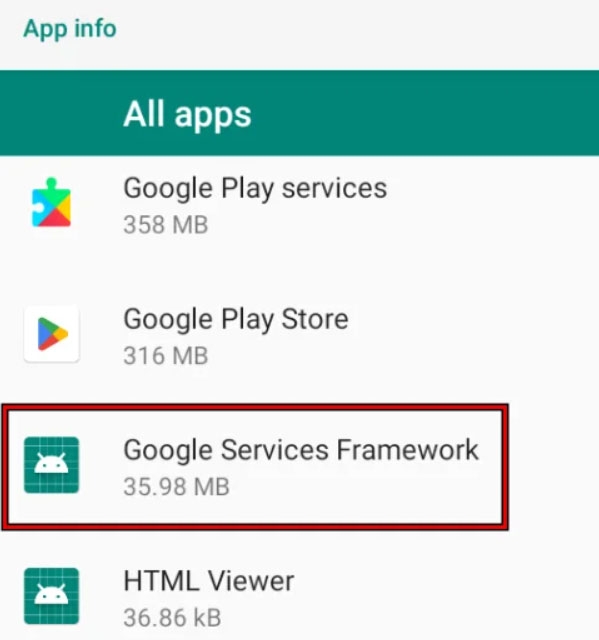
- Per abilitare un’app che è disabilitata, tocca il pulsante Abilita, quindi riavvia il dispositivo.
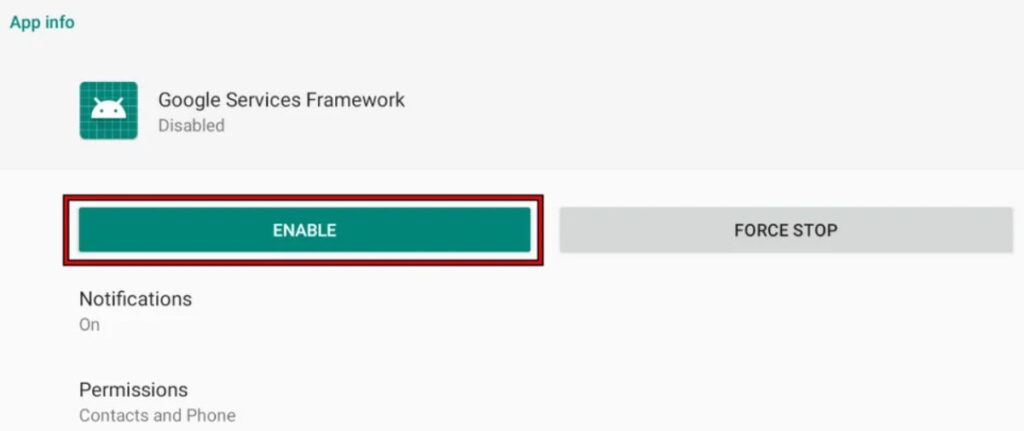
- Puoi controllare se l’errore DF-DFERH-01 è stato risolto riavviando il Google Play Store.
Se non funziona, disinstalla i Google Play Services (o qualsiasi app di terze parti) e prova a reinstallarli.
Soluzione 4: Disabilita e riabilita il Google Play Store
È possibile che l’errore sia dovuto a un problema di compatibilità temporaneo tra il Play Store e un altro modulo del dispositivo.
Potrebbe essere utile disabilitare e riabilitare il Google Play Store sul tuo dispositivo in questa situazione.
Apri le Impostazioni del tuo dispositivo Android e seleziona App.
Tocca le tre ellissi verticali per espandere il menu Altro, quindi seleziona Mostra sistema.
Trova e tocca Google Play Store.
Successivamente, conferma di voler disabilitare il Google Play Store toccando Disabilita.
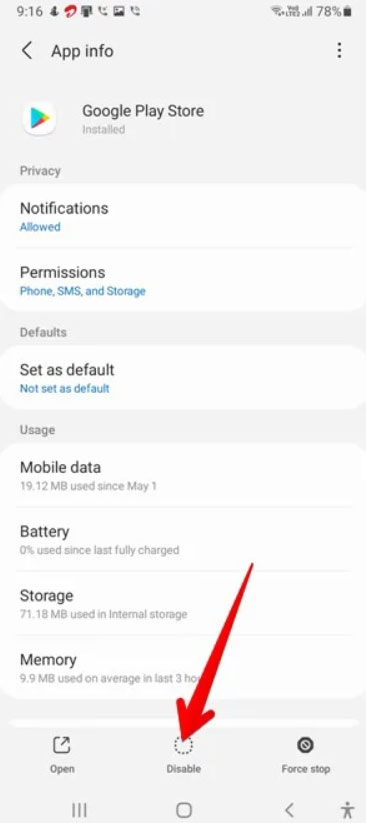
- Se hai ancora l’errore DF-DFERH-01, riavvia il telefono. Quindi, abilita il Google Play Store per vedere se è stato risolto.
Soluzione 5: Controlla la tua connessione Internet
Successivamente, controlla la tua connessione Internet per risolvere il problema DF-DFERH-01 del Google Play Store. Assicurati di avere una connessione di rete affidabile e solida.
Potrebbe esserci un problema di connessione o una connessione instabile che causa l’apparizione di questo errore. Potrebbe essere una buona idea passare a un’altra rete Wi-Fi o utilizzare temporaneamente i dati mobili se sospetti che la tua rete attuale sia la colpevole.
È anche possibile riavviare il router, nel qual caso lo spegni, aspetti un breve periodo e poi lo riaccendi.
L’errore DF-DFERH-01 potrebbe essere risolto eseguendo questa semplice procedura. Spesso risolve problemi legati alla rete.
Soluzione 6: Aggiorna Google Play Store e Play Services
In alcuni casi, gli errori possono verificarsi a causa di versioni obsolete del Google Play Store e dei Google Play Services. Per gli aggiornamenti più recenti, segui questi passaggi:
Dovrai aprire l’app Google Play Store sul tuo dispositivo.
Nell’angolo in alto a sinistra, tocca le tre linee orizzontali (menu hamburger) per aprire il menu laterale.
In “ Impostazioni,” scorri verso il basso fino a “ Versione del Play Store ” o “ Cronologia delle versioni del Play Store.”
Se è disponibile un aggiornamento, la tua app ti inviterà a installarlo. Per aggiornare il Play Store, segui le istruzioni sullo schermo.
Se è disponibile un aggiornamento per i Google Play Services, ripeti il processo.
Soluzione 7: Cancella la cache e i dati dell’app Google Play Store
Per vedere se aiuta, prova a cancellare la cache e i dati dell’app. Per farlo, segui questi passaggi:
Vai su Impostazioni del tuo smartphone.
Clicca su Tutte le applicazioni/Gestisci app nelle impostazioni dell’app.
Successivamente, scorri verso il basso per trovare il Google Play Store e tocca su Memoria.
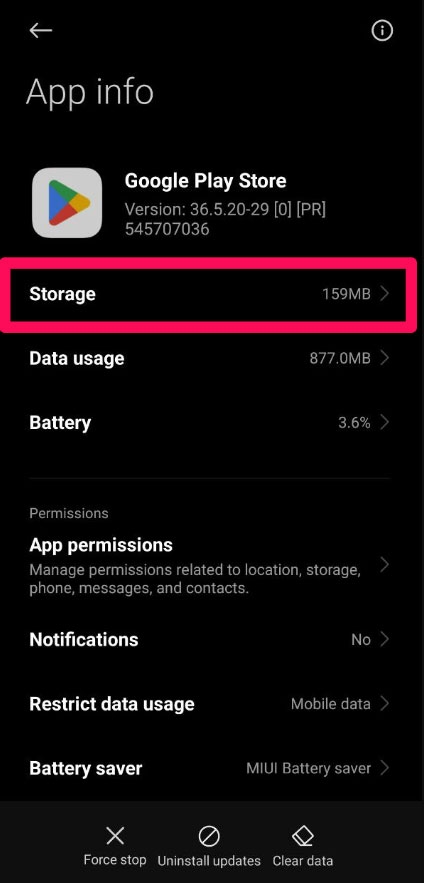
- Nelle opzioni di Memoria, seleziona l’opzione per cancellare cache e dati.
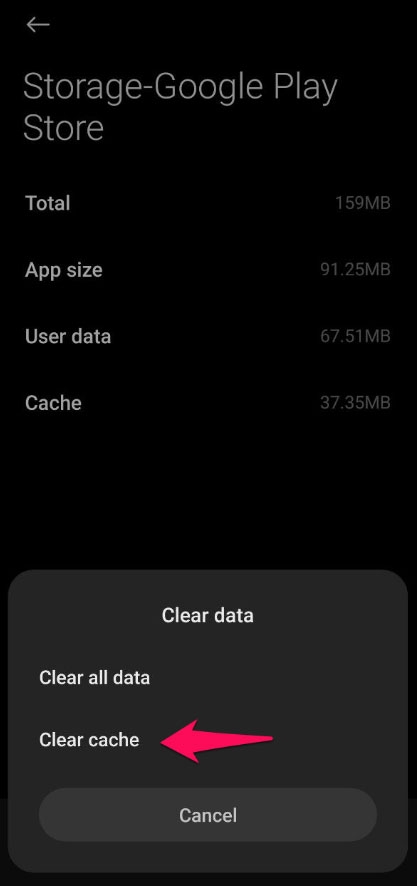
- Per confermare, tocca OK.
Soluzione 8: Controlla le impostazioni di data e ora
È anche possibile incontrare questo errore se il tuo dispositivo non è configurato con l’ora corretta:
Sul tuo smartphone, apri l’app “ Impostazioni ”.
Nella barra di ricerca, digita “ Data e ora “.
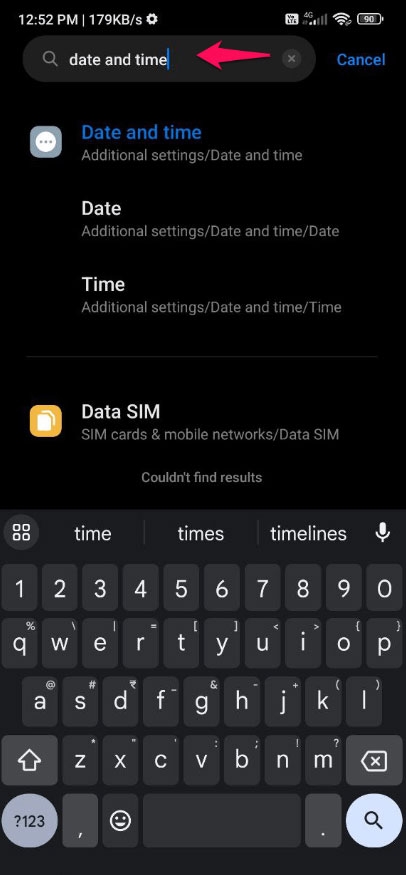
- Nella sezione “ Data e ora ”, seleziona l’opzione “ Imposta ora automaticamente ”.
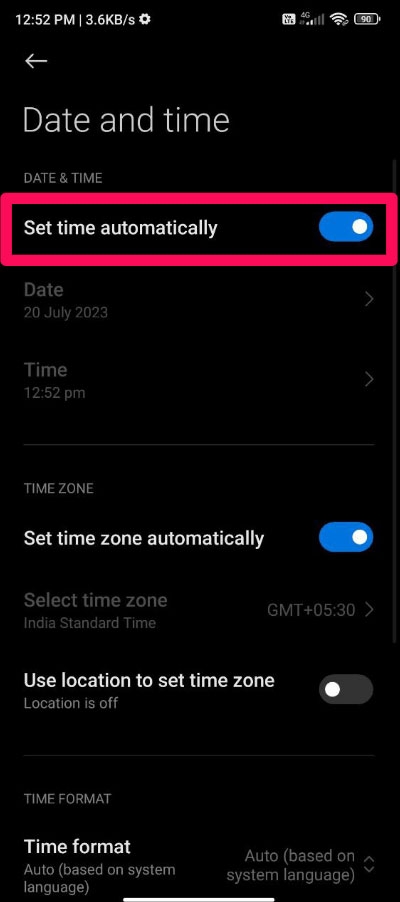
- È necessario riavviare il dispositivo affinché le modifiche abbiano effetto.
Soluzione 9: Ripristino di fabbrica (opzionale)
Potrebbe valere la pena provare un ripristino di fabbrica sul tuo dispositivo se nessuna di queste opzioni funziona. È importante creare un backup dei tuoi file critici prima di procedere con questo passaggio poiché cancellerà tutti i dati sul tuo telefono.
Sul tuo smartphone, apri l’app “ Impostazioni ”.
Vai su “ Informazioni sul telefono “
Quindi seleziona “ Ripristina ” o “ Ripristino dati di fabbrica.”
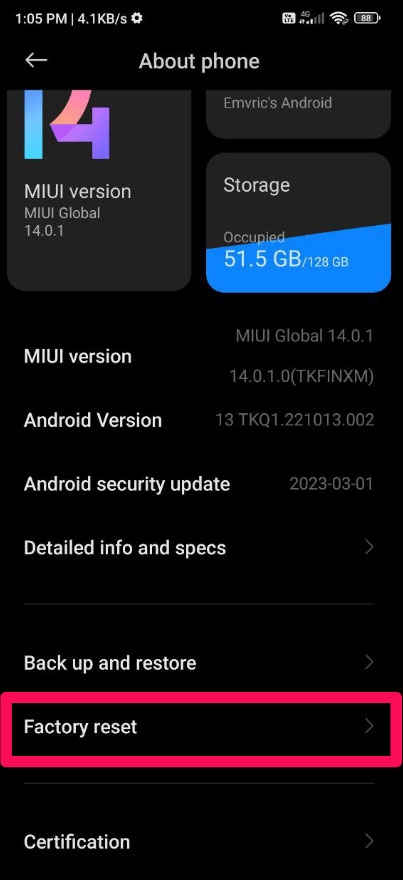
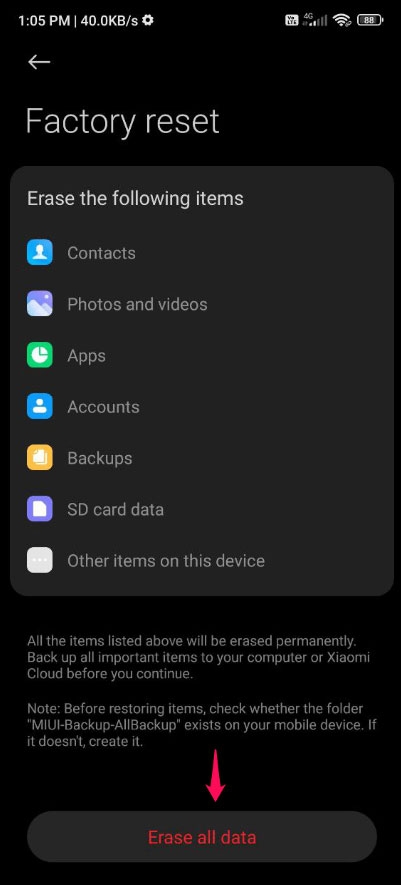
- Nella nuova finestra, seleziona “ Elimina tutti i dati (ripristino di fabbrica) ” e segui le istruzioni sullo schermo.
Il supporto Google Play potrebbe essere in grado di risolvere il tuo problema DF-DFERH-01 se hai provato tutte le tecniche di risoluzione dei problemi sopra.
Quindi, questo è tutto ciò che abbiamo per te su come risolvere l’errore DF-DFERH-01 del Play Store. Speriamo che questa guida ti sia stata utile. Se desideri ulteriori informazioni, ti preghiamo di commentare qui sotto.
Ricevi i nuovi post nella tua casella di posta.
Nessuno spam. Disiscriviti in qualsiasi momento.