Google Play Store · 4 min read · Nov 22, 2025
Come risolvere l'errore DF-DFERH-01 del Google Play Store?
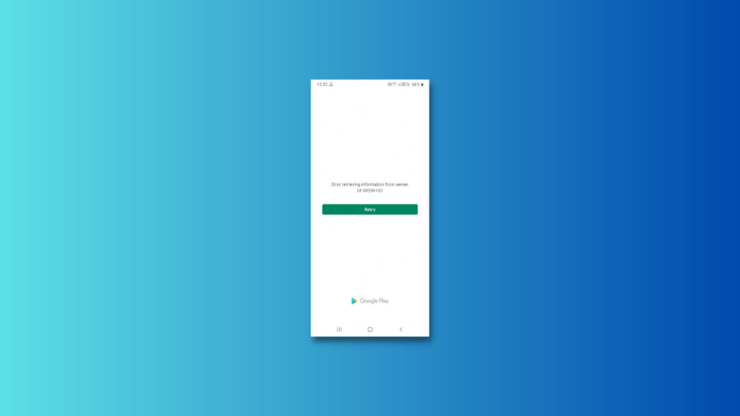
Stai riscontrando il fastidioso codice di errore DF-DFERH-01 del Google Play Store? Non sei solo, quindi non preoccuparti. Questo problema appare frequentemente sugli smartphone Android mentre si tenta di scaricare o aggiornare app, il che è fastidioso e confuso per gli utenti. Questo articolo esaminerà le ragioni dietro questo problema e ti offrirà soluzioni rapide che funzionano bene per l’errore DF-DFERH-01 e ti permettono di godere di un accesso completo senza problemi al Play Store.
Modi migliori per risolvere l’errore DF-DFERH-01 del Google Play Store
Quando si tenta di scaricare o aggiornare un’app dal Play Store, potrebbe apparire l’errore DF-DFERH-01 del Google Play Store. Ci sono diverse potenziali cause, come:
- La tua connessione internet ha un problema
- Il tuo account Google Play ha un problema
- Un problema con l’app stessa
Ci sono diverse cose che puoi provare per risolvere l’errore DF-DFERH-01:
1. Controlla la tua connessione Internet
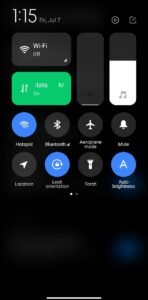
Il primo passo per risolvere il problema DF-DFERH-01 del Google Play Store è verificare la tua connessione internet. Assicurati che la tua connessione di rete sia solida e affidabile.
Questo errore può apparire quando la connessione è scadente o incoerente. Prova a connetterti a una rete Wi-Fi diversa o a passare temporaneamente ai dati mobili se pensi che la tua rete attuale sia il problema.
Un’alternativa è riavviare il router, che comporta spegnerlo, attendere un breve periodo e poi riaccenderlo. Questa semplice procedura risolve frequentemente problemi di rete e potrebbe risolvere l’errore DF-DFERH-01.
2. Cancella la cache e i dati dell’app Google Play Store
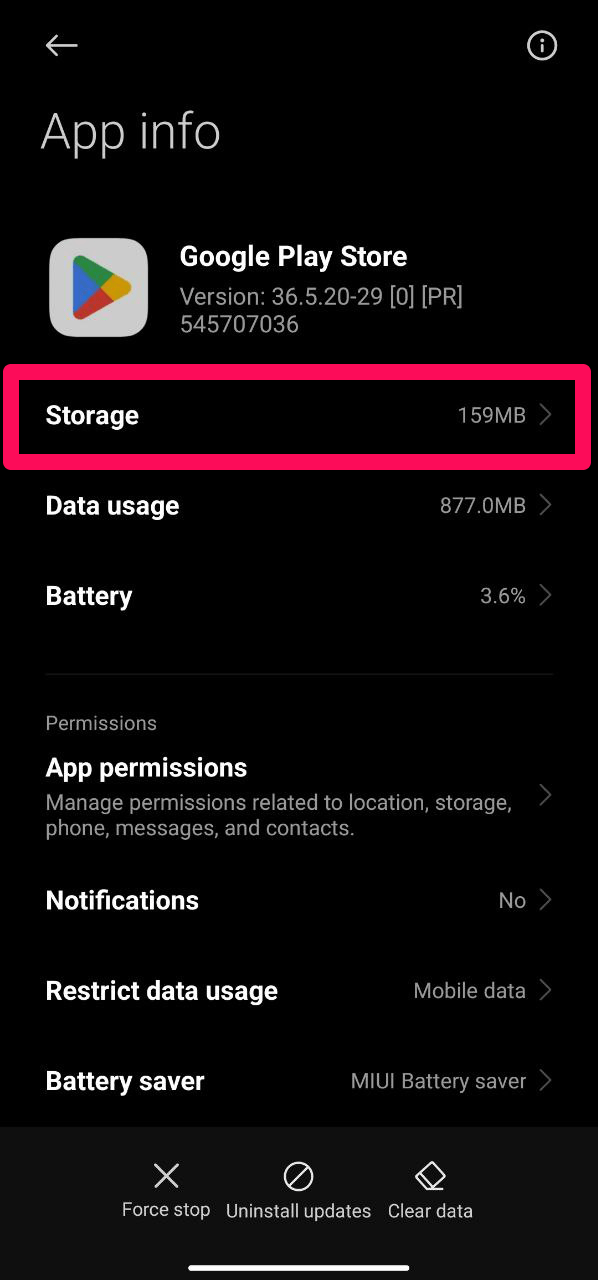
Puoi provare a cancellare la cache e i dati dell’app per vedere se risolve il problema DF-DFERH-01 sul Google Play Store. Ecco come:
- Accedi alle Impostazioni sul tuo smartphone.
- Dopo aver navigato nelle impostazioni delle app, fai clic su Tutte le Applicazioni/Gestisci App.
- Trova il Google Play Store scorrendo verso il basso.
- Seleziona l’opzione per cancellare la cache e i dati aprendo le opzioni Memoria.
- Tocca OK per confermare.
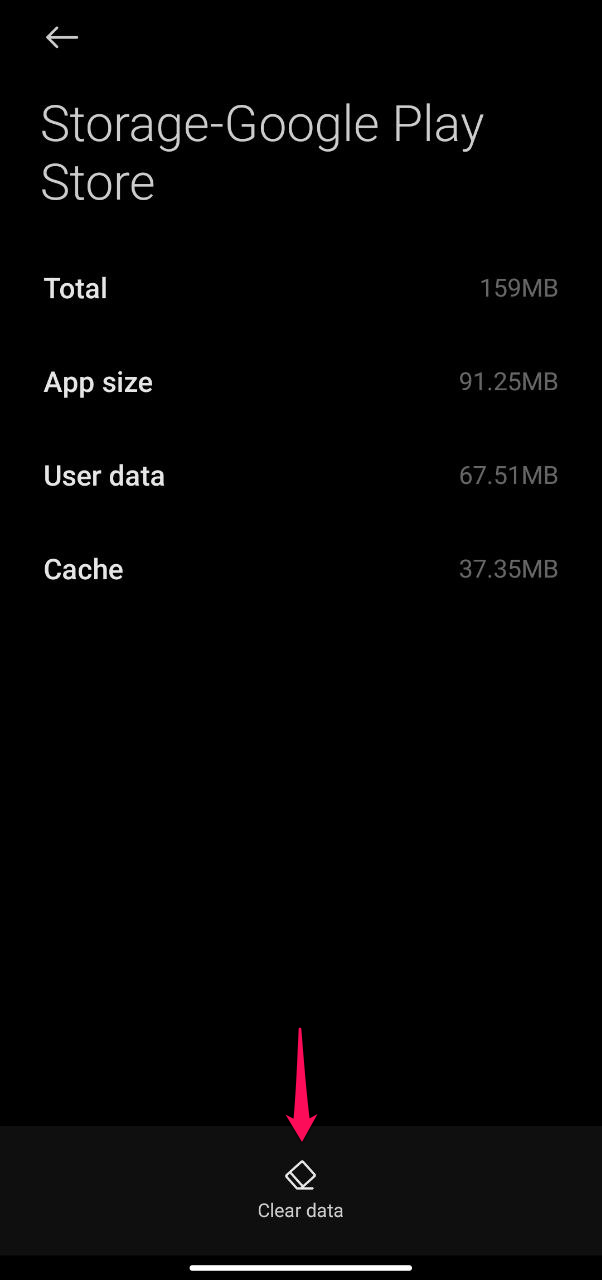
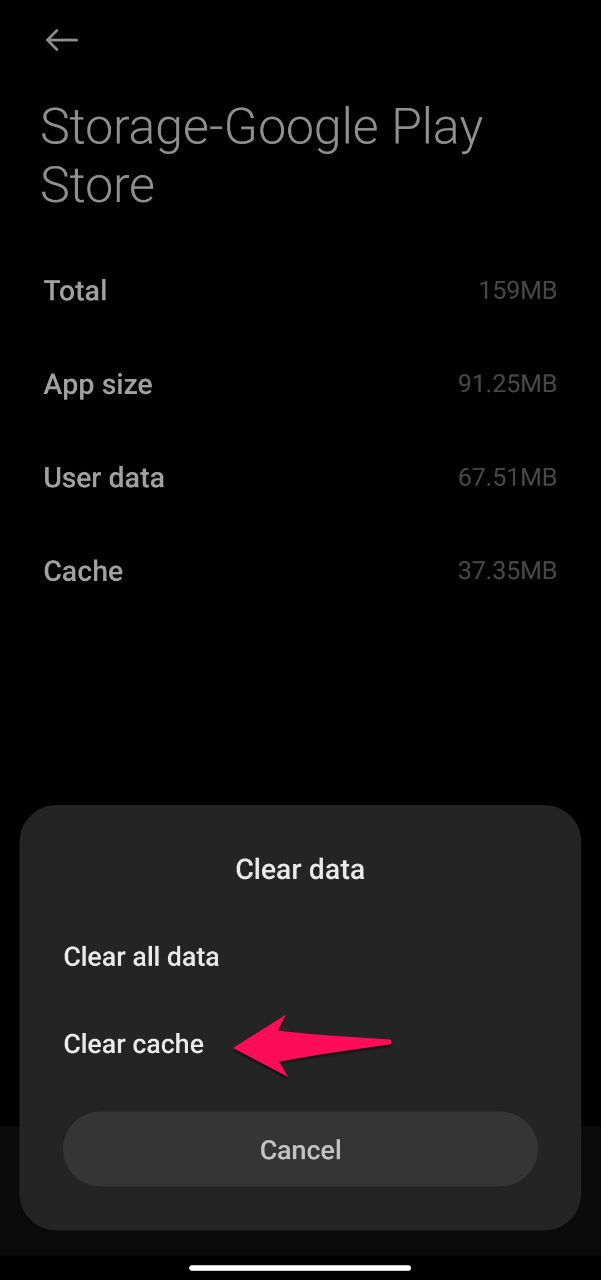
Questa semplice soluzione potrebbe consentirti di riprendere a utilizzare il Play Store senza interruzioni.
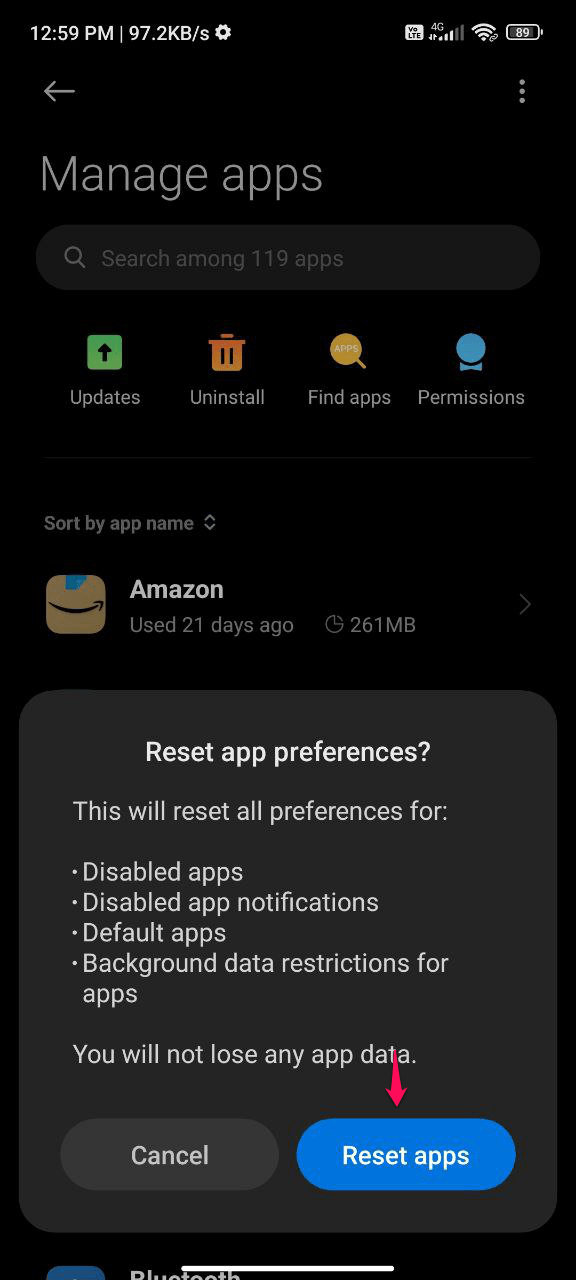
3. Ripristina le preferenze delle app
Puoi ripristinare le impostazioni del tuo account per correggere il problema. Esegui queste azioni:
Avvia l’app Impostazioni.
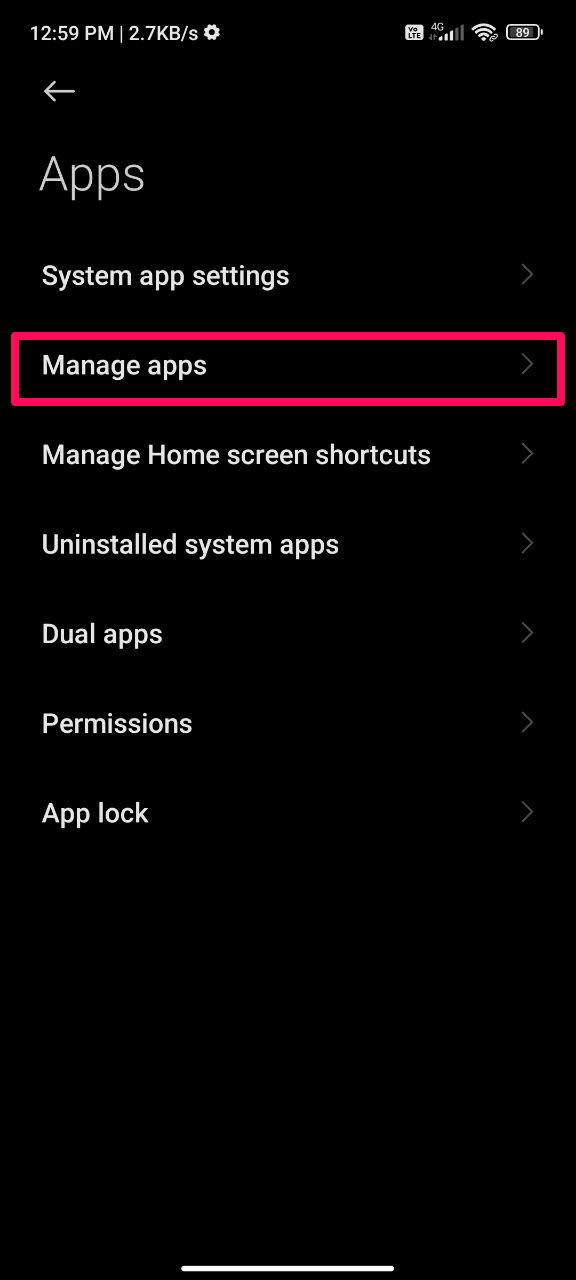
Fai clic su App.
Seleziona Gestisci App.
Seleziona le icone a tre punti.
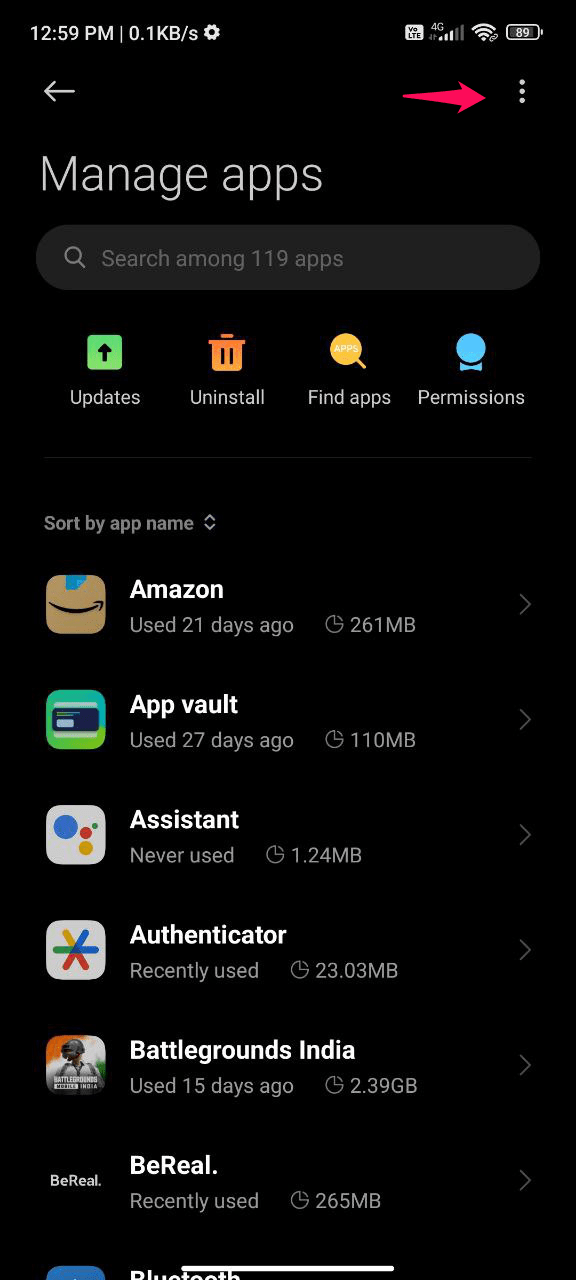
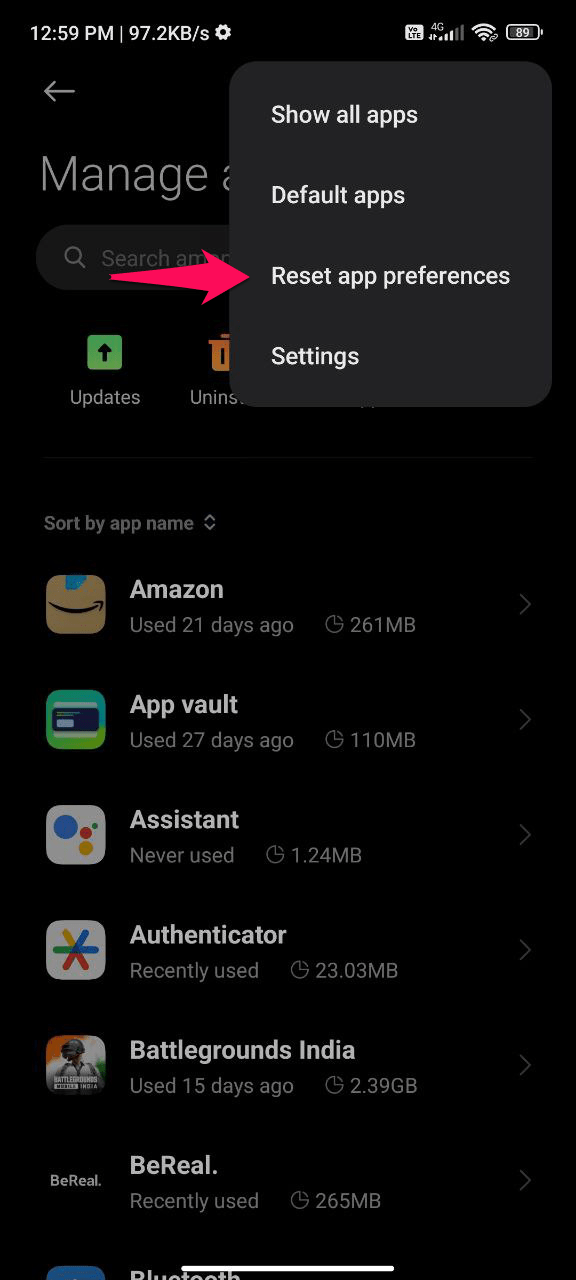
Fai clic su “ Ripristina preferenze app “
Fai clic su “ Ripristina app ”
4. Controlla le impostazioni di data e ora
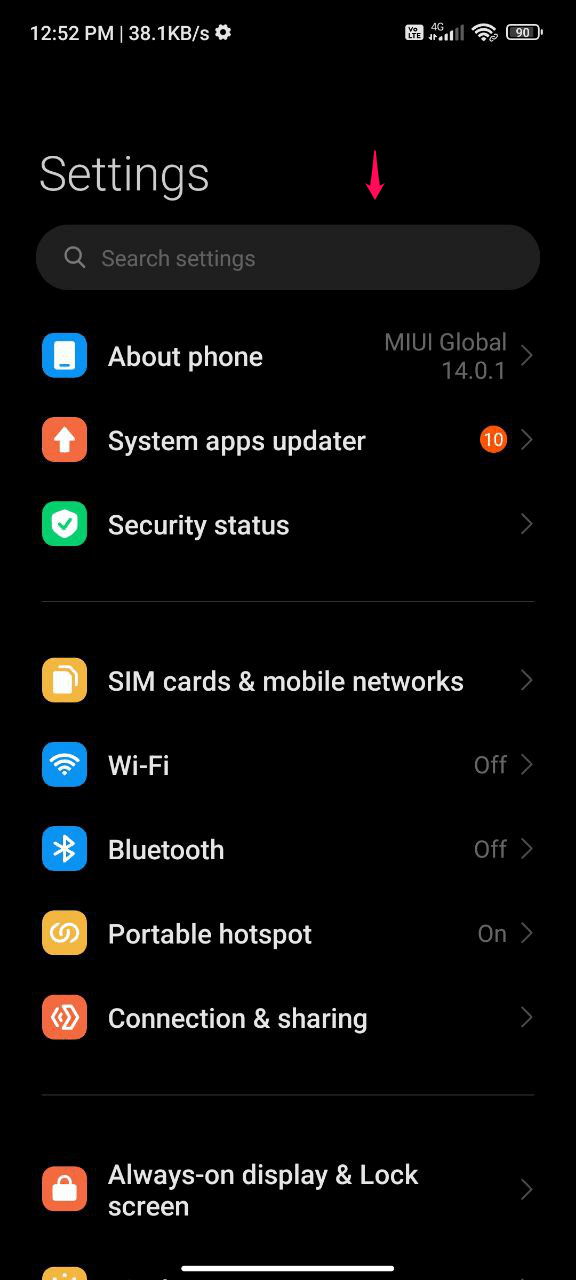
Non avere l’ora giusta sul tuo dispositivo può anche portare a questo errore, quindi assicurati di controllare di avere la corretta configurazione dell’ora nel tuo dispositivo per farlo:
- Naviga nell’app “ Impostazioni ” sul tuo smartphone.
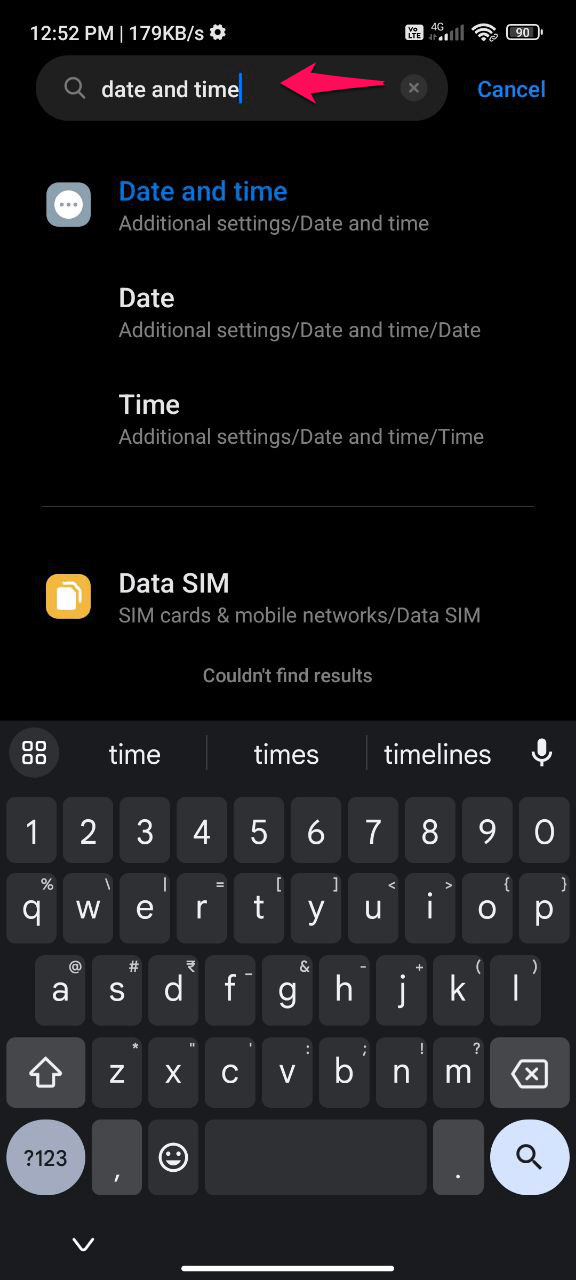
- Tocca la barra di ricerca e digita “Data e ora”.
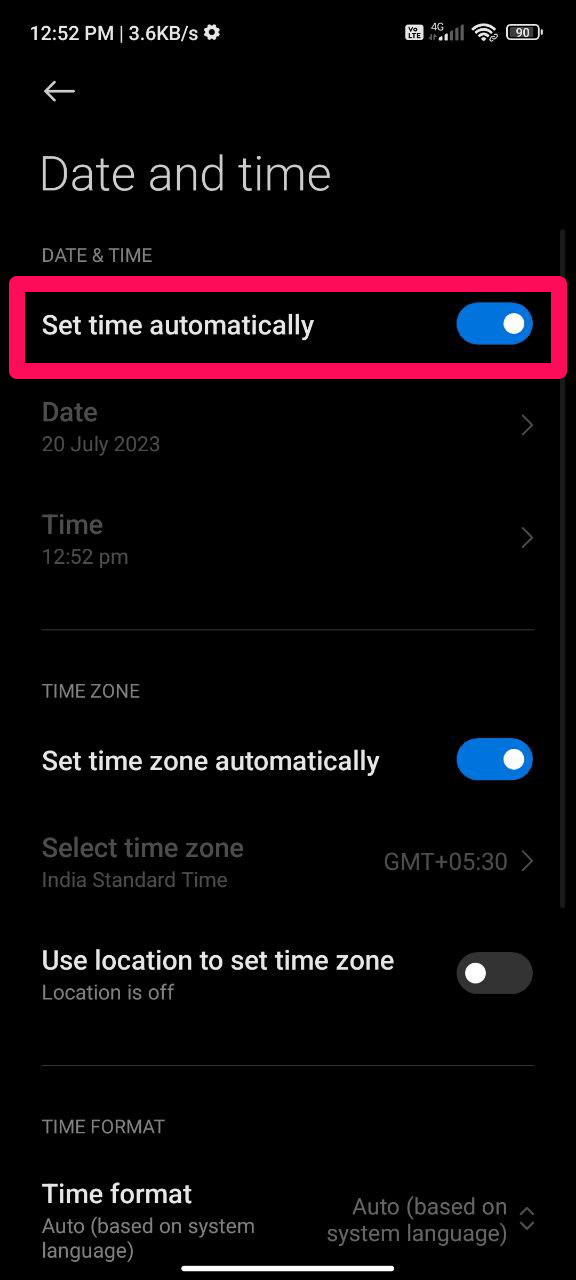
- Seleziona “Data e ora” e attiva l’opzione “Imposta ora automaticamente”.
- Per far sì che le modifiche abbiano effetto, riavvia il tuo dispositivo.
5. Riavvia il tuo dispositivo
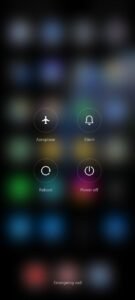
Un semplice riavvio può occasionalmente risolvere problemi software. Per riavviare il tuo dispositivo, fai quanto segue:
- Una volta visualizzato un menu a comparsa, tieni premuto il pulsante di accensione per alcuni secondi.
- Premi “Riavvia.”
6. Ripristino di fabbrica (opzionale)
Se nessuna delle opzioni sopra funziona, potresti voler considerare di eseguire un ripristino di fabbrica sul tuo dispositivo. Poiché questo passaggio cancellerà tutti i dati sul tuo telefono, crea un backup dei tuoi file importanti in anticipo.
- Naviga nell’app “ Impostazioni ” sul tuo smartphone.
- Naviga su “ Informazioni sul telefono “
- Seleziona “ Ripristina ” o “ Ripristino dati di fabbrica. “
- Seleziona “ Elimina tutti i dati (ripristino di fabbrica)” e conferma l’azione seguendo le istruzioni sullo schermo.
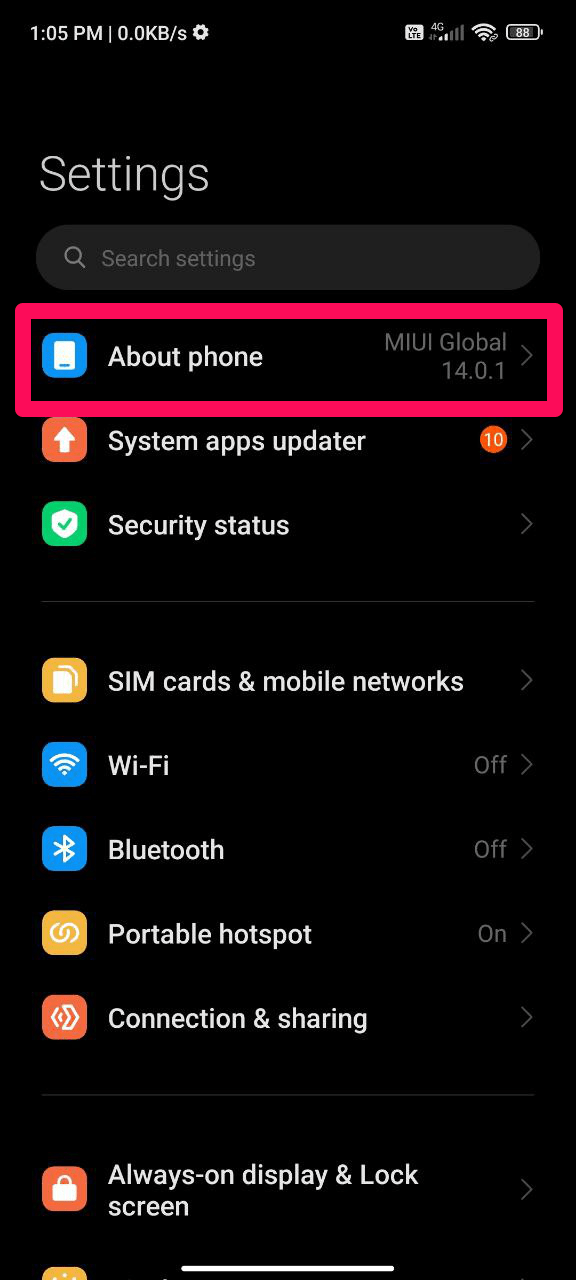
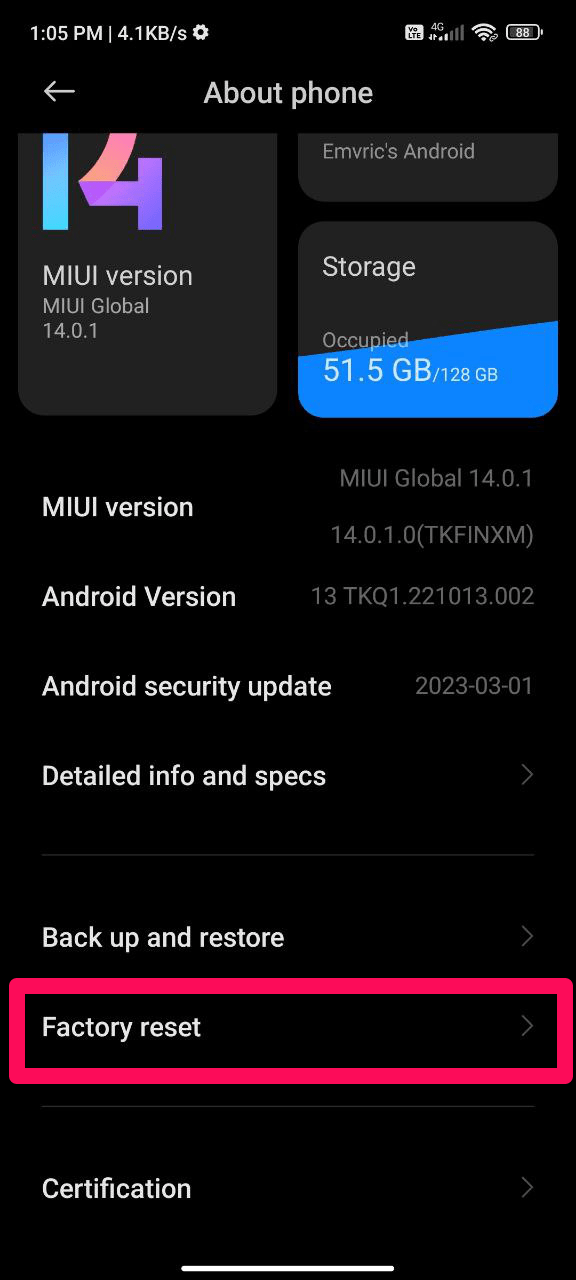
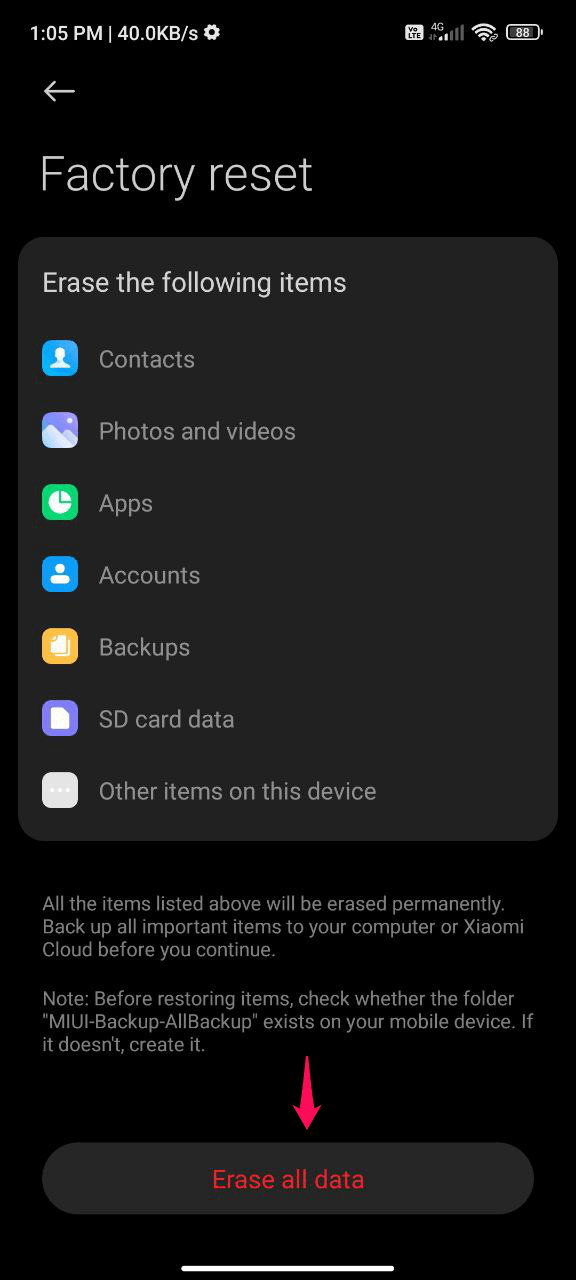
Se hai provato tutte le tecniche di risoluzione dei problemi sopra e il problema DF-DFERH-01 appare ancora, potrebbe essere il momento di contattare il supporto di Google Play.
Ecco alcuni ulteriori passaggi da seguire:
- Se si verifica un errore durante il tentativo di scaricare un’app specifica, prova a cercare l’app per nome nel Play Store prima di tentare di scaricarla di nuovo.
- Ultimo ma non meno importante, aggiornare il tuo sistema operativo Android all’ultima versione potrebbe aiutare a risolvere eventuali problemi sottostanti.
Conclusione
In sintesi, incontrare l’errore DF-DFERH-01 sul Google Play Store può essere fastidioso, ma ci sono alcune cose che puoi fare per risolverlo. Controlla prima la tua connessione internet, quindi prova a cambiare rete o riavviare il tuo router.
La cache e i dati dell’app Google Play Store dovrebbero essere cancellati, le impostazioni del tuo account Google Play dovrebbero essere ripristinate e i servizi Google Play dovrebbero essere aggiornati.
Se tutto il resto fallisce, considera di contattare il supporto di Google Play per ulteriori indicazioni. Se un errore è specifico per un’app, ricorda di cercare quell’app e considera di aggiornare il tuo sistema operativo Android.
Seguendo questi passaggi, puoi risolvere il problema DF-DFERH-01 e continuare a godere di un’esperienza senza problemi con il Play Store.
Se hai qualche pensiero su Come risolvere l’errore DF-DFERH-01 del Google Play Store?, sentiti libero di lasciare un commento qui sotto. Inoltre, iscriviti al nostro canale YouTube di DigitBin per video tutorial. Saluti!
Ricevi i nuovi post nella tua casella di posta.
Nessuno spam. Disiscriviti in qualsiasi momento.