Google Search · 6 min read · Oct 10, 2025
Come risolvere l'errore del pulsante Prova di nuovo di Google Search More?
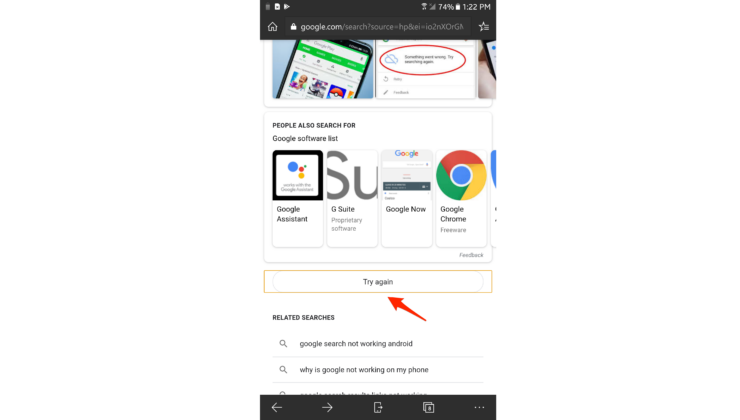
Controlliamo alcune delle soluzioni che ti aiuteranno a risolvere l’errore del pulsante Prova di nuovo di Google Search More.
Quando si esegue una ricerca su Google, i giganti dei motori di ricerca di solito mostrano circa 10-12 risultati sulla loro pagina principale. Spesso, questo si rivela sufficiente per gli utenti finali. Nel caso in cui non lo sia, c’è sempre l’opzione di passare direttamente alla pagina successiva toccando il pulsante Altri risultati.
Tuttavia, sembra più facile a dirsi che a farsi. Diversi utenti preoccupati hanno espresso le loro lamentele sul Forum di supporto di Google, segnalando che invece del pulsante Altri risultati, stanno ricevendo il pulsante Prova di nuovo.
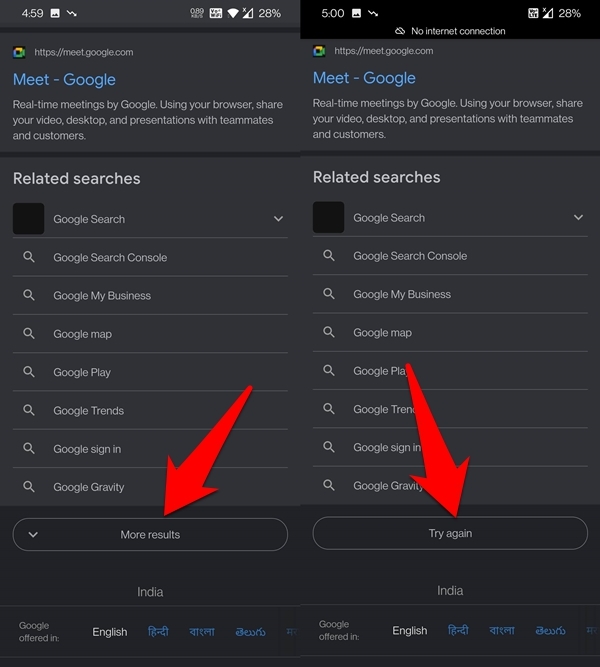
Interagendo con esso, o aggiorna la prima pagina o non esegue alcuna azione. Se anche tu stai riscontrando questo problema, questa guida ti aiuterà a risolvere l’errore del pulsante Prova di nuovo di Google Search More. Segui le istruzioni.
Risolvere l’errore del pulsante Google Search More – Prova di nuovo
Tieni presente che non esiste una soluzione universale. Dovrai provare ciascuna delle soluzioni menzionate di seguito fino a quando una di esse non avrà successo. Tenendo presente ciò, iniziamo.
Attiva la modalità aereo
Spesso, questo problema deriva da un problema di connessione di rete. Pertanto, dovresti iniziare disabilitando tutte le reti sul tuo dispositivo e poi riavviandolo. Per farlo, vai al toggle delle Impostazioni rapide e attiva la modalità aereo.
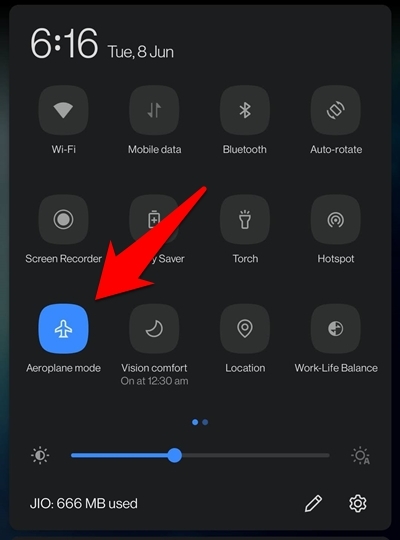
Se non è presente, vai su Impostazioni > Rete e Internet e attiva il toggle menzionato. Una volta fatto, attendi qualche secondo e poi disattivalo. Ora prova a eseguire la ricerca e verifica se risolve l’errore del pulsante Prova di nuovo di Google Search More.
Cambia connessione di rete
Se il tuo attuale modo di rete sta vivendo alti e bassi, Google non sarà in grado di visualizzare i risultati della ricerca. Pertanto, considera di passare a una connessione diversa.
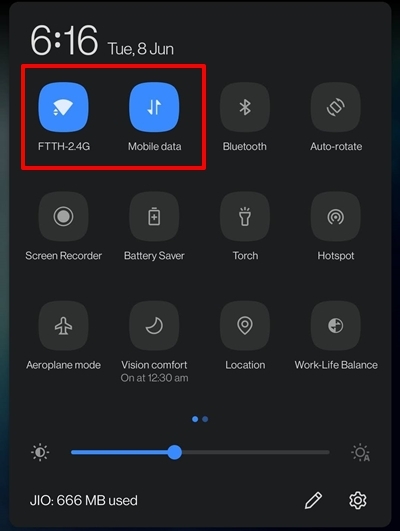
Ad esempio, potresti provare una rete WiFi diversa o utilizzare i dati del tuo operatore. Allo stesso modo, puoi anche utilizzare i dati di un altro dispositivo tramite la funzione Hotspot. Prova queste modifiche di rete e verifica se riescono a risolvere l’errore del pulsante Prova di nuovo di Google Search More.
Cerca in modalità Incognito
In alcuni casi, i cookie di terze parti potrebbero interferire con il caricamento corretto di una pagina web. Anche se è piuttosto difficile identificare il problema causato dai cookie, ciò che puoi fare è navigare in Chrome in modalità Incognito, che disabiliterà automaticamente tutti questi cookie. Ecco come provarlo:
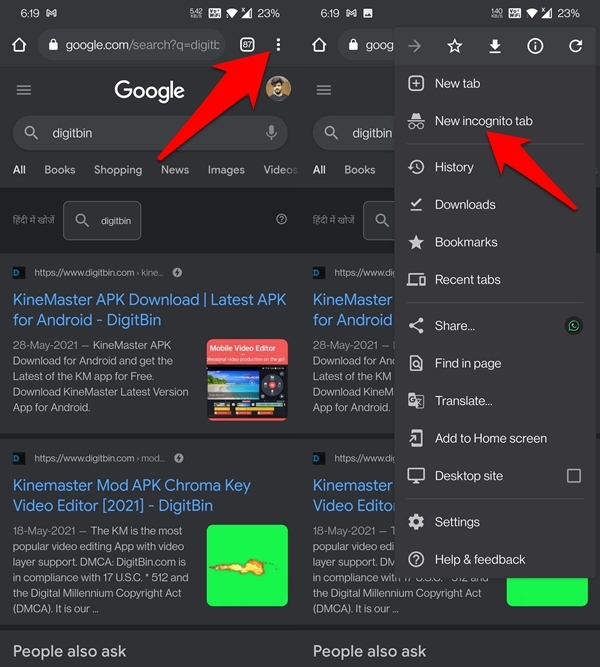
- Avvia Chrome sul tuo dispositivo e tocca l’icona di overflow situata in alto a destra.
- Quindi seleziona la Nuova scheda Incognito dal menu che appare.
- Controlla che l’opzione ‘Blocca i cookie di terze parti’ sia stata attivata.
- Ora esegui la query desiderata e verifica se è riuscita a risolvere l’errore del pulsante Prova di nuovo di Google Search More.
Prova il browser Bromite Chromium
Bromite appare e funziona esattamente come il browser Chrome poiché è realizzato sul progetto API Chromium e sviluppato da sviluppatori indipendenti. Pertanto, puoi aspettarti che non ci siano compromessi nella velocità di navigazione. L’app mira a fornire un’esperienza di navigazione senza clutter, senza funzionalità invasive per la privacy e con l’aggiunta di un veloce motore di blocco degli annunci.
Caratteristiche di Bromite
- Blocco degli annunci integrato.
- Blocchi dei pop-up.
- Blocca i codici di tracciamento.
- Non mostra le pagine AMP.
- Basato sul progetto Chromium, quindi stessa alta velocità di navigazione e UI costruita come il browser Chrome.
- Alte velocità di navigazione poiché funziona sul motore Blink di Google.
- Riproduzione video in background.
- Miglioramento della privacy con patch di codice.
Elimina i dati del browser
Se si accumulano troppi dati nel corso del tempo, ciò potrebbe causare diversi problemi. Uno di questi è l’incapacità dell’app di svolgere le sue normali funzionalità. Pertanto, si consiglia di eliminare questi dati a intervalli regolari. Controlliamo come può essere fatto (assicurati di aver sincronizzato i dati del tuo browser in precedenza):
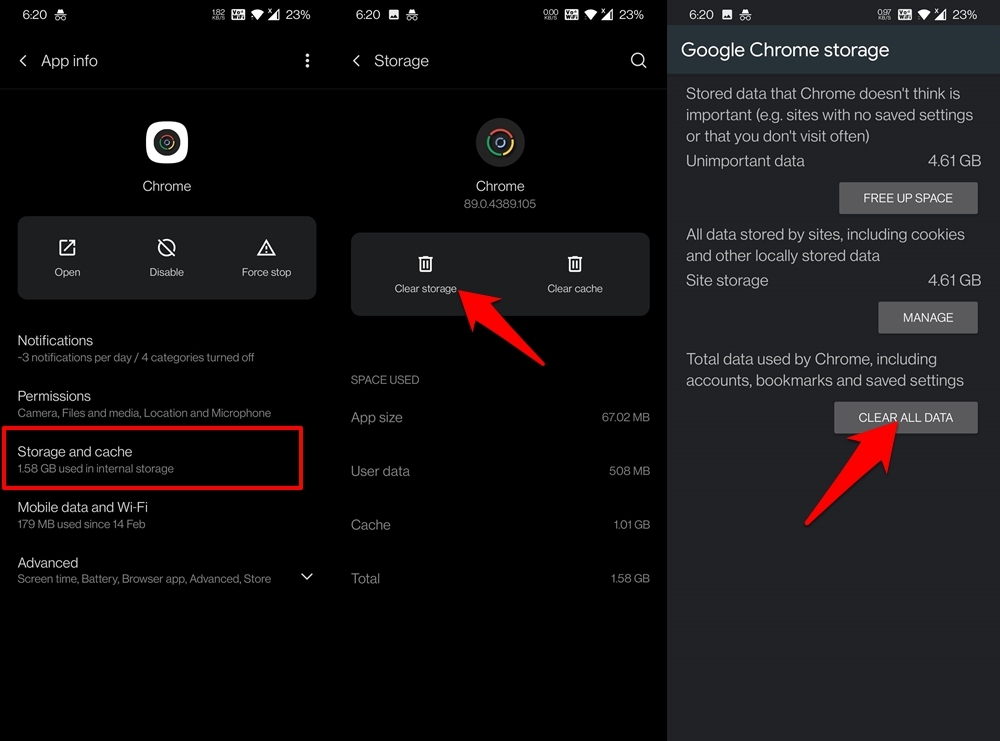
- Per iniziare, vai alla pagina delle Impostazioni sul tuo dispositivo.
- Quindi vai su App e notifiche e seleziona Informazioni app.
- Naviga al browser che attualmente sta riscontrando questo problema.
- Quindi vai alla sua sezione Archiviazione e cache e tocca Cancella archiviazione.
- Infine, rispondi affermativamente nella finestra di dialogo di conferma che appare.
- Una volta eliminati i dati, riavvia il browser e verifica se il problema sottostante è stato risolto o meno.
Riattiva l’app del browser
Se un’app non riesce a funzionare come previsto, la soluzione migliore è disabilitarla, attendere qualche secondo e riattivarla. Farlo darà all’app una nuova istanza su cui lavorare, il che potrebbe risolvere eventuali problemi che potrebbe avere in quel momento.
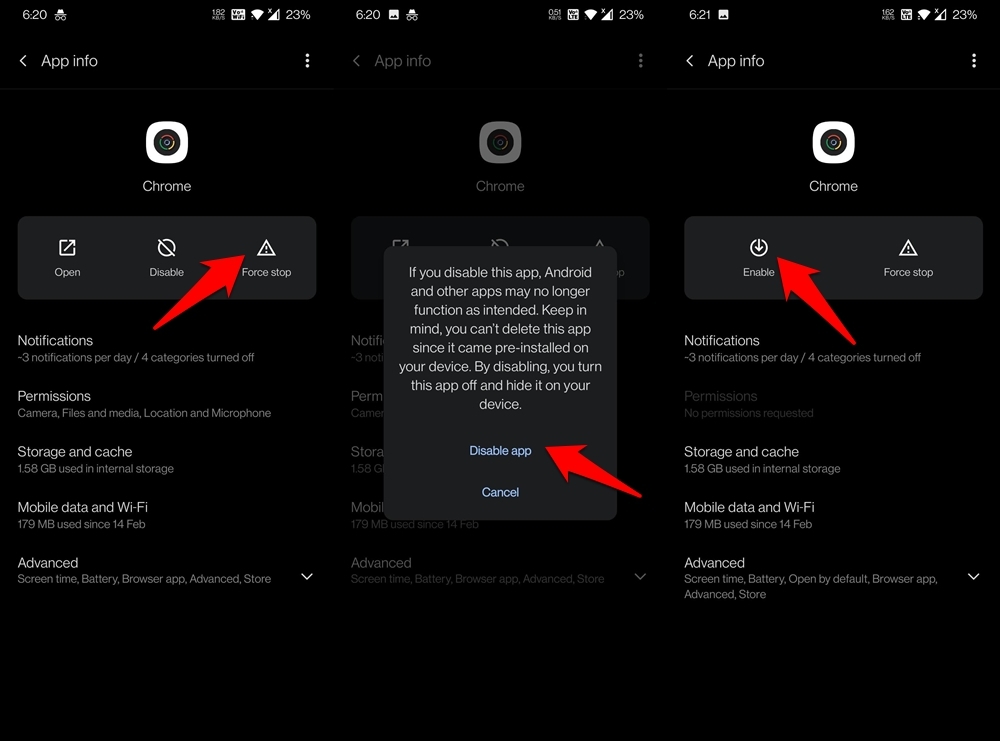
- Quindi vai alla pagina delle Impostazioni sul tuo dispositivo seguita da App e notifiche.
- Seleziona Informazioni app e scorri fino all’app del browser che stai attualmente utilizzando.
- Quindi tocca Disabilita > Disabilita app. Attendi qualche secondo e poi tocca il pulsante Abilita.
- Ora avvia quell’app e verifica se riesce a risolvere l’errore del pulsante Prova di nuovo di Google Search More.
Cerca in visualizzazione desktop
Come avrai notato, il pulsante Altri risultati non è presente quando navighi sul web dal tuo PC. Piuttosto, passi alla pagina successiva dei risultati di ricerca facendo clic sul numero di pagina desiderato. Bene, ora puoi simulare lo stesso ambiente di lavoro anche sul tuo dispositivo mobile. Ecco come:
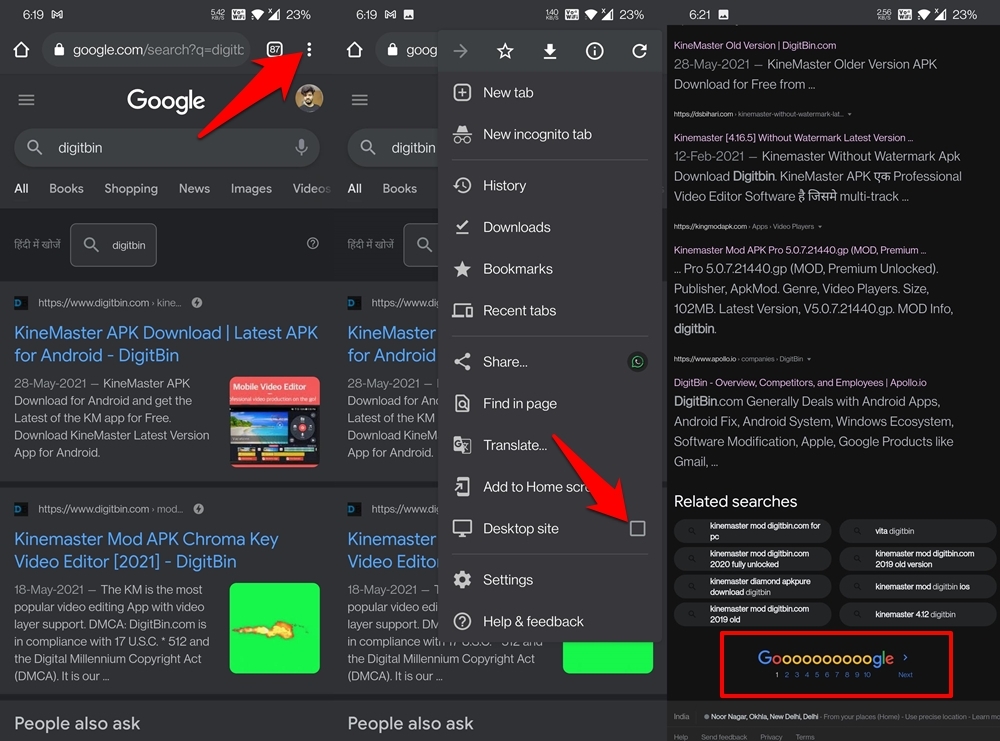
- Avvia il browser sul tuo smartphone ed esegui la ricerca richiesta.
- Quando i risultati vengono caricati, tocca l’icona di overflow situata in alto a destra.
- Quindi abilita l’opzione Sito desktop e attendi qualche secondo.
- La pagina si caricherà ora esattamente come fa sul tuo PC.
- Scorri fino alla fine della pagina e ora puoi toccare il numero di pagina desiderato.
Il metodo sopra rimuove il pulsante Altri risultati, ma poiché siamo in grado di svolgere il compito previsto di passare alla pagina successiva, non dovrebbe essere una grande preoccupazione per molti utenti.
Prova un download alternativo
Se nessuno dei metodi sopra menzionati è riuscito a risolvere l’errore del pulsante Prova di nuovo di Google Search More, allora dovresti considerare di passare a un browser diverso. Ci sono una miriade di opzioni tra cui scegliere, tra cui Firefox, Edge, Opera, ecc. Puoi anche fare riferimento alla nostra guida sui migliori browser Android e poi modellare la tua decisione di conseguenza.
Conclusione
Con questo, concludiamo la guida su come puoi risolvere l’errore del pulsante Prova di nuovo di Google Search More. Abbiamo condiviso sette metodi diversi per lo stesso, facci sapere nei commenti quale ha funzionato a tuo favore.
Se hai qualche pensiero su Come risolvere l’errore del pulsante Prova di nuovo di Google Search More?, sentiti libero di lasciare un commento qui sotto. Inoltre, iscriviti al nostro canale YouTube di DigitBin per video tutorial. Saluti!
Ricevi i nuovi post nella tua casella di posta.
Nessuno spam. Disiscriviti in qualsiasi momento.