Windows 11 · 6 min read · Dec 24, 2025
Come Risolvere il Problema di GPUpdate Force Non Funzionante su Windows 11
Il nuovo sistema operativo di Microsoft, Windows 11, offre una serie di funzionalità e miglioramenti rispetto ai suoi predecessori. Anche se non è privo di stranezze e problemi, è comunque un software relativamente affidabile.
Ci sono alcuni utenti che riscontrano problemi con il comando “GP Update Force” che non funziona come previsto. La Group Policy (GP) è essenziale per gestire gli account utente e computer e i loro ambienti di lavoro.
Specialmente in un ambiente aziendale, il fallimento di “gpupdate /force” può interrompere il regolare funzionamento del sistema. Quindi, vediamo il metodo che ti aiuterà a risolvere il problema di GP Update force non funzionante sul tuo PC Windows 11.
Cos’è la Group Policy e GPUpdate Force?
Group Policy consente agli amministratori di Active Directory di gestire le configurazioni degli utenti e dei computer in un ambiente Active Directory. Gestisce l’esperienza dell’utente, applica le impostazioni di sicurezza e installa software attraverso le reti.
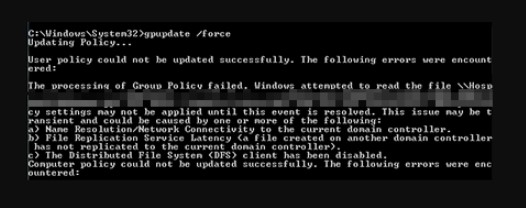
gpupdate /force aggiorna immediatamente le impostazioni della Group Policy utilizzando argomenti da riga di comando. Il comando gpupdate /force forza un aggiornamento immediato, assicurando che eventuali modifiche apportate alla Group Policy vengano applicate immediatamente. Normalmente, gli aggiornamenti della Group Policy vengono eseguiti a intervalli regolari o all’avvio/accesso, ma con questo comando, le modifiche vengono applicate subito.
Motivi Comuni per cui GPUpdate Force Non Funziona
In alcuni casi, il comando “gpupdate /force” potrebbe non funzionare correttamente. Per risolvere il problema, è utile comprendere questi motivi:
Problemi di Connettività di Rete: Quando il computer non riesce ad accedere al controller di dominio, non sarà in grado di ottenere le impostazioni più recenti della Group Policy.
Problemi di Permessi: Le Group Policies possono essere impedite dall’aggiornamento a causa di permessi insufficienti.
Group Policy Corrotta: Gli oggetti della Group Policy (GPO) possono diventare corrotti di tanto in tanto.
Problemi di Servizio: I servizi relativi alla Group Policy potrebbero smettere di funzionare o non funzionare correttamente.
Problemi di DNS: Configurare correttamente il DNS è cruciale per localizzare i controller di dominio e distribuire le group policies.
Conflitti Software: È possibile che software di terze parti interferisca con le operazioni di aggiornamento della Group Policy.
Risolvere il Problema di GPUpdate Force Non Funzionante su Windows 11
Per risolvere il problema, seguiamo i passaggi di risoluzione dei problemi.
Fix 1: Controlla la Connettività di Rete
Per iniziare, devi assicurarti che il tuo dispositivo possa comunicare con il controller di dominio e abbia una connessione di rete stabile.
Pingare il Controller di Dominio: Per controllare la connettività, apri il Prompt dei comandi e digita ping [indirizzo IP o nome host del controller di dominio].
Controlla i Cavi di Rete e il Wi-Fi: Assicurati che i cavi di rete siano collegati saldamente e che il Wi-Fi abbia un segnale forte.
Fix 2: Verifica i Permessi Utente
Se desideri aggiornare la Group Policy, devi avere i permessi appropriati.
Privilegi Amministrativi: Assicurati di essere connesso al computer con un account che ha privilegi amministrativi.
Controlla l’Appartenenza ai Gruppi: Assicurati che i gruppi degli amministratori di dominio e degli amministratori locali siano quelli corretti per il tuo account utente.
Fix 3: Esegui la Scansione DISM e SFC
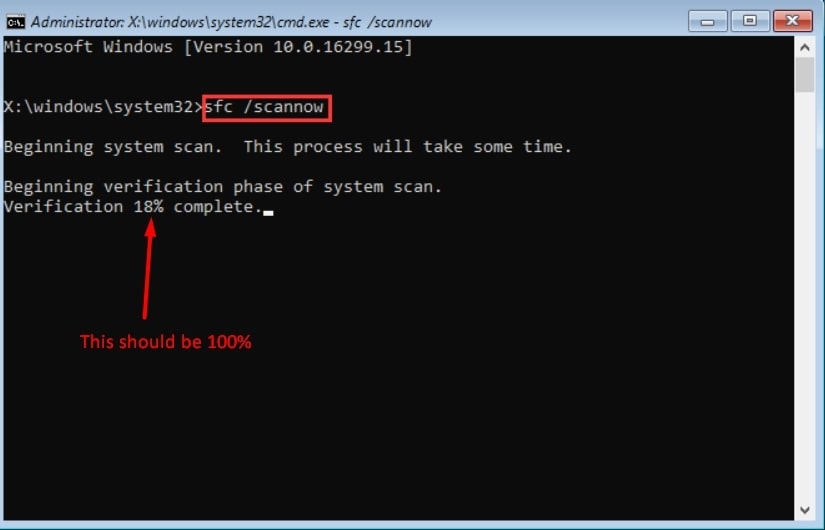
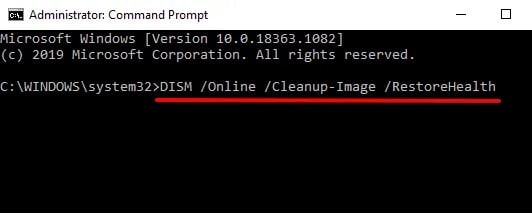
Dovresti eseguire le scansioni SFC e DISM sul tuo computer, poiché questo problema potrebbe essere causato da file di sistema corrotti o mancanti.
Utilizzando questo metodo, sarai in grado di risolvere il problema di GPUpdate Force non funzionante riparando il sistema. Per eseguire le scansioni, segui questi passaggi:
Per aprire la Ricerca di Windows, premi Windows + S.
Successivamente, nella casella di ricerca, digita cmd e fai clic su Esegui come amministratore.
Quando si apre il Prompt dei comandi, digita i seguenti comandi uno alla volta e premi Invio dopo ciascuno. sfc /scannow
- Assicurati di avere una connessione a Internet quando esegui il seguente comando: DISM /Online /Cleanup-Image /RestoreHealth
- Per scoprire se la soluzione ha funzionato, chiudi il Prompt dei comandi e esegui il comando gpupdate/force.
Fix 4: Riavvia il Servizio della Group Policy
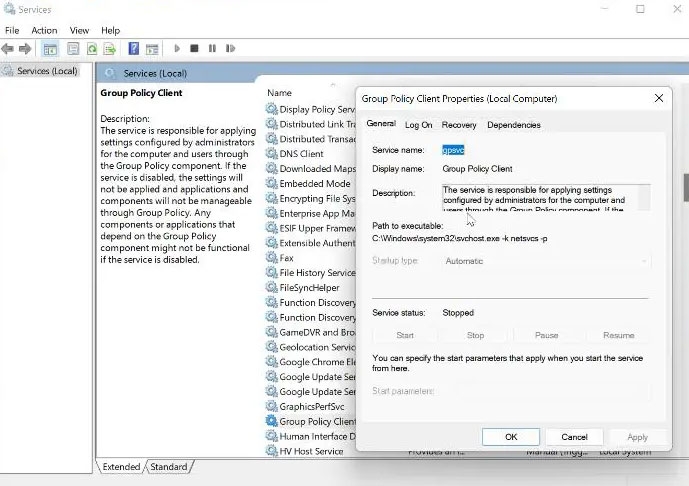
Se il servizio della Group Policy del tuo PC non funziona, il comando gpupdate force potrebbe non funzionare. Per vedere se il problema è risolto, dovresti riavviare il servizio.
Per aprire services.msc, premi Windows + R e digita services.msc.
Fai clic destro su Client della Group Policy nella finestra Servizi di Windows.
Successivamente, dal menu a discesa che appare, seleziona Proprietà.
Dopo, nella scheda Generale, seleziona Automatico come Tipo di avvio.
Nella stessa finestra di dialogo, fai clic su Avvia, poi Applica e OK.
Fix 5: Ripristina la Group Policy
Se questo problema persiste, puoi anche ripristinare il computer a una Group Policy.
Digita cmd nella Ricerca di Windows.
Seleziona Esegui come amministratore.
Nel passaggio successivo, digita i comandi qui sotto uno dopo l’altro e premi Invio dopo ciascun comando.
RD /S /Q "%WinDir%\System32\GroupPolicyUsers" && RD /S /Q
"%WinDir%\System32\GroupPolicy"
gpupdate /force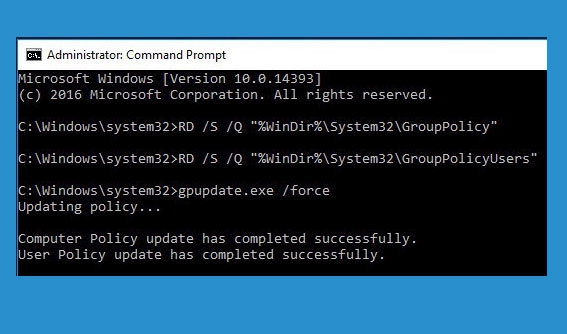
- Riavvia il computer per vedere se funziona.
Fix 6: Aggiorna Windows
È spesso possibile risolvere una varietà di problemi aggiornando Windows, inclusi i problemi con gli aggiornamenti della Group Policy.
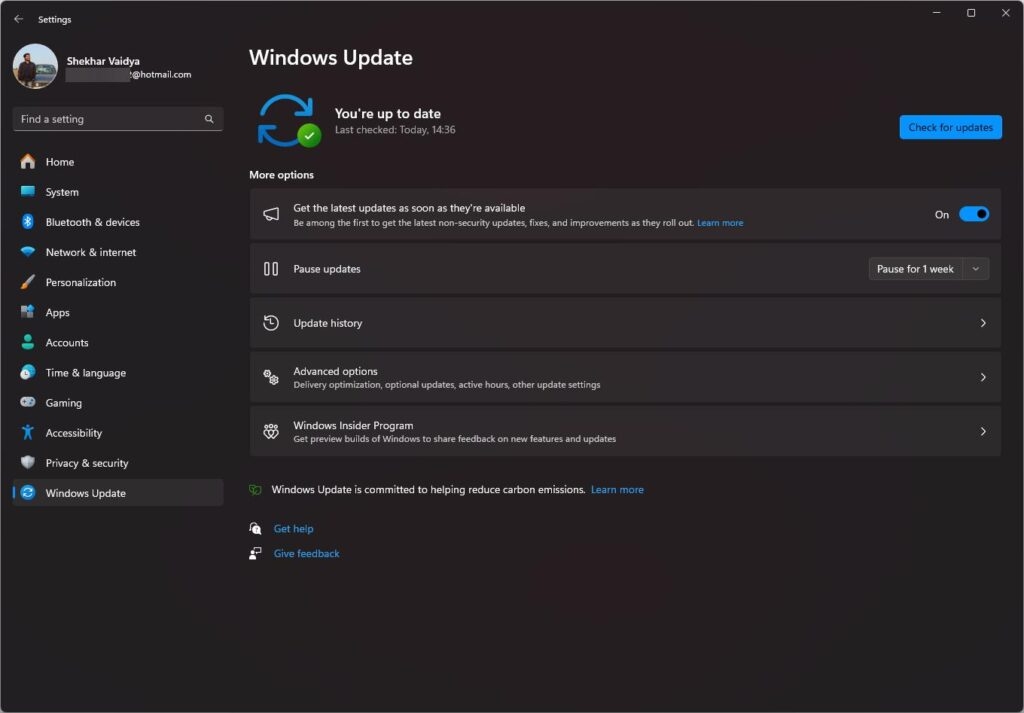
Puoi assicurarti di avere le ultime correzioni e miglioramenti aggiornando il tuo dispositivo Windows 11 come segue:
- Controlla gli aggiornamenti: Apri Impostazioni > Aggiornamento di Windows e installa eventuali aggiornamenti disponibili.
Fix 7: Controlla i Log di Event Viewer
È possibile identificare i problemi relativi agli aggiornamenti della Group Policy controllando i log di Event Viewer.
Oltre agli errori e avvisi riguardanti la Group Policy, l’Event Viewer fornisce anche log dettagliati degli eventi di sistema.
Per aprire l’Event Viewer, premi Windows + X. Clicca su Log di Windows > Sistema.
In questa sezione, cerca errori relativi alla Group Policy.
Fix 8: Elimina e Ricrea il file registry.pol mancante
Esiste un file registry.pol che contiene tutte le impostazioni della Group Policy. Questo file deve esistere affinché eventuali modifiche vengano inviate al client.
Senza di esso, nessuna delle modifiche apparirà sul client. È una buona cosa che tu possa ricrearlo. È comunque una buona idea eliminare il file, anche se esiste già.
Vai su C:/Windows/System32/GroupPolicy/Machine.
Cerca il file registry.pol. Puoi eliminarlo permanentemente premendo Shift + Elimina.
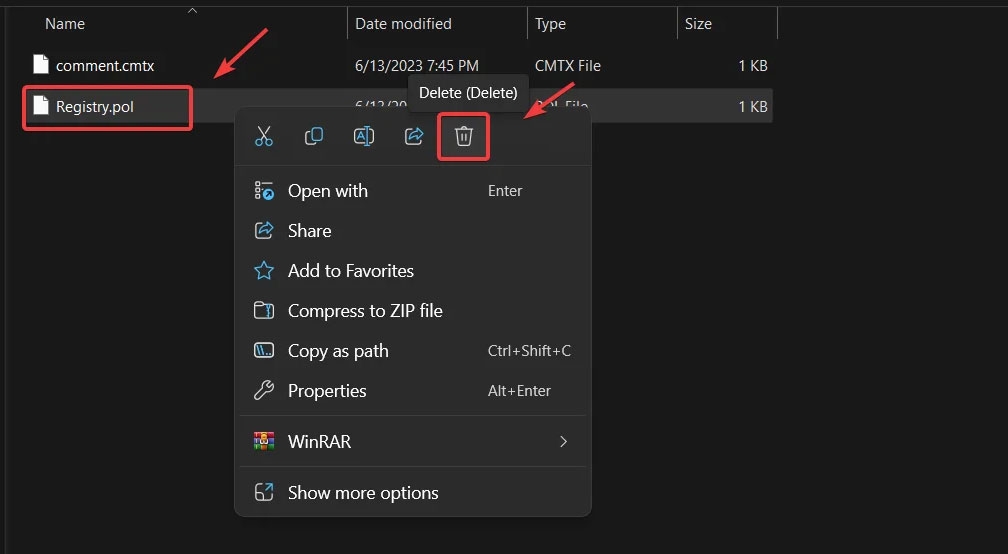
- Per crearne uno nuovo, esegui il seguente comando per aggiornare le impostazioni della Group Policy: gpupdate /force
Fix 9: Rinomina la Cartella della Group Policy Machine
Gli aggiornamenti della Group Policy possono essere risolti rinominando la cartella della Group Policy Machine, specialmente se il contenuto della cartella è diventato corrotto.
Il processo implica forzare Windows a ricreare la cartella con le impostazioni predefinite, il che può risolvere diversi problemi. Per farlo, segui questi passaggi:
Inizialmente, per aprire Esplora File sul tuo computer, premi Windows + E.
Per localizzare il disco dove è salvato il sistema operativo, seleziona Questo PC.
Successivamente, fai clic su Windows > System32 > GroupPolicy.
Ora puoi fare clic destro sulla cartella Machine e selezionare Rinomina dal menu.
Assicurati di salvare la cartella con il nome Machine.old.
Se il comando non funziona, puoi riavviare il computer e riprovare.
Quindi, questo è tutto ciò che abbiamo per te riguardo a come risolvere il problema se il GP update force non funziona sul tuo PC Windows 11.
Grazie per aver letto questa guida. Speriamo che ti sia stata utile. Fammi sapere se hai bisogno di ulteriori informazioni nei commenti.
Ricevi i nuovi post nella tua casella di posta.
Nessuno spam. Disiscriviti in qualsiasi momento.