Grammarly Google Docs · 7 min read · Jan 17, 2026
Come Risolvere Grammarly che Non Funziona in Google Docs
Grammarly è un assistente digitale per la scrittura disponibile come estensione del browser e come app autonoma per PC. Ti aiuta a scrivere un testo per scopi professionali e personali offrendo chiarezza nella consegna e correggendo errori di ortografia, grammaticali o di punteggiatura.
Gli utenti di Google Doc sul browser devono utilizzare l’estensione Grammarly. È semplice come installare il plugin e accedere a Grammarly per iniziare a ricevere raccomandazioni per perfezionare il testo che stai modificando.
A volte, Grammarly smette di funzionare mentre si modifica il testo su GDocs. Può essere molto frustrante se dipendi fortemente da Grammarly per comporre email e articoli. Questa guida offre alcuni suggerimenti per risolvere i problemi con Grammarly su Google Docs.
Perché l’Estensione Grammarly Non Funziona?
L’estensione del browser Grammarly non funzionerà se la rete è debole. Problemi tecnici con un browser specifico possono impedire a Grammarly di suggerire correzioni al testo che stai modificando su GDocs.
Bug su Grammarly possono influenzare le sue prestazioni in un ambiente d’uso specifico (GDocs in questo caso). La versione gratuita di Grammarly non offre il set completo di funzionalità. Le funzionalità disponibili nel pacchetto premium non funzioneranno sul canale gratuito.
Principali Modi per Risolvere l’Errore di Grammarly in Google Docs
Utilizza queste soluzioni per superare i problemi con Grammarly su qualsiasi browser per continuare a modificare il testo senza problemi.
1. Risolvere i Problemi di Internet
Inizia controllando la connessione internet a casa/ufficio. Hai riscontrato frequenti disconnessioni della rete? Esegui un test di velocità per conoscere la stabilità della tua rete. Controlla se altri siti web si caricano rapidamente.
Disconnetti temporaneamente il tuo PC dalla rete e riconnettiti. Riavvia il tuo router WiFi e riconnetti il tuo dispositivo al WiFi. Chiedi aiuto al tuo fornitore di servizi Internet o all’amministratore di rete.
2. Disabilita e Riattiva l’Estensione Grammarly
Sul tuo browser, disattiva l’estensione Grammarly e poi riattivala. Questo trucco spesso è utile per risolvere problemi casuali con le estensioni. Ricorda che disattivare un’estensione web non è la stessa cosa che disinstallarla.
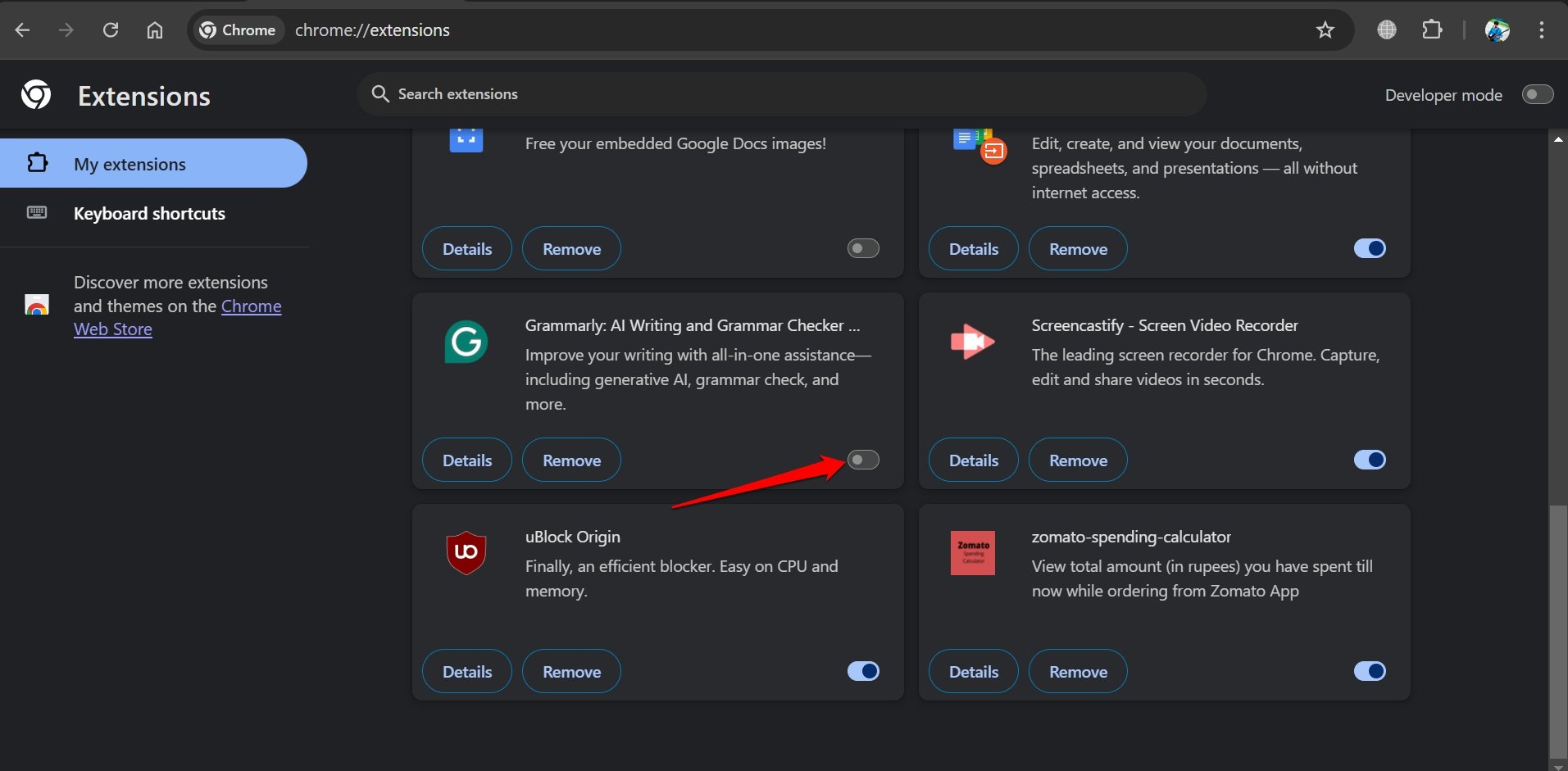
- Su Chrome, vai a Chrome://extensions.
- Premi l’interruttore per disattivare Grammarly.
- Ancora, clicca l’interruttore per abilitare Grammarly per il browser Chrome.
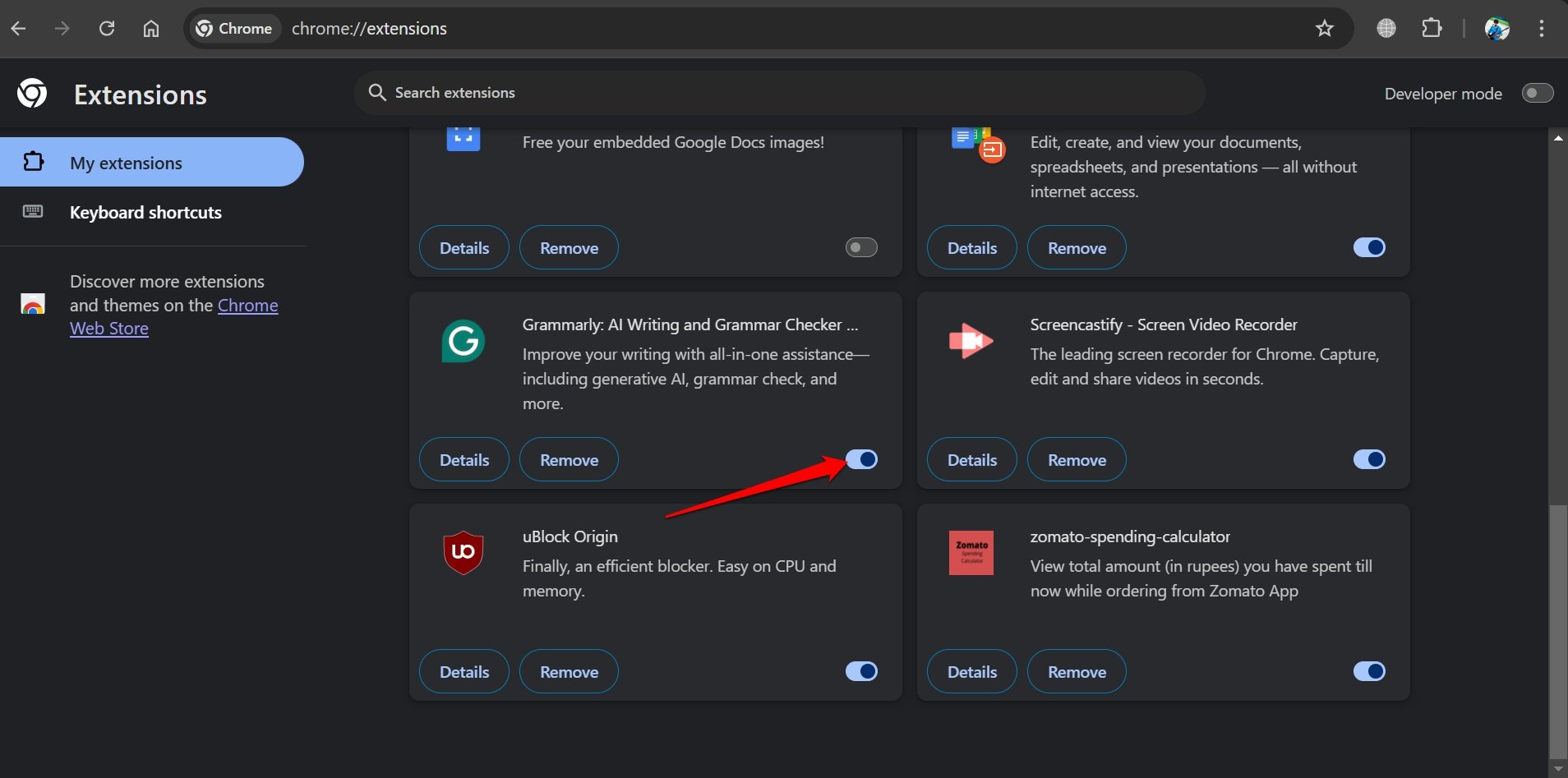
Sul browser Edge, vai a edge://extensions per accedere alle estensioni installate. Su Firefox, vai alla pagina “ about:addons” per visualizzare i plugin del browser.
3. Disconnetti e Accedi di Nuovo a Grammarly
Per risolvere glitch casuali su Grammarly quando lo usi per modificare file GDoc, disconnettiti dal tuo account Grammarly.
- Accedi alle impostazioni del tuo account Grammarly sul browser.
- Clicca la freccia verso il basso sotto il tuo nome utente nell’angolo in alto a destra.
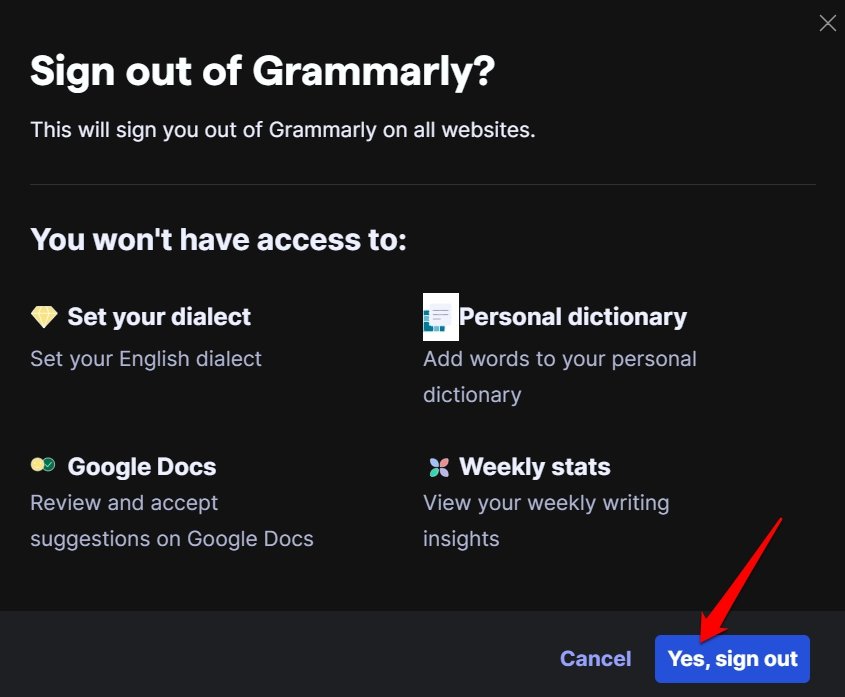
- Seleziona Disconnetti.
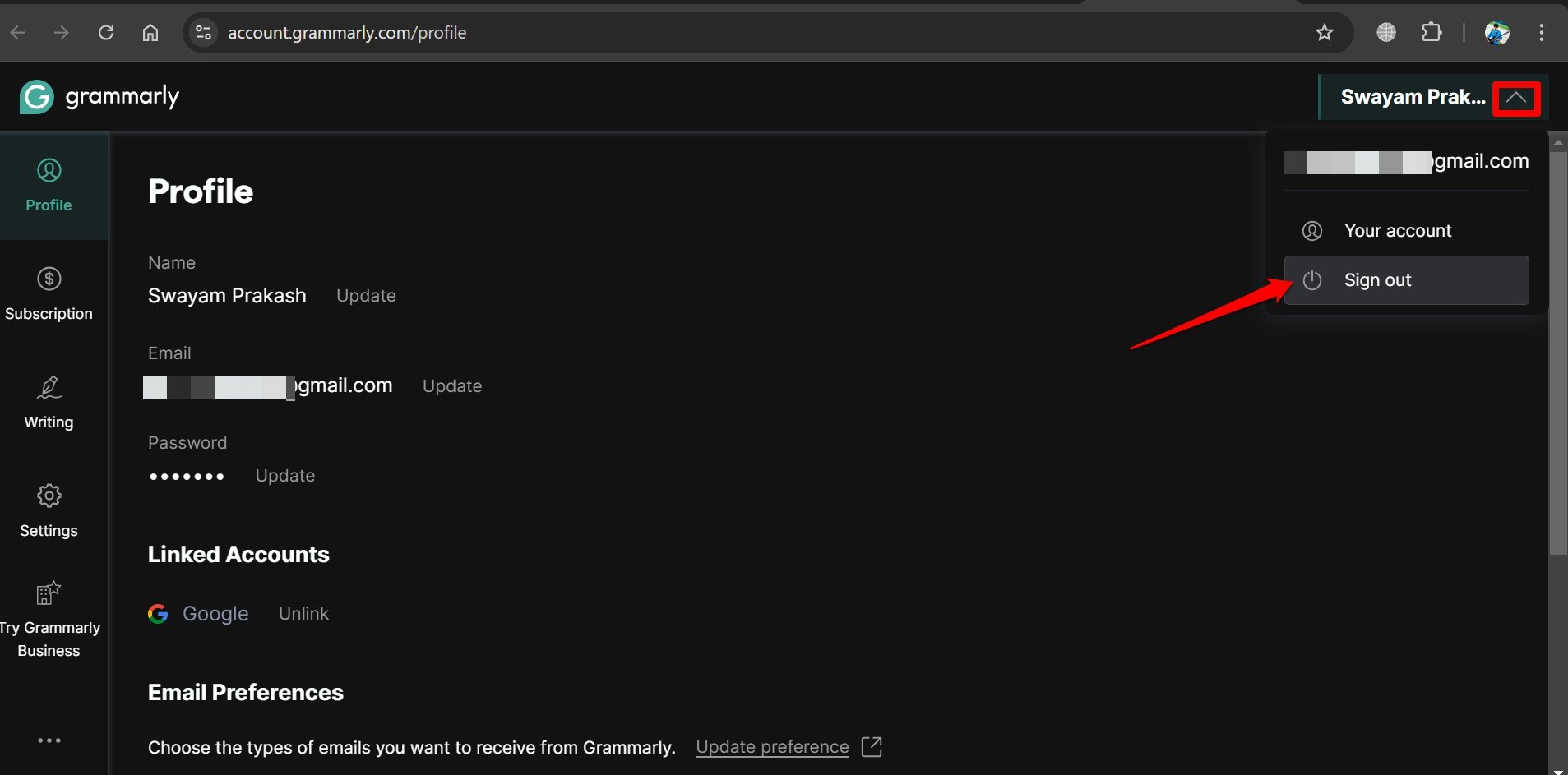
- Clicca Sì Disconnetti per confermare.
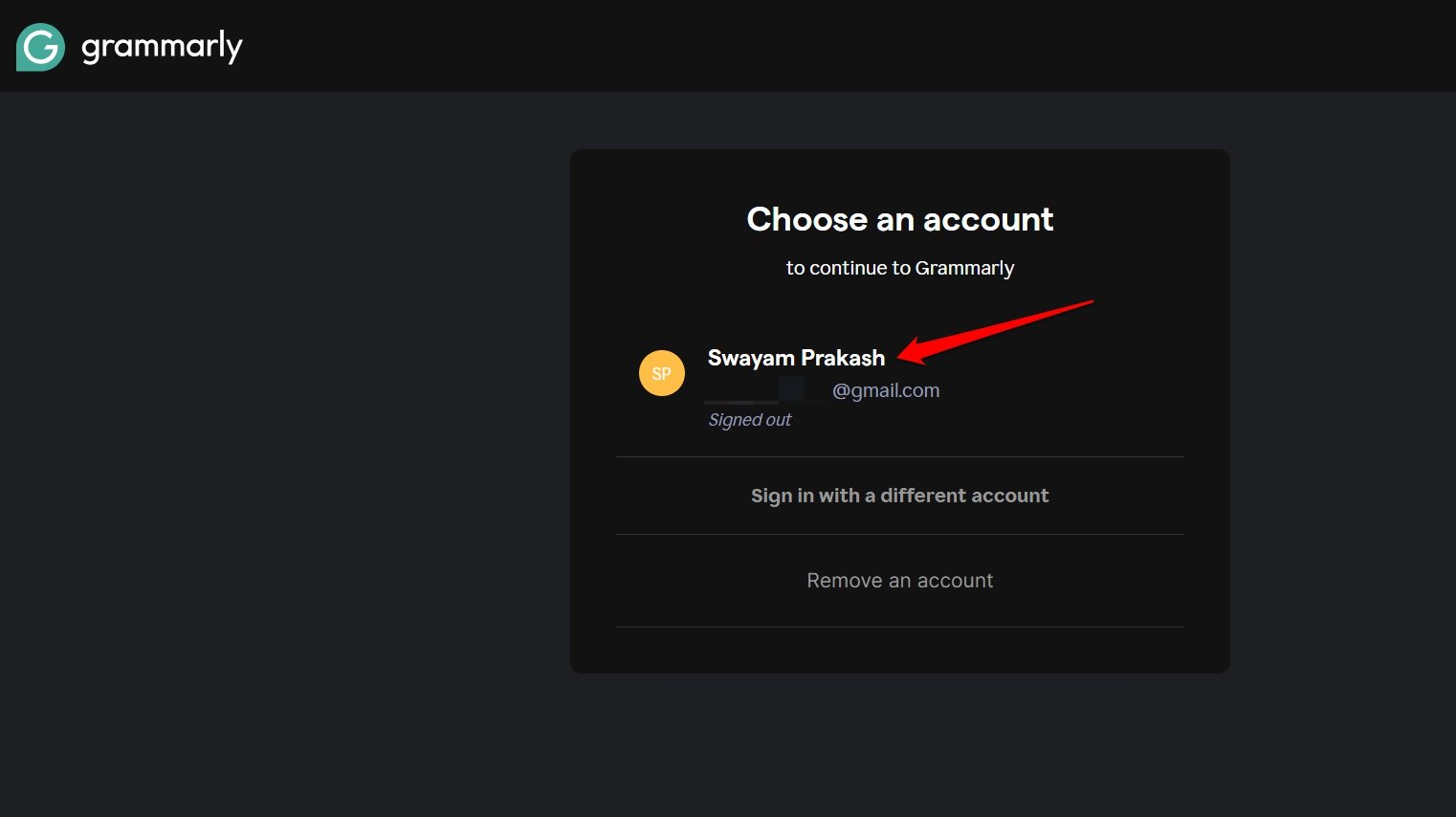
- Nella schermata di accesso di Grammarly, seleziona un account esistente o clicca Accedi con un altro account per accedere al tuo account Grammarly.
Inizia a modificare documenti su Google Docs e osserva se ora appaiono i suggerimenti di Grammarly.
4. Cancella la Cache del Browser
Rimuovi eventuali dati temporanei corrotti o spazzatura nella cache del browser per migliorare le prestazioni dei plugin integrati nel tuo browser web.
- Apri il tuo browser preferito.
- Premi Ctrl +Shift +Del per avviare la pagina Cancella dati di navigazione.
- Seleziona i cookie del browser, i dati memorizzati nella cache e altri elementi che desideri cancellare.
- Premi Cancella Dati.
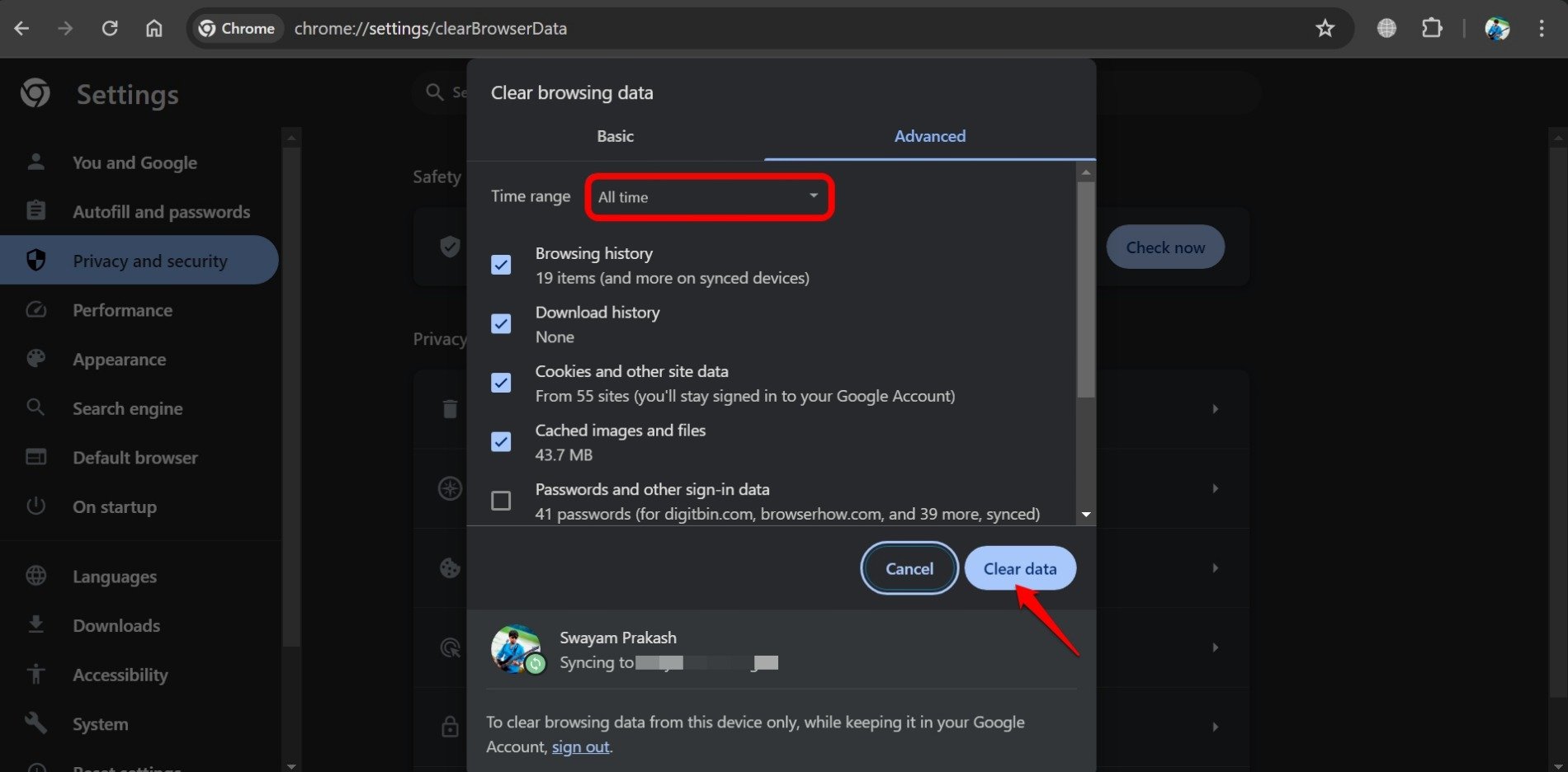
Le scorciatoie da tastiera per accedere alla pagina Cancella cache del browser sono le stesse su tutti i principali browser web.
5. Chiudi Forzatamente il Browser e Rilancialo
Termina il browser dal task manager e rilancialo per prevenire problemi che bloccano il funzionamento dell’estensione Grammarly.
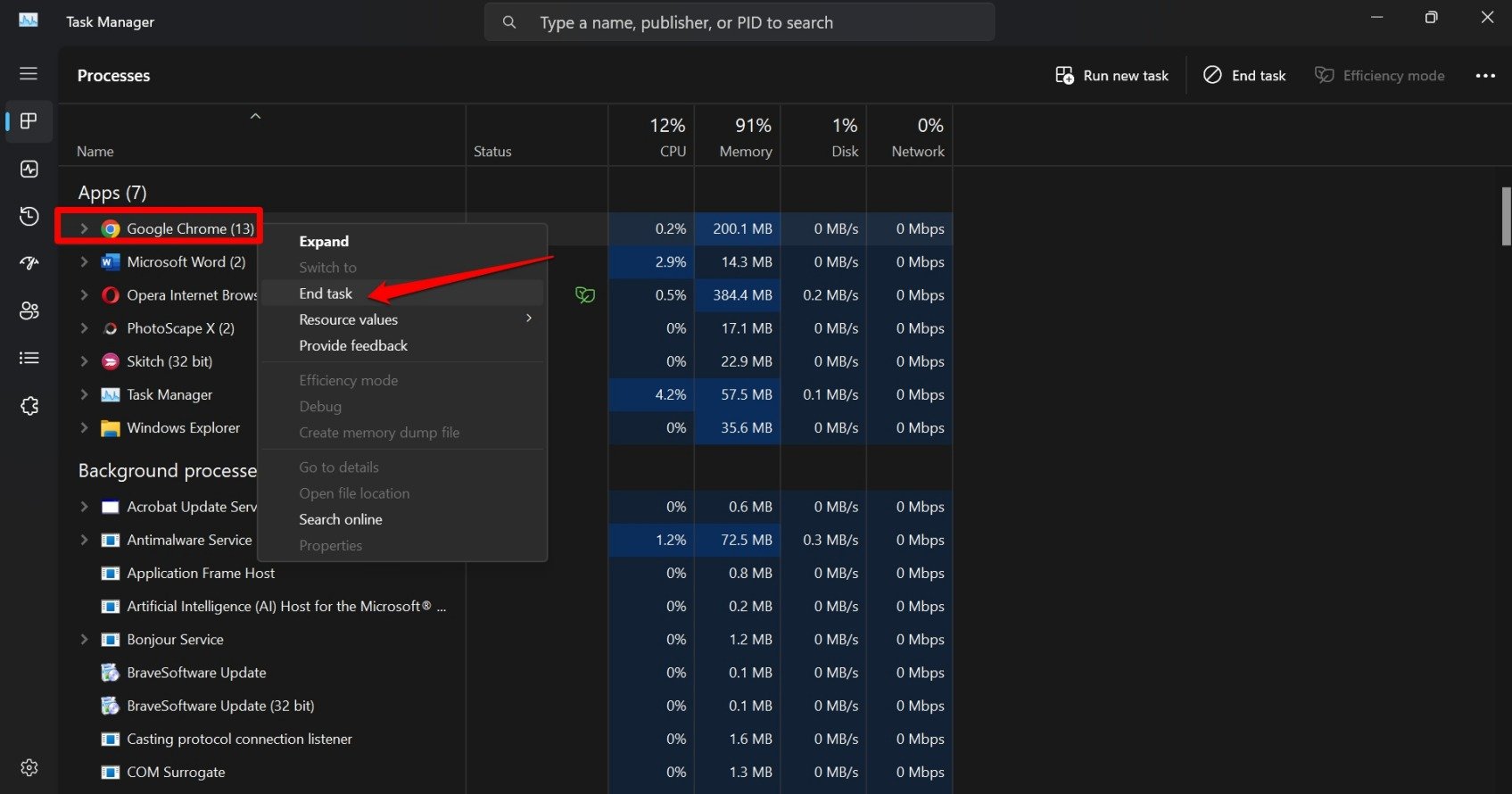
- Premi Ctrl +Shift+Esc per accedere al Task Manager.
- Vai su Chrome (o qualsiasi browser tu stia usando) e fai clic destro su di esso.
- Seleziona Termina attività.
- Premi i tasti Windows + S.
- Digita il nome del browser e clicca Apri quando appare nei risultati di ricerca.
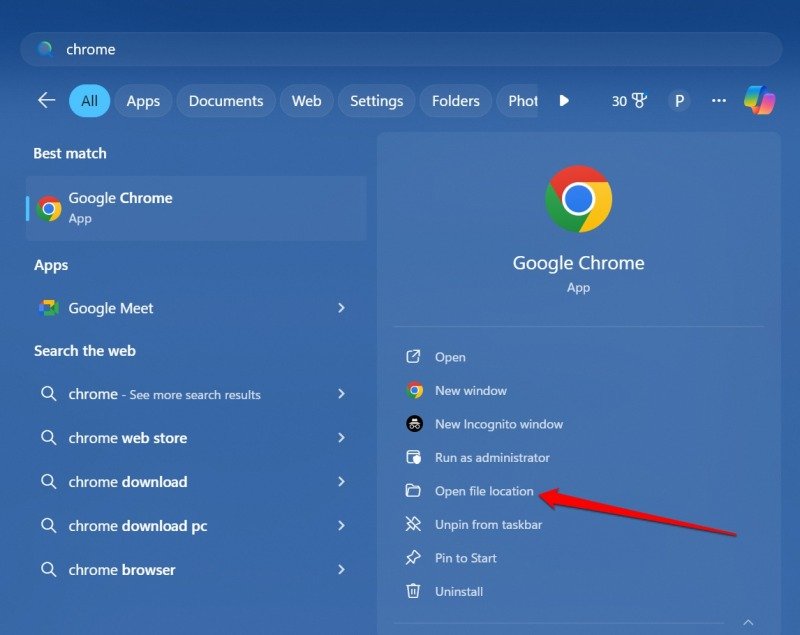
- Ora, inizia a modificare il tuo file su Google Docs e aspetta che appaiano i suggerimenti di Grammarly.
6. Aggiorna la Versione del Browser
Aggiorna il tuo browser all’ultima versione per risolvere eventuali bug sottostanti nel browser web che potrebbero influenzare le estensioni installate.
- Avvia il browser Chrome.
- Nella barra degli indirizzi, digita Chrome://settings/help.
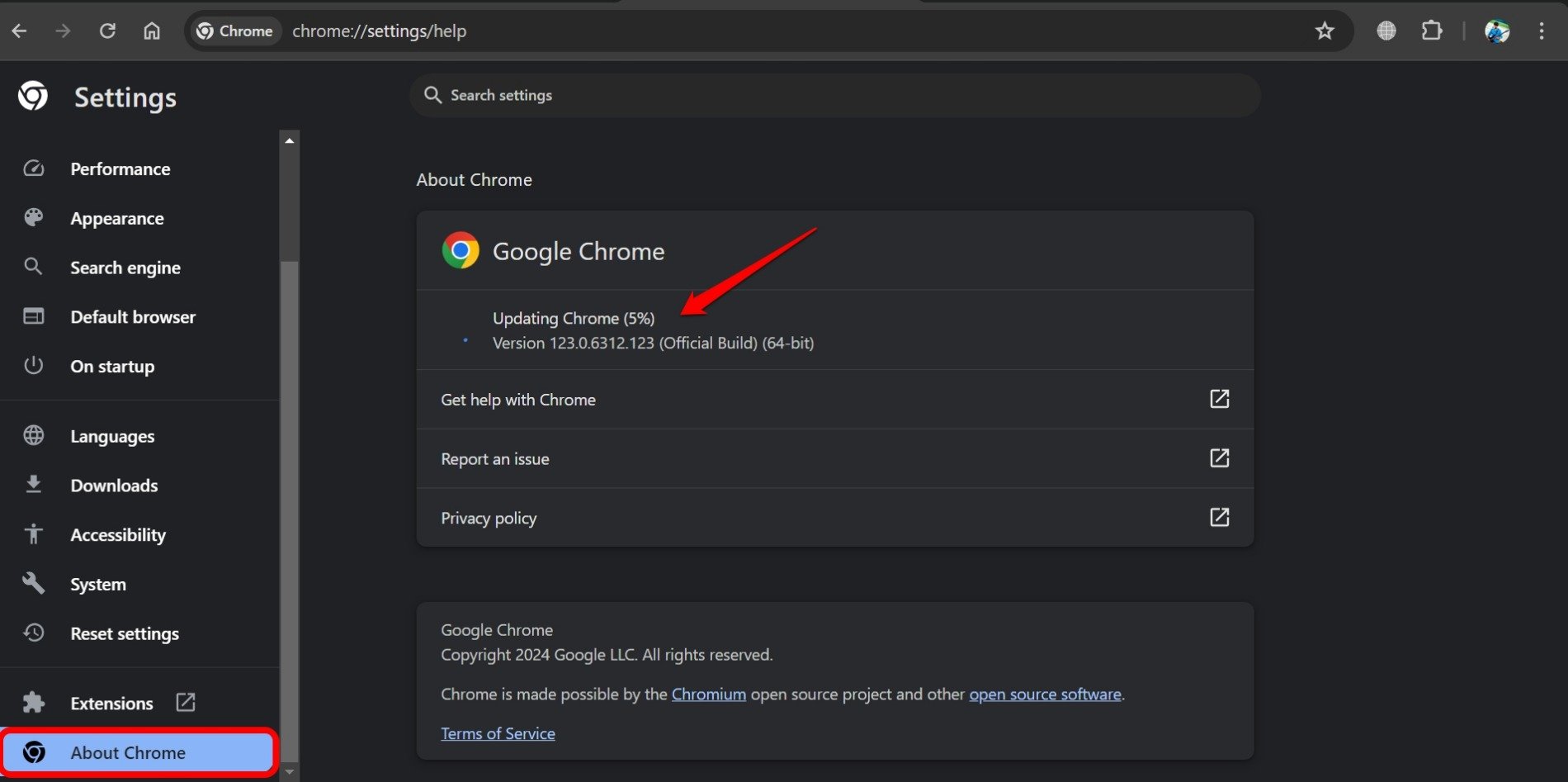
- Chrome dovrebbe iniziare a installare l’ultima versione.
- Rilancia il browser.
- Accedi a un file Google Doc, inizia a modificarlo e controlla se vedi i suggerimenti di modifica di Grammarly.
Puoi aggiornare il tuo browser di scelta accedendo alle impostazioni del browser.
7. Non Usare la Modalità Incognito del Browser
Stai usando Google Docs in Modalità Incognito (nota anche come Navigazione Privata su alcuni browser)? Le estensioni installate non appariranno e saranno rese inutili quando navighi in modalità privata.
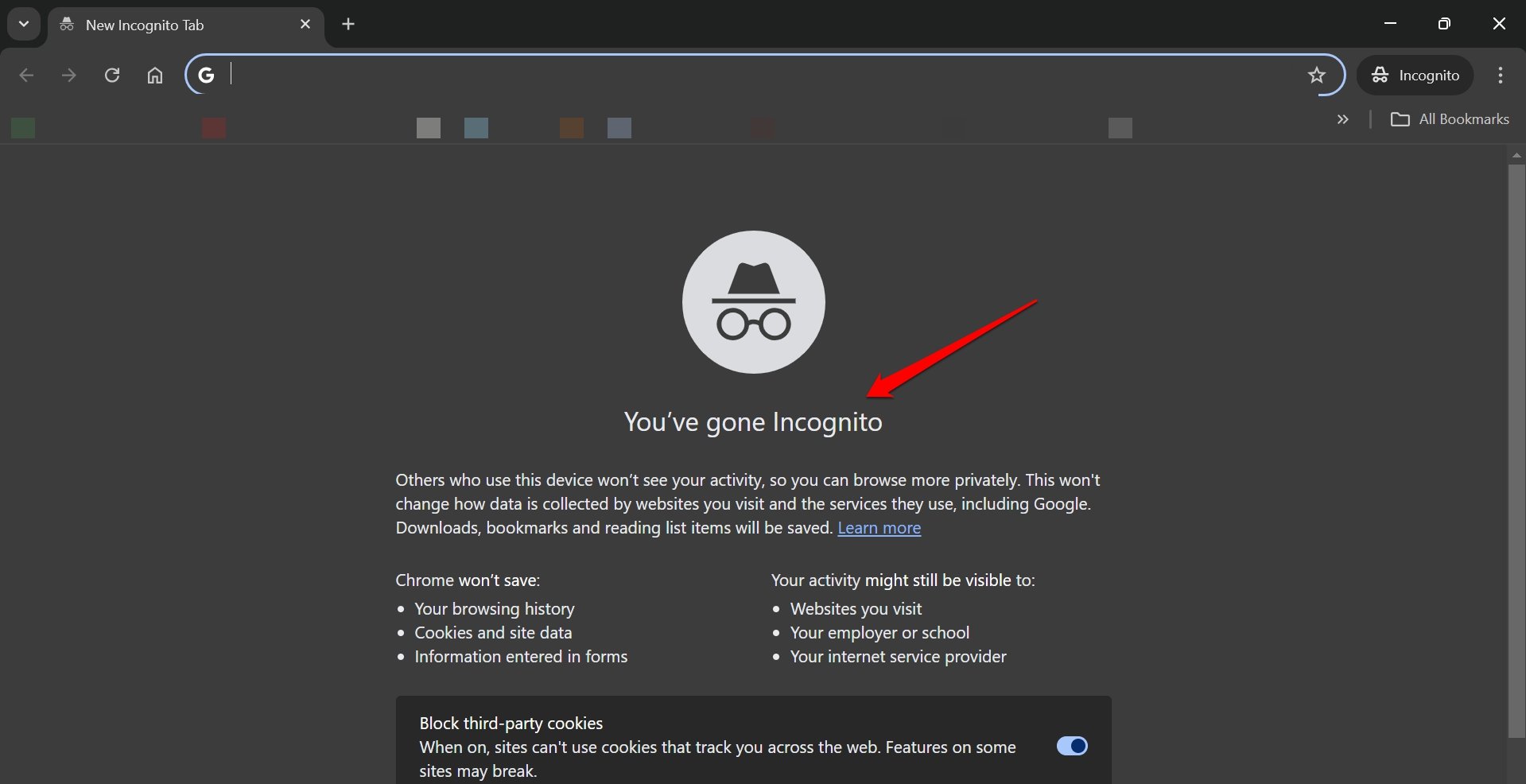
Passa alla modalità di navigazione normale per visualizzare il gestore delle estensioni sul tuo browser. Attiva l’estensione Grammarly e modifica i file su Google Docs.
8. Disattiva la Modalità Senza Pagina di Google Docs
La modalità senza pagina offre una vista più ampia del documento in Google Docs senza interruzioni di pagina. Alcuni utenti hanno dichiarato che utilizzare GDocs in modalità senza pagina impedisce a Grammarly di mostrare suggerimenti.
Passare alla modalità paginata rende l’estensione Grammarly funzionale sul file di Google Docs.
- Apri il file su Google Docs.
- Clicca su File > Impostazione Pagina.
- Seleziona Pagine e clicca OK.
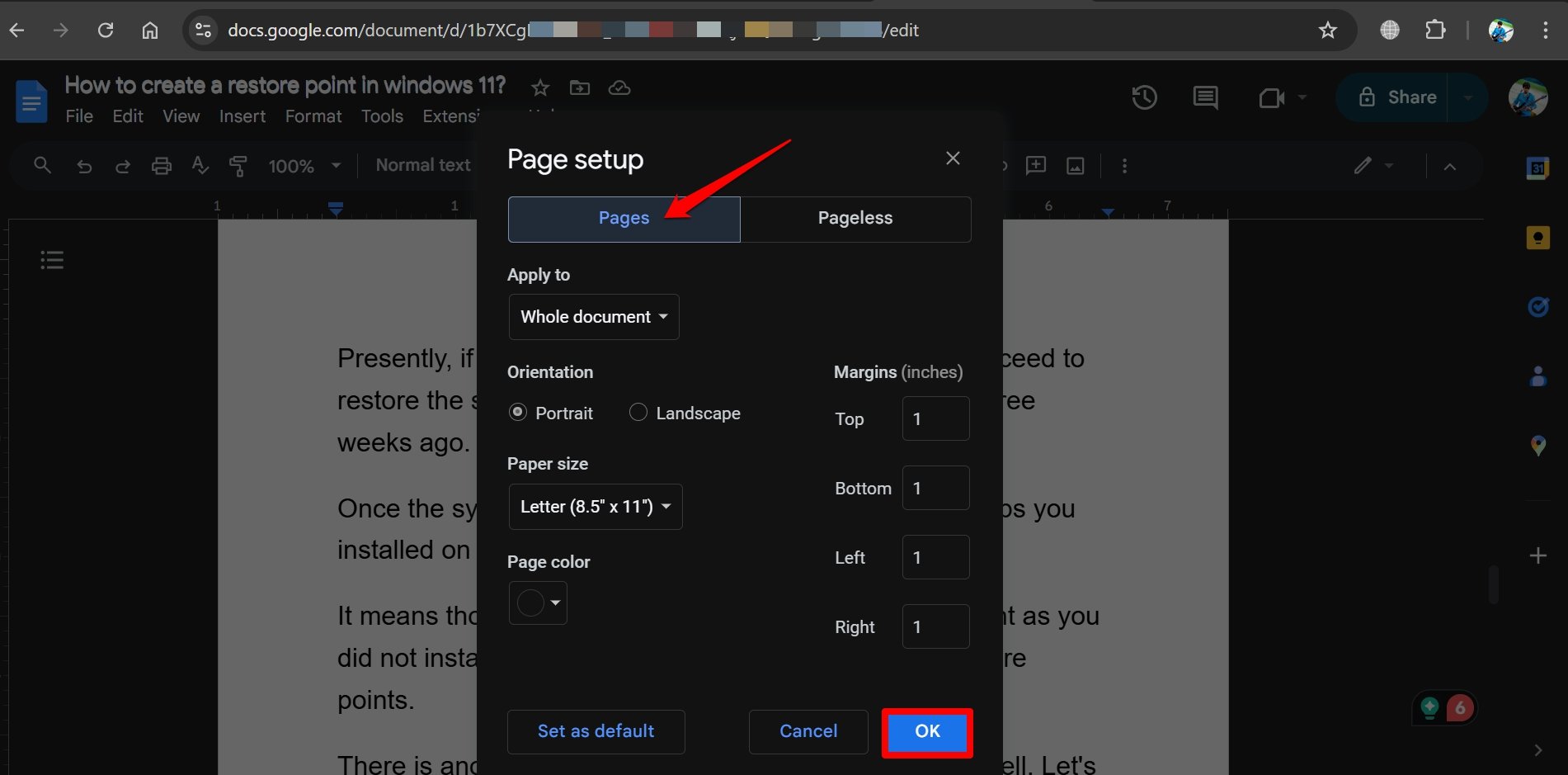
- Aggiorna la pagina su cui stai modificando il file GDocs.
Ora, controlla se i suggerimenti di Grammarly appaiono sullo schermo.
9. Controlla il Numero di Pagine in Google Docs
Se il tuo file Google Docs ha più di 30 pagine, Grammarly potrebbe rallentare nel mostrare le raccomandazioni di modifica. Inoltre, la velocità di internet gioca un ruolo cruciale nel caricamento del file del documento e nell’elaborazione dei suggerimenti di modifica di Grammarly.
10. Aggiorna la Pagina Web
Spesso un semplice trucco come ricaricare la pagina web può risolvere problemi con i plugin del browser non responsivi. Se Grammarly non funziona sul tuo browser mentre modifichi file in GDocs, clicca sul pulsante di ricarica della pagina.
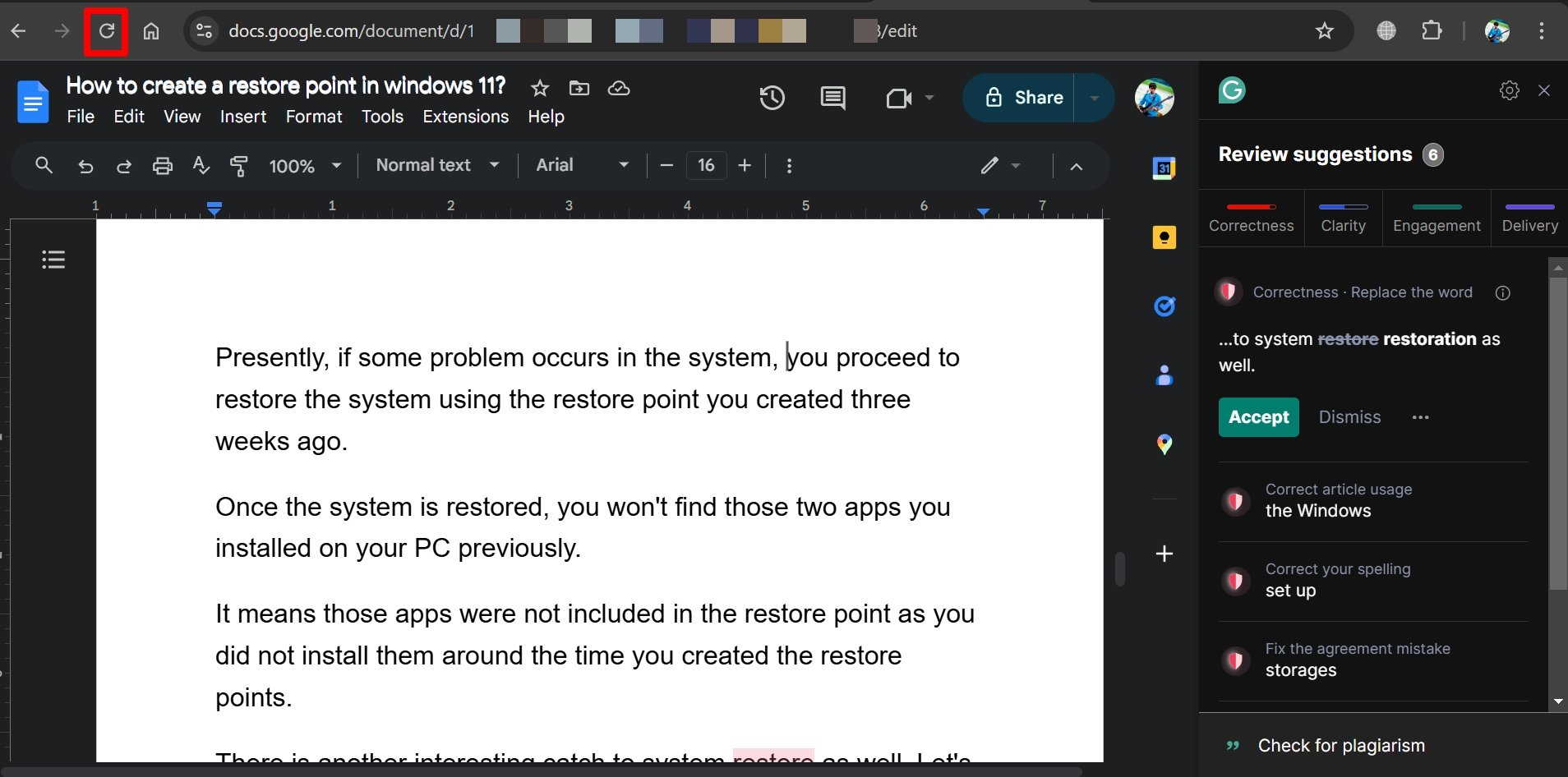
11. Disconnetti da Google Docs
A volte, disconnettersi temporaneamente dall’account che stai utilizzando per accedere a Google Docs può risolvere le estensioni del browser non responsivi.
- Clicca sull’avatar dell’account Gmail dell’ID email che stai utilizzando su Google Docs.
- Seleziona Disconnetti / Disconnetti da tutti gli account.
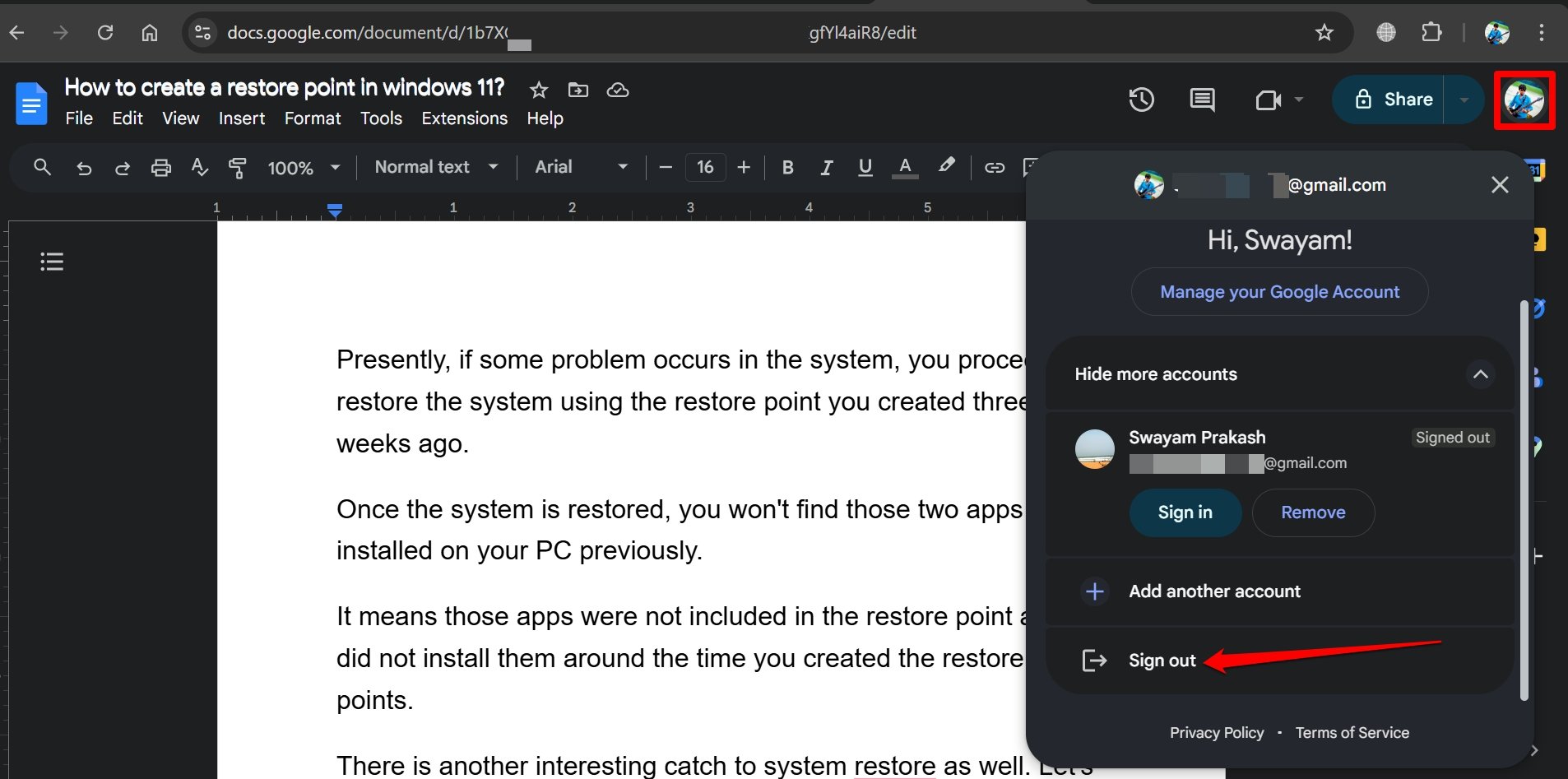
- Vai alla pagina di accesso di Google Docs.
- Seleziona un account per accedere e iniziare a modificare documenti.
12. Scopri le Funzionalità Offerte nell’Abbonamento a Grammarly
Sei iscritto al piano gratuito di Grammarly? Alcune funzionalità non saranno disponibili nel livello gratuito a meno che tu non aggiorni all’abbonamento premium.
Mentre modifichi un file su GDocs come utente gratuito di Grammarly, riceverai tre istanze gratuite di utilizzo della funzionalità premium ogni giorno. Dopo di che, quei suggerimenti premium non appariranno.
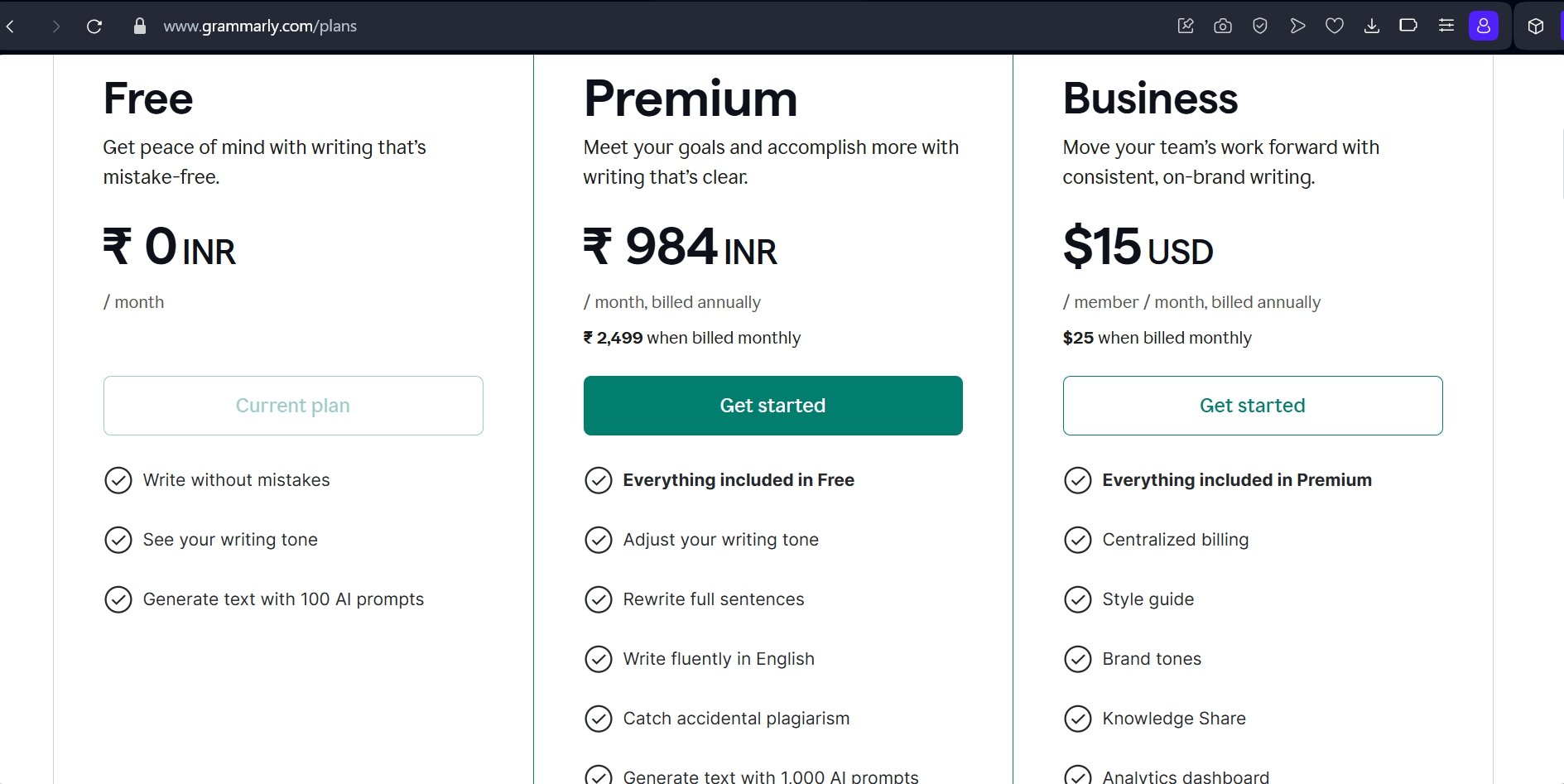
I nuovi utenti potrebbero pensare a questo come a un glitch su Grammarly. Non è così. Controlla i piani di abbonamento di Grammarly per capire quali funzionalità sono offerte sotto quale modalità di abbonamento.
13. Reinstalla l’Estensione Grammarly
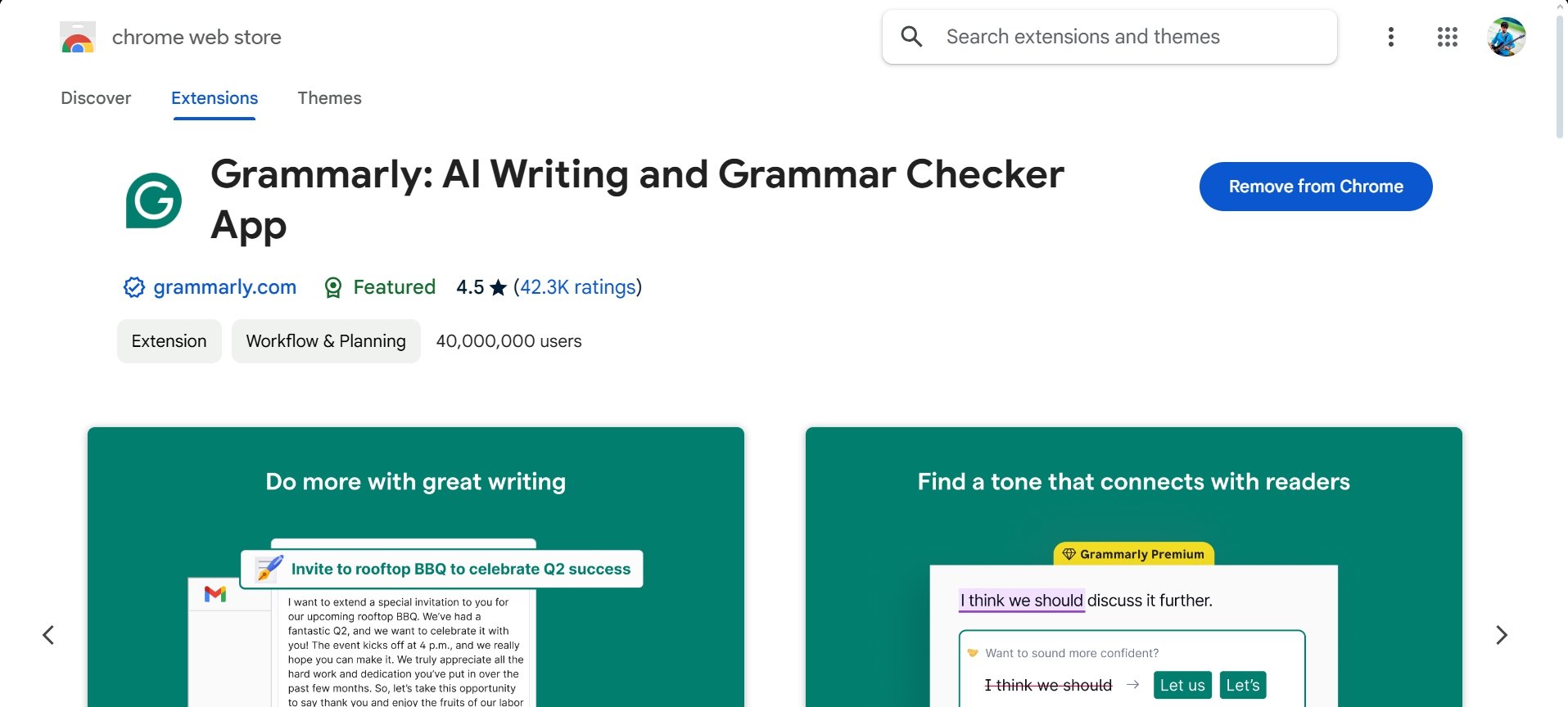
Disinstalla e reinstalla l’estensione Grammarly sul tuo browser. Rimuovere completamente il plugin e reinstallare la sua ultima versione può risolvere i problemi nell’utilizzarlo su Google Docs.
- Vai a Chrome://extensions.
- Clicca su Rimuovi per disinstallare Grammarly da Chrome.
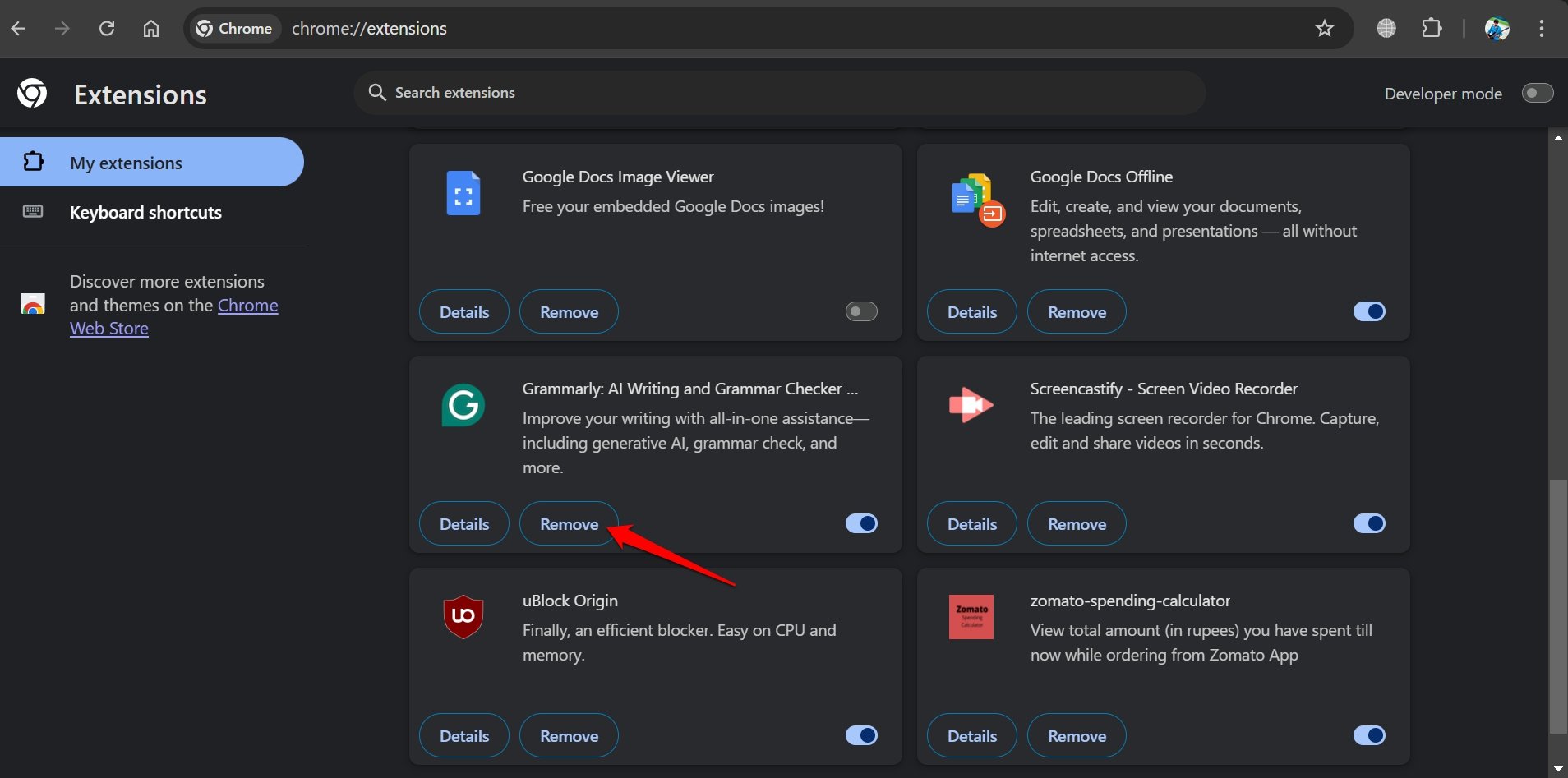
- Puoi reinstallare Grammarly sul browser dal Chrome Webstore.
14. Contatta il Supporto di Grammarly
Quando nessuno degli altri suggerimenti funziona per risolvere i problemi con Grammarly, chiedi aiuto al team di supporto ufficiale di Grammarly.
Conclusione
Modificare un documento con Grammarly lo rende creativo e professionale. Quindi, è essenziale risolvere i problemi con l’estensione Grammarly per continuare a ricevere le corrette raccomandazioni di modifica dall’assistente di scrittura. I suggerimenti di risoluzione dei problemi condivisi in questa guida dovrebbero aiutarti.
Se hai pensieri su Come Risolvere Grammarly che Non Funziona in Google Docs, sentiti libero di lasciare un commento qui sotto. Inoltre, iscriviti al nostro canale YouTube di DigitBin per video tutorial. Saluti!
Ricevi i nuovi post nella tua casella di posta.
Nessuno spam. Disiscriviti in qualsiasi momento.