Giochi · 4 min read · Nov 19, 2025
Come risolvere il problema di crash di GTA 5 su Steam Deck?
Grand Theft Auto 5 (GTA 5) è un gioco d’azione-avventura open-world di Rockstar Games. Il gioco è stato rilasciato per la prima volta per console nel 2013 e successivamente per PC. Ci sono milioni di giocatori in tutto il mondo che hanno giocato al gioco sin dal suo rilascio.
Tuttavia, alcuni utenti hanno recentemente segnalato di aver riscontrato problemi di crash durante il gioco di GTA 5 su Steam Deck. In questo articolo, ti guideremo su come risolvere il problema di crash di GTA 5 su Steam Deck.
Cos’è Steam Deck?
Steam Deck è un dispositivo di gioco portatile progettato da Valve Corporation che consente agli utenti di giocare ai loro giochi preferiti ovunque si trovino.
SteamOS è un sistema operativo personalizzato basato su Linux che gira su questo gioco. GTA 5 è tra i giochi disponibili su Steam Deck, progettato per eseguire tutti i giochi su Steam.
Motivi dietro il problema di crash di GTA 5 su Steam Deck:
Ecco alcuni motivi per cui GTA 5 si blocca su Steam Deck prima di passare alle soluzioni. È possibile che ci siano diversi motivi per il problema di crash, tra cui:
Problemi di compatibilità hardware o software con Steam Deck
Un driver della scheda grafica danneggiato o obsoleto
Surriscaldamento del dispositivo
Spazio RAM o di archiviazione insufficiente
Bug o glitch del gioco
Ora che conosciamo i possibili motivi dietro il problema di crash di GTA 5 su Steam Deck, passiamo alle soluzioni.
Soluzione 1: Riavvia forzatamente il dispositivo
In alcuni scenari, un riavvio normale potrebbe non funzionare correttamente, quindi dovresti provare a riavviare forzatamente lo Steam Deck seguendo questi passaggi.
In questo modo, eventuali glitch o conflitti legati al sistema verranno immediatamente risolti. Il tuo Steam Deck potrebbe aver bisogno di essere riavviato forzatamente se diventa non responsivo o si blocca frequentemente quando è acceso.
Ecco come:
Tieni premuto il pulsante di accensione per almeno 3 secondi. Se il sistema non risponde ancora, prova a tenere premuto il pulsante di accensione per circa 10 secondi per forzare un altro riavvio.
Soluzione 2: Reinserire la scheda MicroSD
È anche possibile che il gioco GTA 5 si blocchi all’avvio quando la scheda MicroSD sulla console Steam Deck è danneggiata. Dovresti formattare completamente la scheda MicroSD prima di iniziare a usarla con il tuo Steam Deck. Per formattare una scheda microSD, segui questi passaggi:
Assicurati che la scheda MicroSD sia inserita correttamente nello slot di memoria inferiore.
Sullo Steam Deck, fai clic su Steam > Impostazioni.
Seleziona Sistema > Format SD Card.
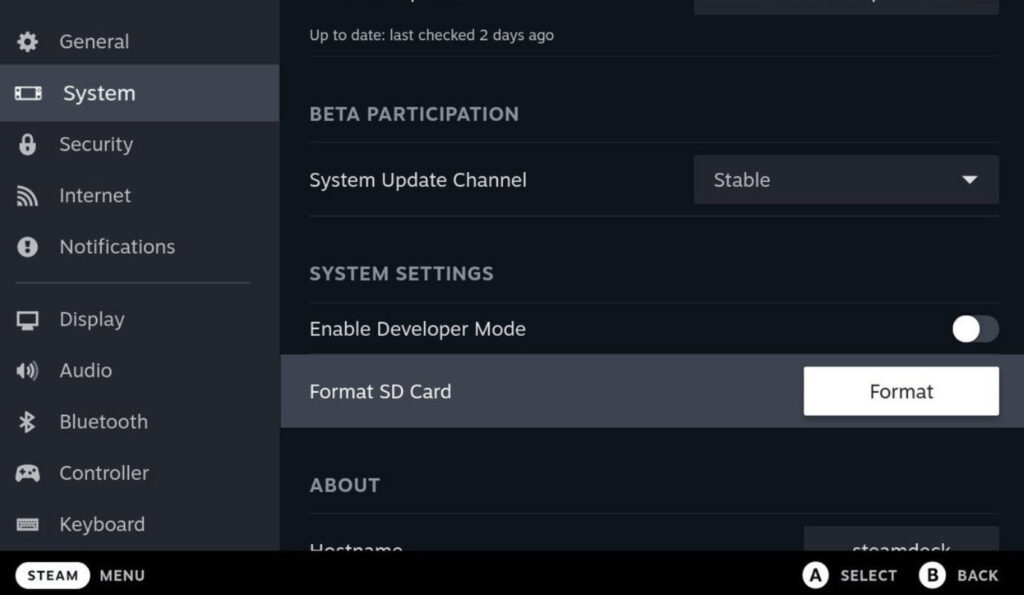
- Potrebbe essere necessario qualche minuto per completare la formattazione.
Soluzione 3: Abbassare le impostazioni grafiche
Potresti riscontrare crash in GTA 5 se il tuo dispositivo non riesce a eseguire impostazioni grafiche più elevate. Per risolvere il problema di crash di GTA 5 su Steam Deck, devi abbassare le impostazioni grafiche del gioco. Per iniziare, segui questi passaggi:
Apri GTA 5 e vai alle impostazioni grafiche.
Assicurati che le impostazioni di Qualità Texture, Qualità Shader e Qualità Riflesso siano impostate su Medio o Basso.
Ora puoi salvare le tue modifiche e riavviare il gioco.
Soluzione 4: Controlla gli aggiornamenti di SteamOS
Potresti riscontrare bug, instabilità, problemi di sicurezza, ecc., quando utilizzi una versione obsoleta di SteamOS. Ogni volta che aggiorni Steam Deck, dovresti controllare manualmente gli aggiornamenti di SteamOS.
Sullo Steam Deck, premi il pulsante Steam.
Naviga su Impostazioni > Sistema.
Successivamente, sul lato destro, fai clic su Controlla aggiornamenti.
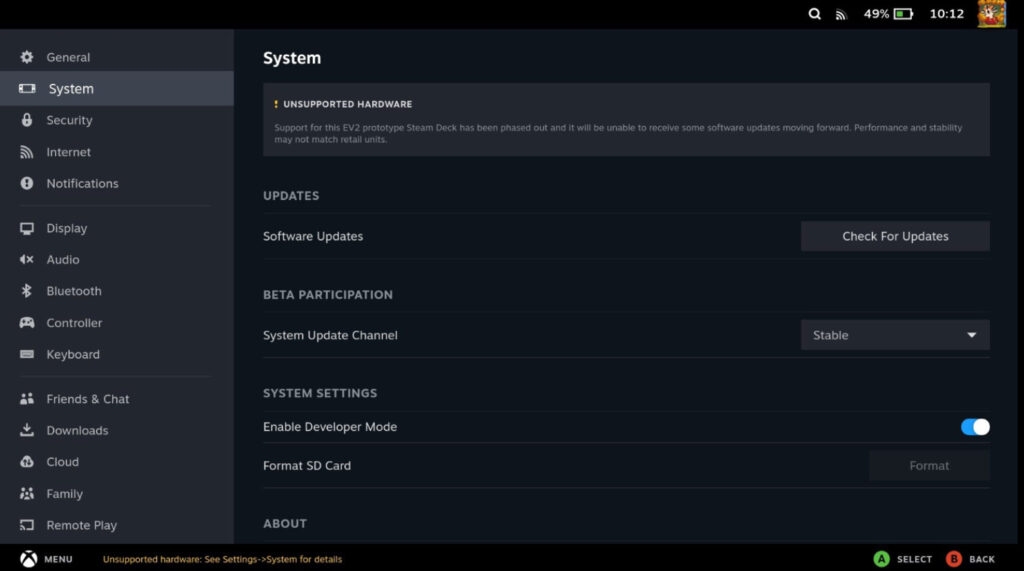
Tocca Applica se è disponibile un aggiornamento.
Una volta completato l’aggiornamento software, attendi che venga completato.
Se desideri che le modifiche abbiano effetto, tocca Riavvia.
Soluzione 5: Pulisci la ventola e le aperture del dispositivo
È anche possibile che i giochi si blocchino a causa del surriscaldamento del dispositivo. Per risolvere il problema di crash di GTA 5 su Steam Deck, devi pulire le ventole e le aperture del dispositivo. Questo migliorerà il flusso d’aria e abbasserà la temperatura. Per farlo, segui questi passaggi:
Il tuo dispositivo deve essere spento e scollegato.
Assicurati che le aperture siano pulite utilizzando aria compressa per soffiare via polvere o detriti.
Apri il dispositivo e pulisci le pale della ventola con un panno morbido o una spazzola.
Assicurati che il dispositivo sia chiuso e ricollegato.
Controlla se il problema di crash è risolto avviando GTA 5.
Soluzione 6: Reinstalla il gioco
Per ottenere la migliore esperienza sul tuo Steam Deck, segui questi passaggi per disinstallare e reinstallare il gioco GTA 5. Se reinstalli il gioco, c’è una buona possibilità che diversi conflitti o problemi di avvio vengano risolti.
Nel Steam Deck, fai clic sul pulsante Steam per aprire Impostazioni.
Seleziona Archiviazione dalla barra laterale.
Seleziona il gioco GTA 5 che desideri disinstallare.
Per disinstallare il gioco, premi X.
Attendi fino a quando il gioco non è stato completamente eliminato.
Assicurati di reinstallare GTA 5 tramite il Steam Store una volta completato.
Conclusione – Crash di GTA 5 su Steam Deck
Con queste soluzioni, puoi facilmente risolvere il problema di crash di GTA 5 su Steam Deck e goderti di nuovo il gioco sul tuo Steam Deck.
Quindi, ecco come risolvere il problema di crash di GTA 5 su Steam Deck. Spero che tu trovi utile questo articolo. Per ulteriori informazioni, commenta qui sotto e facci sapere.
Ulteriori letture:
10 migliori mod grafiche per GTA 5
Una guida completa per installare mod in GTA 5
Come ottenere la Deathbike in GTA 5 Online?
Ricevi i nuovi post nella tua casella di posta.
Nessuno spam. Disiscriviti in qualsiasi momento.