Giochi PC · 7 min read · Nov 04, 2025
Come risolvere Halo Infinite che non funziona su PC Windows?
Halo Infinite è stato uno dei giochi più attesi degli ultimi tempi e i giocatori non vedono l’ora di metterci le mani sopra. Sembra che alcuni giocatori stiano riscontrando problemi nel giocare al gioco sui loro PC Windows, poiché il gioco non funziona come previsto. Puoi risolvere il problema di Halo Infinite che non funziona sul tuo PC Windows utilizzando alcune delle soluzioni più comuni che tratteremo in questo articolo.
Perché Halo Infinite non funziona su PC Windows?
Ci sono una varietà di motivi per cui Halo Infinite potrebbe non funzionare su un PC Windows, inclusi limiti hardware, conflitti software, bug del gioco, file di gioco danneggiati, driver obsoleti, aggiornamenti di Windows non corretti e scarsa connettività di rete. Ci possono essere diversi problemi che impediscono al gioco di funzionare senza intoppi, causando crash o altri problemi di prestazioni. È importante evitare questi problemi aggiornando i driver della scheda grafica e il sistema operativo Windows, disabilitando i programmi di overlay che potrebbero interferire con il gioco e verificando i file di gioco, se necessario.
Modi principali per risolvere Halo Infinite che non funziona su PC Windows
Ecco alcune soluzioni che ti aiuteranno a risolvere il problema di Halo Infinite che non funziona su PC Windows:
Fix 1: Controlla i requisiti di sistema
Per prima cosa, controlla i requisiti di sistema del tuo PC per Halo Infinite prima di iniziare la risoluzione dei problemi. Ci sono requisiti di sistema minimi per Halo Infinite, tra cui:
- Windows 10 a 64 bit
- 8 GB di RAM
- Processore Intel i5-3470 o AMD FX-6300
- GPU compatibile con DirectX 12 con 2 GB di VRAM.
È possibile riscontrare problemi di prestazioni o addirittura non essere in grado di giocare se il tuo PC non soddisfa questi requisiti.
Fix 2: Aggiorna i driver della scheda grafica
Per risolvere il problema di Halo Infinite che non funziona sul tuo PC Windows, devi aggiornare i driver della scheda grafica. I driver della scheda grafica consentono al tuo PC di comunicare con la scheda grafica e visualizzare le grafiche. È possibile che i driver obsoleti causino problemi di prestazioni e crash del gioco. Per aggiornare i driver della scheda grafica, segui questi passaggi:
- Per prima cosa, determina il modello e la marca della tua scheda grafica. Sul tuo PC, apri il Gestore dispositivi, espandi la sezione Adattatori video e individua il nome della scheda grafica.
- Vai al sito web del produttore (ad es. NVIDIA, AMD o Intel) una volta identificata la marca e il modello della tua scheda grafica. Per trovare gli ultimi driver per la tua scheda grafica, vai alla sezione supporto o download.
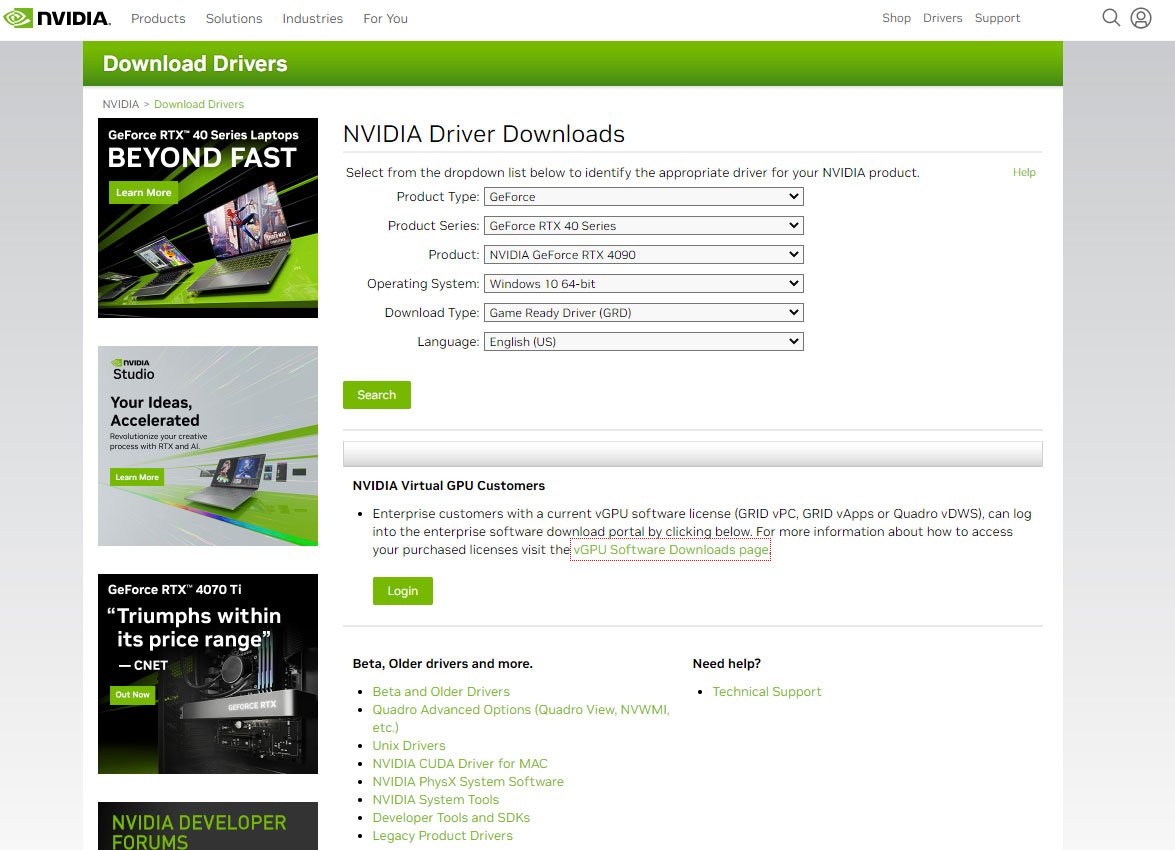
- Una volta trovati gli ultimi driver per la tua scheda grafica, scaricali. Per avviare il processo di installazione, fai doppio clic sul file scaricato dopo che è stato completato il download. Una volta scaricati i driver, segui le istruzioni sullo schermo per installarli.
- Riavvia il PC una volta installati i driver.
In alcuni casi, l’aggiornamento dei driver della scheda grafica può causare problemi se i nuovi driver non sono compatibili con il tuo PC. Utilizzando il Gestore dispositivi o scaricando e installando i driver precedenti dal sito web del produttore, puoi tornare ai driver precedenti se ciò accade.
Fix 3: Installa gli ultimi aggiornamenti di Windows
Installare gli ultimi aggiornamenti di Windows è fondamentale per risolvere il problema di Halo Infinite che non funziona sul tuo PC Windows. Gli aggiornamenti di Windows contengono importanti patch di sicurezza, correzioni di bug e miglioramenti delle prestazioni che possono risolvere problemi di compatibilità con giochi e altre applicazioni. Ecco come puoi installare gli ultimi aggiornamenti di Windows:
- Seleziona Impostazioni dal menu Start per accedere a Windows Update. Fai clic su Aggiornamento e sicurezza e seleziona Windows Update.
- Successivamente, nella pagina di Windows Update, fai clic su Controlla aggiornamenti. Windows visualizzerà un elenco di aggiornamenti disponibili se ci sono aggiornamenti disponibili.
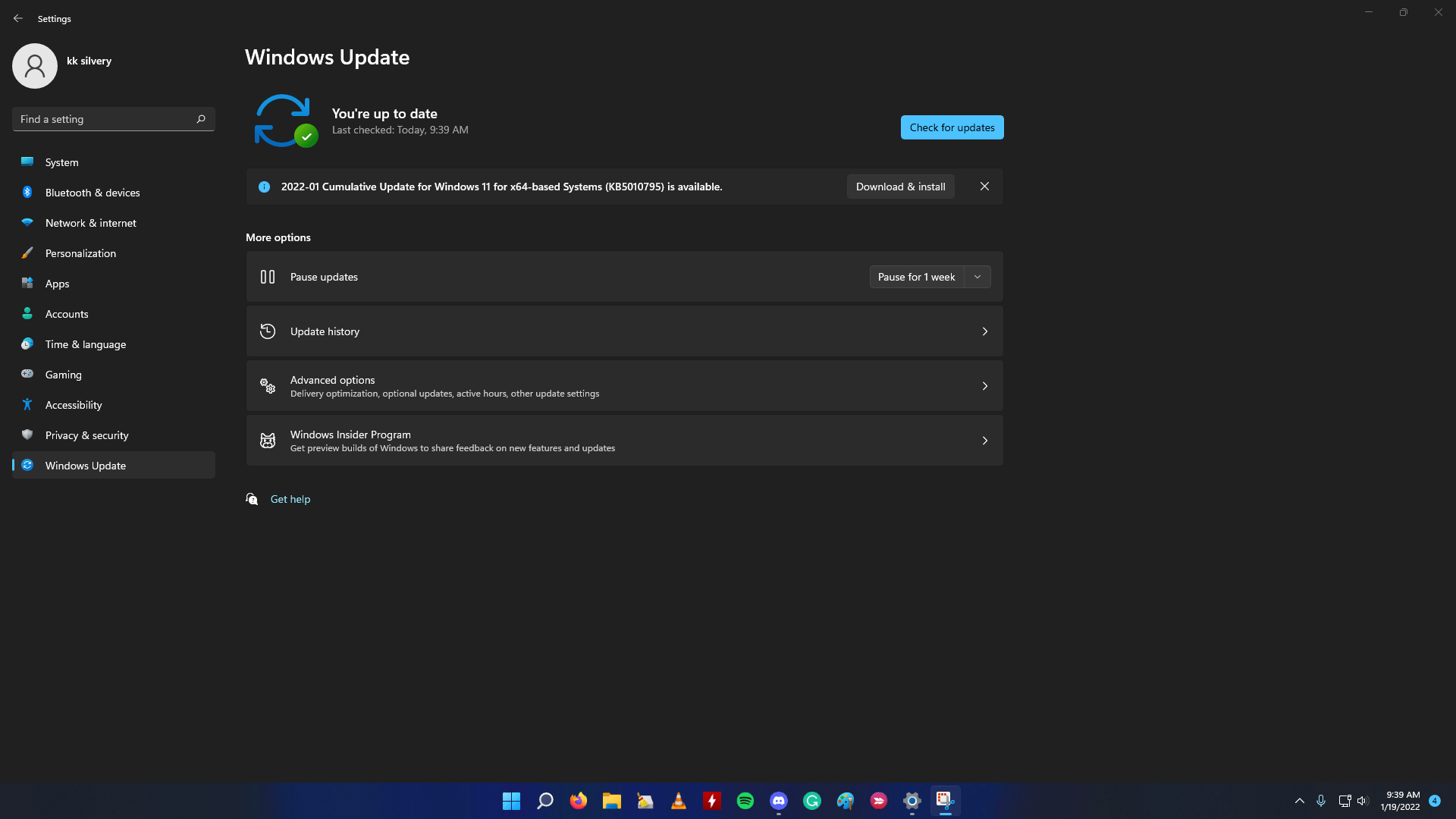
- Se ci sono aggiornamenti disponibili, selezionali e fai clic sul pulsante Installa aggiornamenti. In background, Windows scaricherà e installerà gli aggiornamenti. Dopo aver installato gli aggiornamenti, potrebbe essere necessario riavviare il computer.
- Per assicurarti che gli ultimi aggiornamenti siano installati, ripeti il processo periodicamente.
A seconda della velocità della tua connessione Internet, alcuni aggiornamenti potrebbero richiedere del tempo per essere scaricati e installati. Inoltre, alcuni aggiornamenti richiedono più riavvii, quindi concediti del tempo per installarli.
Fix 4: Disabilita i programmi di overlay
Se stai riscontrando problemi con Halo Infinite sul tuo PC Windows, puoi disabilitare programmi di overlay come Discord o Steam. I programmi di overlay possono interferire con il gioco e causare problemi di prestazioni o crash. Per disabilitare i programmi di overlay, segui questi passaggi:
- Per prima cosa, identifica eventuali programmi di overlay che hai sul tuo computer. Diversi programmi rientrano in questa categoria, come Discord, Steam, GeForce Experience e MSI Afterburner, tra gli altri.
- In ciascun programma di overlay, c’è un’impostazione per disabilitare l’overlay. Fai clic destro sull’icona del programma nella barra delle applicazioni e seleziona impostazioni o opzioni. Per disabilitare un overlay, cerca un’impostazione che lo disabiliti.
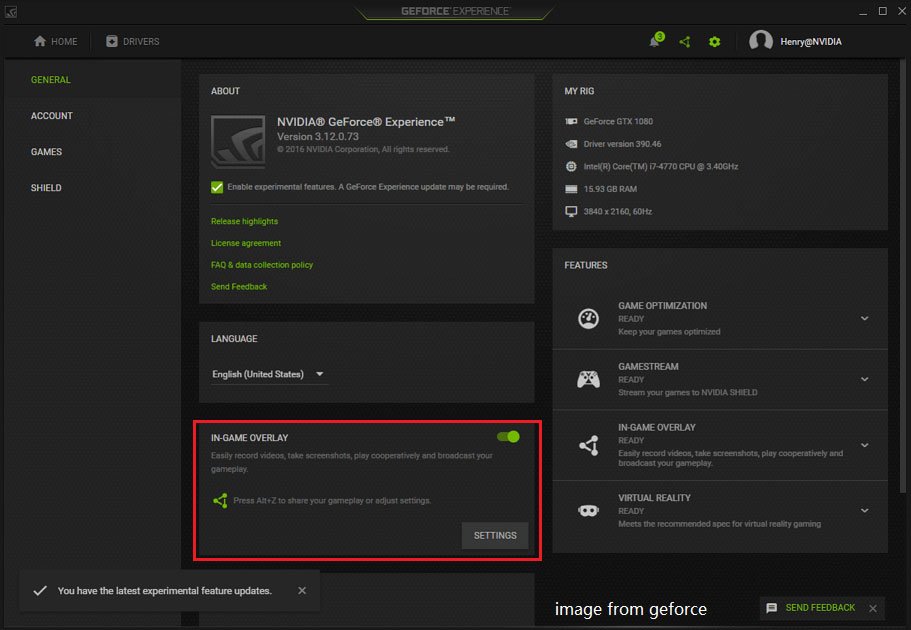
- Infine, affinché le modifiche abbiano effetto, riavvia il programma dopo aver disabilitato l’overlay.
Se disabiliti l’overlay, potrebbe influire su altre funzionalità o funzionalità del programma, come la chat vocale in-game. Dopo aver finito di giocare a Halo Infinite, puoi riattivare l’overlay.
Fix 5: Verifica i file di gioco
Per risolvere il problema di non funzionamento di Halo Infinite sul tuo PC Windows, dovresti verificare i file di gioco. Questo processo cerca errori o file mancanti e li sostituisce con quelli corretti dalla cartella di installazione del gioco. Puoi verificare i file di gioco seguendo questi passaggi:
- Individua la cartella di installazione del gioco sul tuo computer. Potrebbe trovarsi nella tua cartella Programmi o in una posizione personalizzata in cui hai installato il gioco.
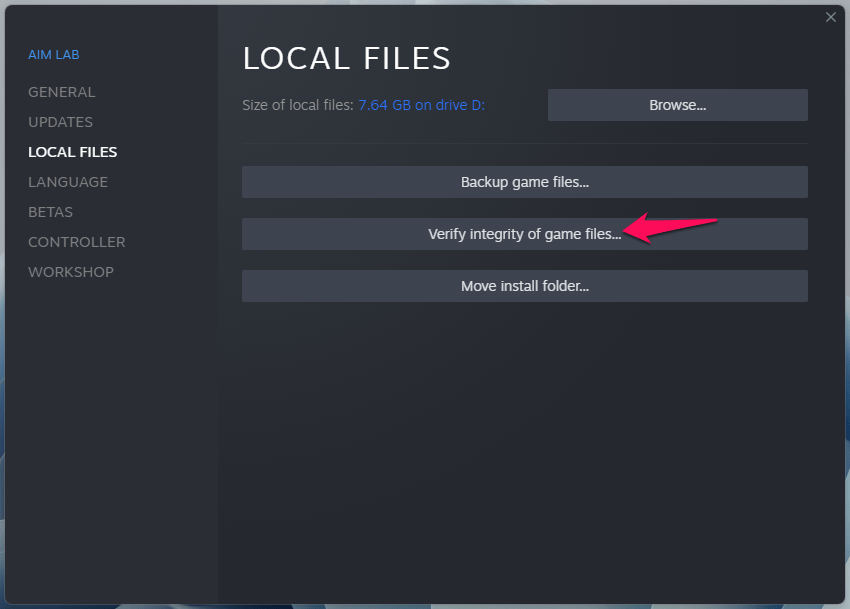
- A seconda di dove hai acquistato il gioco, il processo per verificare i file di gioco può variare. Fai clic destro sul gioco nella tua Libreria di Steam e seleziona Proprietà se hai acquistato il gioco su Steam. Fai clic sull’opzione Verifica integrità dei file di gioco nella scheda File locali. Successivamente, Steam controllerà i file di gioco e sostituirà quelli mancanti o danneggiati.
Fix 6: Ripristina le impostazioni di gioco
Potresti riscontrare questo problema se hai modificato le impostazioni di gioco. Fai clic destro su Halo Infinite nella libreria di giochi sulla piattaforma da cui hai acquistato il gioco per ripristinare le impostazioni ai loro valori predefiniti. Nel menu contestuale, seleziona Proprietà e poi File locali. Nella finestra Esplora file locali, fai clic sulla cartella del gioco. Per risolvere il problema di Halo Infinite che non funziona, elimina il file settings.cfg e avvia di nuovo il gioco.
Fix 7: Reinstalla il gioco
È una soluzione più drastica, ma reinstallare Halo Infinite è spesso efficace per risolvere il problema di Halo Infinite che non funziona sul tuo PC Windows. Per reinstallare il gioco, segui questi passaggi:
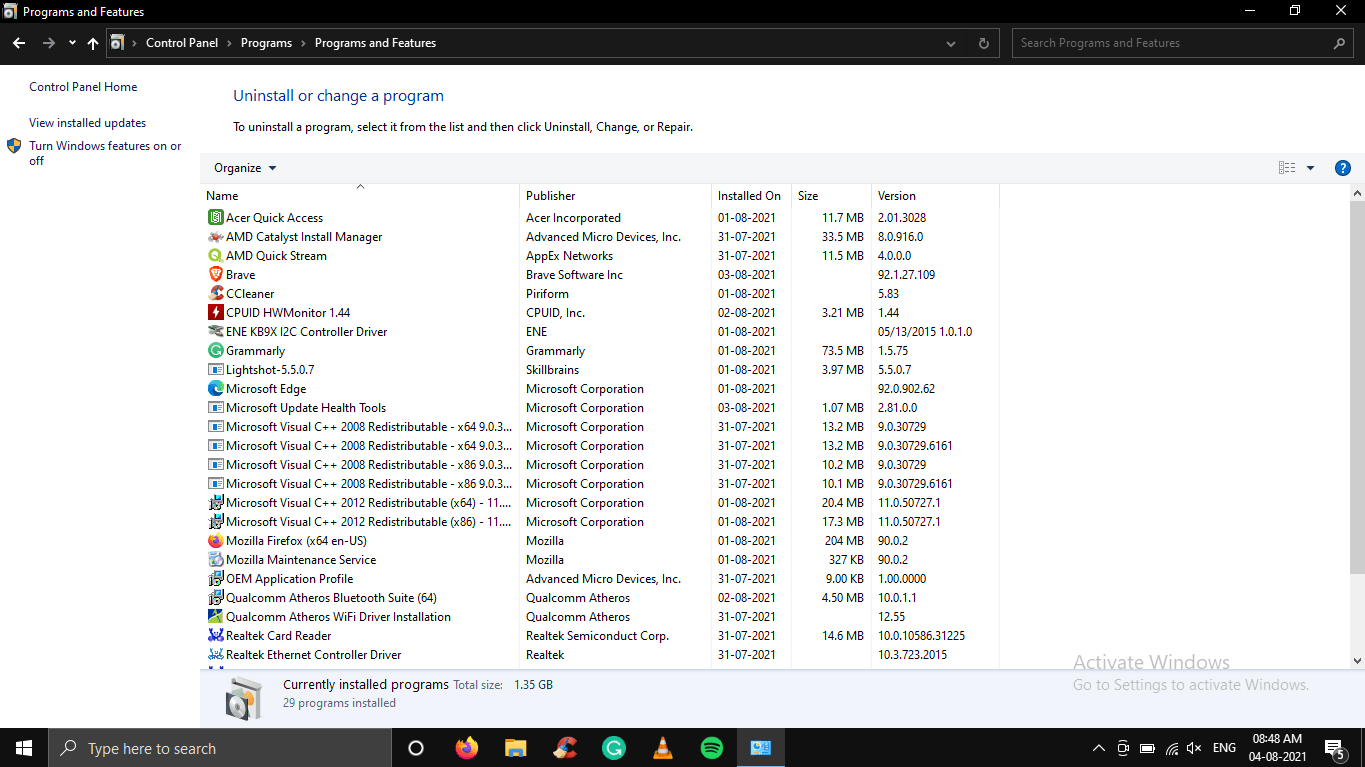
- Vai al Pannello di controllo, seleziona Programmi e funzionalità e individua il gioco nell’elenco dei programmi installati. Per disinstallare il gioco, fai clic destro su di esso e seleziona Disinstalla. Per completare la disinstallazione, segui le istruzioni sullo schermo.
- Sul tuo PC, potresti ancora trovare alcuni file di gioco dopo aver disinstallato il gioco. Per rimuovere questi file, vai alla cartella di installazione del gioco e elimina eventuali file o cartelle rimanenti.
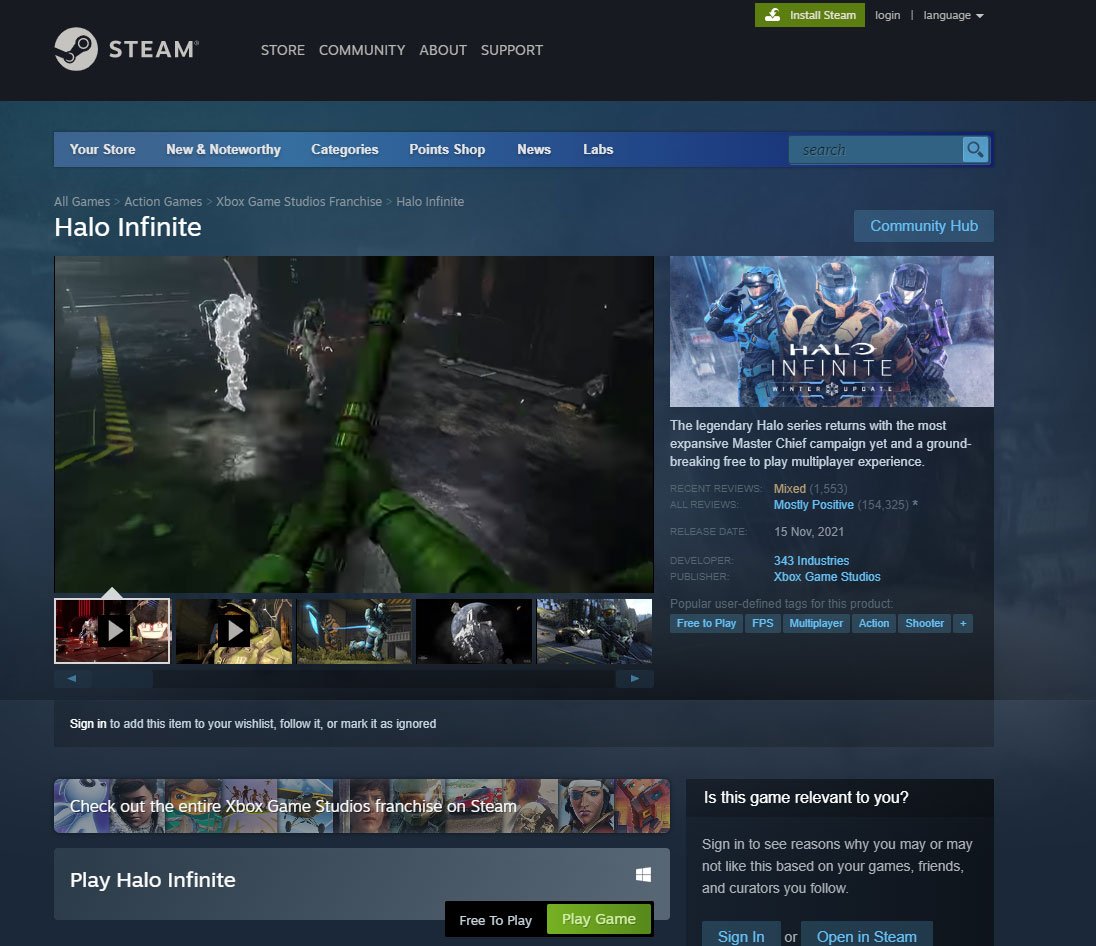
- Reinstalla il gioco seguendo le istruzioni fornite dal suo editore o piattaforma dopo aver eliminato i file di gioco rimanenti. Vai alla pagina del negozio Steam per il gioco e fai clic sul pulsante Installa se lo hai acquistato lì.
- Per assicurarti di avere l’ultima versione del gioco, assicurati di installare eventuali aggiornamenti disponibili dopo aver reinstallato il gioco.
È importante sapere che reinstallare un grande gioco può richiedere molto tempo. Inoltre, potrebbe essere necessario riscaricare eventuali DLC acquistati in precedenza.
Conclusione
In conclusione, ci sono diverse soluzioni che possono aiutarti a risolvere il problema di Halo Infinite che non funziona sul tuo PC Windows. Per ulteriore assistenza, se hai provato tutte le soluzioni sopra e stai ancora riscontrando problemi, puoi contattare il team di supporto per la piattaforma da cui hai acquistato il gioco. Puoi risolverlo con un po’ di pazienza e risoluzione dei problemi.
Se hai qualche pensiero su Come risolvere Halo Infinite che non funziona su PC Windows?, sentiti libero di lasciare un commento qui sotto. Inoltre, iscriviti al nostro canale YouTube di DigitBin per video tutorial. Saluti!
Ricevi i nuovi post nella tua casella di posta.
Nessuno spam. Disiscriviti in qualsiasi momento.