Audio HDMI · 6 min read · Jan 20, 2026
Come risolvere il problema dell'audio HDMI non funzionante in Windows 11?
In questa guida, abbiamo evidenziato alcuni suggerimenti per risolvere il problema dell’audio HDMI non funzionante in Windows 11. Devi collegare il tuo PC alla TV tramite cavo HDMI per guardare contenuti come film o serie web su uno schermo TV più grande. A volte, mentre il video dal PC viene trasmesso sullo schermo della TV, il suono non è udibile. Spesso la porta HDMI potrebbe essere difettosa o il cavo potrebbe avere problemi.
A volte, alcuni bug su Windows 11 possono causare questi problemi in cui l’audio HDMI non funziona quando il PC e lo schermo della TV sono collegati. Driver audio obsoleti sul computer Windows 11 possono causare interferenze con l’uscita audio HDMI. Inoltre, devi assicurarti che l’uscita audio HDMI sia impostata come sorgente predefinita sul tuo PC. I servizi audio di Windows potrebbero avere alcuni problemi, a causa dei quali potrebbero essersi fermati.
Migliori suggerimenti per risolvere il problema dell’audio HDMI non funzionante in Windows 11
Ecco tutte le tecniche di risoluzione dei problemi che puoi implementare per controllare il motivo per cui l’uscita audio HDMI non è udibile e risolverlo.
1. Aggiorna Windows 11
Inizia la risoluzione dei problemi correggendo i possibili bug sulla versione di Windows 11 attualmente installata sul tuo PC.
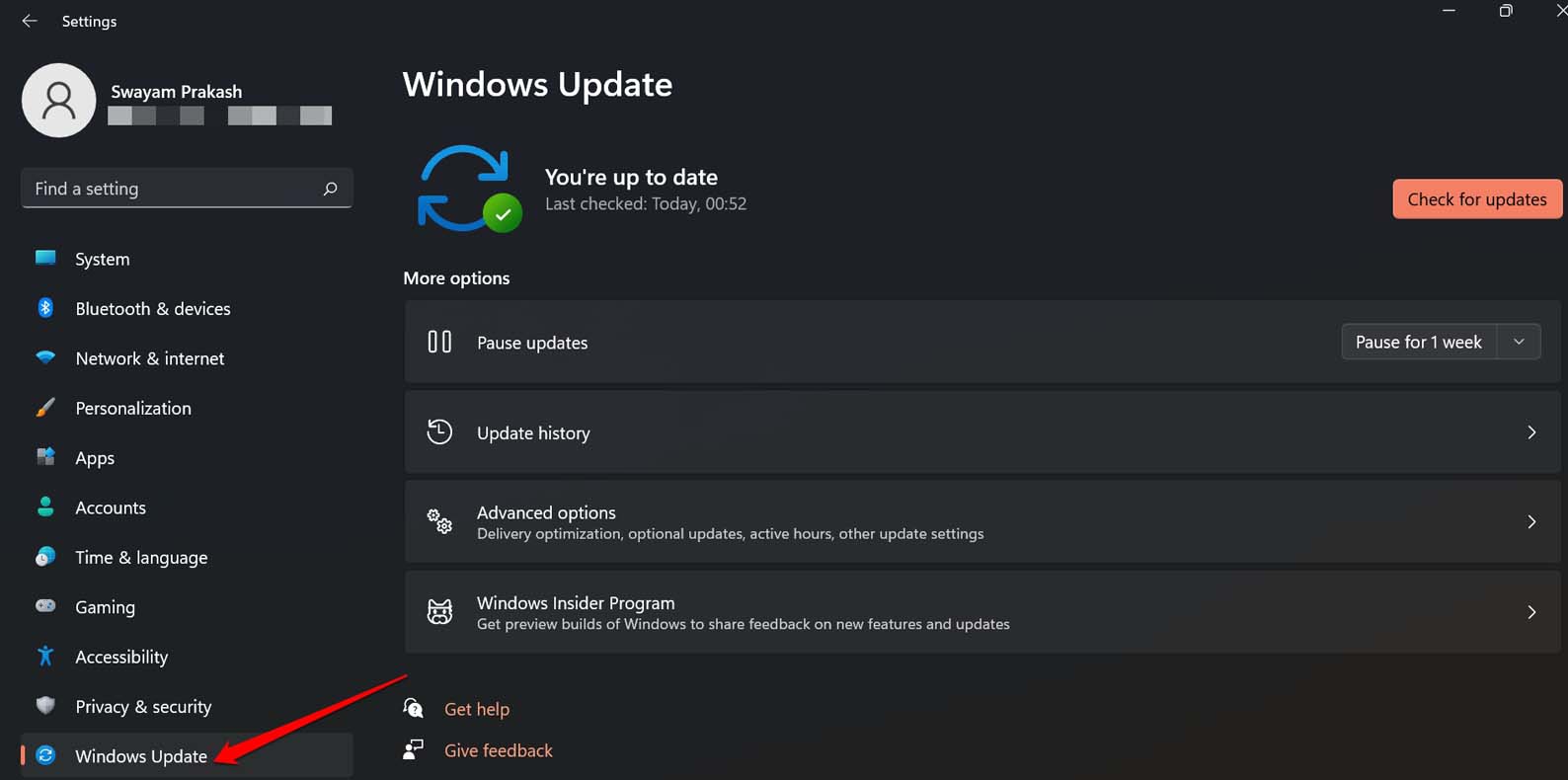
- Vai alle impostazioni premendo la scorciatoia Windows + I.
- Quindi fai clic su Windows Update nel pannello a sinistra.
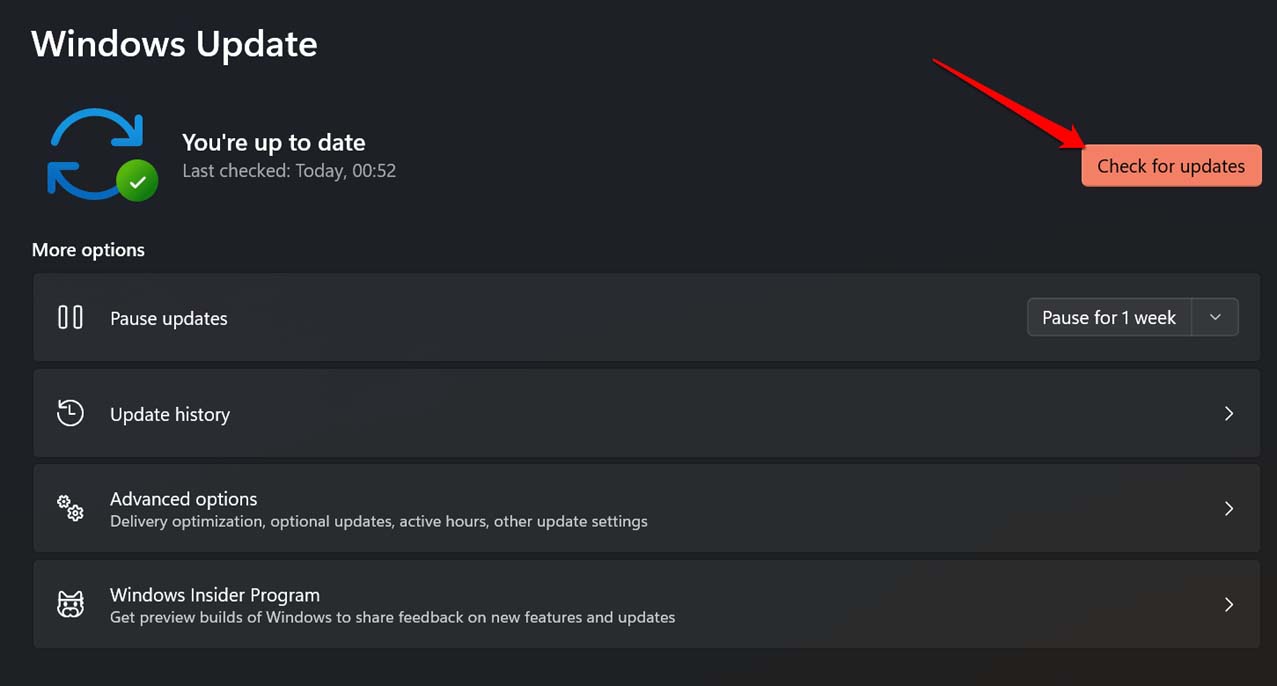
- Successivamente, fai clic su Controlla aggiornamenti.
- Se è disponibile un aggiornamento, verrà visualizzato. Fai clic su Scarica ora per procedere con l’installazione del nuovo aggiornamento.
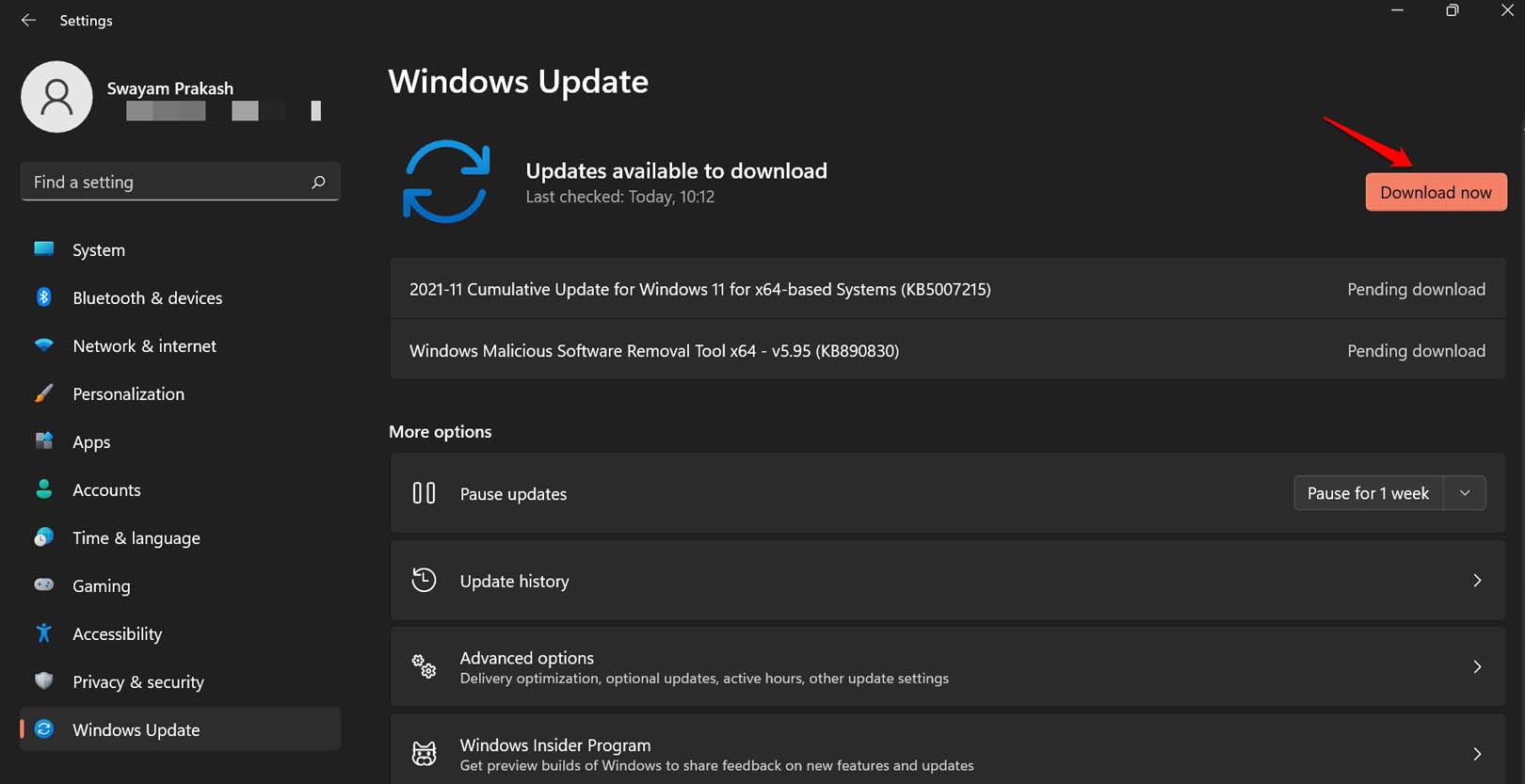
Di solito, se il tuo PC è connesso a una rete WiFi, tutti gli aggiornamenti software per il PC dovrebbero essere installati automaticamente. Nel caso in cui il tuo computer non abbia ricevuto un nuovo aggiornamento, puoi seguire i passaggi sopra per eseguire l’aggiornamento manualmente.
2. Aggiorna manualmente i driver audio su Windows 11
Controlla i passaggi menzionati di seguito per aggiornare manualmente i driver audio sul tuo PC Windows 11.
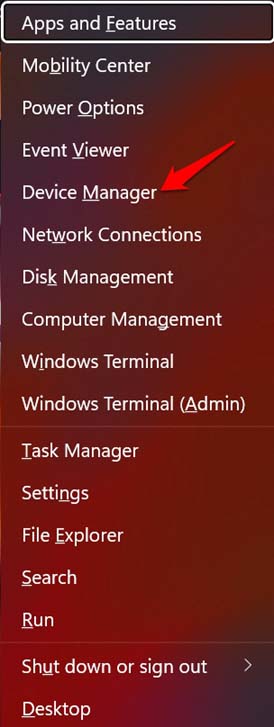
- Apri il gestore dispositivi premendo Windows + X.
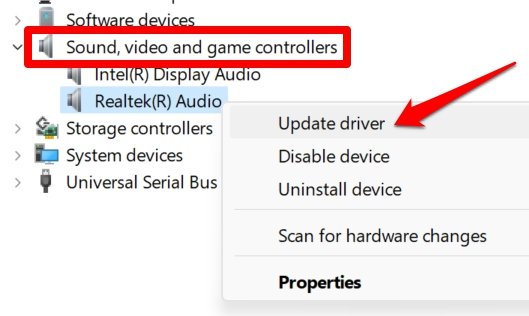
- Naviga su Controller audio, video e di gioco e fai clic per espanderlo.
- Fai clic destro su Realtek Audio e seleziona Aggiorna driver.
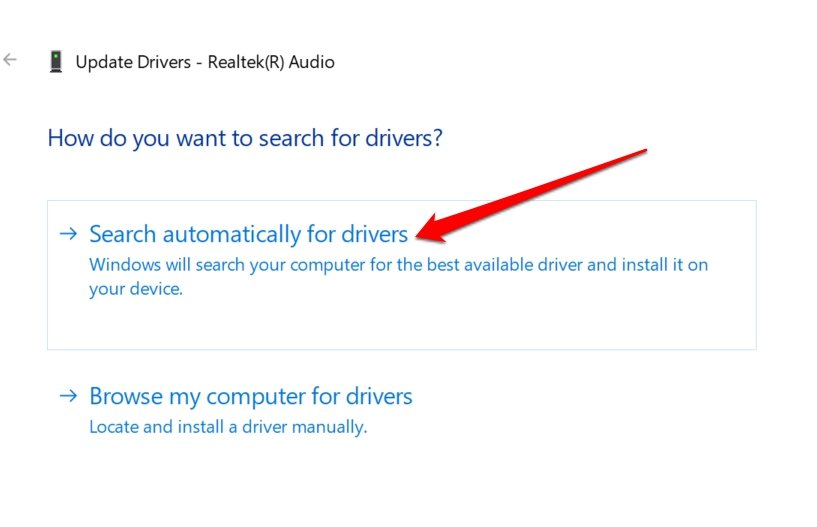
- Fai clic su Cerca automaticamente i driver. Questo permetterà al sistema di scaricare i driver audio più recenti disponibili per Windows 11.
3. Abilita l’uscita HDMI come riproduzione predefinita
Ecco come puoi impostare l’uscita HDMI come riproduzione predefinita.
- Apri le Impostazioni audio di Windows.
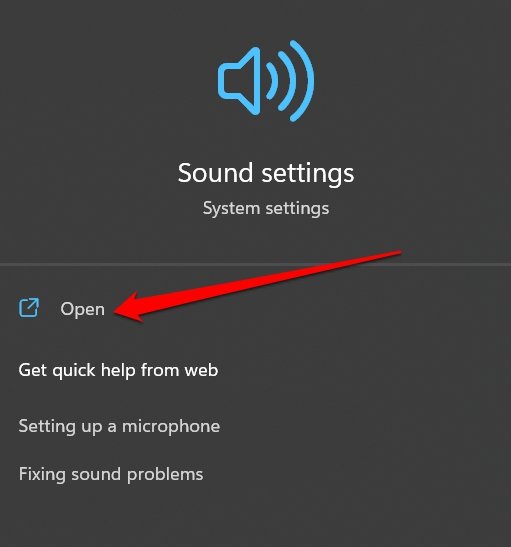
- Naviga nella scheda Avanzate e fai clic su Ulteriori impostazioni audio.
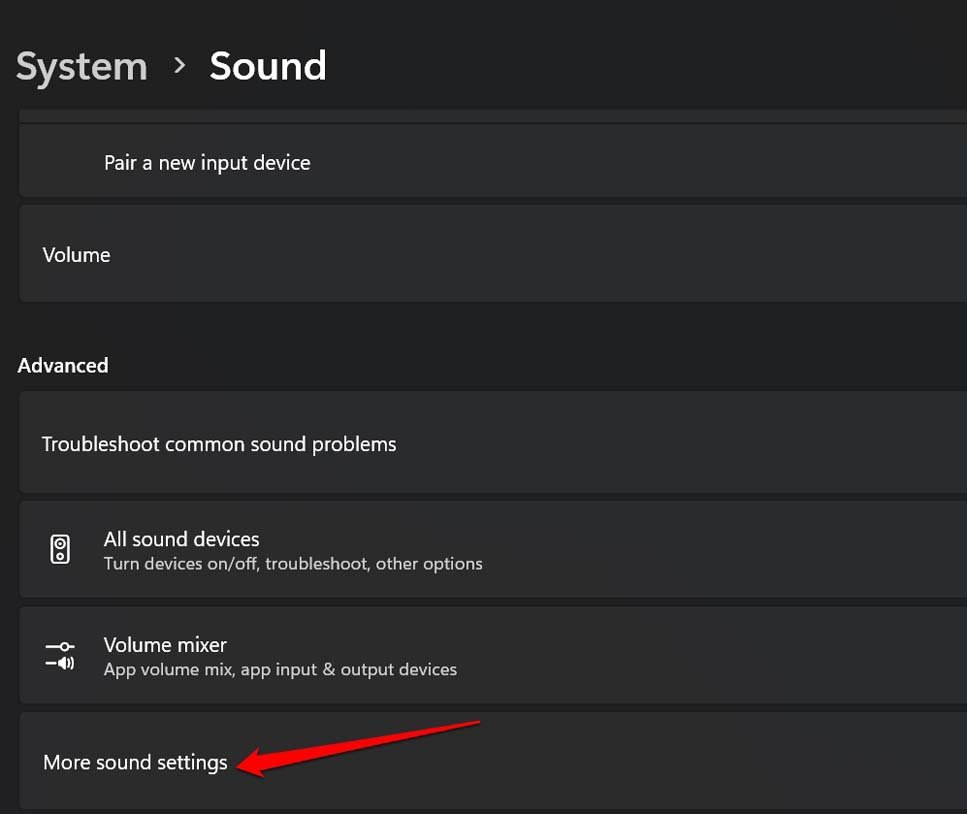
- Fai clic sulla scheda Riproduzione > seleziona l’uscita HDMI (il nome del modello della TV).
- Ora, fai clic su Imposta come predefinito dal menu a discesa.
- Fai clic su Applica per salvare le modifiche.
4. Riavvia i servizi audio di Windows
Ecco i passaggi per riavviare i servizi audio di Windows.
- Apri l’app Servizi utilizzando la ricerca di Windows.
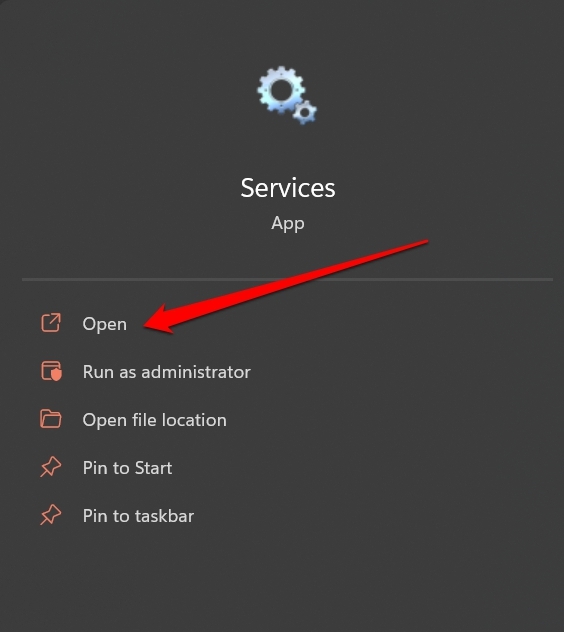
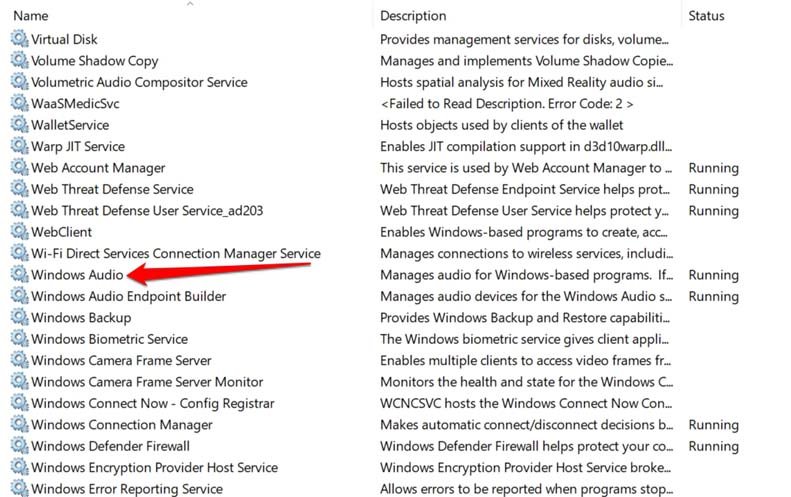
- Una volta visualizzati i Servizi, naviga su Audio di Windows.
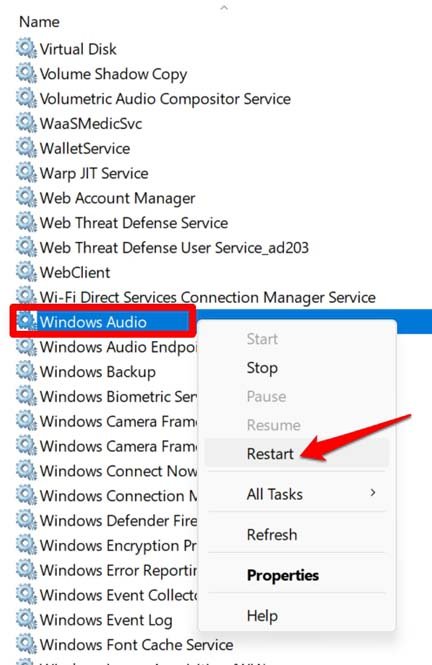
- Fai clic destro su Audio di Windows > seleziona Riavvia.
- Fai clic su Sì per confermare l’operazione.
5. Riavvia il computer
Potrebbe esserci un glitch tecnico casuale sul PC. Poiché il computer e la TV sono collegati, l’uscita audio dalla connessione HDMI potrebbe non funzionare a causa di ciò. Prova a riavviare il PC.
- Premi il tasto Windows per aprire la console di ricerca.
- Fai clic sull’icona di alimentazione nell’angolo in basso a destra della console di ricerca.
- Dal piccolo menu che appare, fai clic su Riavvia.
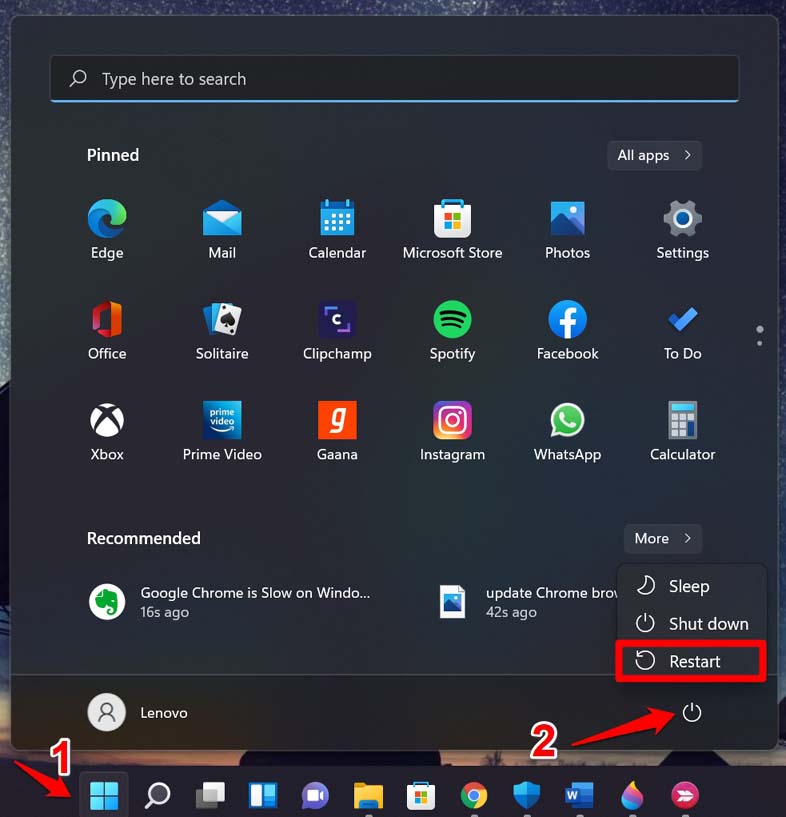
Una volta riavviato il computer, prova a riconnetterlo alla TV tramite HDMI. Quindi controlla se l’uscita audio sulla TV è udibile o meno.
6. Abilita la rilevazione automatica HDMI
Poiché la TV è il dispositivo di output ed è ora collegata al PC, devi eseguire i seguenti passaggi. Abilita la rilevazione automatica dell’uscita audio HDMI nelle impostazioni audio del computer.
- Apri il Realtek Audio Console utilizzando la ricerca di Windows.
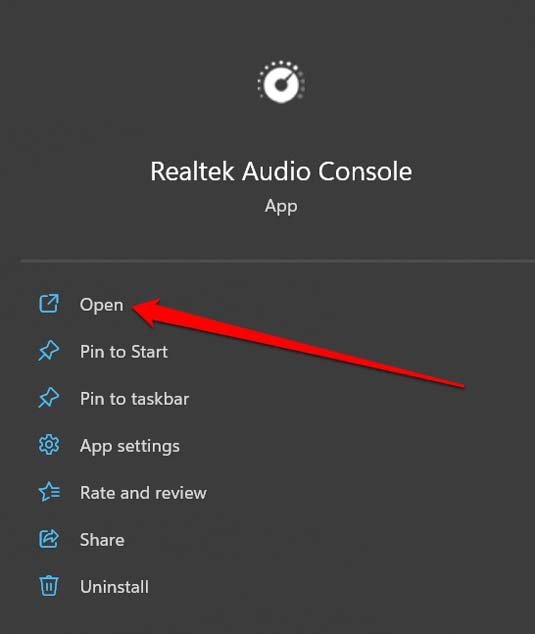
- Naviga su Impostazioni avanzate del dispositivo.
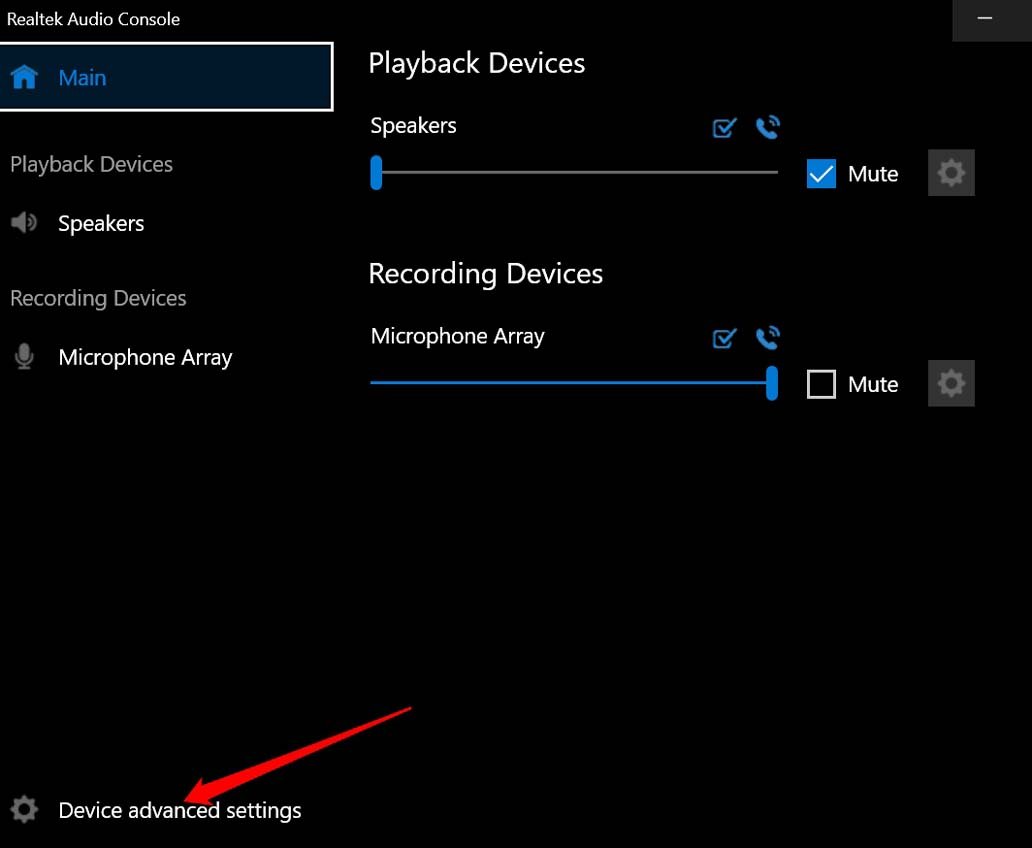
- Fai clic sull’interruttore accanto all’opzione Abilita rilevamento del jack quando un dispositivo è collegato.
Quando colleghi il PC e una TV tramite cavo HDMI, automaticamente, la sorgente di uscita per il suono verrà rilevata come la TV.
7. Controlla se il cavo HDMI è difettoso
Controlla la connessione del cavo HDMI a entrambe le estremità della connessione. Il cavo potrebbe avere problemi a una delle estremità collegate al PC o alla TV. Inoltre, a volte non inserire correttamente il cavo alle estremità di input e output può causare problemi di uscita audio.
Scollega il cavo e reinseriscilo correttamente sia sul computer che sulla TV. Se l’audio HDMI non funziona dopo aver reinserito il cavo, potresti sostituire il cavo. Se hai un cavo HDMI di riserva a disposizione, usalo.
8. Regola il livello del volume della TV
Potrebbe sembrare una soluzione sciocca, ma spesso qui si trova la radice del problema dell’uscita audio HDMI non udibile. Controlla l’uscita audio sulla TV poiché è il dispositivo di output. Il telecomando della tua TV potrebbe essere difettoso e i suoi pulsanti del volume potrebbero non funzionare.
Prova ad aumentare il volume utilizzando i pulsanti presenti sulla TV. Controlla anche se hai accidentalmente attivato l’opzione Muto sulla TV. Se è così, disattiva il muto sulla TV e dovresti essere a posto.
9. Usa lo strumento di risoluzione dei problemi audio di Windows
Puoi utilizzare lo strumento di risoluzione dei problemi integrato fornito da Microsoft per Windows 11 per risolvere i problemi con l’uscita audio. Ecco come utilizzare questo strumento.
Premi il tasto Windows per aprire la console di ricerca.
Digita Impostazioni audio e fai clic su apri quando appare il risultato di ricerca corretto.
Fai clic sull’opzione Dispositivi di output accanto alla scheda Risolvi problemi comuni di audio.
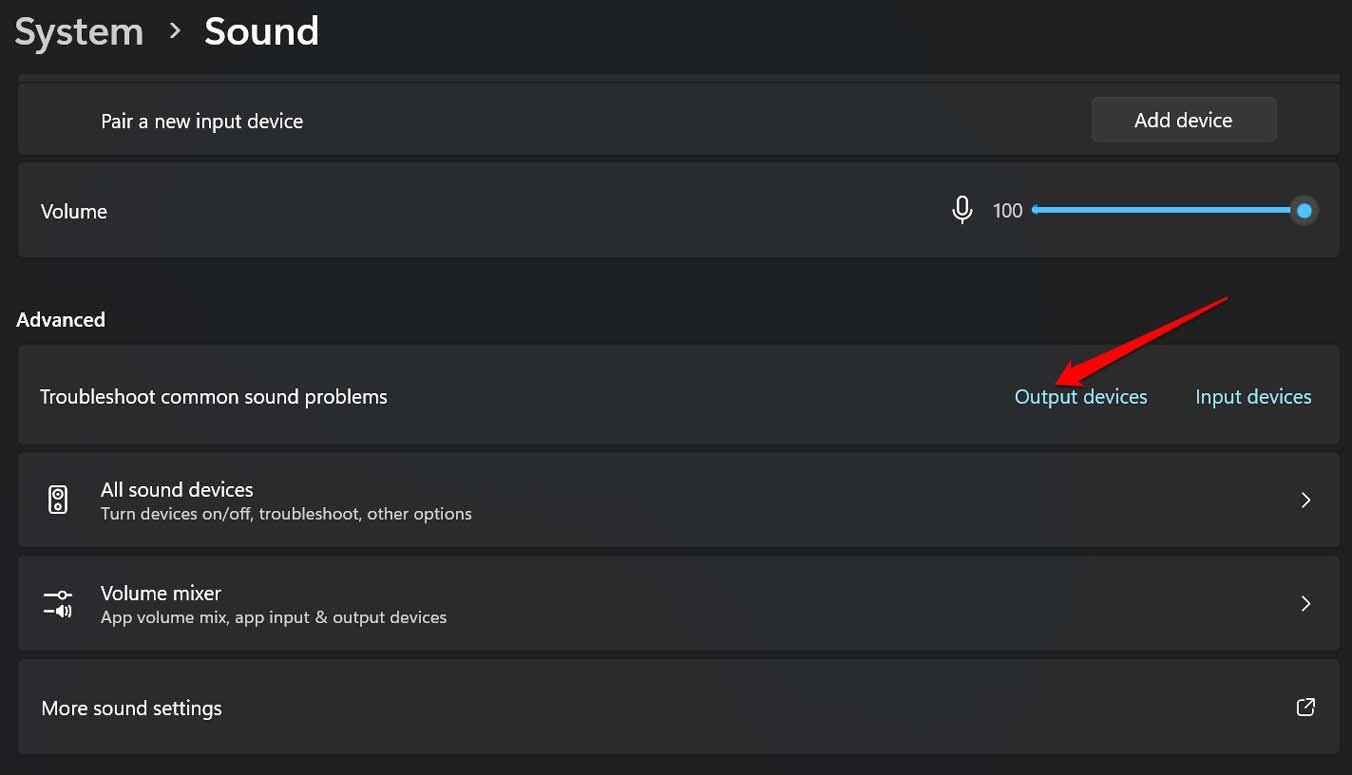
Successivamente, seleziona il dispositivo di output (la TV in questo caso) su cui lo strumento di risoluzione dei problemi lavorerà.
Se vedi ulteriori istruzioni, seguile per continuare con la risoluzione dei problemi.
10. Ripristina Windows 11
Se nessuno degli altri suggerimenti di risoluzione dei problemi funziona, allora devi ripristinare il PC Windows 11. Di solito, un ripristino ripristinerà tutte le configurazioni sul tuo dispositivo alle impostazioni predefinite. Questo ha spesso aiutato a risolvere problemi tecnici che sono troppo ostinati per essere risolti da altre soluzioni generali.
- Premi il tasto Windows per aprire la console di ricerca.
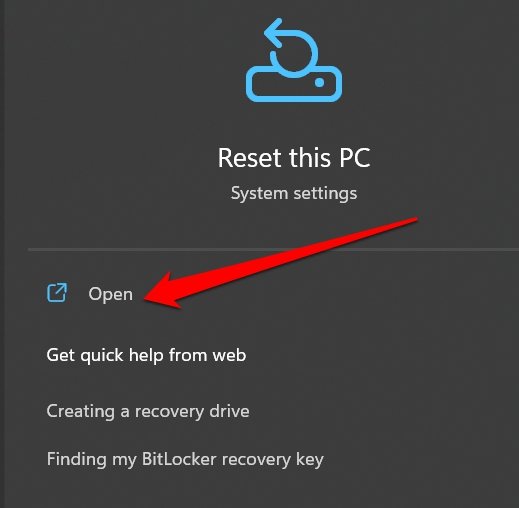
- Digita Ripristina questo PC e fai clic su Apri quando appare il risultato di ricerca corretto.
- Fai clic sul pulsante Ripristina PC.
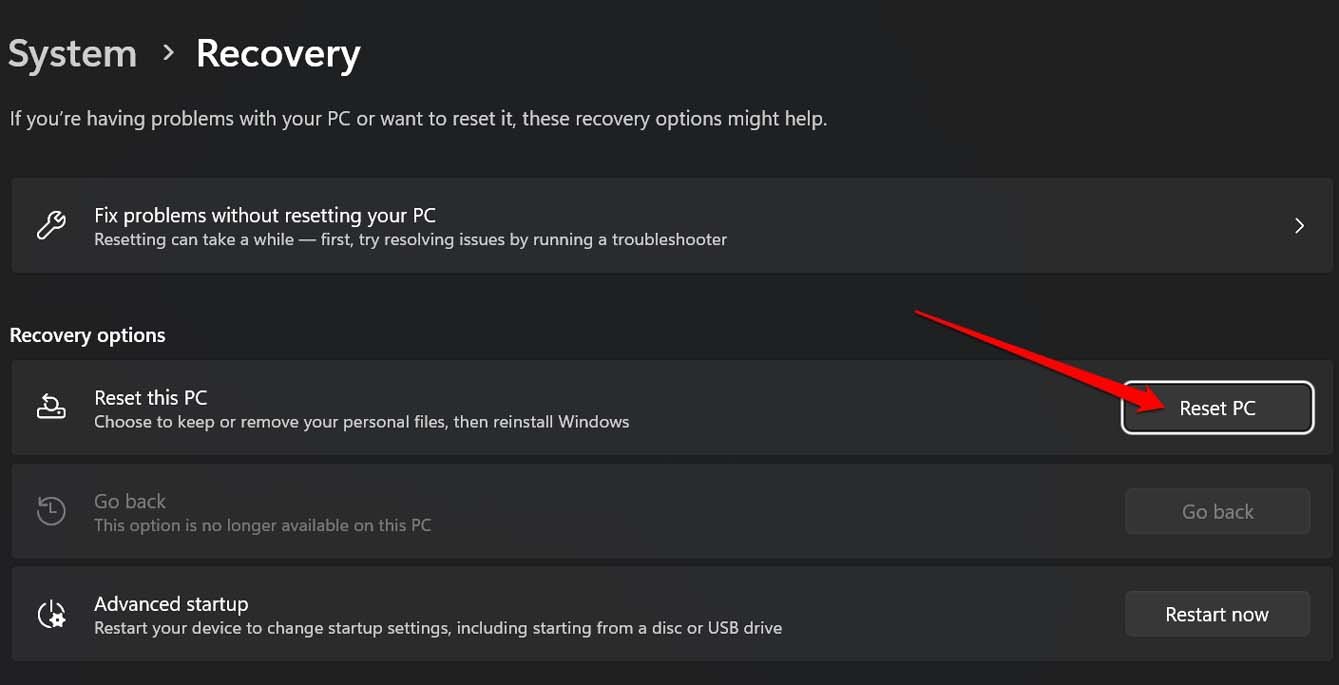
- Seleziona se desideri mantenere i tuoi file o se desideri un ripristino completo di fabbrica che cancellerà tutti i dati sul tuo PC.
Una volta completato il processo di ripristino, riavvia il computer, collegalo alla TV tramite cavo HDMI e prova a guardare i tuoi contenuti. L’audio dovrebbe ora diventare udibile.
Conclusione
Questo è tutto per questa guida su come risolvere il problema dell’audio HDMI non funzionante in Windows 11. Segui i suggerimenti di risoluzione dei problemi e risolvi l’uscita audio sulla TV. Goditi i tuoi contenuti preferiti dal PC sul grande schermo senza problemi.
Se hai qualche pensiero su Come risolvere il problema dell’audio HDMI non funzionante in Windows 11?, sentiti libero di lasciare un commento qui sotto. Inoltre, iscriviti al nostro canale YouTube di DigitBin per video tutorial. Saluti!
Ricevi i nuovi post nella tua casella di posta.
Nessuno spam. Disiscriviti in qualsiasi momento.