Tecnologia · 4 min read · Oct 13, 2025
Come risolvere il problema di HDMI a DisplayPort non funzionante?
L’HDMI a DisplayPort non funziona sul tuo PC? Controlla i suggerimenti per la risoluzione dei problemi spiegati in questa guida per capire come risolvere questo errore di connettività. Mentre la porta HDMI è molto comunemente vista su tutti i modelli di computer, il DisplayPort è più popolare tra i videogiocatori. Utilizzando il DisplayPort, puoi trasmettere sia segnali audio che video simultaneamente.
Spesso l’incompatibilità dei cavi può causare il problema di connessione tra HDMI e DisplayPort. Impostazioni di visualizzazione mal gestite e driver di visualizzazione difettosi sul PC possono contribuire agli errori di connettività e funzionalità dei cavi collegati al computer o al monitor esterno.
Migliori suggerimenti per risolvere il problema di HDMI a DisplayPort non funzionante
Ecco alcuni suggerimenti e trucchi che offrono i migliori modi possibili per risolvere l’errore di connessione quando sono coinvolti HDMI e DisplayPort. Controlliamo questi suggerimenti.
1. Riavvia il tuo dispositivo
Se stai utilizzando un monitor esterno ausiliario o anche il display del tuo PC, i problemi di connessione HDMI a DisplayPort possono sorgere a causa di un bug temporaneo nel sistema. Prova a riavviare il PC.
- Premi il tasto Windows per aprire la console di ricerca.
- Nell’angolo in basso a destra della casella di ricerca, fai clic sull’icona di alimentazione per aprire un menu.
- Dal menu, fai clic su Riavvia.
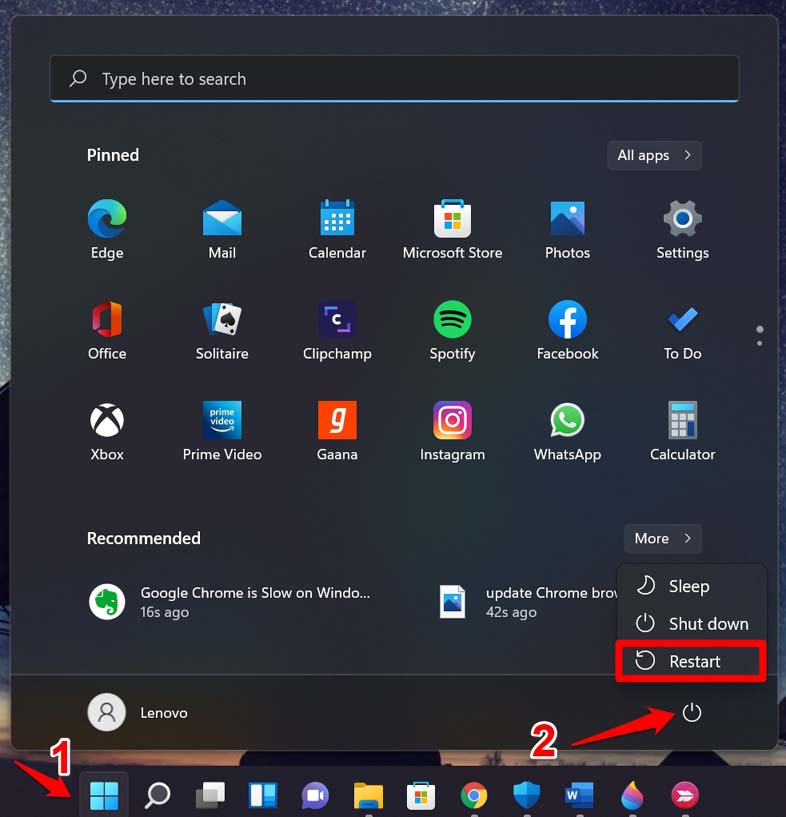
Se utilizzi un monitor esterno, premi semplicemente il pulsante di accensione sulla parte anteriore o posteriore del display per spegnerlo e riavviarlo rapidamente. Se il riavvio del dispositivo o del monitor non ha risolto l’errore HDMI a DisplayPort, passa ad altri metodi di risoluzione dei problemi.
2. Imposta l’ingresso HDMI corretto sul tuo computer/monitor
Mentre il DisplayPort potrebbe funzionare perfettamente, devi assicurarti di aver impostato l’ingresso HDMI corretto sul tuo computer.
- Apri la sezione Impostazioni del tuo dispositivo di visualizzazione. [il layout delle opzioni di impostazione può variare da un monitor all’altro]
- All’interno delle Impostazioni, fai clic su Ingresso.
- Sotto Ingresso, controlla se il cavo HDMI corretto è impostato come ingresso in base al cavo HDMI che hai collegato al PC/monitor.
3. Controlla cavi difettosi e porte non funzionanti
Controlla che la connettività non sia allentata e se il cavo presenta danni visibili. Se il cavo ha ammaccature o è piegato, sostituisci il cavo difettoso. Dovresti anche controllare che i cavi siano collegati correttamente.
Rimuovi il cavo dalle porte e reinseriscilo saldamente. A proposito, a volte le porte possono essere danneggiate. Anche se il cavo funziona, le porte difettose causeranno errori di connettività. Prova a pulire le porte con un panno morbido e pulito poiché a volte polvere e detriti possono accumularsi sulle porte causando difficoltà nel collegare i cavi.
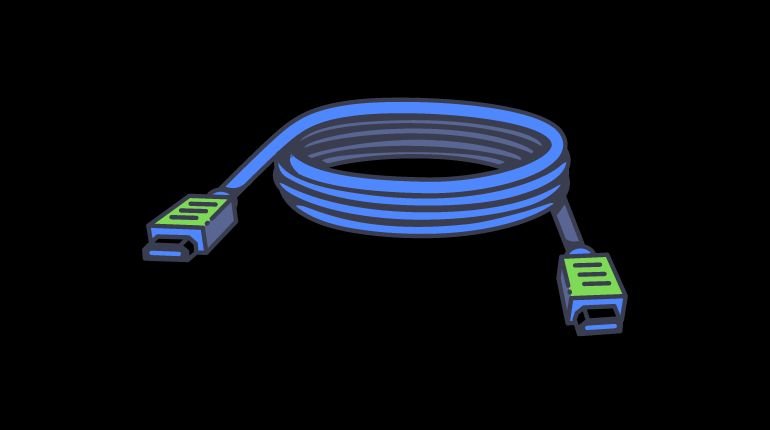
Quando acquisti i cavi, assicurati sempre di comunicare chiaramente al venditore per cosa hai bisogno di quei cavi e assicurati che siano compatibili con il dispositivo (computer/monitor) con cui intendi utilizzarli.
4. Abilita la porta HDMI sul tuo dispositivo
Ecco i passaggi per controllare che la connettività HDMI sia stata abilitata per facilitare la trasmissione quando colleghi cavi tra il tuo computer e un’altra unità di visualizzazione.
- Premi Windows + I per aprire le Impostazioni di Windows.
- Nella barra laterale sinistra, fai clic su Sistema.
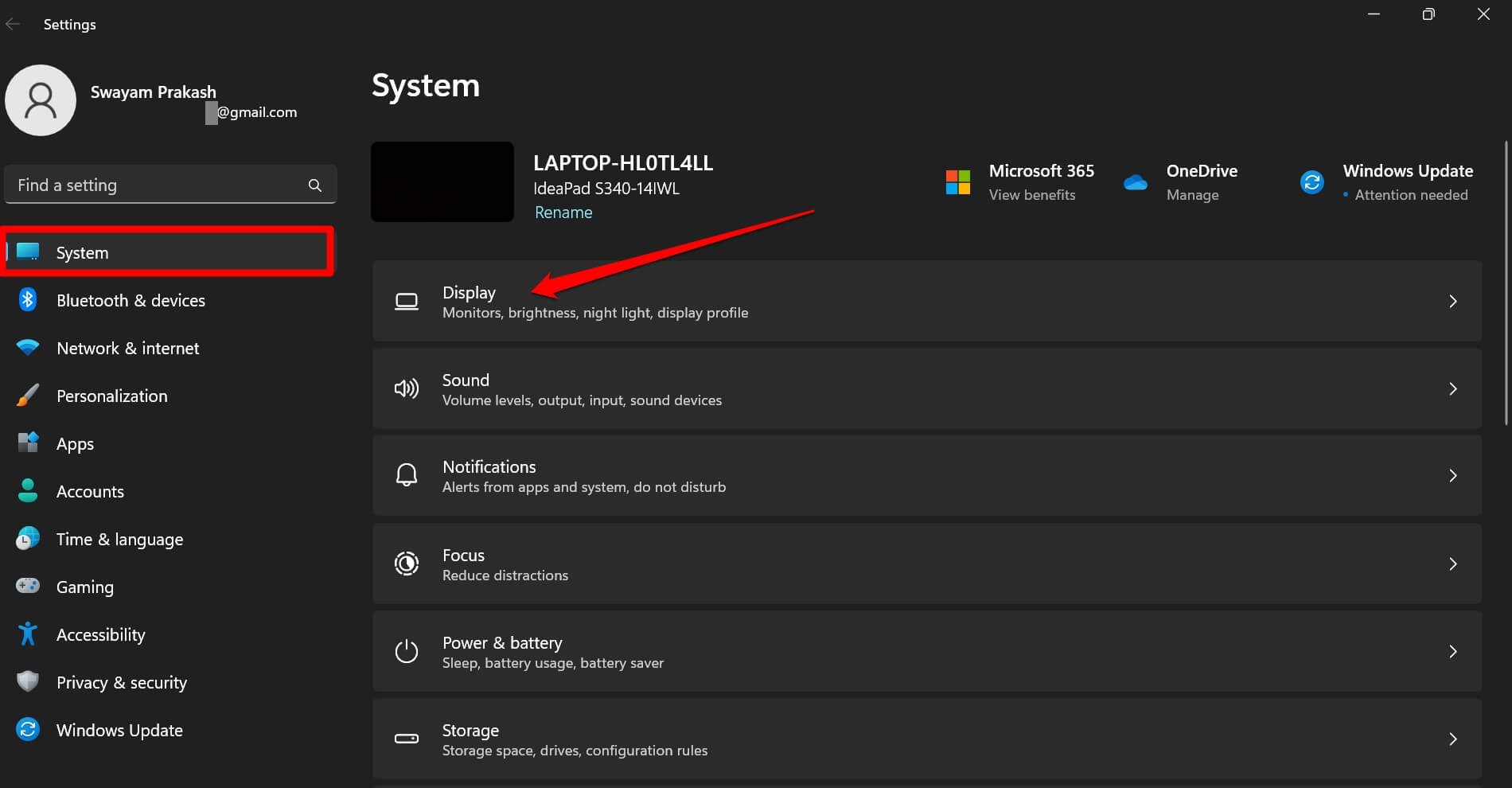
- Ora fai clic su Display e scorri fino a Display multipli.
- Sotto quello fai clic sul pulsante Rileva accanto alla scheda Rileva altro display.
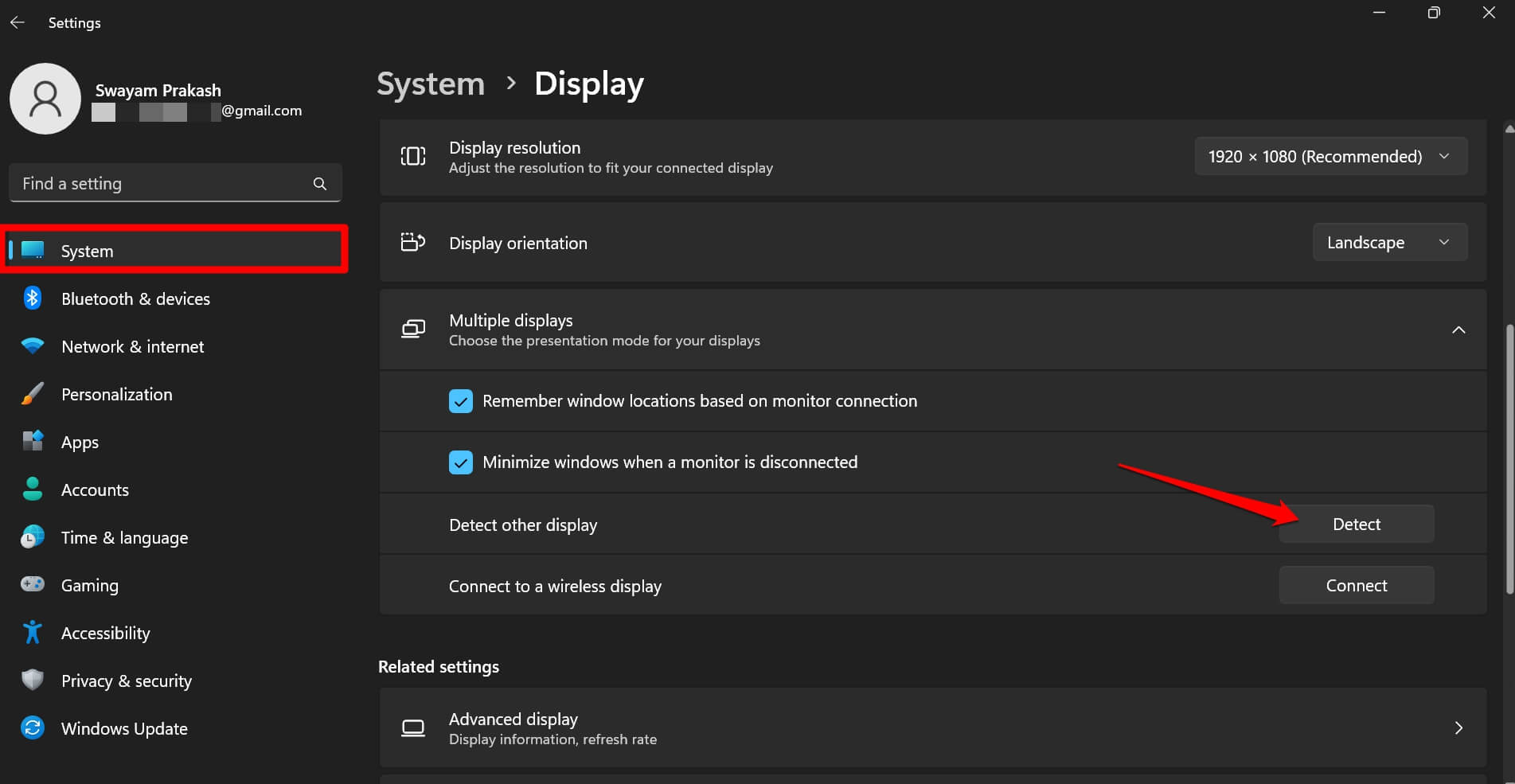
- Fai clic sul menu a discesa Display per selezionare le impostazioni corrette per abilitare la connettività HDMI sul dispositivo.
Prima di eseguire i passaggi sopra, assicurati di aver collegato correttamente tutti i dispositivi.
5. Installa gli aggiornamenti dei driver in sospeso
Per risolvere eventuali problemi di bug sull’adattatore di visualizzazione del tuo PC, puoi aggiornare manualmente all’ultima versione. Ecco i passaggi.
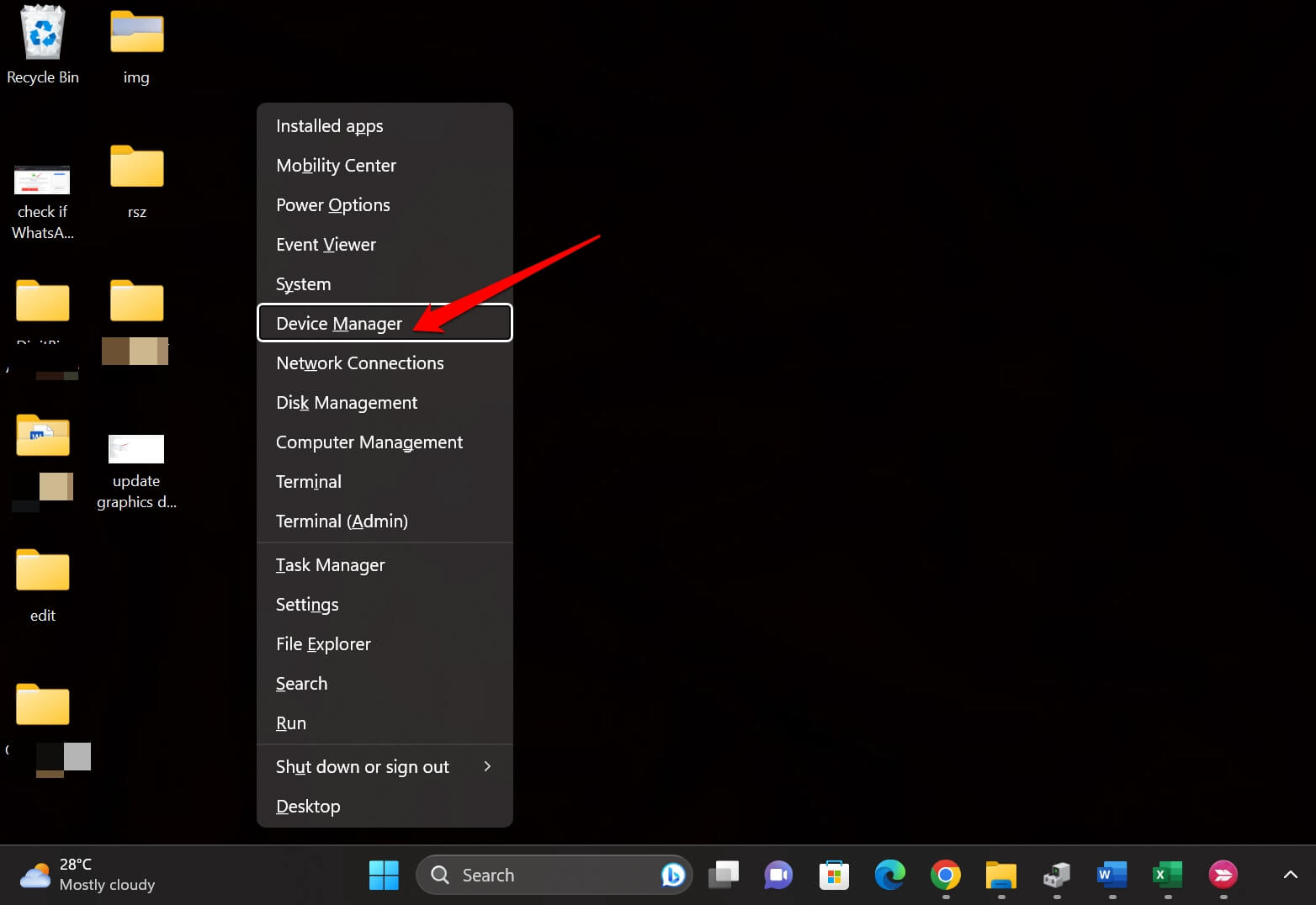
- Premi Windows + X per vedere il menu utente avanzato.
- Dal menu, fai clic su Gestione dispositivi.
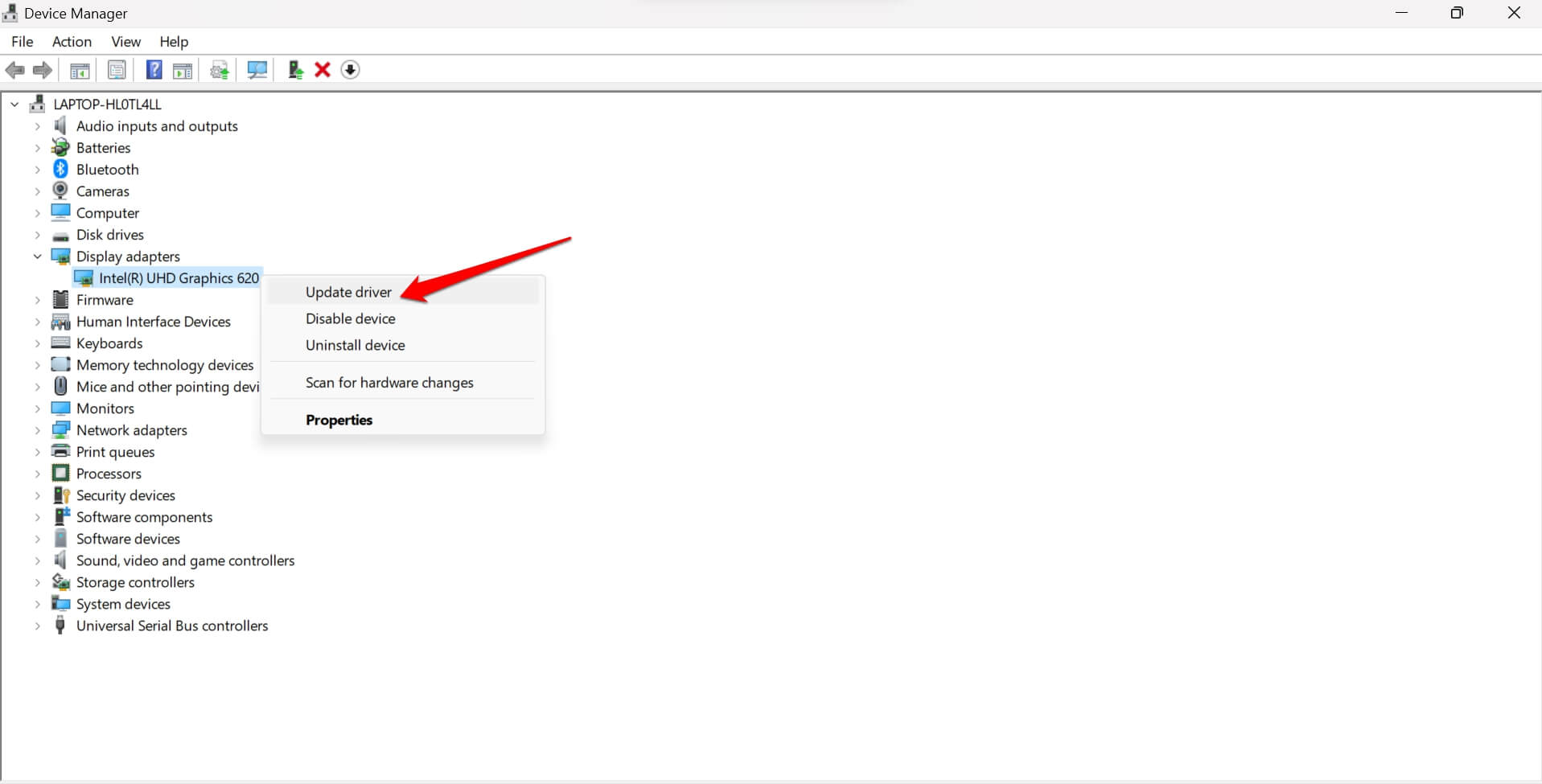
- Scorri fino a Adattatore di visualizzazione e fai clic per vedere l’unità di visualizzazione integrata nel monitor del tuo PC.
- Fai clic con il tasto destro sull’Adattatore di visualizzazione e seleziona l’opzione Aggiorna driver.
- Quando appare la finestra di dialogo, fai clic su Cerca automaticamente i driver.
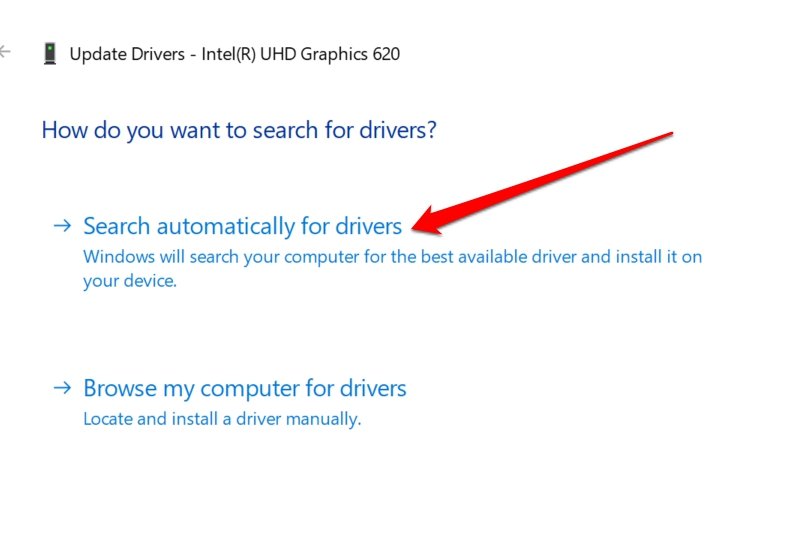
Ora, a condizione che il tuo PC sia connesso al WiFi, il sistema inizierà a cercare l’ultima versione del driver disponibile per l’unità di visualizzazione e installerà la stessa. Segui le istruzioni sullo schermo e non interrompere il processo di download o installazione dell’aggiornamento del driver.
Dopo aver aggiornato i driver, assicurati che tutti i cavi siano collegati correttamente e controlla se la trasmissione avviene senza problemi o se hai ancora qualche errore tecnico. Se era la versione precedente del driver a causare problemi di connettività con DisplayPort e HDMI, questo dovrebbe essere risolto con questo metodo di risoluzione dei problemi.
Risolvi la connettività HDMI a DisplayPort per una trasmissione più fluida
Una risoluzione dell’immagine di alta qualità e migliore è la richiesta di oggi con l’aumento del consumo di contenuti visivi. Il 4K è diventato comune e il DisplayPort è un ottimo strumento per ottenere tale definizione visiva mentre si gode di giochi o contenuti coinvolgenti simili con una risoluzione arricchita. Quindi, è importante risolvere l’errore di connessione HDMI a DisplayPort sul tuo dispositivo. Spero che questa guida sia stata utile.
Se hai qualche pensiero su Come risolvere il problema di HDMI a DisplayPort non funzionante?, sentiti libero di lasciare un commento qui sotto. Inoltre, ti preghiamo di iscriverti al nostro canale YouTube di DigitBin per video tutorial. Saluti!
Ricevi i nuovi post nella tua casella di posta.
Nessuno spam. Disiscriviti in qualsiasi momento.