Cuffie Windows · 5 min read · Nov 25, 2025
Come risolvere il problema delle cuffie che non funzionano in Windows 10?
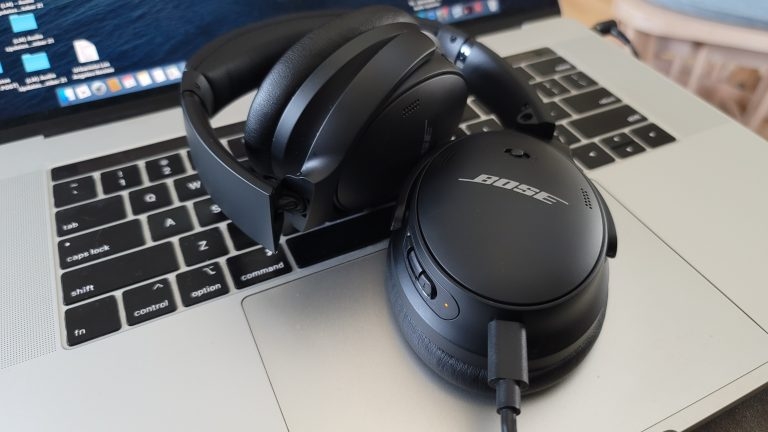
Le tue cuffie non funzionano dopo un aggiornamento o un altro aggiornamento di Windows? A volte, configurare le cuffie sul sistema Windows non è facile, poiché i driver possono entrare in conflitto tra loro. Devi controllare le impostazioni audio del tuo sistema per capire cosa sta succedendo.
Nel caso tu stia affrontando un problema con le cuffie su Windows 10, puoi seguire una delle soluzioni riportate di seguito:
Come risolvere il problema delle cuffie che non funzionano in Windows 10?
Soluzione 1: Isolare il problema
Prima di provare qualsiasi altra soluzione riportata di seguito, è consigliabile controllare se il problema non è con le cuffie o la porta audio del tuo sistema. Innanzitutto, collega le cuffie a un altro dispositivo e verifica se funzionano o meno. Se le cuffie non funzionano, significa che sono difettose.
Se le cuffie funzionano perfettamente su un altro dispositivo, prova a collegarle allo stesso sistema ma su una porta diversa. Nel caso in cui le cuffie funzionino su un’altra porta del tuo PC, significa che c’è un problema con la porta audio. Devi risolvere il problema hardware.
Soluzione 2: Assicurati di utilizzare le cuffie come predefinite per l’audio
Se le tue cuffie non funzionano, vai su ‘Impostazioni audio’ in Windows 10. Puoi farlo facendo clic con il tasto destro sull’icona del suono e poi cliccando su ‘Apri impostazioni audio’.
Nella sezione “Uscita”, puoi scegliere il dispositivo di uscita come le tue cuffie e salvare le impostazioni. Nel caso in cui le cuffie non appaiano nell’elenco, le probabilità che siano disabilitate sono alte.
Sotto “Ulteriori impostazioni audio”, puoi trovare un elenco di dispositivi audio. Scorri verso il basso per vedere se le cuffie risultano disabilitate o meno.
Se le cuffie risultano disabilitate, fai clic con il tasto destro su di esse e seleziona l’opzione “Seleziona come dispositivo predefinito” e fai clic su applica impostazioni.
Soluzione 3: Controlla i controlli del volume
Per controllare i controlli del volume, fai clic con il tasto destro sull’icona del suono e poi seleziona l’opzione ‘apri mixer volume’. Ora, regola il cursore e controlla se riesci a sentire audio sulle tue cuffie.
Soluzione 4: Collega le cuffie e riavvia il sistema
Questa è una soluzione molto semplice e ha aiutato molte persone a risolvere il problema delle cuffie sul loro sistema Windows 10.
- Innanzitutto, collega le cuffie al tuo sistema.
- Ora, riavvia il sistema e controlla se le cuffie funzionano o meno.
Anche dopo aver riavviato il sistema Windows, se le cuffie non funzionano, puoi provare le altre soluzioni riportate di seguito.
Soluzione 5: Aggiorna o sostituisci i driver audio
Se stai collegando le cuffie al tuo sistema e riesci a sentire un suono strano, significa che le cuffie vengono rilevate a livello hardware. Ma, devi risolvere questo problema a livello software.
Per risolvere questo problema, devi aggiornare o sostituire i driver audio sul tuo sistema Windows 10. Puoi farlo seguendo i semplici passaggi riportati di seguito:
- Innanzitutto, fai clic con il tasto destro sull’icona di Windows e poi vai su ‘Gestione dispositivi’.
- Sotto le opzioni di ‘Gestione dispositivi’, puoi trovare l’opzione ‘Ingressi e uscite audio’. Fai clic con il tasto destro sul dispositivo audio e seleziona l’opzione “Aggiorna driver”.
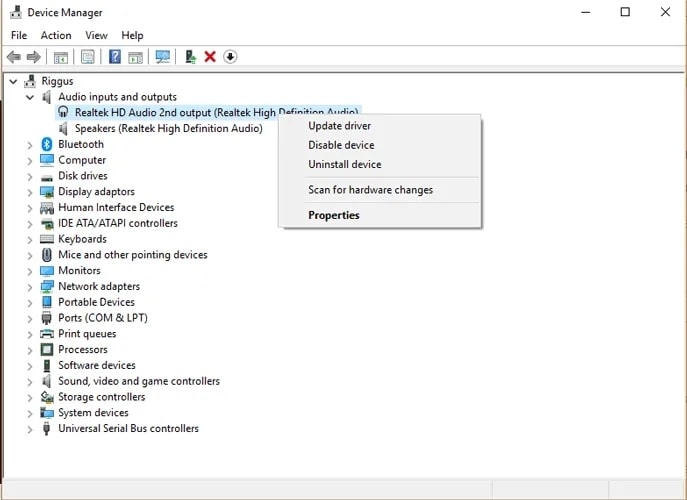
- Nella finestra pop-up successiva, seleziona l’opzione “Cerca automaticamente il software del driver aggiornato”.
- Nel caso in cui l’aggiornamento del driver fallisca, puoi fare clic con il tasto destro sul dispositivo audio e selezionare l’opzione “Disabilita dispositivo” e riattivarlo.
Nel caso in cui i driver più recenti non vengano visualizzati dal tuo sistema, puoi andare sul sito web del produttore delle cuffie e scaricare manualmente i driver più recenti.
Soluzione 6: Assicurati che il Bluetooth funzioni correttamente
Questa soluzione è applicabile solo alle cuffie Bluetooth. In questo scenario, devi controllare due cose:
- Innanzitutto, assicurati che le cuffie che hai acquistato siano compatibili con il sistema operativo Windows 10. Se il tuo sistema supporta Bluetooth 4.0 e le cuffie sono della versione 5.0, allora non sono compatibili.
Puoi fare clic con il tasto destro sull’icona di Windows, scegliere “Gestione dispositivi” e espandere la sezione Bluetooth per sapere quale versione attuale di Bluetooth il tuo dispositivo supporta.
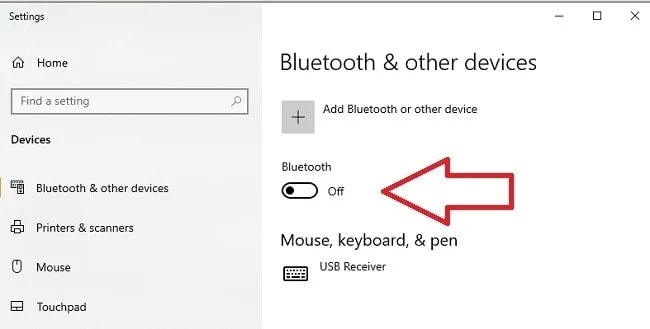
- In secondo luogo, controlla se il Bluetooth è abilitato o meno. Se il Bluetooth è disattivato, vai sulla barra di ricerca di Windows e digita “Impostazioni Bluetooth e altri dispositivi”. Se vedi che il Bluetooth è spento, attivalo e accendi il Bluetooth.
Soluzione 7: Problema con le cuffie wireless
Nel caso delle cuffie wireless, il problema potrebbe essere con il dispositivo stesso. Prima di collegare le cuffie al sistema, assicurati che abbiano abbastanza carica. Se la batteria è scarica, le probabilità che le cuffie non riproducano alcun audio sono alte.
Inoltre, potrebbero esserci problemi di firmware con le cuffie wireless a volte. Per risolvere questo problema, devi aggiornare il firmware delle cuffie.
Infine, se hai un pod di ricarica per le cuffie, assicurati che si stiano caricando. Se il pod di ricarica ha qualche problema, prova a procurarti un nuovo pod di ricarica o a sostituire le cuffie.
Soluzione 8: Sostituisci la porta audio
Se le tue cuffie funzionano bene su altri dispositivi, ma non funzionano correttamente sul sistema, significa che c’è un problema con la porta audio del tuo sistema. Devi sostituire la porta audio portandola da un tecnico esperto.
Soluzione 9: Passa a Chrome OS
Anche se Windows 10 è uno dei sistemi operativi più recenti sul mercato, presenta il suo insieme di difetti. Nel caso in cui il tuo sistema Windows 10 stia mostrando errori come spegnimenti imprevisti, corruzioni del registro, ecc., puoi passare a Chrome OS, che è più leggero e veloce rispetto al sistema operativo Windows. Questo sistema operativo non carica più app all’avvio. Pertanto, non c’è possibilità che il tuo sistema rallenti.
Conclusione
Questi sono alcuni dei metodi comuni per risolvere il problema delle ‘cuffie che non funzionano in Windows 10’. Nella maggior parte dei casi, l’aggiornamento dei driver audio aiuterà a risolvere il problema. Altrimenti, riavvia il sistema e controlla. Commenta qui sotto per qualsiasi domanda!
Ricevi i nuovi post nella tua casella di posta.
Nessuno spam. Disiscriviti in qualsiasi momento.