Assistenza Google · 7 min read · Oct 04, 2025
Come Risolvere il Comando Hey Google Non Funzionante sui Dispositivi Android
Risolvere il comando Hey Google non funzionante sui dispositivi Android, usando lo smartphone diventa molto più facile con Google Assistant, basta dire ‘Hey Google’ per completare il tuo compito, sia che si tratti di fare una telefonata o ascoltare una canzone, e il comando Hey Google rende la ricerca su Google molto più veloce, semplice e conveniente.
Ma cosa succede se un giorno, il comando Hey Google del tuo Android smette di rispondere, Google Assistant non ti riconosce e non risponde a nulla. Quindi è necessario fare un rapido controllo del telefono, e se sei qui a leggere questo ‘Come Risolvere il Comando Hey Google Non Funzionante sui Dispositivi Android’ significa che l’Assistente Google del tuo smartphone non sta funzionando correttamente.
Quindi qui, in questo post, discuteremo alcuni metodi che puoi utilizzare per risolvere facilmente il comando Hey Google sul tuo dispositivo Android.
Possibili Motivi Dietro il Comando Hey Google Non Rispondente
Prima di passare alle soluzioni, diamo un’occhiata alle principali cause dietro il problema, quali sono i motivi che causano il comando Hey Google non rispondente. Ecco alcuni motivi comuni che possono causare la non reattività dell’Assistente Smart di Google.
- App Google Assistant obsoleta, che necessita di un aggiornamento.
- La tua voce deve essere chiara mentre dici ‘Hey Google’ o ‘OK Google’.
- Il file cache potrebbe memorizzare diversi dati temporanei, quindi cancellalo.
- A volte, l’Assistente riconosce una lingua che non può essere identificata da Google.
- Forse il tuo microfono ha alcuni problemi, quindi la tua voce non può essere catturata correttamente.
Prima di Iniziare
Prima di iniziare con i metodi di risoluzione dei problemi, prova i seguenti piccoli fix per risolvere il comando Hey Google sul tuo dispositivo Android. Molte volte, questi piccoli controlli possono risolvere il problema.
Controlla se sei l’unico a riscontrare questo problema
La cosa migliore prima di iniziare qualsiasi fix è sapere se sei solo a riscontrare un problema del genere o se ci sono altri utenti che stanno affrontando lo stesso errore. Il modo migliore per farlo è controllare i Forum di Supporto di Google, Twitter e Reddit. È utile sapere se il problema è sul tuo dispositivo o dal lato di Google.
E se hai trovato lo stesso problema segnalato anche da altri utenti, allora puoi procedere con le possibili soluzioni per risolvere il comando Hey Google.
Leggi anche: Cos’è Facebook Watch Party e Come Usarlo?
Controlla le Impostazioni della Lingua
La lingua predefinita di Google Assistant è l’inglese americano, ma vale la pena controllare quale lingua predefinita hai scelto per il tuo assistente. Per farlo:
- Apri l’App Google Assistant.
- Tocca l’icona Esplora nell’angolo in basso a destra.
- Ora tocca il tuo profilo nell’angolo in alto a destra.
- Tocca Impostazioni.
- Naviga nella scheda Assistente.
- E poi nelle Lingue.
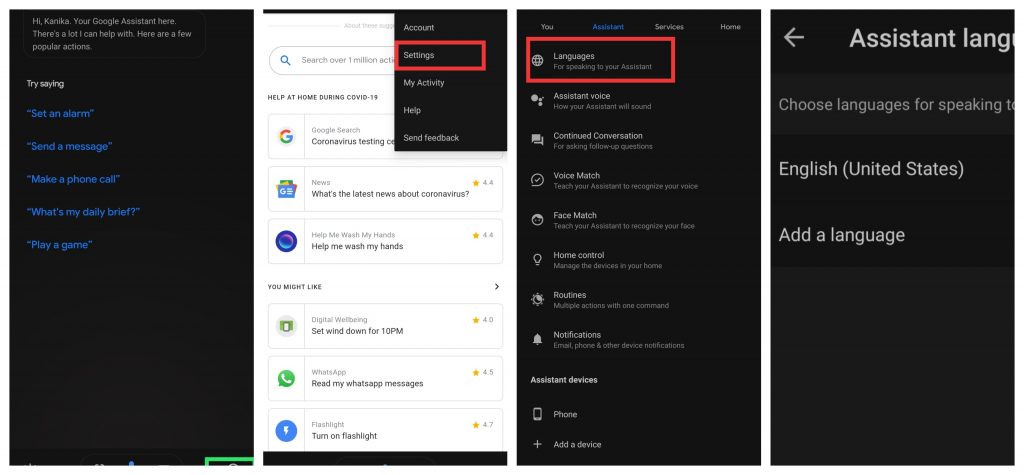
Qui troverai un’opzione per aggiungere una lingua primaria e secondaria.
Se sei multilingue e l’assistente fatica a riconoscere il tuo comando, vale la pena controllare se le impostazioni della tua lingua sono appropriate o meno. Questo potrebbe aiutarti a risolvere il problema.
Leggi anche: Come Aggiungere Bot al Tuo Server Discord Facilmente
Controlla il Microfono del tuo dispositivo
La maggior parte delle volte, il microfono del nostro telefono non funziona e noi controlliamo il software per un problema hardware. Controlla il microfono del tuo smartphone aprendo l’app Google, l’icona del microfono appare sul lato destro della barra di ricerca, se è puntinata o di colore rosso significa che il tuo microfono ha qualche problema e stai cercando come risolvere il comando Hey Google.
Di solito, se altre app sono in esecuzione in background, le loro voci possono interferire con il microfono per riconoscere la tua voce, quindi prova a chiudere tutte le app in background.
Se riesci a registrare tutto il resto, prova altri metodi per risolvere il comando Hey Google. Altrimenti, il tuo microfono potrebbe aver accumulato sporco o sporcizia che può ostacolare l’input vocale. Alcuni detriti all’interno del foro del microfono potrebbero bloccare la tua voce per raggiungere e essere riconosciuta dall’assistenza Google. Quindi prova a pulire il microfono usando un panno o una piccola spazzola, questo può succedere se hai posizionato il telefono in un luogo sporco, o se stai tenendo uno smartphone usato. Forse questo è il metodo possibile per risolvere il comando Hey Google.
Leggi anche: Le 10 Migliori App per Codice Morse per Android e iOS
Risolvere il Comando Hey Google Non Funzionante sui Dispositivi Android
Se sei arrivato qui nell’articolo, significa che i fix menzionati sopra non sono riusciti a risolvere il comando Hey Google. Quindi iniziamo con le soluzioni.
Aggiorna la tua App Google Assistant
Molte volte, un bug o un’app obsoleta possono anche causare il problema, quindi per risolvere il comando Hey Google, prova ad aggiornare la tua app all’ultima versione. Per farlo, segui i seguenti passaggi:
- Apri l’App PlayStore.
- Tocca il pulsante hamburger (tre linee orizzontali nell’angolo in alto a sinistra).
- Scegli Le mie App e Giochi.
- Ora vedrai un elenco di app che necessitano di un aggiornamento.
- Cerca l’App Google nell’elenco (se è presente, clicca sul pulsante Aggiorna di fronte ad essa).
Questo richiederà un po’ di tempo, aspetta fino a quando la tua app non è aggiornata, questo potrebbe risolvere il comando Hey Google non rispondente.
Leggi anche: 5 Modi per Inviare Messaggi WhatsApp Senza Salvare il Contatto
Riaddestra l’Assistente Vocale
Il tuo assistente vocale potrebbe non riconoscere la tua voce per alcuni motivi o forse un bug impedisce a Google Assistant di riconoscere la tua voce. In tal caso, puoi riaddestrare l’assistente vocale. Per farlo, segui i passaggi forniti:
- Apri l’App Google Assistant.
- Tocca l’icona Esplora nell’angolo in basso a destra.
- Ora tocca il tuo profilo nell’angolo in alto a destra.
- Tocca Impostazioni.
- Naviga nella scheda Assistente.
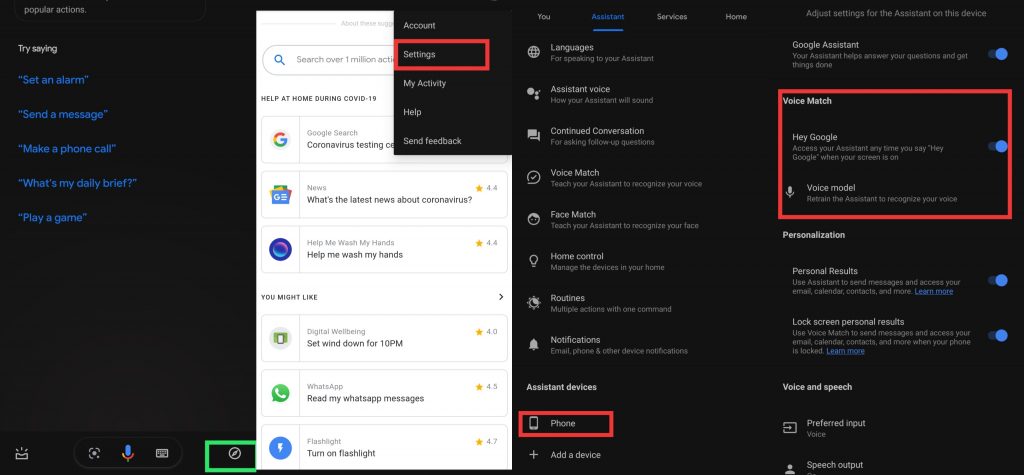
- Scorri verso il basso e tocca Telefono.
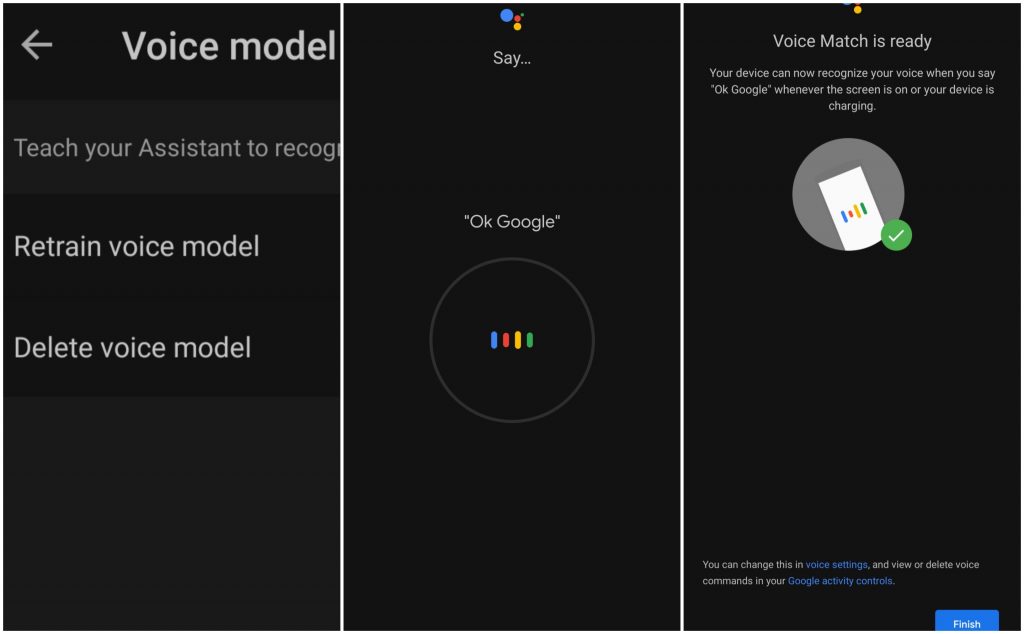
- Ora si aprirà una nuova schermata, tocca Modello vocale sotto Riconoscimento vocale.
- Tocca Riaddestra Modello Vocale.
- Mentre dici OK Google e Hey Google parla chiaramente e ad alta voce in modo che l’assistenza smart possa ascoltarti correttamente.
Cancella la cache dell’app per risolvere il comando Hey Google
A volte i file temporanei possono essere incasinati e possono causare un funzionamento bloccato dell’app. Quindi è necessario cancellare i dati della cache della tua app. Per farlo, segui i seguenti passaggi:
- Vai alle Impostazioni del tuo telefono, poi App e Notifiche.
- Tocca Vedi tutte le app.
- Scorri verso il basso e trova Google nell’elenco.
- Apri Google da lì.
- Scegli Memoria e Cache.
- Tocca Cancella Cache.
Questo metodo potrebbe aiutarti a risolvere il comando Hey Google, se no! Procedi al metodo successivo.
Leggi anche: 3 Metodi per Scaricare Video di Amazon Prime su PC
Abilita il Comando Vocale
Abilita il comando vocale quando usi cuffie cablate e Bluetooth, le persone spesso usano cuffie intrauricolari e attivano comandi vocali tramite il suo microfono. Quindi è necessario abilitare il comando vocale quando si utilizza un auricolare Bluetooth, per farlo segui le seguenti istruzioni:
- Apri l’app Google.
- Vai alle impostazioni.
- Tocca Voce.
- Attiva tre opzioni sotto la scheda Senza mani.
Questo metodo può anche aiutarti a risolvere il comando Hey Google.
Leggi anche: Come Usare uno Sfondo Personalizzato Durante le Videoconferenze su Skype, Microsoft Team, Zoom
Disabilita S Voice o Bixby (Dispositivi Samsung)
Se stai utilizzando un dispositivo Samsung, disabilita Bixby (assistente vocale S), di solito è stato osservato che Google Assistant non è compatibile con altri assistenti vocali, quindi se stai utilizzando un dispositivo Samsung, prova a disabilitare l’assistente vocale Bixby per risolvere il comando Hey Google non funzionante nel dispositivo Android.
Per farlo, tieni premuto l’icona Bixby e tocca Disabilita.
Quindi questo è tutto in questo articolo, abbiamo discusso i motivi che causano la non reattività nell’Assistente Google e alcuni metodi per risolvere il comando Hey Google. L’Assistente Smart è molto utile e rende le nostre vite molto più facili di prima, quindi è importante risolvere il problema quando qualcosa va storto. Se hai ulteriori suggerimenti, faccelo sapere nella sezione commenti.
Altri articoli simili
- Come Trasferire la Licenza di Windows 10 a un Nuovo PC, Disco Rigido o SSD
- 5+ Modi per Caricare Video su Instagram da PC
- Come Risolvere l’Errore 0xC004F213 in Windows 10 Facilmente
Ricevi i nuovi post nella tua casella di posta.
Nessuno spam. Disiscriviti in qualsiasi momento.