Windows 11 · 4 min read · Nov 23, 2025
Come Risolvere l'Alto Utilizzo di Memoria da Parte di News e Interessi su Windows 11

Utilizzare un PC con il 100% di utilizzo è sicuramente un incubo e risolvere questo problema è necessario per poter lavorare di nuovo sul tuo sistema.
Sebbene il problema dell’alto utilizzo di memoria non sia raro nei PC Windows, recentemente, gli utenti di Windows hanno segnalato che il widget News e Interessi sul loro PC Windows 11 sembra utilizzare quantità di memoria allarmanti. Questo danneggia le prestazioni dei dispositivi Windows 11.
Se anche tu stai affrontando questo problema ultimamente, le soluzioni elencate in questa guida ti offriranno l’aiuto necessario. Quindi, senza perdere tempo, iniziamo.
Modi Migliori per Risolvere l’Alto Utilizzo di Memoria da Parte di News e Interessi
Ecco i migliori modi per risolvere News e Interessi che consumano memoria CPU su un PC Windows.
1. Installa l’Aggiornamento Cumulativo
L’alto utilizzo di memoria da parte delle app News e Interessi è solitamente causato da un bug presente nell’aggiornamento di Windows. Fortunatamente, questo problema è stato notato da Microsoft e successivamente ha rilasciato un aggiornamento cumulativo KB5010415 che ha risolto il bug. Quindi, installare questo aggiornamento cumulativo sul tuo PC Windows 11 allevierà il problema dell’alto utilizzo di memoria da parte dell’app News e Interessi. Ecco come puoi installare questo aggiornamento di Windows sul tuo sistema:
- Apri l’app Impostazioni utilizzando la combinazione di tasti Windows + I.
- Scegli l’opzione Aggiornamento di Windows dalla barra laterale sinistra.
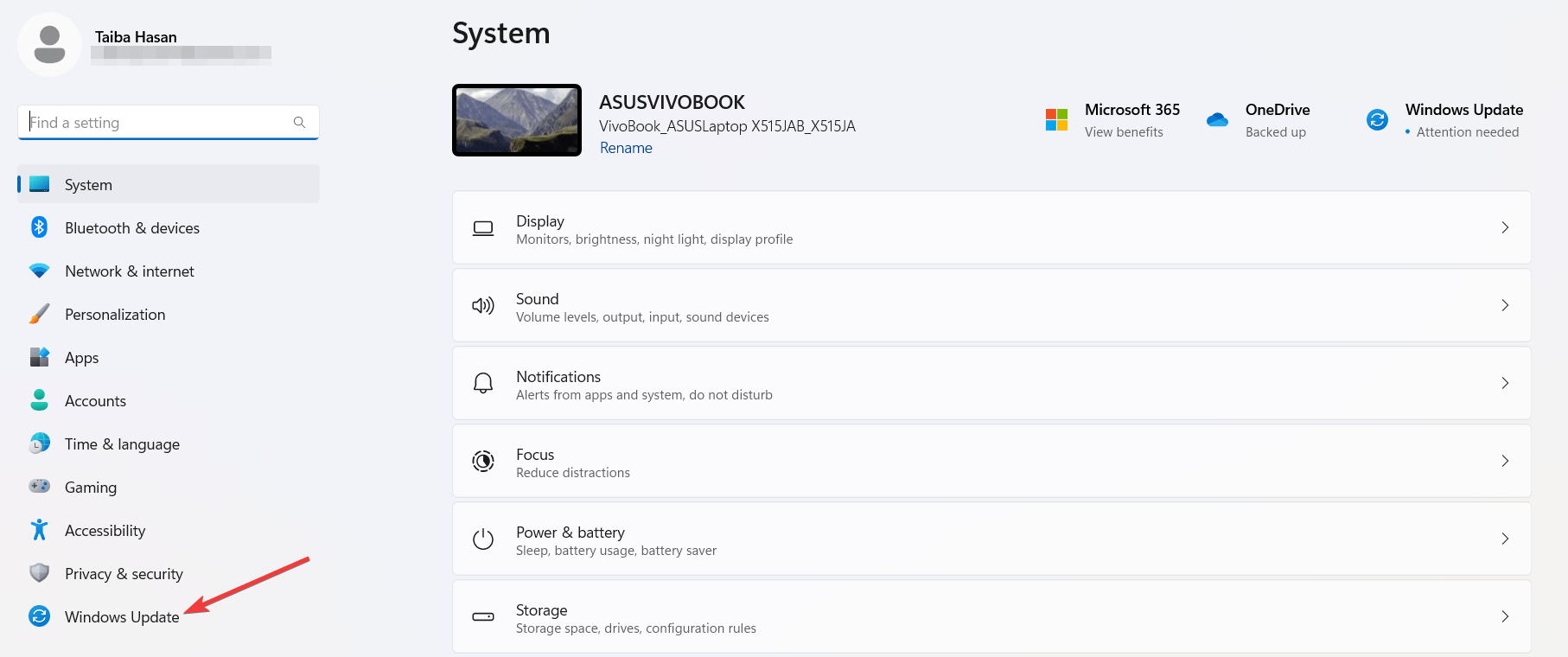
- Ora cerca eventuali nuovi aggiornamenti se elencati nella sezione destra. Se non trovi aggiornamenti, premi il pulsante Controlla aggiornamenti situato in alto a destra.
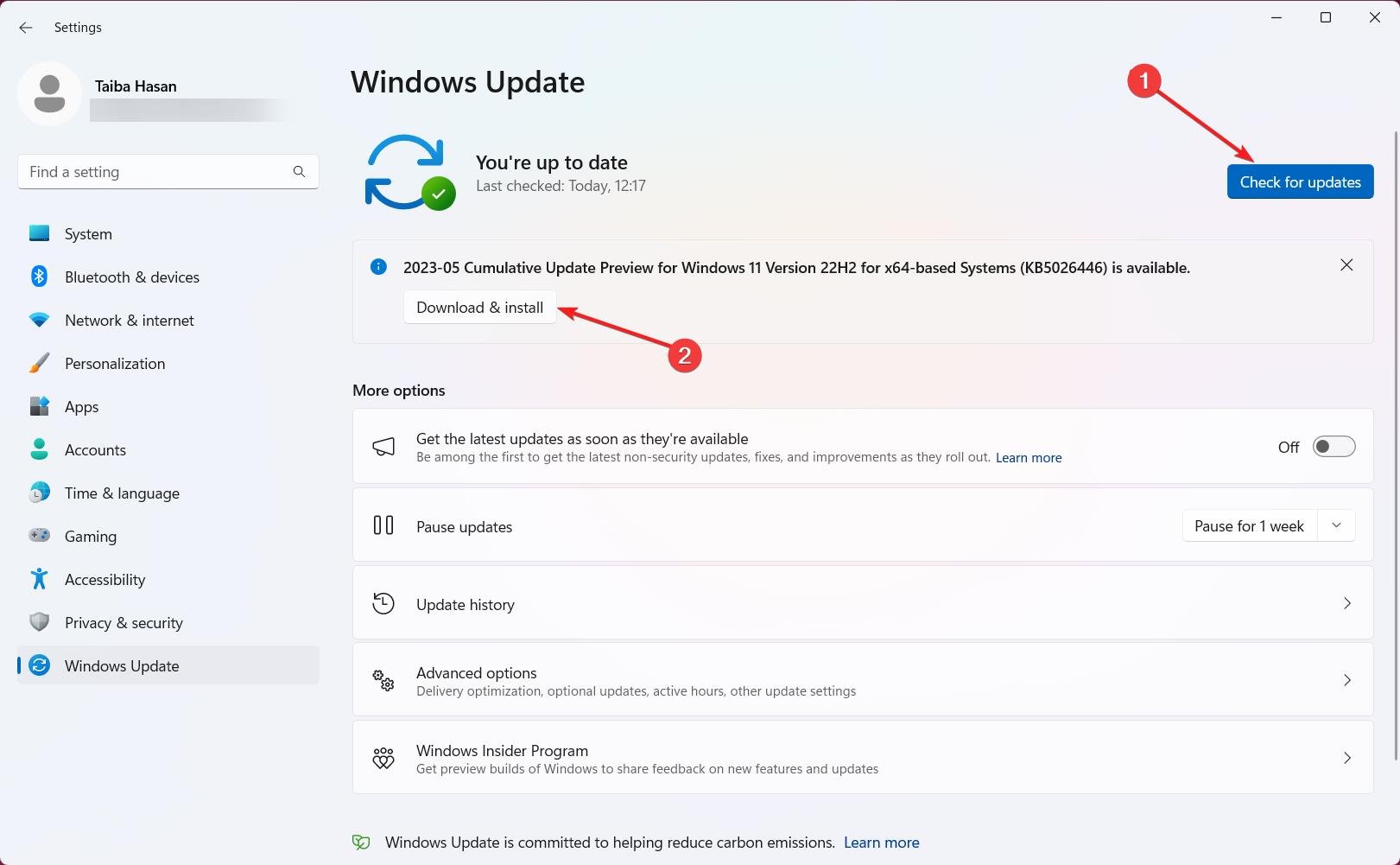
- Attendi che il tuo sistema controlli e elenchi gli aggiornamenti disponibili per il download. Ora premi il pulsante Scarica e installa per iniziare a installare l’aggiornamento immediatamente.
- Dopo che il download è completato, riavvia semplicemente il PC e controlla se il problema dell’alto utilizzo di memoria è stato risolto.
2. Disabilita i Widget sul tuo PC Windows 11
Per i non iniziati, News e Interessi è una funzionalità principale dei widget di Windows 11. Quindi, se non sei un fan della funzionalità Widget in Windows 11, disabilitarla sul tuo dispositivo è un altro modo per impedire all’app News e Interessi che consuma risorse di funzionare in background, risolvendo il problema dell’alto utilizzo di memoria.
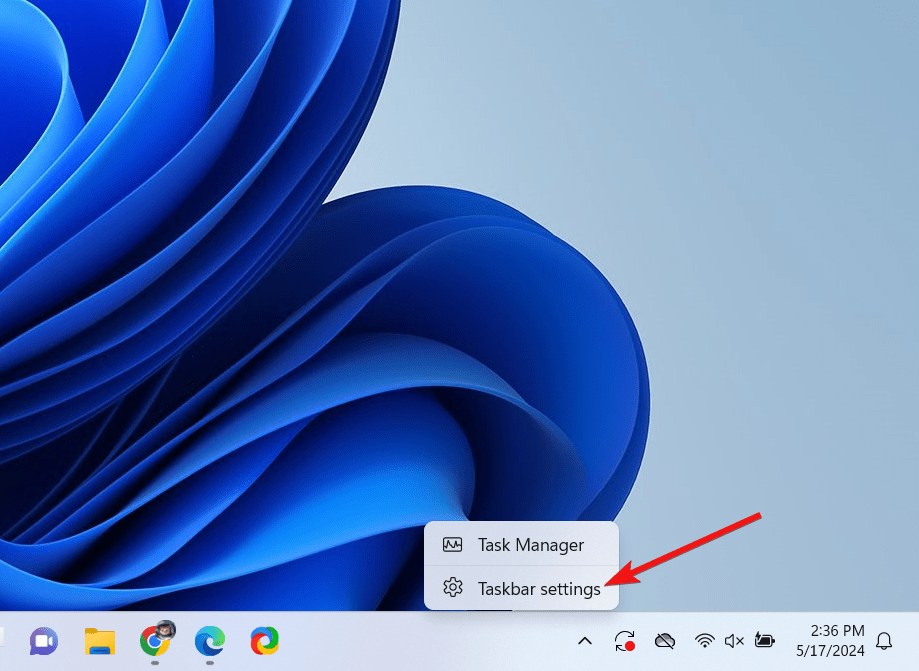
- Fai clic con il tasto destro del mouse in qualsiasi punto della barra delle applicazioni in basso e scegli Impostazioni della barra delle applicazioni dal menu contestuale.
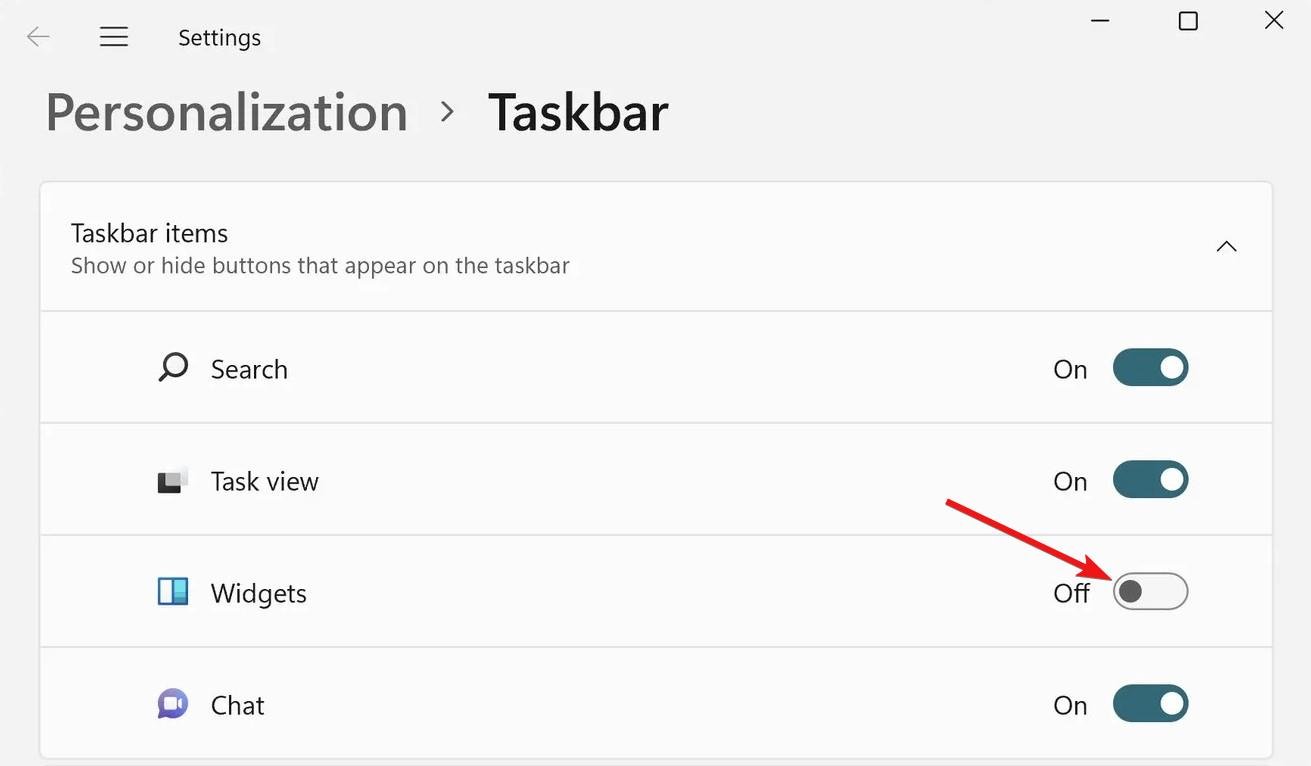
- Cerca Widget nel menu delle opzioni della barra delle applicazioni e disattiva l’interruttore accanto ad esso.
3. Disabilita l’app News e Interessi dall’Editor Criteri di Gruppo
Puoi utilizzare l’Editor Criteri di Gruppo su Windows 11 per configurare la politica della barra delle applicazioni per disabilitare la funzionalità News e Interessi. Ma prima di procedere, dovresti sapere che l’Editor Criteri di Gruppo (GPEdit) è solo una parte delle edizioni Windows Pro, Enterprise ed Education e non fa parte dell’edizione Windows Home.
Detto ciò, vediamo come disabilitare l’app News e Interessi utilizzando l’Editor Criteri di Gruppo.
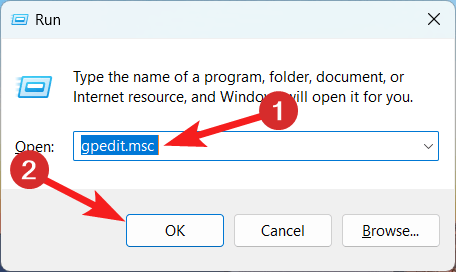
- Usa Windows + R per avviare la finestra Esegui.
- Digita gpedit.msc nella casella di testo e fai clic su OK per avviare l’Editor Criteri di Gruppo.
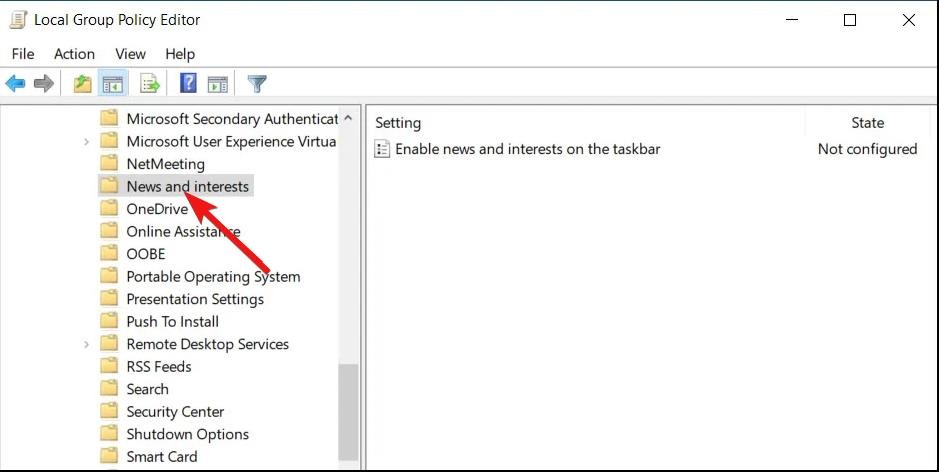
- Nella barra laterale sinistra fai clic su ciascuna proprietà per accedere alla seguente posizione: Configurazione computer > Modelli amministrativi > Componenti di Windows > News e Interessi
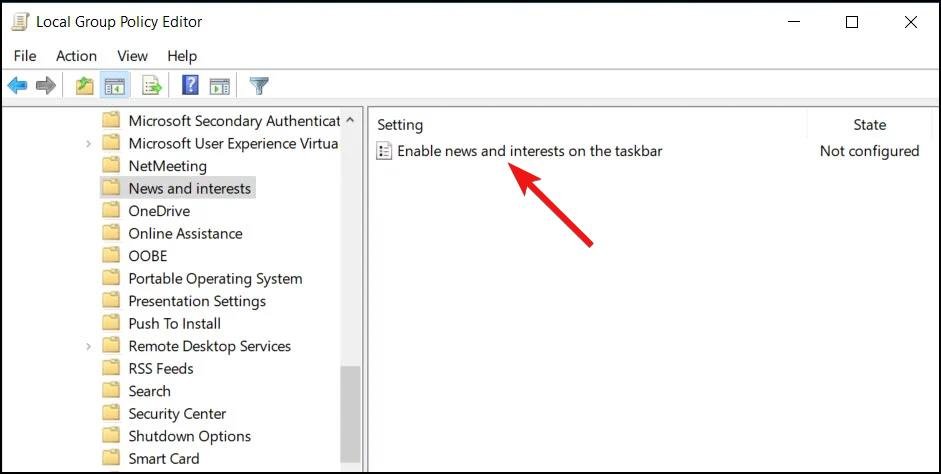
- Ora cerca l’opzione Abilita News e Interessi sulla barra delle applicazioni e fai clic con il tasto destro su di essa. Seleziona Modifica dal menu contestuale.
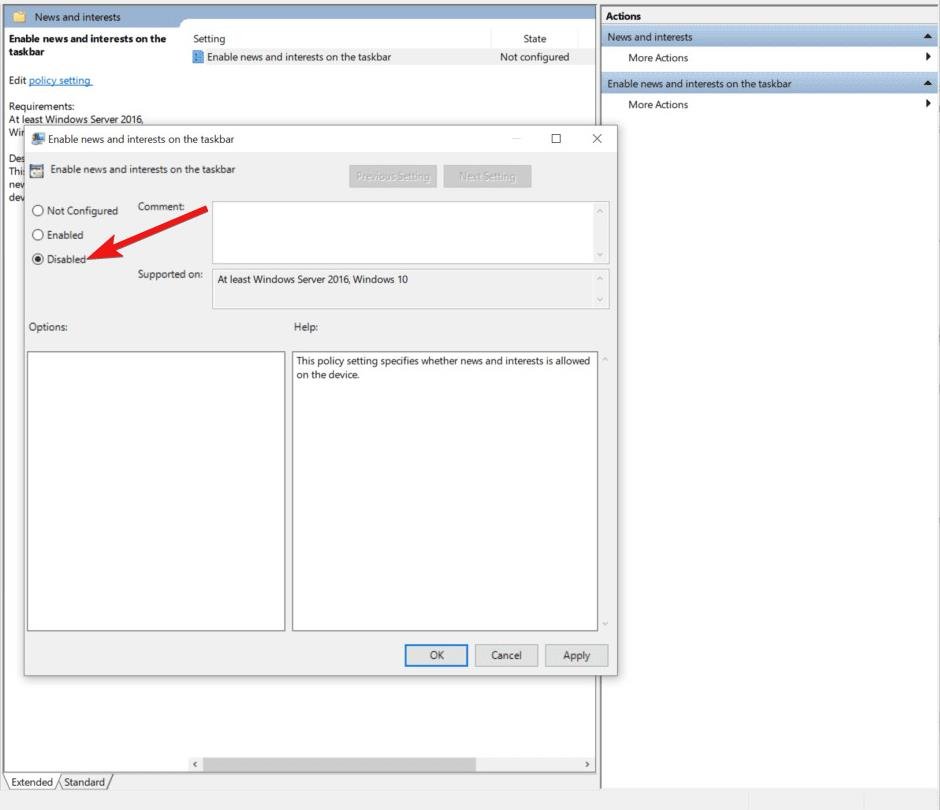
- Abilita il pulsante di opzione per Disabilitato e premi Applica seguito da OK per salvare le modifiche.
- Ora esci dall’Editor Criteri di Gruppo e riavvia il PC.
Ora che la funzionalità News e Interessi è disabilitata, l’utilizzo della CPU e della memoria diminuirà significativamente.
4. Disabilita EnableFeeds nel Registro di Windows utilizzando PowerShell
Esegui il seguente comando in Windows PowerShell per modificare il valore EnableFeeds nel Registro di Windows. Ecco cosa devi fare:
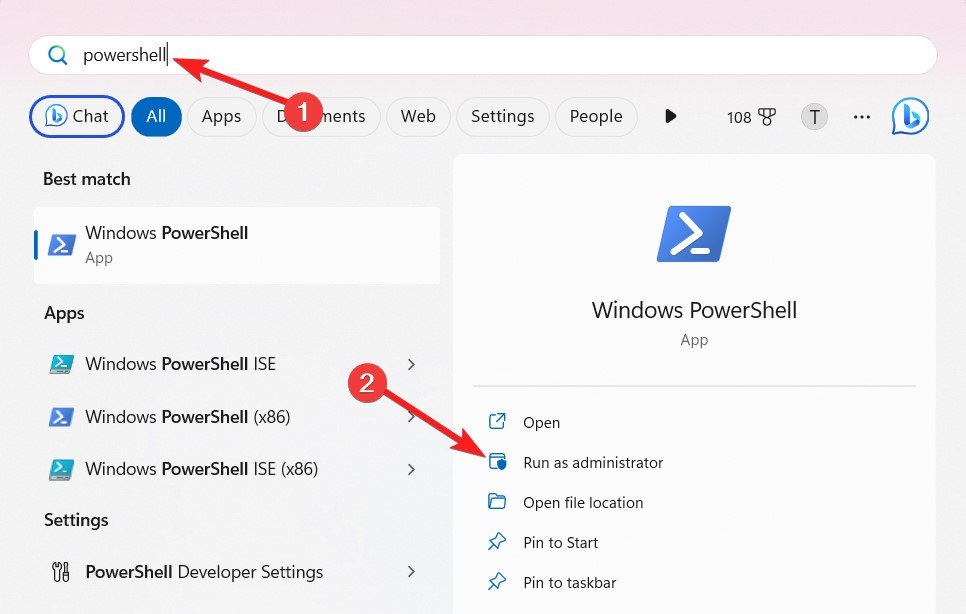
- Premi il tasto Windows per avviare il menu Start. Digita PowerShell nella barra di ricerca in alto e scegli Esegui come amministratore dal risultato della ricerca.
- Ora copia e incolla il seguente comando nel terminale PowerShell e premi Invio per eseguire il comando:
REG ADD "HKLM\SOFTWARE\Policies\Microsoft\Windows\Windows Feeds" /v "EnableFeeds" /t REG_DWORD /d 0 /f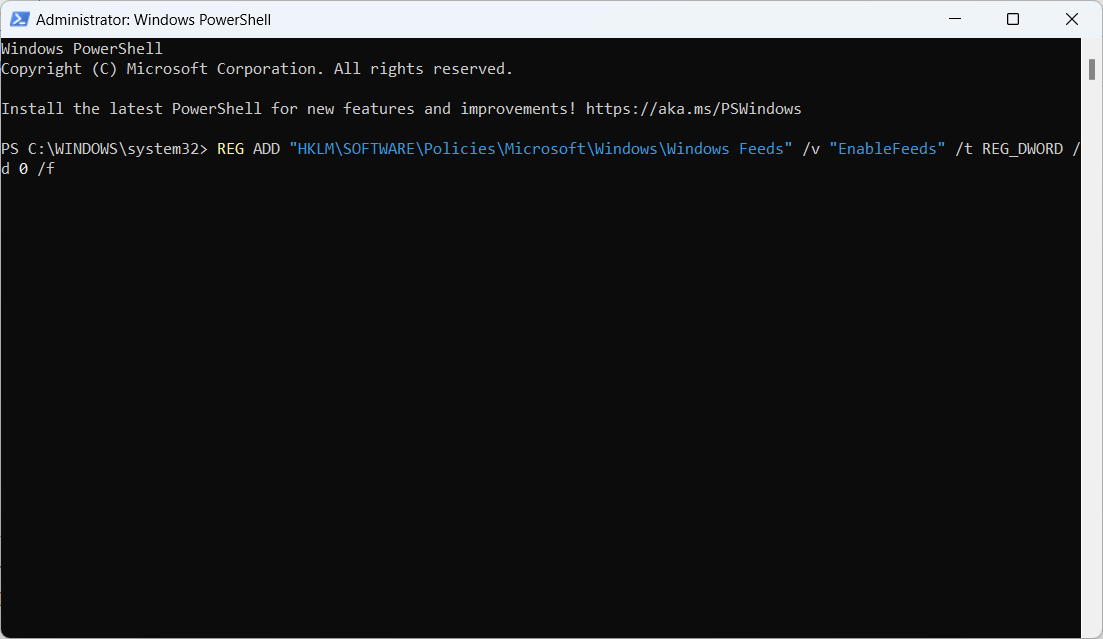
Non appena esegui il comando sopra menzionato, verrà creata una nuova sottochiave chiamata Windows Feeds che avrà una chiave EnableFeeds il cui valore sarà disabilitato.
Ora riavvia il tuo PC Windows e verifica se ci sono miglioramenti nel funzionamento del tuo dispositivo Windows 11.
Conclusione
Ecco fatto! Eseguire queste modifiche ridurrà significativamente i problemi legati all’utilizzo della memoria che affliggono il tuo dispositivo Windows 11. Nella maggior parte dei casi, installare l’aggiornamento suggerito da Microsoft dovrebbe funzionare per te. Se il problema persiste, implementa le soluzioni menzionate sopra. Nel caso avessi bisogno di assistenza, sentiti libero di contattarci nella sezione commenti.
Se hai qualche pensiero su Come Risolvere l’Alto Utilizzo di Memoria da Parte di News e Interessi su Windows 11, sentiti libero di lasciare un commento qui sotto. Inoltre, ti preghiamo di iscriverti al nostro canale YouTube DigitBin per video tutorial. Saluti!
Ricevi i nuovi post nella tua casella di posta.
Nessuno spam. Disiscriviti in qualsiasi momento.