Tecnologia · 5 min read · Nov 15, 2025
Come Risolvere il Problema dello Sfondo della Home Screen che Appare Sfocato su iPhone
Lo sfondo della home screen del tuo iPhone appare sfocato? In questa guida, ho descritto alcuni suggerimenti per la risoluzione dei problemi per aiutarti a risolvere questo problema. Lo sfondo potrebbe apparire sfocato se non corrisponde alla risoluzione dello schermo dell’iPhone.
Interessantemente, l’impostazione dello sfondo dell’iPhone ha un’opzione che consente di sfocare gli sfondi applicati sul dispositivo. Se la sfocatura è attivata, lo sfondo della home screen apparirà sfocato. A parte questo, se c’è un bug nella versione di iOS in esecuzione sul tuo iPhone, potrebbe causare il problema di sfocatura dello sfondo.
Alcune impostazioni della modalità di messa a fuoco possono anche far apparire sfocato lo sfondo della home screen dell’iPhone. Se c’è qualche problema con il layout della home screen, questo può portare a uno sfondo sfocato.
Migliori Suggerimenti per Risolvere lo Sfondo Sfocato dell’iPhone
Ecco i diversi suggerimenti per la risoluzione dei problemi che puoi implementare per risolvere il problema di sfocatura dello sfondo sul tuo iPhone.
1. Aggiorna iOS
Per risolvere eventuali bug su iOS che potrebbero creare il problema di sfocatura sugli sfondi che stai applicando sul tuo iPhone, aggiorna all’ultima versione di iOS. Controlla se è disponibile una nuova build di sistema per iOS.
- Apri l’app Impostazioni.
- Vai su Generale > Aggiornamento Software.
- Se è disponibile un nuovo aggiornamento iOS 17, tocca su Aggiorna Ora.
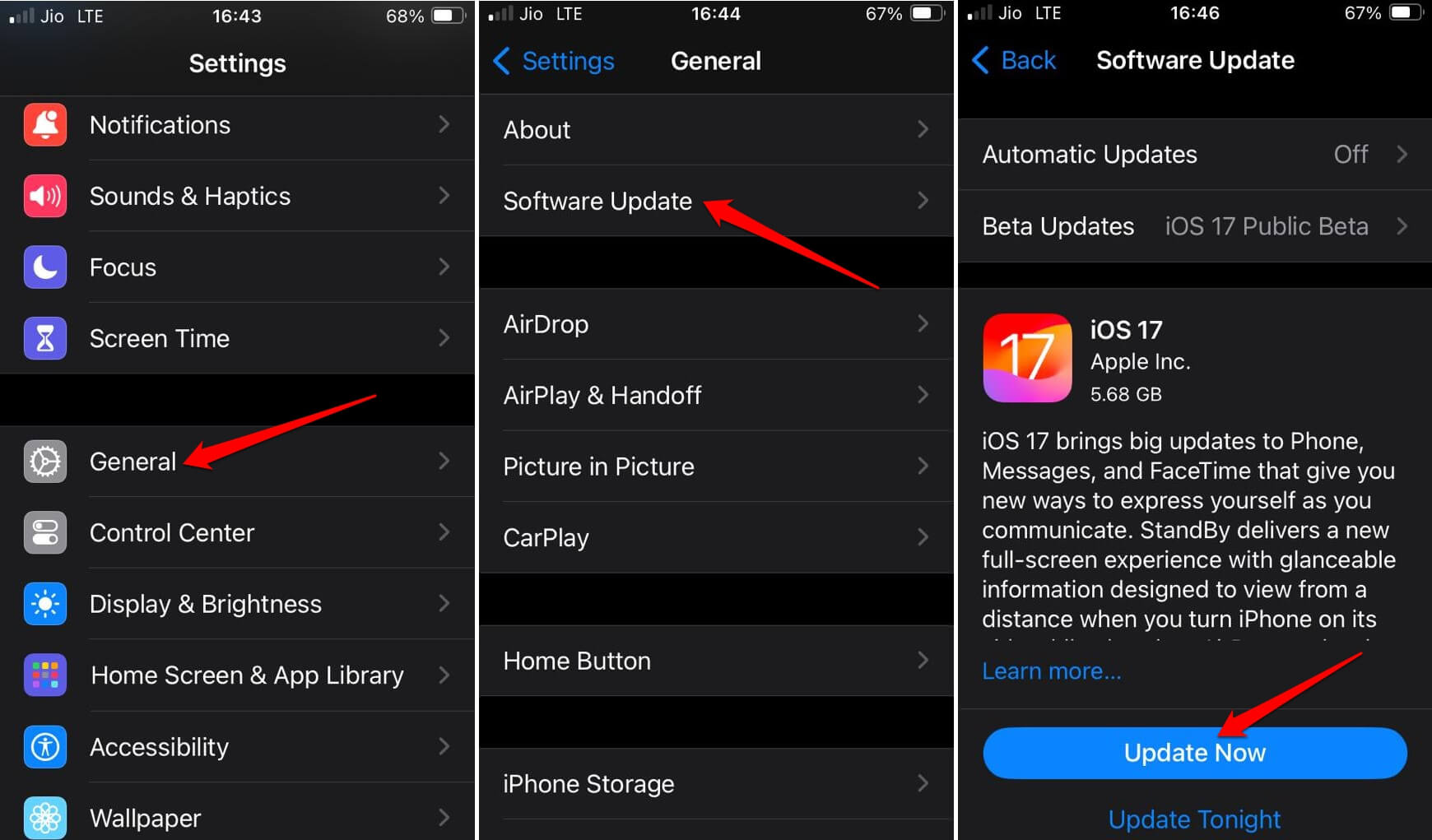
Assicurati che l’iPhone sia connesso a una rete WiFi per un’installazione più rapida dell’aggiornamento. Dopo aver installato l’aggiornamento iOS 17, applica lo sfondo di tua scelta sulla home screen e controlla se appare sfocato.
2. Disabilita la Sfocatura nelle Impostazioni dello Sfondo di iOS
Ecco i passaggi per disattivare l’effetto di sfocatura per gli sfondi che applichi sul tuo iPhone.
- Apri l’app Impostazioni.
- Vai su Sfondo.
- Tocca il pulsante Personalizza sotto lo sfondo selezionato.
- Tocca l’icona Sfocatura nell’angolo in basso a destra per disattivarla.
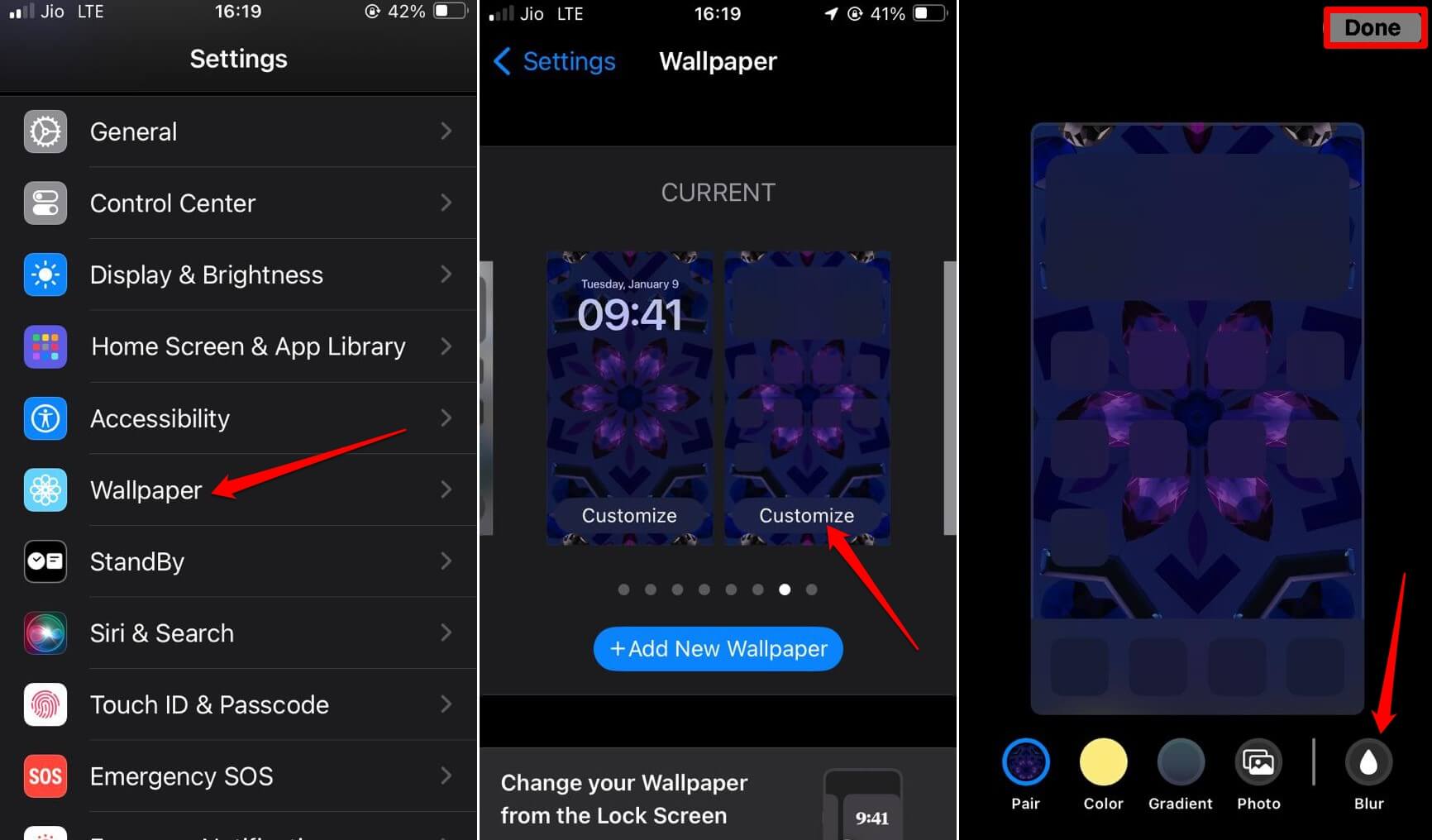
- Esci dall’app Impostazioni e controlla se il problema di sfocatura dello sfondo è stato risolto.
3. Controlla se lo Sfondo Si Adatta allo Schermo dell’iPhone
Ecco un elenco di iPhone con le loro risoluzioni dello schermo. Prima di applicare uno sfondo per la home screen, assicurati che le dimensioni dello sfondo corrispondano alla risoluzione dello schermo del modello di iPhone.
| Modelli di iPhone | Risoluzione dello Schermo (in pixel) |
| iPhone 11 | 828 x 1792 |
| iPhone 11 Pro Max | 1242 x 2688 |
| iPhone 12/iPhone 12 Pro | 1170 x 2532 |
| iPhone 13/iPhone 13 Pro | 1170 x 2532 |
| iPhone 12 Pro Max/13 Pro Max | 1284 x 2778 |
| iPhone 12 Mini | 1080 x 2340 |
| iPhone 13 Mini | 1080 x 2340 |
| iPhone 14 | 1170 x 2532 |
| iPhone 14 Pro Max | 1170 x 2532 |
| iPhone 15 Pro Max | 1290 x 2796 |
| iPhone 15 | 1179 x 2556 |
| iPhone X | 1125 x 2436 |
| iPhone XS | 1125 x 2436 |
| iPhone XS Max | 1242 x 2688 |
4. Disabilita la Modalità di Messa a Fuoco Sonno
Quando la modalità di messa a fuoco sonno è attivata sul tuo iPhone, la home screen diventa sfocata. Di solito, attivi la modalità di messa a fuoco di notte quando non usi l’iPhone. Per il resto della giornata, disattiva la modalità di messa a fuoco sonno dalle impostazioni di iOS per evitare di incontrare la home screen/schermata di blocco sfocata.
- Apri l’app Impostazioni sul tuo iPhone.
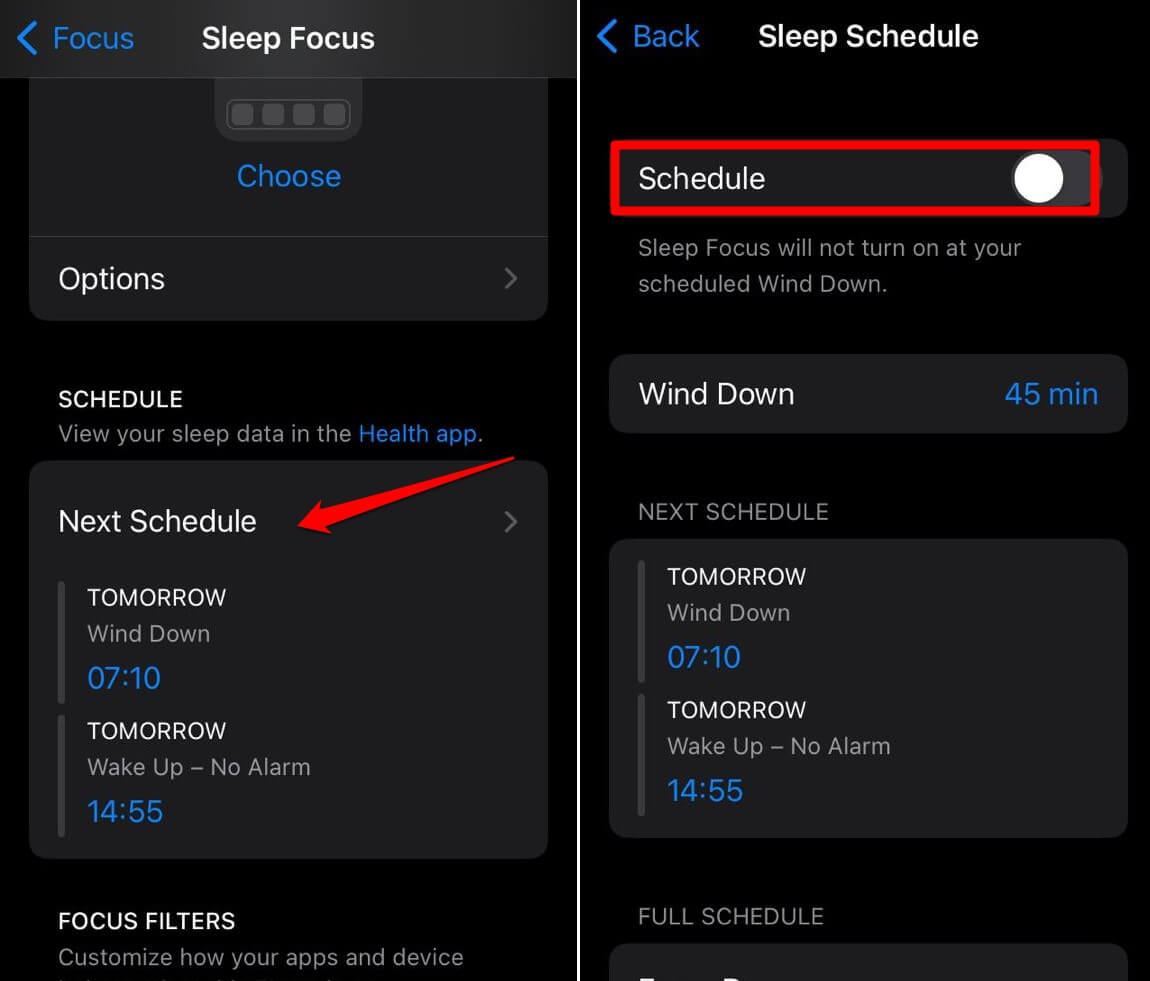
- Vai su Messa a Fuoco e toccala.
- Accedi a Messa a Fuoco Sonno.
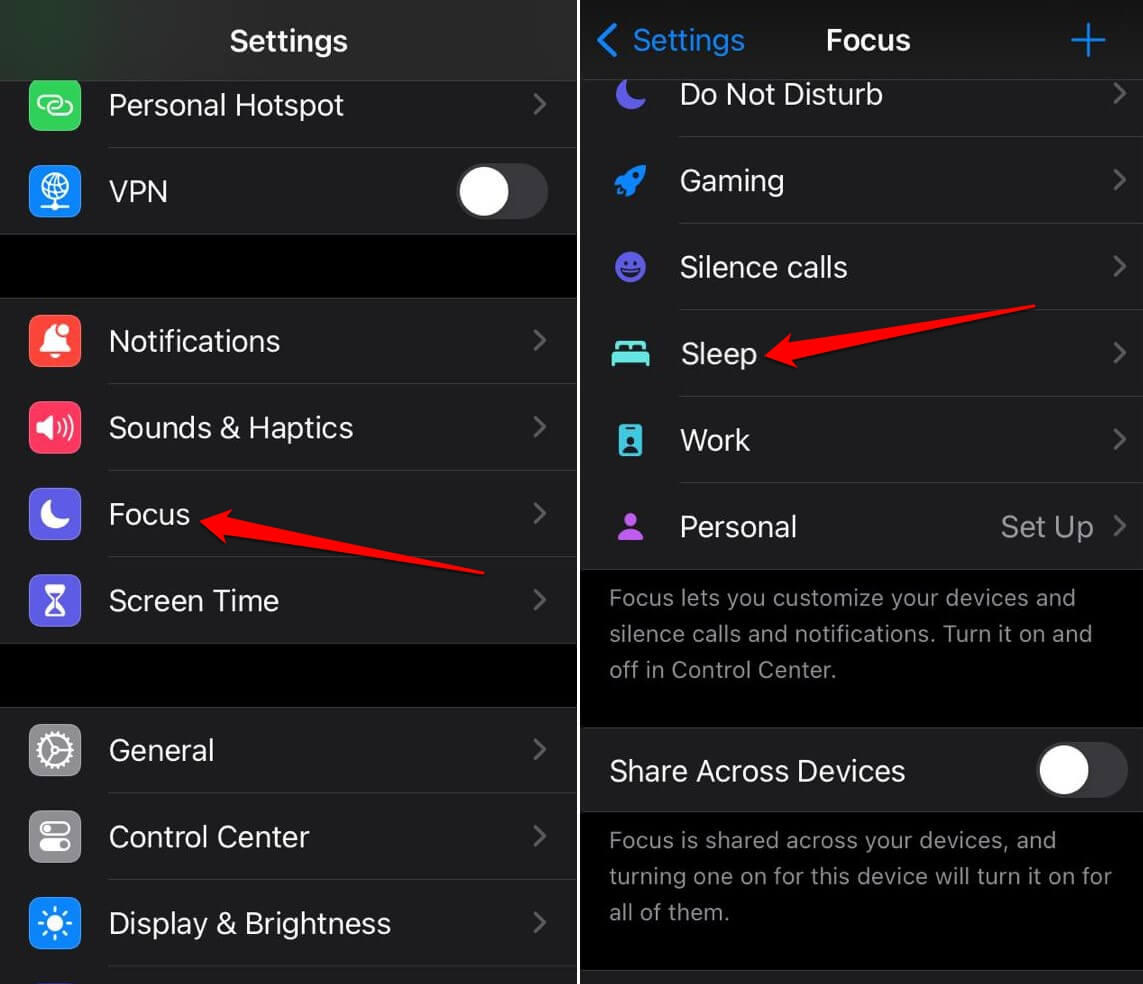
- Tocca su Prossimo Programma.
- Disabilita il programma della modalità di messa a fuoco sonno toccando l’interruttore accanto a Programma.
C’è un metodo alternativo che puoi seguire.
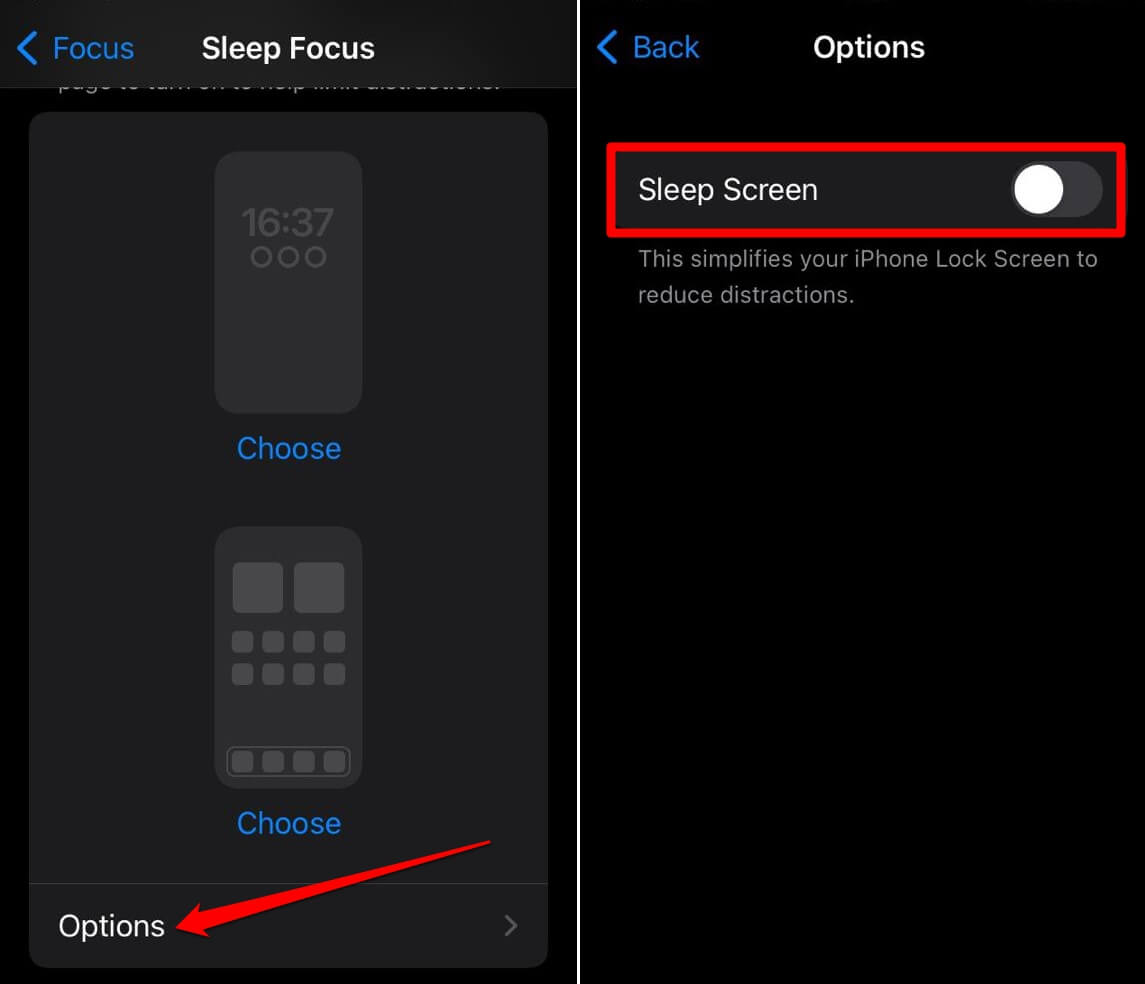
All’interno dell’app Impostazioni, tocca su Messa a Fuoco.
Vai su Messa a Fuoco Sonno.
Sotto la scheda Personalizza Schermi, tocca su Opzioni.
Disattiva la funzione Schermo Sonno toccando l’interruttore accanto ad essa. Questo semplificherà la schermata di blocco quando la modalità di messa a fuoco sonno è attiva.
5. Disattiva lo Schermo di Blocco Sfumato
La modalità di messa a fuoco su iOS può sfumare lo sfondo quando una particolare funzione su un profilo di messa a fuoco è attiva. Questa funzione si chiama Sfuma Schermo di Blocco. Devi disattivarla e ecco come farlo.
- Accedi all’app Impostazioni.
- Tocca su Messa a Fuoco e seleziona un profilo di messa a fuoco che utilizzi.
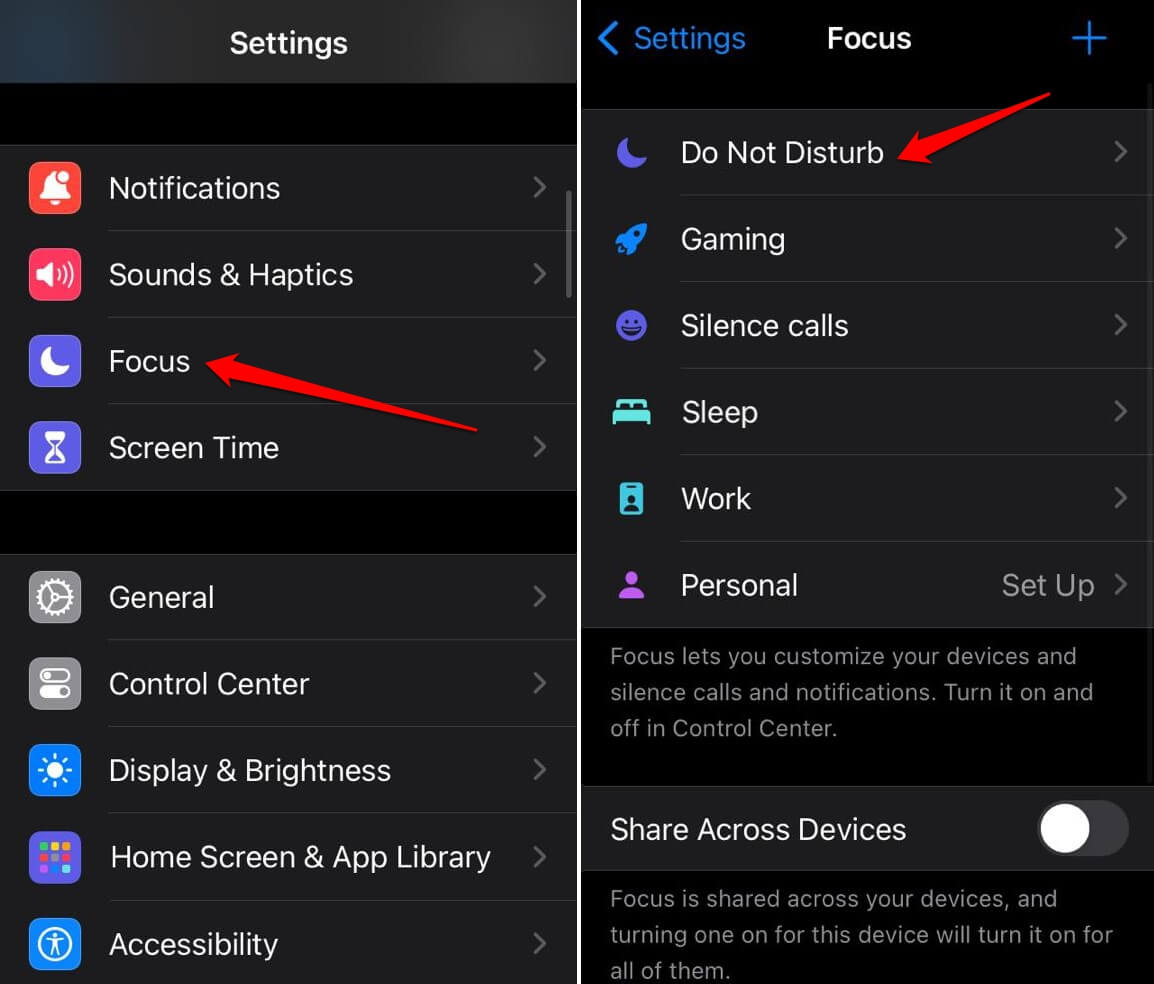
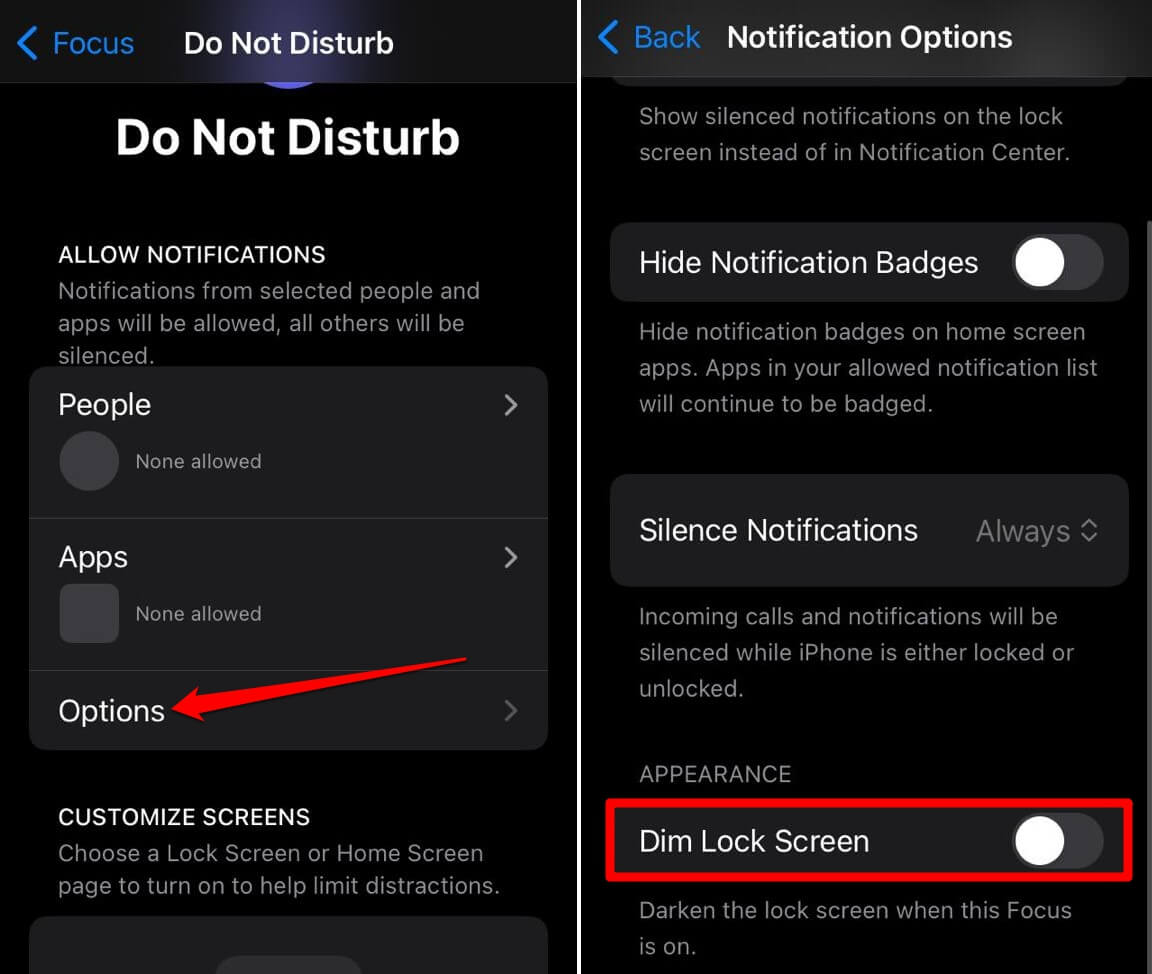
- Successivamente, tocca su Opzioni.
- Sotto la scheda Aspetto, disabilita l’interruttore accanto alla funzione Sfuma schermo di blocco.
6. Ripristina il Layout della Home Screen
Prova a ripristinare il layout della home screen se altri suggerimenti per la risoluzione dei problemi non funzionano e continui a riscontrare il problema di sfocatura dello sfondo sul tuo iPhone.
- Apri l’app Impostazioni.
- Tocca su Generale > Trasferisci o Ripristina iPhone.
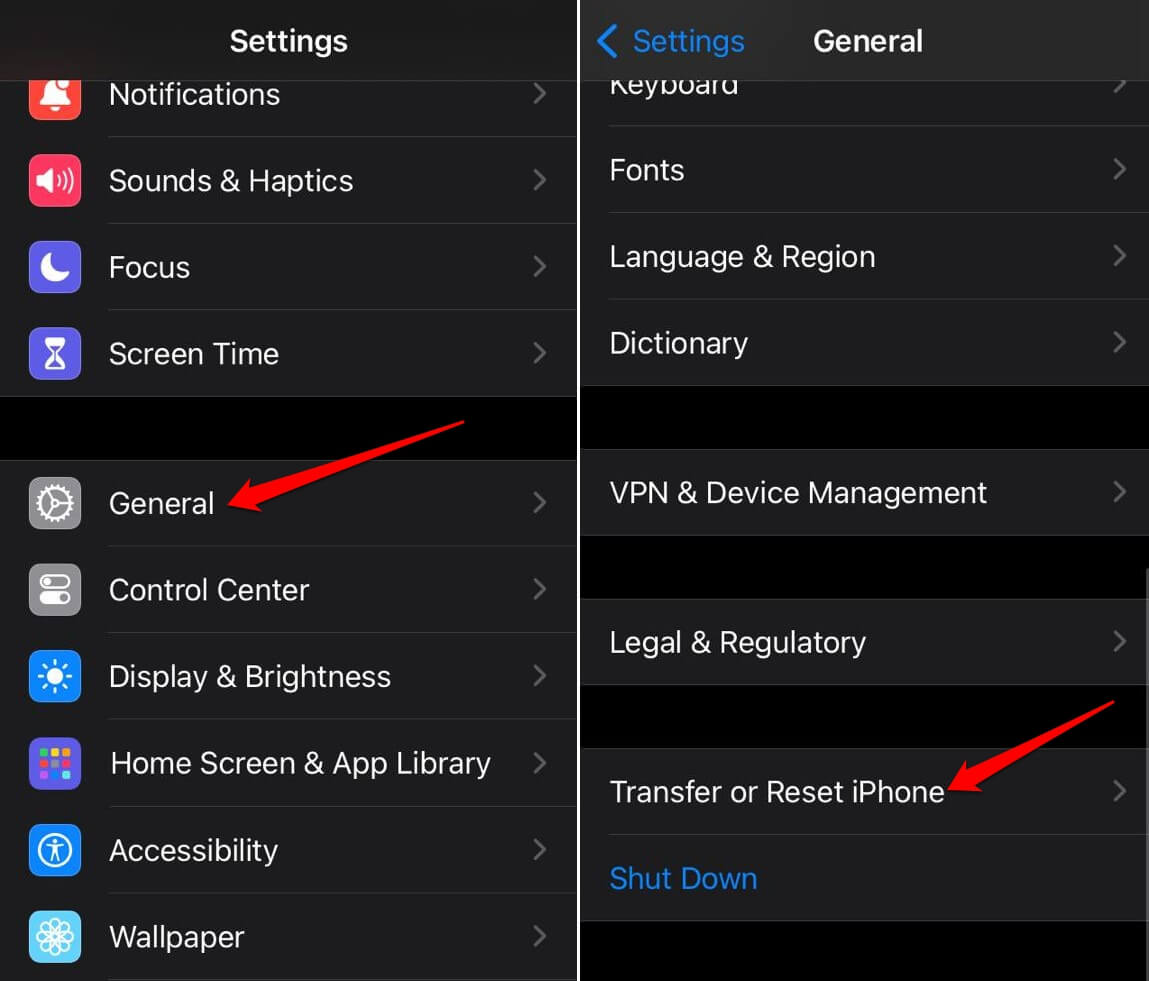
- Seleziona Ripristina > Ripristina Layout Home Screen.
- Conferma l’azione toccando su Ripristina Home Screen.
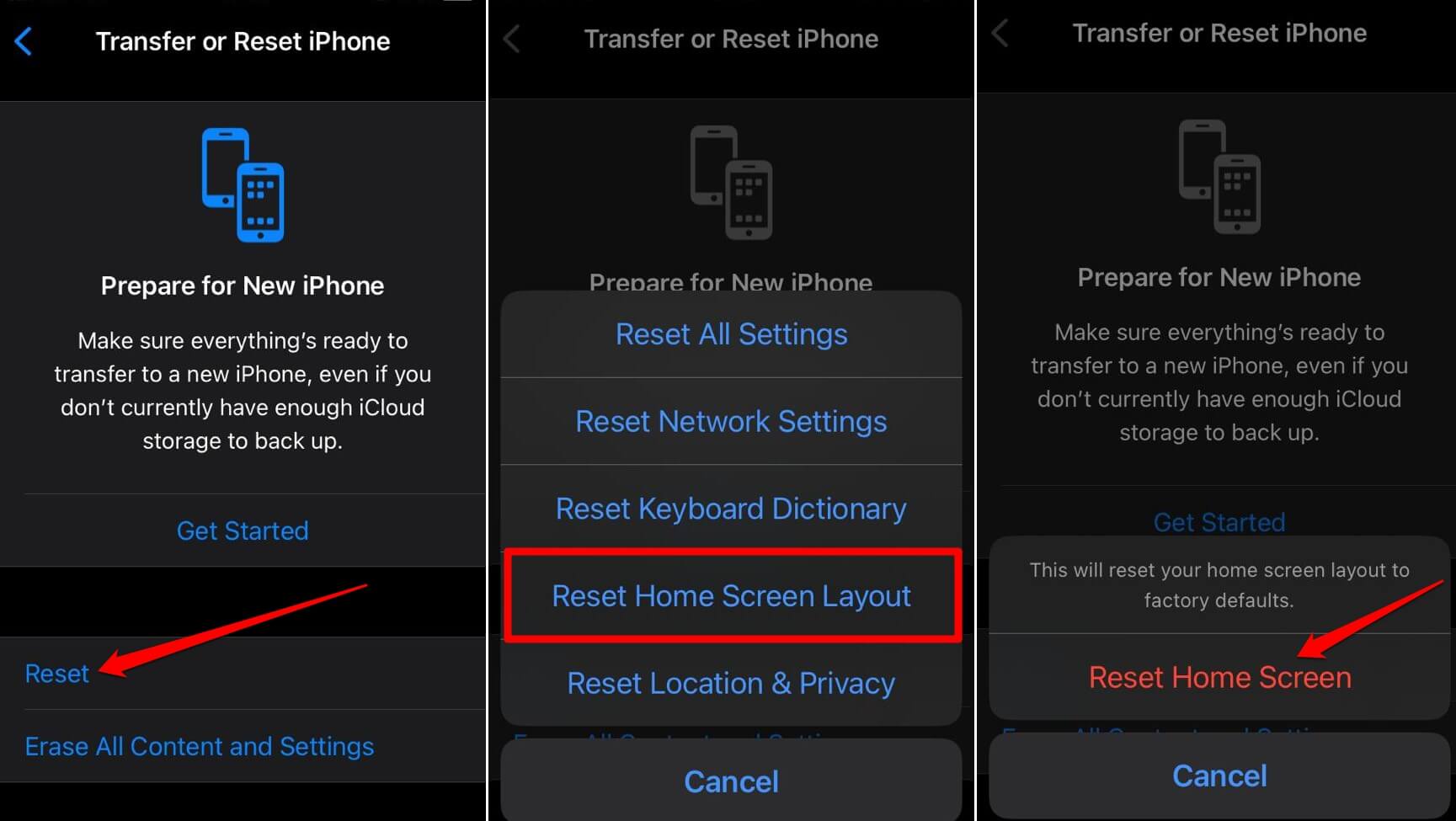
Dopo che il ripristino è completo, applica lo sfondo e controlla se appare sfocato. Disabilita l’effetto sfocato dello sfondo dalle impostazioni pertinenti come descritto nella sezione precedente.
Conclusione
Per la maggior parte degli utenti di iPhone, avere uno sfondo accattivante sulla home screen aggiunge all’estetica visiva. Se lo sfondo appare sfocato, influisce sull’esperienza premium che si aspettano da iOS e dall’iPhone. I suggerimenti e i trucchi spiegati in questa guida consentono di risolvere facilmente il problema dello sfondo sfocato della home screen.
Se hai qualche pensiero su Come Risolvere il Problema dello Sfondo della Home Screen che Appare Sfocato su iPhone, sentiti libero di lasciare un commento qui sotto. Inoltre, ti preghiamo di iscriverti al nostro canale YouTube di DigitBin per video tutorial. Saluti!
Ricevi i nuovi post nella tua casella di posta.
Nessuno spam. Disiscriviti in qualsiasi momento.