Hotspot Android · 10 min read · Oct 20, 2025
Come Risolvere il Problema del Hotspot che Non Si Connette o Non Funziona su Android?
Mentre è difficile trovare una connessione WiFi ovunque andiamo, fortunatamente, abbiamo il pacchetto dati del nostro dispositivo su cui fare affidamento. Utilizzando la funzione Hotspot del nostro smartphone, possiamo condividere senza fili i dati del nostro operatore con altri dispositivi (un altro telefono, tablet, PC, ecc).
Quando attivi questa funzione, il dispositivo host crea un hotspot WiFi. Questo può quindi essere scansionato e connesso da altri dispositivi nelle vicinanze, a condizione che abbiano le credenziali e i permessi corretti per farlo. Questa capacità di condividere l’internet del tuo dispositivo è utile in molti scenari diversi, come durante i viaggi o in una posizione remota.
Sfortunatamente, non tutti gli utenti riescono a trarre pieno vantaggio da essa. Molti hanno lamentato che la funzione Hotspot non funziona sui loro dispositivi Android. Se anche tu stai affrontando lo stesso problema, questa guida è qui per aiutarti. Segui le istruzioni.
15 Modi per Risolvere il Problema del Hotspot che Non Si Connette
Non esiste una soluzione universale. Potresti dover provare tutti i metodi potenziali che abbiamo elencato di seguito e uno di essi dovrebbe portare al successo.
Verifica la Connettività Dati Mobili | Disabilita il Wi-Fi
Beh, è ovvio che poiché stai condividendo l’internet del tuo dispositivo, dovresti prima controllare se funziona o meno. Per farlo, prova a visitare qualsiasi sito direttamente dal tuo smartphone. Se non riesci a farlo, potrebbe essere che il tuo pacchetto dati necessiti di una ricarica o potresti trovarti in una zona con bassa connettività di rete.
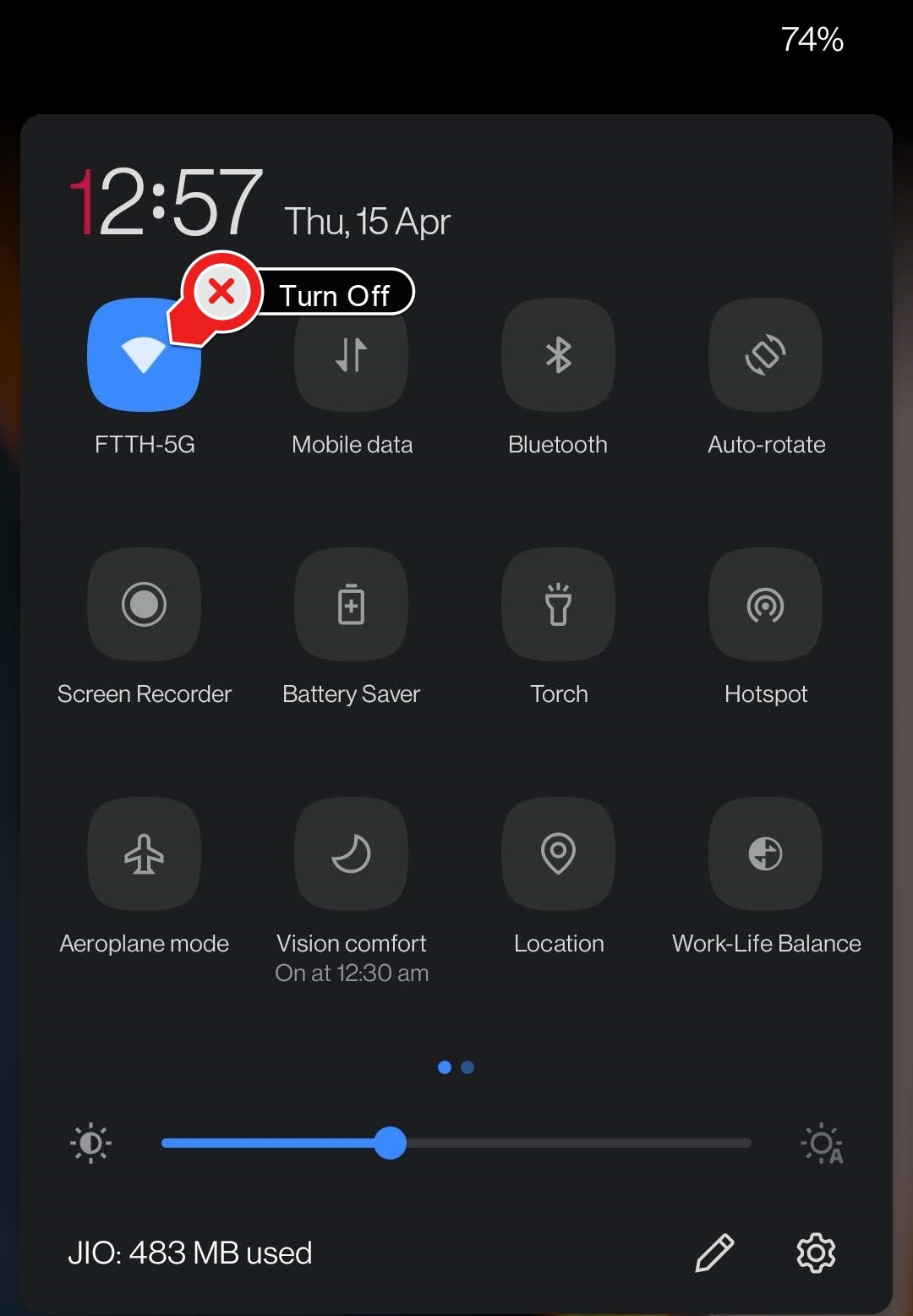
Quindi assicurati di correggere queste cose e poi prova a stabilire la connessione. Inoltre, verifica anche che il WiFi non sia stato attivato. Questo perché sia l’Hotspot che il WiFi non possono essere attivati contemporaneamente. Dovresti disattivare quest’ultimo affinché il primo diventi attivo.
Riavvia il Dispositivo
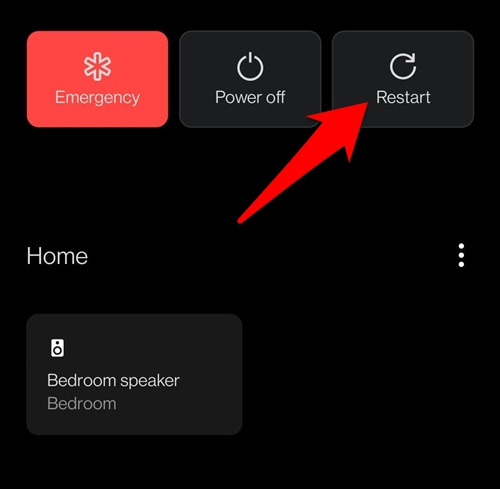
Una soluzione semplice ma altamente efficace, questa è nota per funzionare in molti scenari diversi. Quindi premi il pulsante di accensione e poi seleziona Riavvia/Riavvia dal menu. Una volta che si riavvia, riprova ad abilitare l’Hotspot e controlla se puoi condividere i dati o meno.
Attiva e Disattiva i Dati Mobili
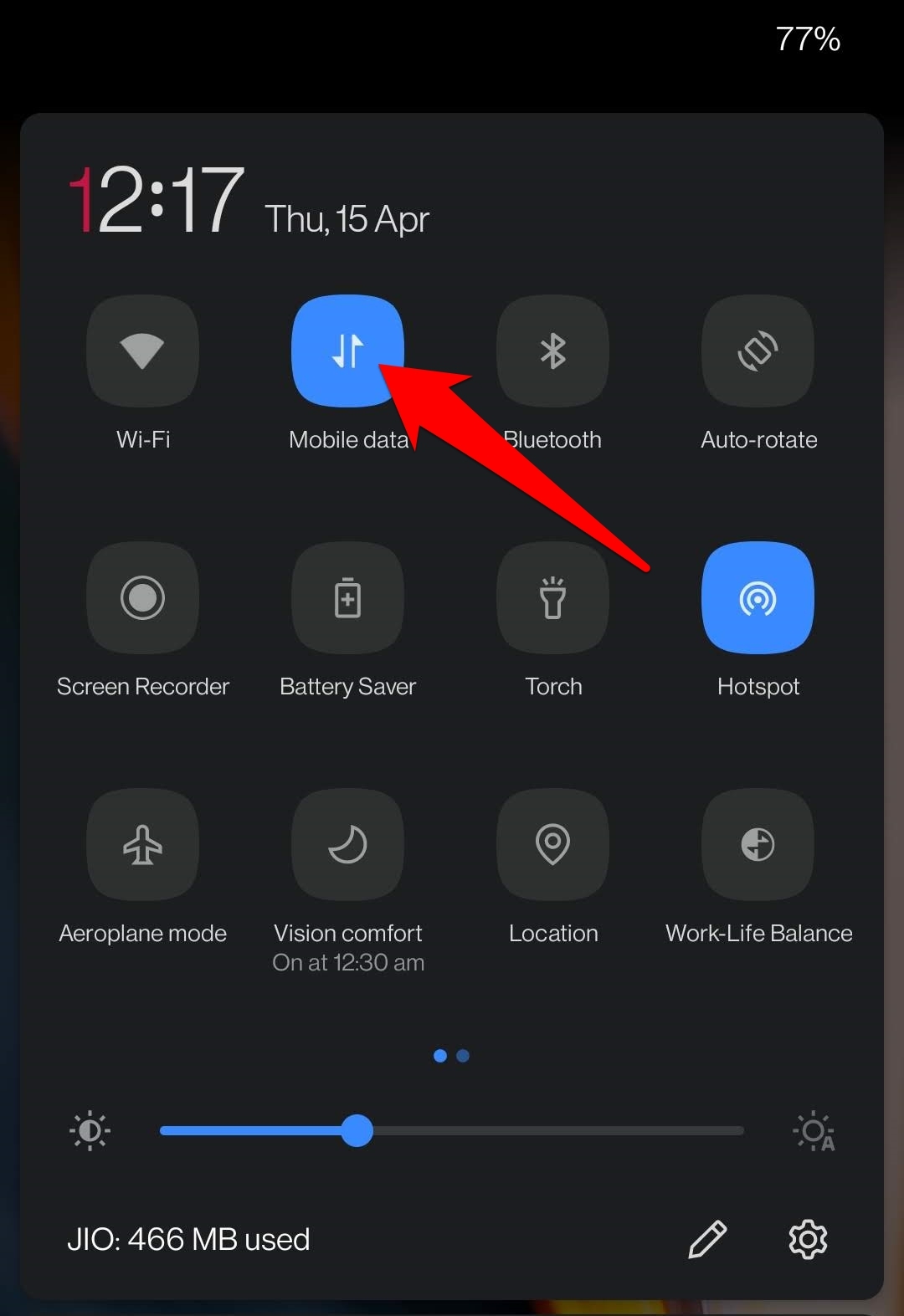
Puoi anche provare a disabilitare e poi riabilitare l’opzione dati mobili sul tuo dispositivo. Per farlo, vai al menu di attivazione delle Impostazioni Veloci e tocca Dati Mobili per disabilitarlo. Poi aspetta qualche secondo e riabilita l’opzione. Controlla se riesce a risolvere il problema dell’Hotspot non funzionante sul tuo dispositivo Android.
Passa da 5Ghz a 2.4Ghz
Lo spettro a banda larga più recente, 5Ghz, offre una connettività di rete più veloce e migliore. D’altra parte, però, non tutti i dispositivi supportano questo spettro al momento. Quindi, se l’host (il tuo dispositivo) sta fornendo 5Ghz a un ricevitore non supportato, non darà risultati fruttuosi. Pertanto, si consiglia di passare al collaudato 2.4Ghz.
- Inizia andando nel menu Impostazioni del tuo dispositivo.
- Poi vai su Wi-Fi e Rete > Hotspot e Tethering
- All’interno di questo, vai su WiFi Hotspot e tocca AP Band.
- Seleziona la banda 2.4 GHz dall’elenco e tocca Applica.
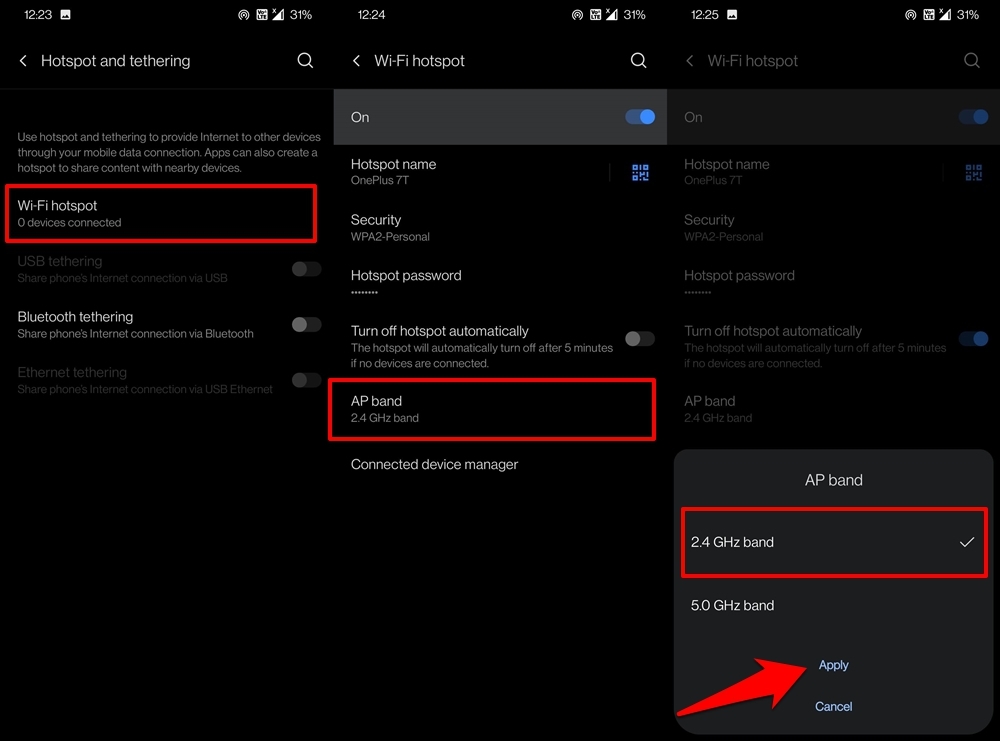
- Ora controlla se riesce a risolvere il problema dell’Hotspot non funzionante sul tuo dispositivo Android.
Attiva e Disattiva l’Hotspot
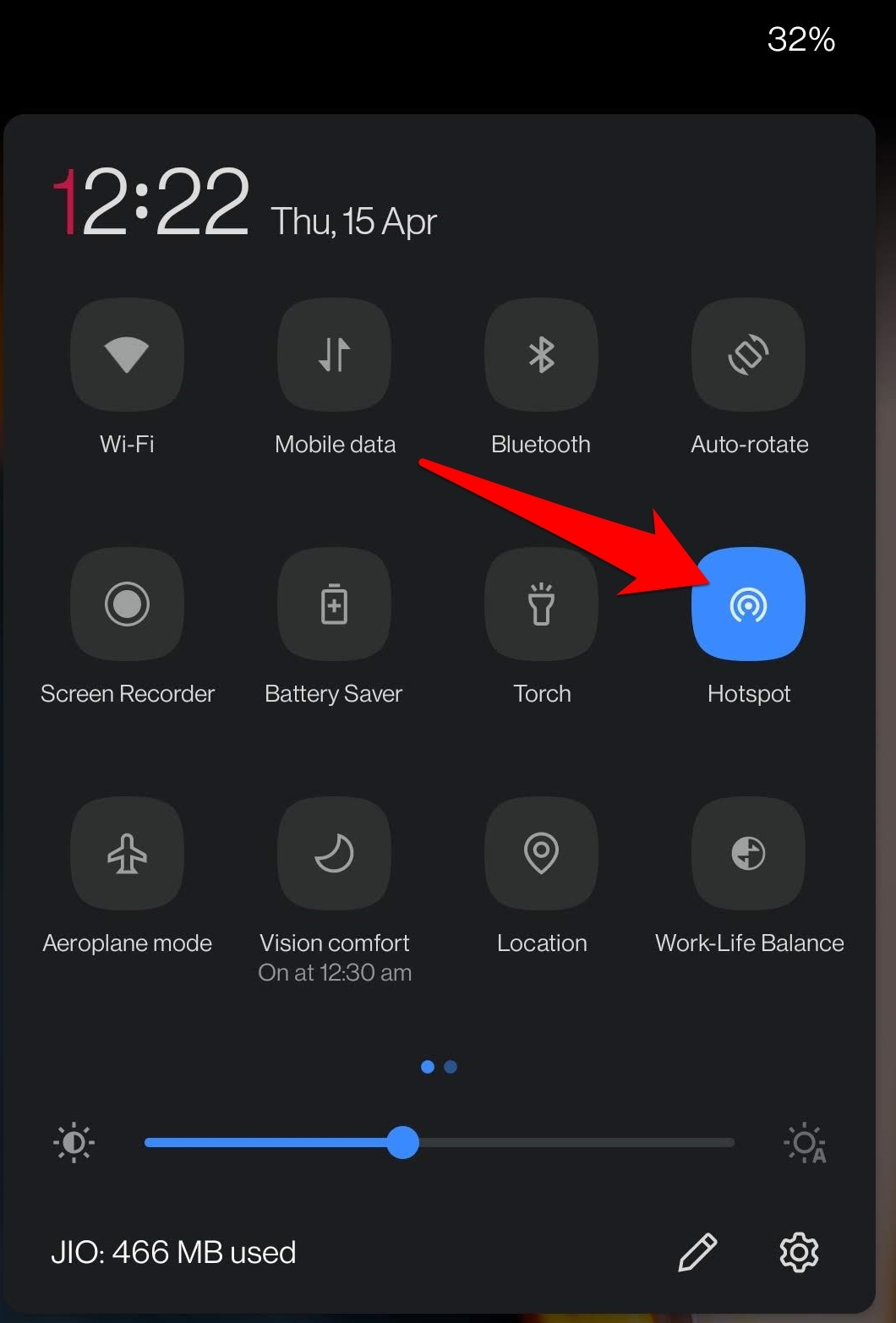
Disabilitare e riabilitare l’hotspot creerà una nuova e fresca istanza della connessione e potrebbe risolvere anche il problema sottostante. Quindi apri il menu di attivazione delle Impostazioni Veloci dall’alto e disabilita HotSpot. Poi riabilitalo dopo un’attesa di 2-3 secondi e controlla se l’altro dispositivo riesce a connettersi o meno.
Verifica le Credenziali dell’Hotspot
Potresti aver protetto la tua Connessione Hotspot con una password per impedirne l’accesso da parte di utenti non autorizzati. Quindi le persone con cui stai condividendo i dati devono inserire le credenziali corrette, comprese le maiuscole e minuscole corrette.
Anche un piccolo errore e la connessione non sarà stabilita. Quindi considera di riconfermare la password con gli utenti interessati, il che può essere fatto come segue:
- Per iniziare, vai alla pagina Impostazioni del tuo dispositivo
- Poi vai su Wi-Fi e Rete > Hotspot e Tethering
- Seleziona WiFi Hotspot e tocca la sezione Password Hotspot. Ora verrà visualizzata la tua Password Hotspot.
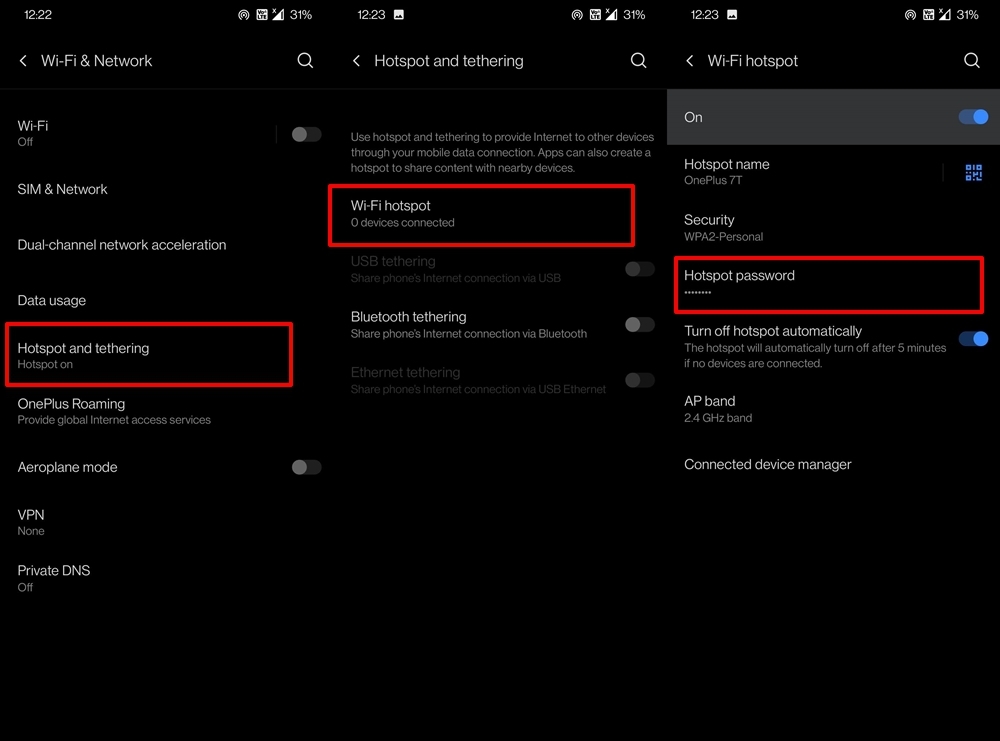
- Allo stesso modo, se stai utilizzando un dispositivo Android 10 o superiore, puoi anche toccare l’icona del Codice QR situata accanto al nome del tuo hotspot e condividere il Codice QR generato con la parte interessata.
- Chiedi loro di reinserire la password e poi controlla se il problema dell’Hotspot non funzionante sul loro dispositivo Android è stato risolto o meno.
Disabilita la Restrizione Dati
Se hai limitato l’uso di internet del tuo dispositivo o hai impostato qualche restrizione, considera di disabilitarla, almeno mentre condividi i tuoi dati. Ecco come:
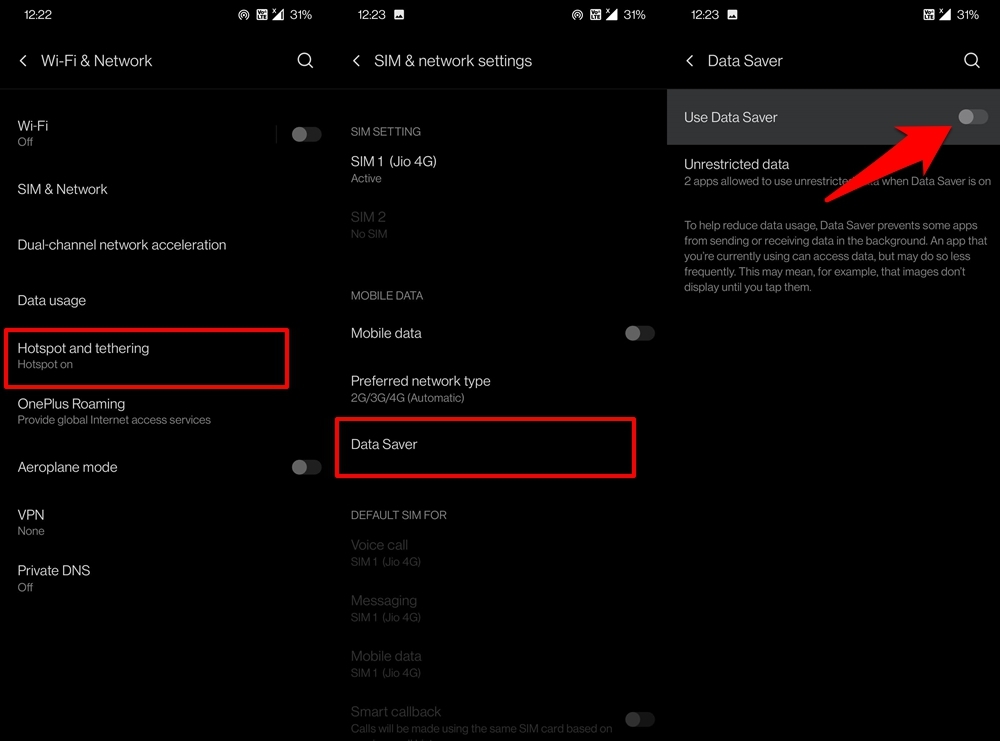
- Vai su Impostazioni seguito da Wi-Fi e Rete.
- Poi vai nelle impostazioni SIM e Rete
- Seleziona Risparmio Dati sotto la sezione Dati Mobili
- Infine, disabilita l’attivazione del Risparmio Dati.
Una volta fatto, consenti al secondo dispositivo di utilizzare l’internet del tuo dispositivo tramite Hotspot e verifica se ha successo o meno.
Disabilita la Funzione ‘Disattiva Hotspot Automaticamente’
Il tuo dispositivo Android ha una funzione piuttosto utile che disattiva automaticamente l’hotspot se non rileva alcuna attività, dopo un periodo di tempo stabilito. Anche se è principalmente fatto per preservare la batteria, potrebbe essere la causa del problema sottostante.
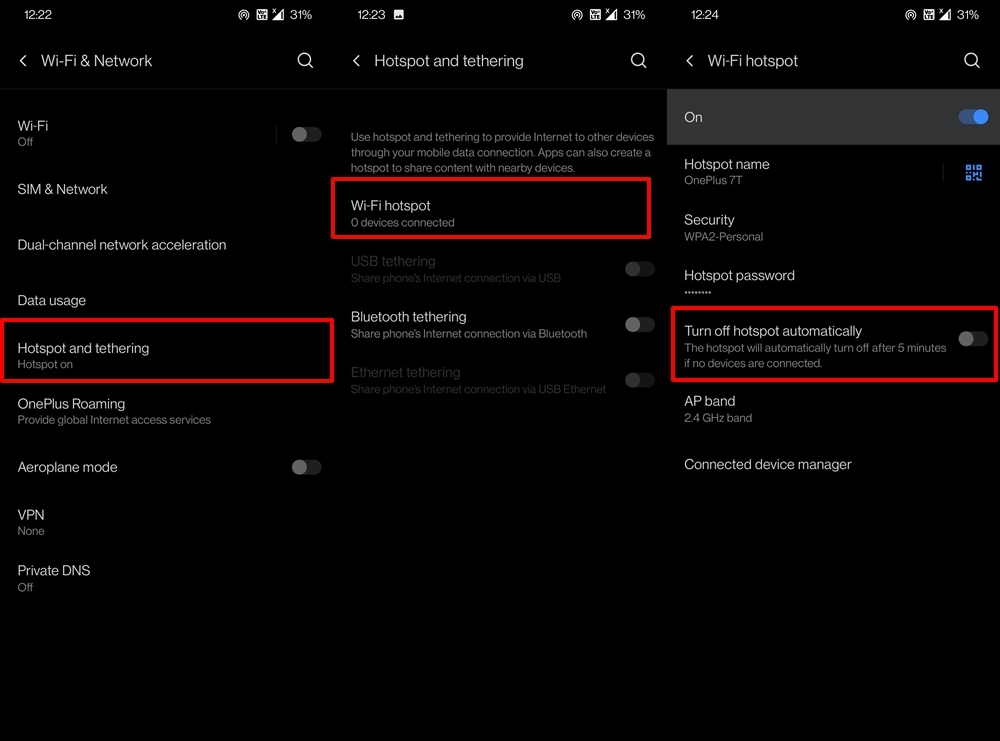
Quindi è consigliato disattivare questa funzione, che può essere fatto da Impostazioni > Wi-Fi e Rete > Hotspot e Tethering > WiFi Hotspot. Una volta che arrivi a questa sezione, disabilita l’attivazione accanto a Disattiva Hotspot Automaticamente.
Disabilita il Risparmio Batteria
Parlando di disabilitare misure restrittive, il Risparmio Batteria è un altro aspetto che merita la tua attenzione. Come è evidente dal suo nome, ferma la maggior parte delle attività dal funzionare in background. Allo stesso modo, la sua restrizione potrebbe essere avvertita anche nel dominio della rete, se uno scambio eccessivo di dati porta a un drenaggio della batteria.
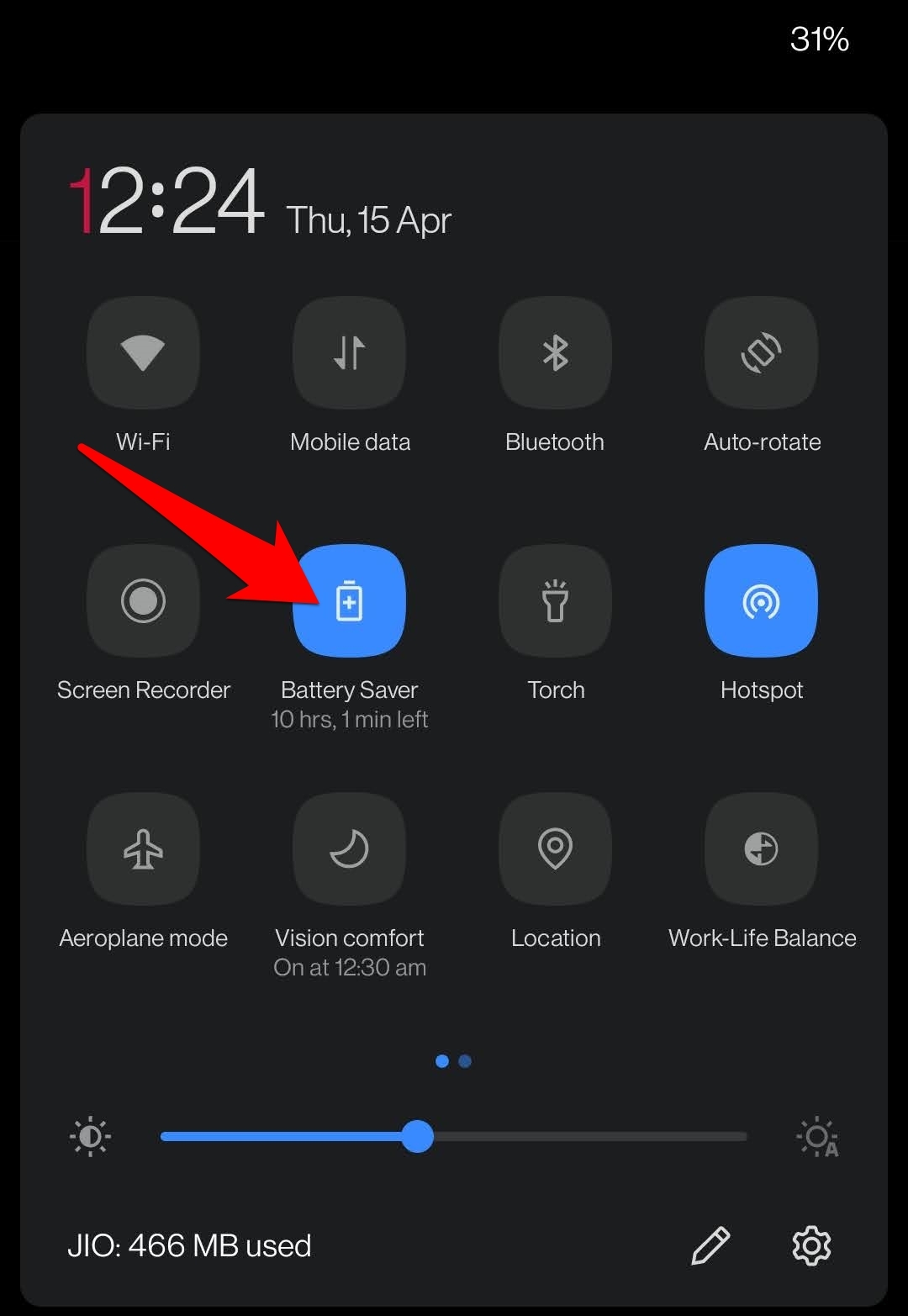
Quindi mentre stai usando l’Hotspot, dovresti considerare di disabilitare questo meccanismo di risparmio batteria. Questo può essere fatto direttamente tramite il toggle delle Impostazioni Veloci o dal menu Impostazioni > Batteria > Risparmio Batteria.
Avvia in Modalità Provvisoria
In alcuni casi, un’app di terze parti potrebbe entrare in conflitto con vari aspetti della rete. Il modo migliore per controllare è avviare il tuo dispositivo in Modalità Provvisoria. Per farlo, premi il menu di accensione e poi tocca Riavvia per alcuni secondi. Questo farà apparire la finestra di dialogo della Modalità Provvisoria, tocca OK per procedere.
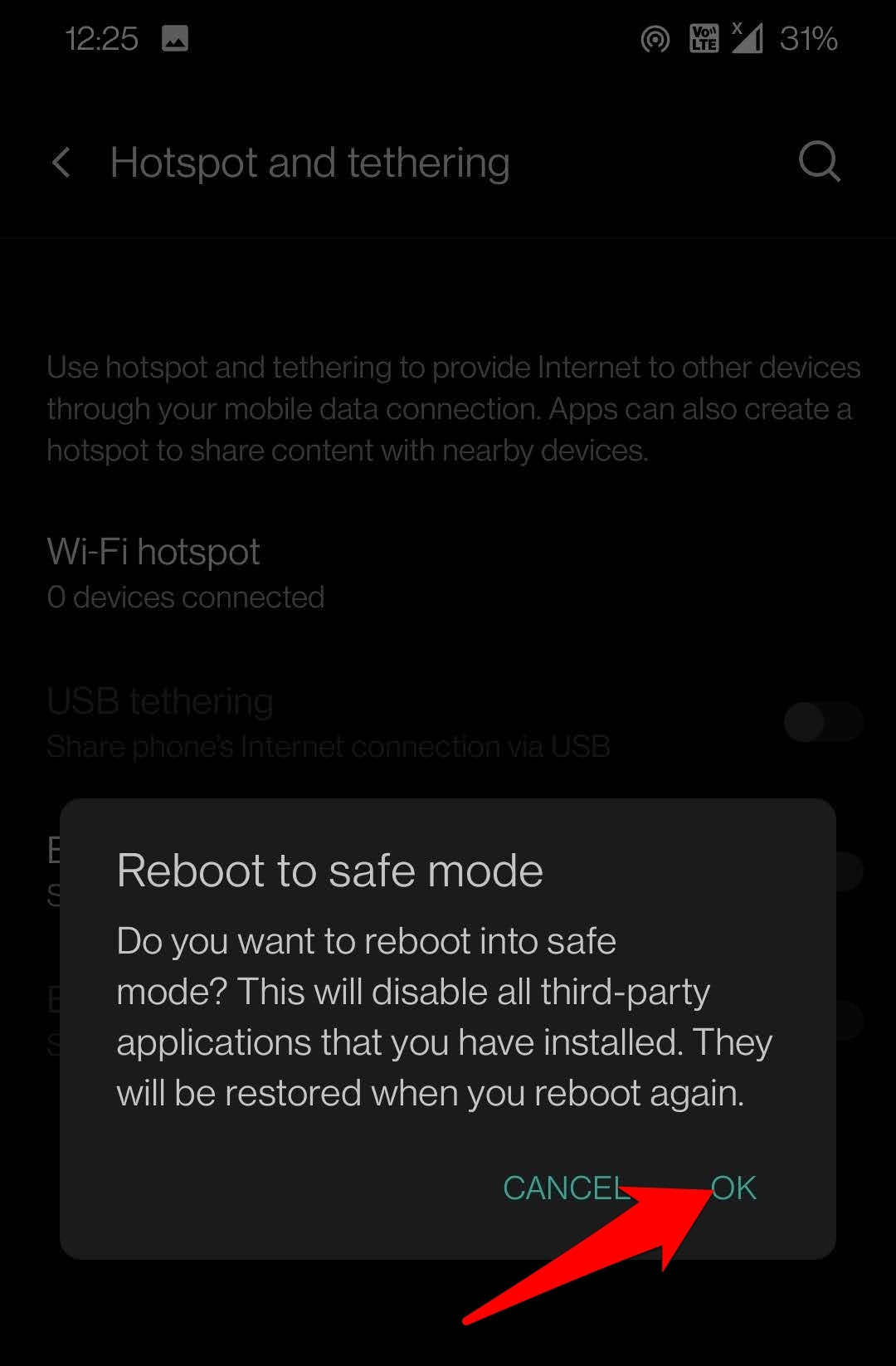
Una volta fatto, tutte le app di terze parti saranno disabilitate. Poi prova ad abilitare l’Hotspot in questa modalità sicura e se funziona, allora il colpevole potrebbe essere un’app di terze parti. Per riavviare il tuo dispositivo in modalità normale, e poi rimuovi individualmente le app installate di recente (soprattutto quelle appartenenti al dominio della rete), fino a quando il problema dell’hotspot non è risolto.
Rimuovi la Password dell’Hotspot
Avere un hotspot protetto aggiunge un ulteriore livello di sicurezza. Tuttavia, questa protezione aggiuntiva potrebbe portare a qualche problema. Se stai utilizzando un dispositivo più vecchio, potrebbero esserci problemi che portano alla loro incapacità di stabilire una connessione con un hotspot crittografato. Quindi in quei casi, puoi provare a creare una rete aperta che non richiede alcuna password per la connessione.
- Per farlo, vai su Impostazioni > Wi-Fi e Rete
- Poi vai su Hotspot e Tethering e seleziona WiFi Hotspot.
- All’interno di questo, seleziona l’opzione Sicurezza
- Infine, scegli Nessuna dal menu che appare.
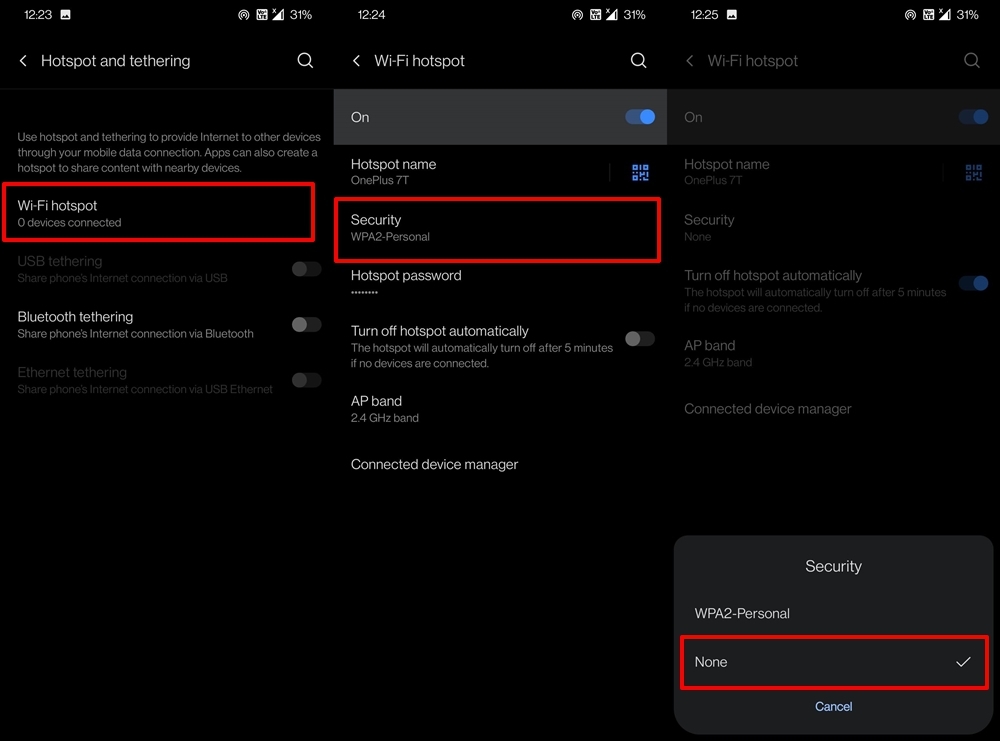
Se funziona per te, allora puoi continuare con questa rete aperta. Ma c’è un rischio coinvolto: poiché non è più protetta da password, qualsiasi utente potrebbe connettersi a questo hotspot e esaurire i tuoi dati dell’operatore. Quindi decidi di conseguenza su questo compromesso.
Modifica il Nome del Punto di Accesso
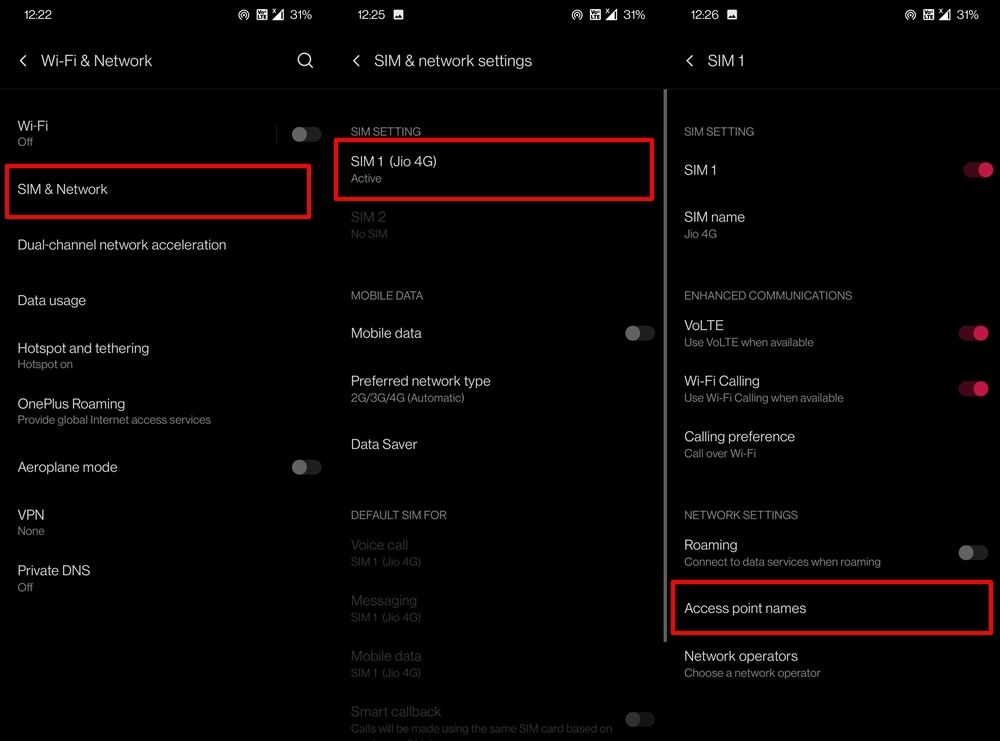
Mentre facevo alcune ricerche su questo problema, mi sono imbattuto in un Thread di Supporto Google dove si stava svolgendo una discussione simile. Lì, un utente ha suggerito una soluzione che sembrava aver funzionato per molti utenti. Questo richiede di aggiungere un nuovo Nome del Punto di Accesso al tuo dispositivo, e può essere eseguito come segue:
- Vai su Impostazioni seguito da WiFi e Rete.
- Poi vai su SIM e Rete e seleziona la tua SIM attiva attuale.
- Scorri fino alla sezione nomi dei punti di accesso sotto Impostazioni di Rete.
- Tocca l’icona più situata in alto a destra e scorri fino alla sezione Tipo APN
- All’interno di questo, digita DUN e premi OK.
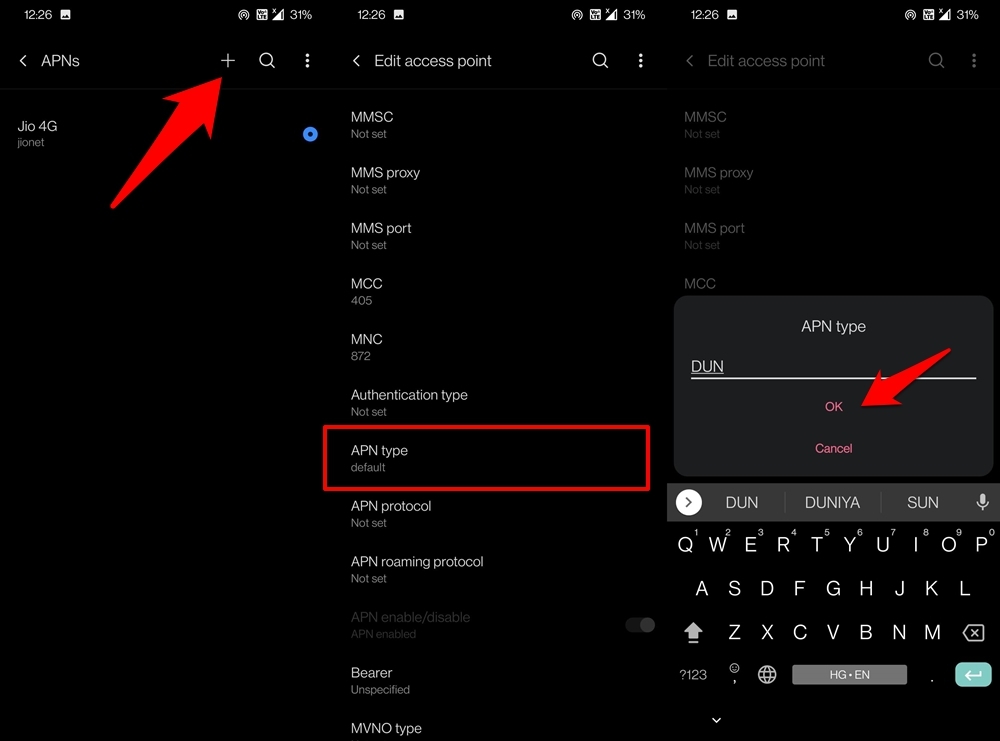
- Una volta fatto, prova a riconnettere il dispositivo tramite Hotspot e verifica se il problema è stato risolto.
Usa il Tethering Bluetooth
Prima di rivolgere la nostra attenzione alla formattazione del dispositivo, c’è una soluzione alternativa che pensiamo meriti la tua attenzione. Piuttosto che creare un hotspot e condividere l’internet tramite WiFi, puoi anche farlo tramite Bluetooth.
Tuttavia, questo è considerevolmente più lento rispetto alla condivisione wireless normale, e quindi alcuni preferiscono mantenere una certa distanza da esso. Ma a causa dello scenario attuale in cui ci troviamo, vale sicuramente la pena provarlo.
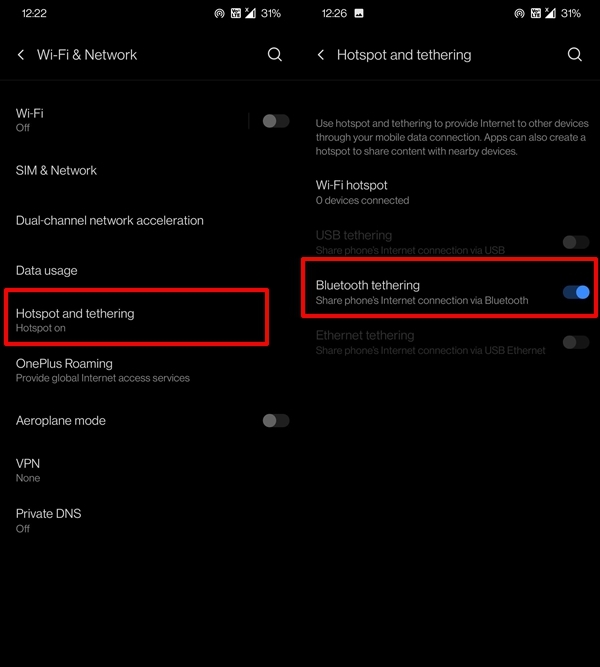
Per provarlo, vai su Impostazioni > WiFi e Rete > Hotspot e Tethering > Abilita l’attivazione del Tethering Bluetooth. Ora verifica se riesce a risolvere il problema con l’hotspot del tuo dispositivo Android.
Ripristina le Impostazioni di Rete
Se qualche dato relativo alla rete si corrompe, potrebbe compromettere l’intera infrastruttura composta da WiFi, Bluetooth e Dati Mobili. Tra le parti colpite, l’Hotspot è proprio lì in cima.
Pertanto, la migliore soluzione in questo caso è ripristinare le impostazioni di rete del dispositivo. Tieni presente che facendo ciò verranno rimossi tutte le password WiFi salvate e i dispositivi Bluetooth accoppiati. Quindi assicurati di sincronizzare le password WiFi o salvarle in anticipo. Una volta fatto, procedi con i seguenti passaggi:
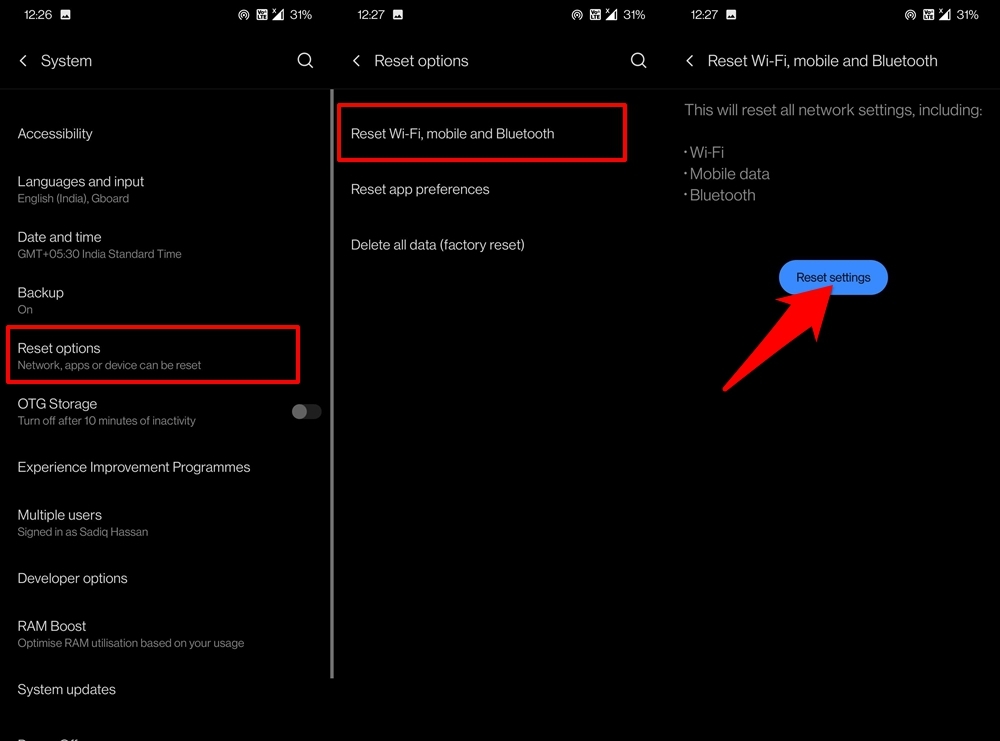
- Vai su Impostazioni e vai su Sistema.
- All’interno di questo, vai su Opzioni di Ripristino e seleziona Ripristina Wi-Fi, mobile e Bluetooth.
- Infine, tocca il pulsante Ripristina Impostazioni e attendi che il processo sia completato.
- Una volta fatto, ricrea l’Hotspot e verifica se l’altro dispositivo riesce a connettersi o meno.
Ripristina il Dispositivo alle Impostazioni di Fabbrica
Se nessuno dei metodi sopra menzionati è riuscito a funzionare per te, allora c’è solo una cosa rimasta da fare. E comporta la formattazione del tuo dispositivo. Questo eliminerà tutte le app di terze parti e ripristinerà tutte le impostazioni del dispositivo al loro stato predefinito, proprio come sono uscite dalla scatola.
Ma prima di procedere, è altamente consigliato eseguire un backup completo del dispositivo. Una volta che questo prerequisito è stato contrassegnato, puoi iniziare con le seguenti istruzioni:
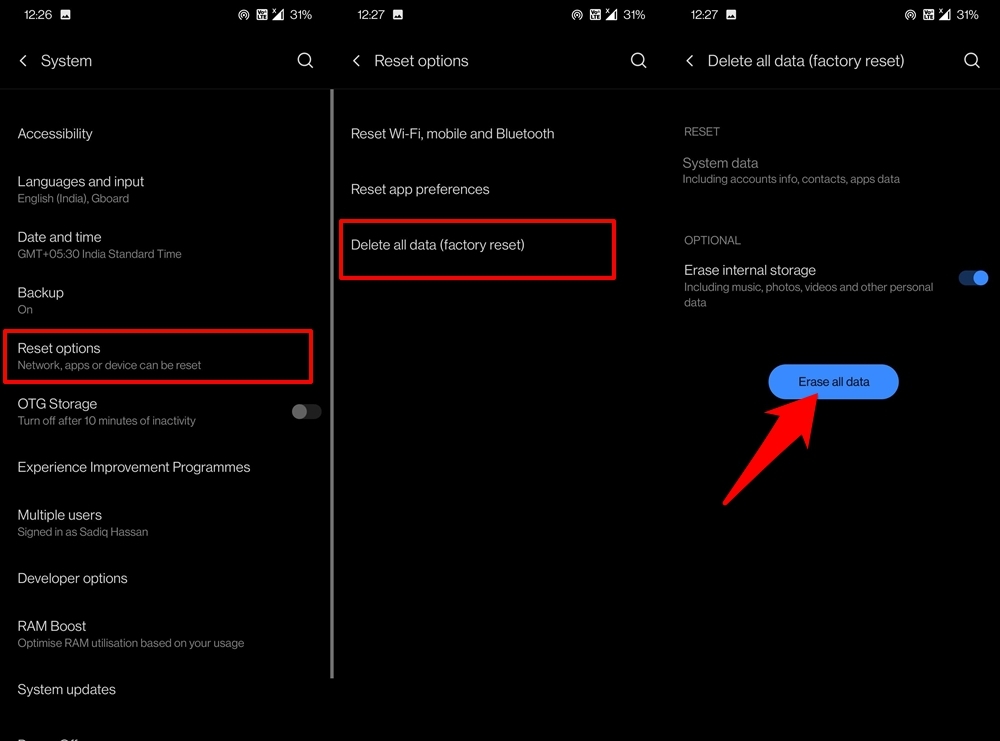
- Inizia andando sulla pagina Impostazioni del tuo dispositivo.
- Poi vai su Sistema e seleziona Opzioni di Ripristino.
- Seleziona l’opzione Elimina tutti i dati (ripristino di fabbrica) (considera di disabilitare l’attivazione della cancellazione della memoria interna).
- Infine, premi il pulsante Elimina tutti i dati e rispondi affermativamente nella finestra di dialogo di conferma che appare.
- Attendi che il processo sia completato. Una volta fatto, configura il tuo dispositivo accedendo con il tuo Account Google. Poi abilita l’hotspot e non dovresti avere più problemi ora.
Conclusione
Quindi con questo, concludiamo questa guida su come puoi risolvere il problema dell’hotspot non funzionante su un dispositivo Android. Abbiamo condiviso circa 15 diverse soluzioni, una delle quali dovrebbe sicuramente funzionare a tuo favore. Faccelo sapere nella sezione commenti quale si è rivelata la tua salvezza.
Anche se le possibilità sono rare, ma se il problema persiste anche dopo aver eseguito tutte le soluzioni sopra menzionate, allora potrebbe essere legato a un problema hardware. In tal caso, dovresti considerare di contattare il centro assistenza e pianificare il miglior percorso da seguire di conseguenza.
Se hai qualche pensiero su Come Risolvere il Problema del Hotspot che Non Si Connette o Non Funziona su Android?, sentiti libero di lasciare un commento qui sotto. Inoltre, iscriviti al nostro canale YouTube di DigitBin per video tutorial. Saluti!
Ricevi i nuovi post nella tua casella di posta.
Nessuno spam. Disiscriviti in qualsiasi momento.