Adblock Twitch · 4 min read · Dec 15, 2025
Come risolvere se Adblock non funziona su Twitch?
Sei frustrato per la comparsa frequente di annunci su Twitch? Anche il tuo Adblock non funziona? È fastidioso quando gli annunci appaiono mentre guardi i tuoi stream preferiti. Ma non preoccuparti. Abbiamo una soluzione per te.
In questo articolo, abbiamo trattato in dettaglio i modi per risolvere il problema di Adblock su Twitch.
Motivi per cui Adblock non funziona su Twitch
Ecco alcuni possibili motivi per cui il tuo Adblock potrebbe non funzionare:
Probabilmente, Twitch potrebbe aver aggiornato le misure di blocco degli annunci.
L’estensione Adblock non è aggiornata all’ultima versione.
Le impostazioni di Adblock non sono configurate correttamente.
Adblock è in conflitto con altre estensioni del browser.
Ora che conosci alcuni possibili motivi che potrebbero attivare il problema di Adblock, immergiamoci nelle soluzioni che possono aiutarti a risolvere il problema immediatamente.
Soluzioni per risolvere Adblock non funzionante su Twitch
Soluzione 1: Aggiorna l’estensione Adblock
Come qualsiasi altra app, anche le estensioni del browser possono diventare obsolete. Per aggiornare l’estensione Adblock sul tuo browser, segui i semplici passaggi riportati di seguito:
Innanzitutto, avvia il browser Google Chrome.
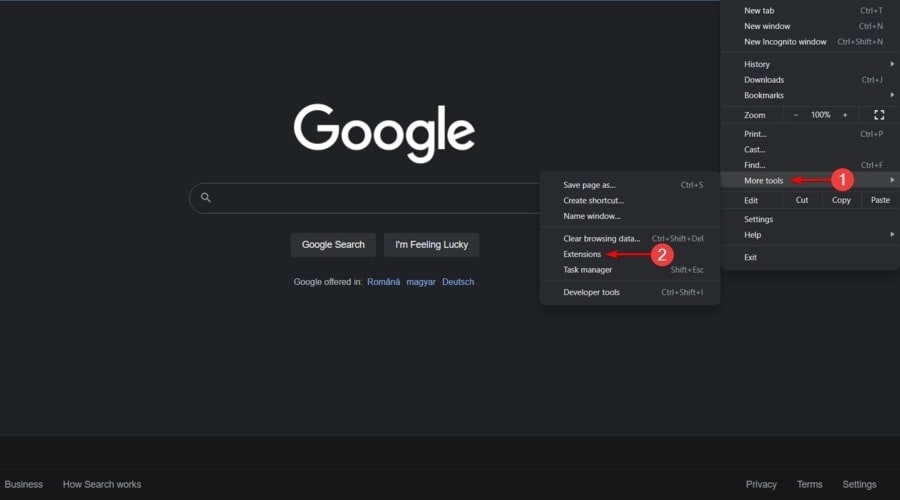
Ora, fai clic sui tre puntini verticali nell’angolo in alto a destra del browser e seleziona l’opzione Altri strumenti.
Ora, seleziona l’opzione Estensioni.
- Nell’angolo in alto a destra dello schermo, puoi vedere Modalità sviluppatore. Abilitala.
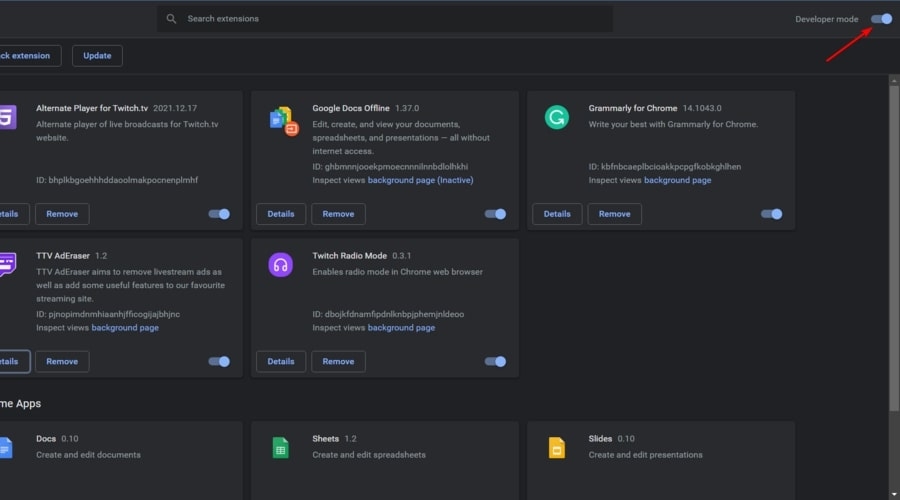
- Ora, fai clic sull’opzione Aggiorna. Questo aggiornerà tutte le tue estensioni.

Riavvia il browser e controlla se il problema è risolto o meno.
Soluzione 2: Controlla le impostazioni di Adblock
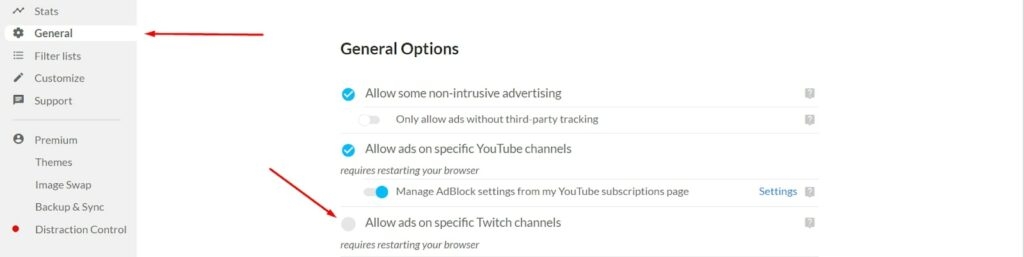
C’è un’opzione “ Consenti annunci su canali Twitch specifici ” nell’estensione Adblock. Questo potrebbe essere uno dei motivi per cui Twitch mostra annunci nel browser. Ecco come puoi disabilitare questa funzione:
Innanzitutto, fai clic sull’estensione Adblock presente nell’angolo in alto a destra del tuo browser Chrome.
Ora, quando appare il popup, fai clic sull’icona Impostazioni.
Nelle impostazioni, puoi vedere l’opzione Generale nel pannello laterale sinistro. Fai clic su di essa.
Ora, deseleziona l’opzione Consenti annunci su canali Twitch specifici e riavvia il browser Chrome.
Questo dovrebbe possibilmente risolvere il problema.
Soluzione 3: Controlla se altre estensioni bloccano l’estensione Adblock
A volte le estensioni del browser possono entrare in conflitto con altre estensioni. Supponiamo che tu abbia più di un’estensione installata sul tuo browser Chrome. In tal caso, ti consigliamo di disabilitare ciascuna delle estensioni e vedere quale estensione sta effettivamente causando conflitti con l’estensione Adblock.
Se hai installato altri blocchi pubblicitari insieme all’estensione Adblock, disabilitali.
Soluzione 4: Cambia le impostazioni avanzate
Apri il browser Chrome.
Ora, nella barra degli indirizzi, digita il seguente comando: chrome://flags/#network-service
Nella casella di ricerca, digita quanto segue: Abilita il logging di rete su file. Cambia l’opzione in Disabilitato.
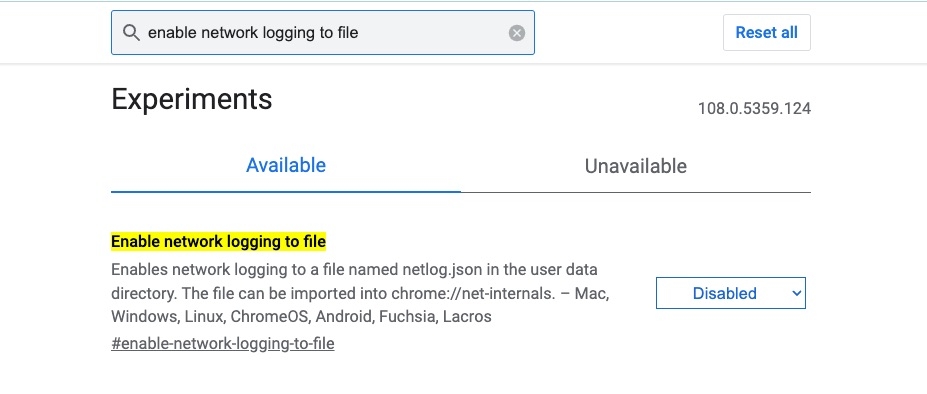
- Ora, riavvia il browser Chrome e verifica se il problema è risolto o meno.
Soluzione 5: Usa una VPN
Le reti private virtuali sono utili per cambiare posizione. Secondo alcuni utenti, Twitch non mostra annunci in alcuni paesi. Quindi, installare una buona VPN ti aiuta a passare a diversi paesi e vedere quale funziona meglio per te nel bloccare gli annunci su Twitch.
Leggi: Le 5 migliori VPN disponibili in questo momento
Ecco l’elenco dei paesi che non mostrano annunci su Twitch:
Russia
Serbia
Ucraina
Costa Rica
Macedonia
Israele
Soluzione 6: Prova un altro browser
Sebbene Chrome sia un browser popolare, ha ancora alcuni concorrenti degni nel settore. Come alternativa a Chrome, puoi provare a utilizzare il browser Brave, Opera GX o Mozilla Firefox.
Opera GX è costruito su Chromium e supporta tutte le estensioni supportate da un browser Chrome. Inoltre, questo browser ha un blocco degli annunci integrato che ti aiuta a goderti lo streaming su Twitch senza annunci.
Questo browser è progettato per soddisfare le esigenze dei giocatori e degli streamer. Quindi, se sei un giocatore accanito, questo browser è la scelta migliore.
Leggi: I migliori browser per Windows, macOS, Android e iOS
Soluzione 7: Prova un altro blocco pubblicitario
Nonostante tu abbia provato i metodi sopra, se nulla ha funzionato per te, ti suggeriamo di provare un altro blocco pubblicitario. uBlock Origin è un’altra ottima alternativa all’estensione Adblock. Questa estensione è compatibile sia con i browser Mozilla Firefox che Chrome.
Se desideri mantenere l’estensione Adblock insieme agli altri blocchi pubblicitari, ti consigliamo di disabilitare temporaneamente il secondo mentre il primo blocco pubblicitario è attivo.
TTV LOL è un altro ottimo blocco pubblicitario con ottime valutazioni (4.2) nel negozio Chrome. Questo blocco pubblicitario può rimuovere gli annunci in diretta senza influire sulla qualità del tuo streaming.
Purple Ads Blocker è un blocco pubblicitario altamente raccomandato dagli utenti di Twitch. Rimuove gli annunci proxyando i file della playlist M3U8. Questo blocco pubblicitario è disponibile sia per Firefox che per Chrome.
Soluzione 8: Usa l’estensione Alternate Player for Twitch.tv
Alternate Player for Twitch.tv è un’estensione di Chrome che ti aiuta a gestire i popup pubblicitari su Twitch. Una delle migliori cose di questa estensione è che lo sviluppatore di questa estensione continua ad aggiornarla ogni volta che Twitch cambia le politiche di blocco degli annunci. Puoi scaricare l’estensione da qui.
Soluzione 9: Prova Twitch Turbo
Se nessuna delle soluzioni sopra ha funzionato per te, allora è consigliato provare Twitch Turbo. Per rimuovere gli annunci su questa piattaforma, devi abbonarti per $8.99/mese.
Conclusione
Le soluzioni sopra sono state dimostrate per risolvere il problema di Adblock su Twitch. Nella maggior parte dei casi, l’aggiornamento dell’estensione ha rapidamente risolto l’errore. Tuttavia, se continui a riscontrare il problema nonostante tu abbia provato le soluzioni sopra, allora devi passare a Twitch premium (Twitch Turbo).
Ricevi i nuovi post nella tua casella di posta.
Nessuno spam. Disiscriviti in qualsiasi momento.