Tecnologia · 3 min read · Jan 18, 2026
Come risolvere se AirDrop non funziona su iPhone e Mac?
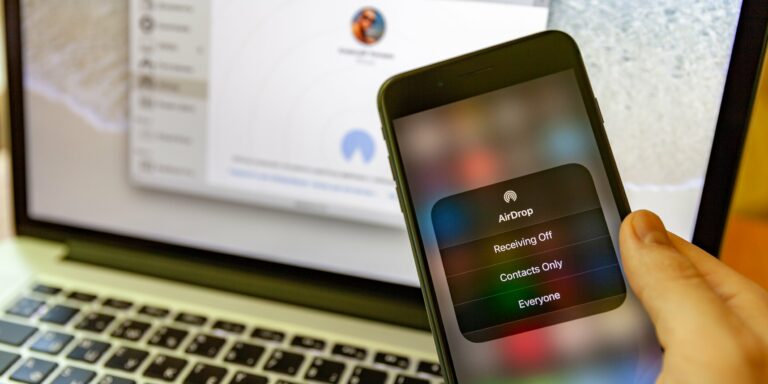
Le persone nell’ecosistema Apple sanno quanto sia efficiente e fantastico AirDrop quando si tratta di condividere contenuti tra i dispositivi Apple.
Molte persone usano AirDrop nel loro flusso di lavoro quotidiano per condividere file e altre cose. Potrebbe essere davvero problematico se si verifica un problema con AirDrop che non funziona sul tuo iPhone o Mac.
Bene, non c’è nulla di cui preoccuparsi. In questo articolo, ti mostreremo come puoi risolvere se AirDrop non funziona su iPhone e Mac.
Leggi anche: Come risolvere se gli AirPods continuano a disconnettersi?
Come funziona AirDrop?
AirDrop è un sistema di condivisione integrato nei dispositivi Apple come iPhone e Mac che utilizza WiFi e Bluetooth per inviare e ricevere file.
La funzione è strettamente integrata nell’ecosistema Apple e funziona molto rapidamente ed efficientemente. Qualsiasi problema con il WiFi o il Bluetooth può causare il problema di AirDrop che non funziona.
Risolvere se AirDrop non funziona
Controlla le impostazioni di AirDrop
Fondamentalmente, AirDrop ha tre impostazioni. La prima è Off che ti consente di disattivare completamente la funzione AirDrop sul tuo dispositivo. Poi c’è Solo contatti e l’ultima è Tutti. Se ti trovi in uno spazio con poche persone intorno, puoi cambiare le impostazioni in Tutti. Ecco come puoi farlo:
Su un iPhone
Passo 1: Apri ‘ Impostazioni ’. Poi tocca ‘ Generale ’.
Passo 2: Seleziona ‘ AirDrop ’.
Passo 3: Ora puoi scegliere ‘ Tutti ’ dalle opzioni disponibili.
Su un Mac
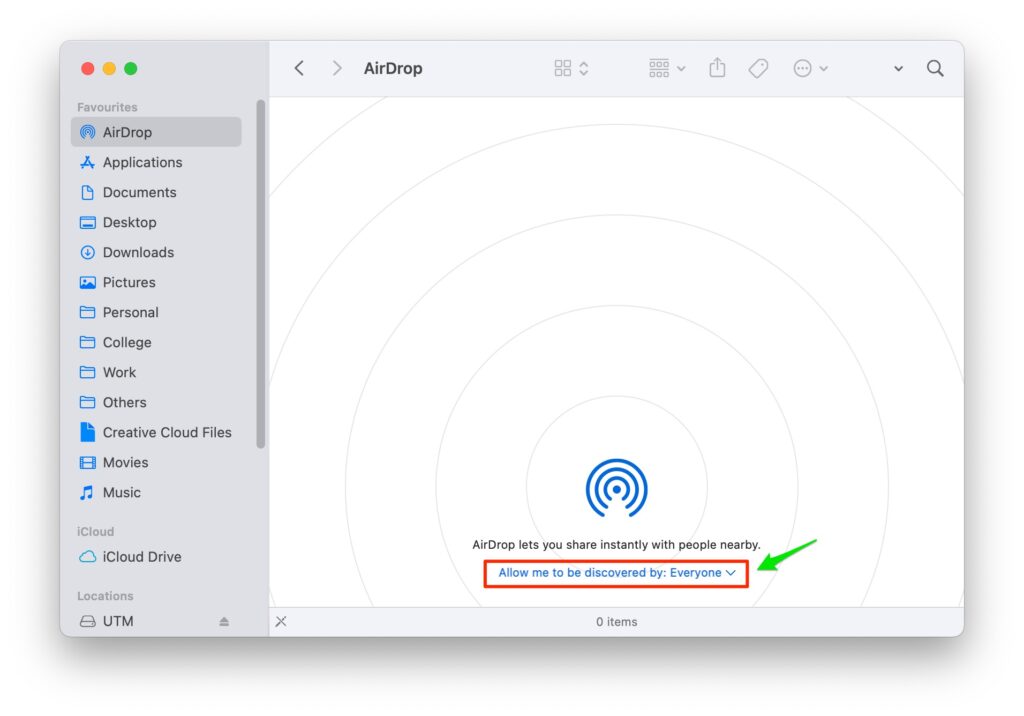
Passo 1: Apri la finestra Finder e seleziona ‘ AirDrop ’.
Passo 2: Clicca su ‘ Consenti di essere scoperto da ’ e dal menu a discesa, puoi selezionare ‘ Tutti ’
Ecco fatto!
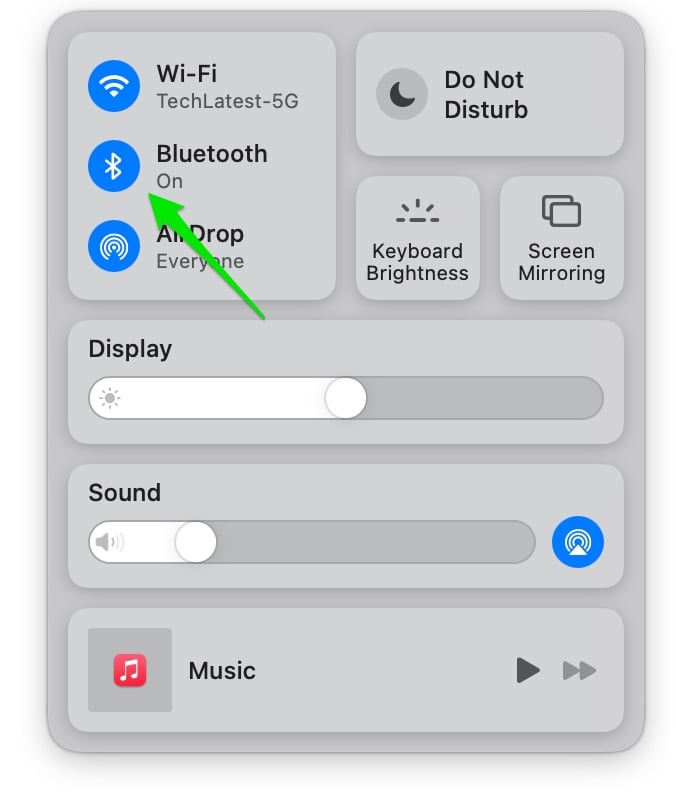
Disattiva e riattiva Bluetooth e WiFi
Bluetooth e WiFi sono molto essenziali per il funzionamento di AirDrop. Tutto ciò che devi fare è semplicemente riavviare questi servizi sul tuo iPhone o Mac e questo risolverà il problema di AirDrop che non funziona. Ecco come:
Su un iPhone
Passo 1: Apri ‘ Impostazioni ’.
Passo 2: Ora naviga e tocca ‘ Bluetooth ’.
Passo 3: Usa l’interruttore per disattivare Bluetooth e poi usa di nuovo l’interruttore per riattivare Bluetooth.
Ora fai la stessa cosa anche per il WiFi. In alternativa, puoi anche attivare la modalità aereo e poi disattivarla. Questo riavvierà automaticamente Bluetooth e WiFi.
Su un Mac
Passo 1: Nella barra dei menu, clicca sull’icona del WiFi.
Passo 2: Clicca su ‘ Disattiva Wi-Fi ’.
Passo 3: Clicca di nuovo sull’icona del WiFi.
Passo 4: Ora clicca su ‘ Attiva Wi-Fi ’.
Ripeti gli stessi passaggi anche per il Bluetooth. In alternativa, puoi anche attivare la modalità aereo e poi disattivarla. Questo riavvierà automaticamente Bluetooth e WiFi.
Riavvia il tuo dispositivo
Riavviare il tuo dispositivo può risolvere molti problemi per te e può anche risolvere se AirDrop non funziona. Ora, diversi modelli di iPhone hanno modi diversi per riavviarsi. Ciò che puoi fare è semplicemente spegnere il tuo iPhone e poi riaccenderlo.
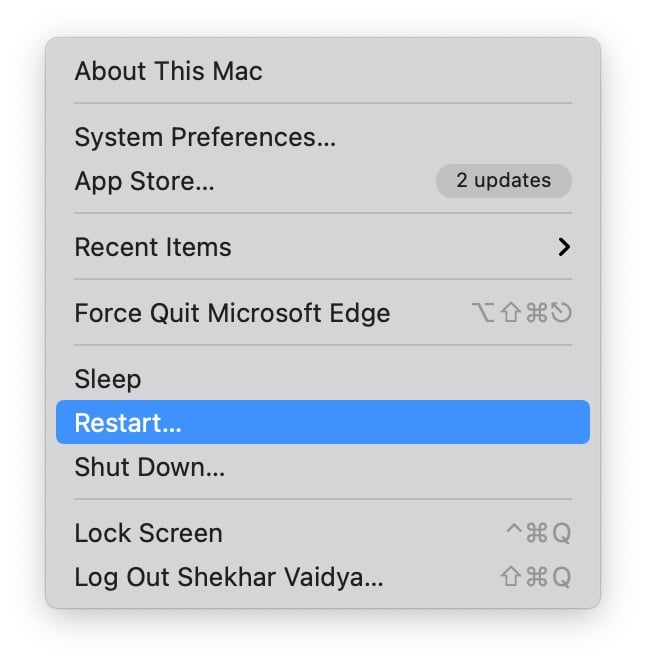
Puoi fare lo stesso anche sul tuo Mac. Basta cliccare sul logo Apple sul lato sinistro della barra dei menu e cliccare su ‘ Riavvia ’.
Aggiorna il tuo iPhone
Per assicurarti che il tuo iPhone non abbia problemi di compatibilità, è sempre bene tenerlo aggiornato all’ultima versione di iOS. Ecco come puoi controllare gli aggiornamenti sul tuo iPhone:
Passo 1: Apri ‘ Impostazioni ’. Poi tocca ‘ Generale ’.
Passo 2: Ora tocca ‘ Aggiornamento software ’.
Ora, se c’è un aggiornamento software, tutto ciò che devi fare è toccare ‘ Installa ’.
Dopo che l’aggiornamento è stato installato sul tuo iPhone, AirDrop dovrebbe funzionare correttamente.
Ripristina le impostazioni di rete
Questa è una delle ultime opzioni che puoi provare. Non è il metodo più conveniente, ma potrebbe essere necessario se AirDrop non funziona sul tuo iPhone. Ecco come puoi ripristinare le impostazioni di rete:
Passo 1: Apri ‘ Impostazioni ’. Poi tocca ‘ Generale ’.
Passo 2: Scorri verso il basso e tocca ‘ Ripristina ’.
Passo 3: Tocca ‘ Ripristina impostazioni di rete ’.
Passo 4: Potresti essere invitato a inserire il tuo codice, inseriscilo per passare al passaggio successivo.
Passo 5: Tocca ‘ Ripristina impostazioni di rete ’ per confermare.
Ecco fatto! Ora lascia che il processo si completi e dopo di ciò, la funzione AirDrop dovrebbe funzionare correttamente. L’unico problema è che tutti i tuoi dispositivi Bluetooth e WiFi precedentemente connessi saranno scomparsi. Dovrai riconnetterti a loro di nuovo.
Conclusione – AirDrop non funziona
Quindi, questo era tutto su come risolvere se AirDrop non funziona. Speriamo che questa guida ti aiuti a risolvere il problema. In caso di difficoltà, non esitare a contattarci.
Leggi anche: Come installare macOS Monterey subito
Ricevi i nuovi post nella tua casella di posta.
Nessuno spam. Disiscriviti in qualsiasi momento.