Tecnologia · 4 min read · Nov 21, 2025
Come risolvere se gli AirPods continuano a disconnettersi?

I telefoni sono noti per le loro opzioni di connettività senza soluzione di continuità e per l’interfaccia fluida. Vediamo che mentre colleghiamo gli AirPods agli iPhone.
È molto semplice, basta aprire il coperchio e il telefono li rileva e puoi facilmente connetterti. Tuttavia, se i tuoi AirPods continuano a disconnettersi, ci sono alcune soluzioni che puoi provare.
In questo articolo, discuteremo e ti mostreremo alcuni metodi per risolvere il problema se i tuoi AirPods continuano a disconnettersi per motivi strani e sconosciuti.
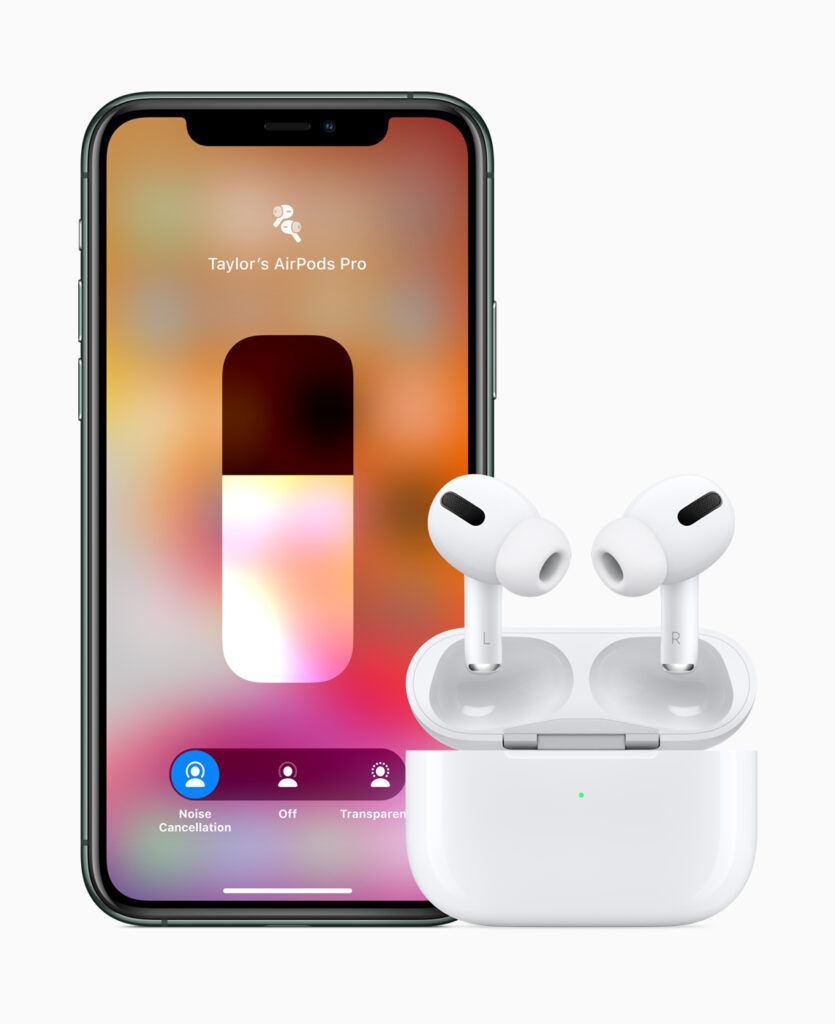
Risolvere se gli AirPods continuano a disconnettersi
Controlla se i tuoi AirPods hanno batteria o meno
Iniziamo dalla cosa più basilare, una batteria bassa o assente sui tuoi AirPods potrebbe causare questo problema.
Per risolvere questo problema, puoi semplicemente mettere i tuoi AirPods nella custodia, avvicinarli al tuo iPhone e poi aprire il coperchio.
Potrai quindi vedere i livelli di batteria sia degli AirPods che della custodia.
Se la batteria è molto bassa, carica i tuoi AirPods, altrimenti puoi passare alla prossima soluzione se i tuoi AirPods continuano a disconnettersi.
Assicurati che il Bluetooth sia attivo
Per farlo, vai al Centro di Controllo e verifica se il Bluetooth è attivo o meno.
In alternativa, puoi anche controllare lo stato del Bluetooth dalle Impostazioni. Vai su Impostazioni e tocca Bluetooth. Dovrebbe essere attivato e di colore verde.
Quello che vuoi fare qui è semplicemente disattivare il Bluetooth e poi riattivarlo. Questo dovrebbe risolvere il problema.
Controllare le impostazioni del dispositivo audio
Ora puoi controllare se i tuoi AirPods sono il dispositivo di uscita audio selezionato per l’app da cui stai riproducendo l’audio.
Puoi farlo toccando l’icona AirPlay appena sotto il brano audio se stai ascoltando musica sul tuo iPhone.
Per una chiamata, assicurati di selezionare AirPods dalle opzioni audio.
Disconnetti e riconnetti i tuoi AirPods
Il vecchio ma sempre valido metodo che funziona la maggior parte delle volte.
Tutto quello che devi fare è semplicemente disconnettere i tuoi AirPods dal tuo iPhone e poi riconnetterli e questo dovrebbe risolvere il problema per te.
Passo 1: Metti i tuoi AirPods nella custodia e chiudi il coperchio per 15-20 secondi. Questo spegnerà gli AirPods.
Passo 2: Ora apri il coperchio. Sul retro della custodia, troverai un pulsante di configurazione, premi e tienilo premuto finché la luce lampeggia di colore ambra e poi bianco.
Passo 3: Questo disconnetterà i tuoi AirPods da tutti i dispositivi precedentemente connessi.
Ora puoi configurarli e connetterli nuovamente al tuo iPhone. Basta avvicinare i tuoi AirPods al tuo iPhone e vedrai un popup che chiede di connettersi.
Ecco fatto!
Prova a pulire i tuoi AirPods
Sì, avere della sporcizia accumulata sugli AirPods può causare questo problema e puoi pulire i tuoi AirPods con un piccolo strumento.
Assicurati solo di essere molto attento e delicato in modo da non danneggiare alcun componente interno.
Prova a disattivare il rilevamento automatico delle orecchie
La funzione di rilevamento automatico delle orecchie negli AirPods è nota per causare problemi di connettività a molti utenti. Puoi disattivarla facilmente.
Passo 1: Vai su Impostazioni e tocca Bluetooth.
Passo 2: Ora, se hai connesso i tuoi AirPods, li vedrai nell’elenco.
Passo 3: Accanto ai tuoi AirPods, tocca l’icona “i”.
Passo 4: Vedrai l’opzione di rilevamento automatico delle orecchie, disattivala utilizzando l’interruttore.
Ecco fatto e dovrebbe risolvere il problema degli AirPods che continuano a disconnettersi.
Usa solo un AirPods o solo uno per il microfono
Molti utenti sembrano aver risolto il problema utilizzando solo un AirPods alla volta e per questo, tutto quello che devi fare è tenere uno degli AirPods nella custodia e mettere uno nell’orecchio.
In alternativa, alcuni utenti hanno anche suggerito che utilizzare un microfono da un solo AirPods può anche risolvere questo problema. Ecco come puoi farlo:
Passo 1: Vai su Impostazioni e tocca Bluetooth.
Passo 2: Ora, se hai connesso i tuoi AirPods, li vedrai nell’elenco.
Passo 3: Accanto ai tuoi AirPods, tocca l’icona “i”.
Passo 4: Seleziona l’opzione Microfono dall’elenco.
Per impostazione predefinita, utilizza entrambi gli AirPods, ma puoi cambiarlo in Sempre sinistro o Sempre destro.
Disattiva il Wi-Fi
Alcuni utenti hanno scoperto che semplicemente disattivando il Wi-Fi, non hanno riscontrato problemi di disconnessione degli AirPods.
Quindi puoi provare lo stesso e vedere se funziona per te o meno. Puoi disattivare il Wi-Fi dal Centro di Comando.
Prova a disconnettere altri accessori Apple collegati al tuo iPhone
Passo 1: Vai su Impostazioni e tocca Bluetooth.
Passo 2: Ora, se hai connesso altri accessori, li vedrai nell’elenco.
Passo 3: Accanto ai tuoi altri accessori Apple, tocca l’icona “i”.
Passo 4: Seleziona l’opzione ‘Dimentica questo dispositivo’.
Insieme a questo, disconnetti anche altri dispositivi connessi.
Controlla se il problema è risolto o meno.
Fai attenzione a fonti che creano interferenze Bluetooth o Wi-Fi
A volte ci sono oggetti che causano interferenze nella trasmissione dei segnali Bluetooth o Wi-Fi e questi oggetti possono essere qualsiasi cosa, come un microonde, ostacoli metallici, luci fluorescenti, ecc.
Se porti i tuoi AirPods lontano dal raggio di prossimità e riscontri il problema di disconnessione, allora questo è sicuramente il caso.
Quindi prova a mantenere una distanza ravvicinata tra il tuo telefono e gli AirPods ed evita qualsiasi oggetto tra di loro.
Risolvere per Mac
Se i tuoi AirPods continuano a disconnettersi quando li usi con il tuo Mac, ecco cosa puoi fare:
Passo 1: Vai su ‘Preferenze di Sistema’.
Passo 2: Ora vai su ‘Suono’.
Passo 3: Clicca su ‘Uscita’.
Passo 4: Clicca sui tuoi AirPods.
Passo 5: Ripeti lo stesso per ‘Ingresso’ anche.
Ecco fatto, questo dovrebbe risolvere il problema per te.
Conclusione
Quindi questo era tutto su come risolvere il problema se gli AirPods continuano a disconnettersi. Spero che tu possa trovare la tua soluzione qui. Nel caso in cui il problema si verifichi ancora, ti consiglio di portare i tuoi AirPods al centro di assistenza clienti Apple più vicino.
Leggi anche: Pro e contro dell’uso di software NTFS nell’ultimo aggiornamento Big Sur di Apple
Ricevi i nuovi post nella tua casella di posta.
Nessuno spam. Disiscriviti in qualsiasi momento.