Android Auto · 9 min read · Jan 18, 2026
Come risolvere se Android Auto non funziona?
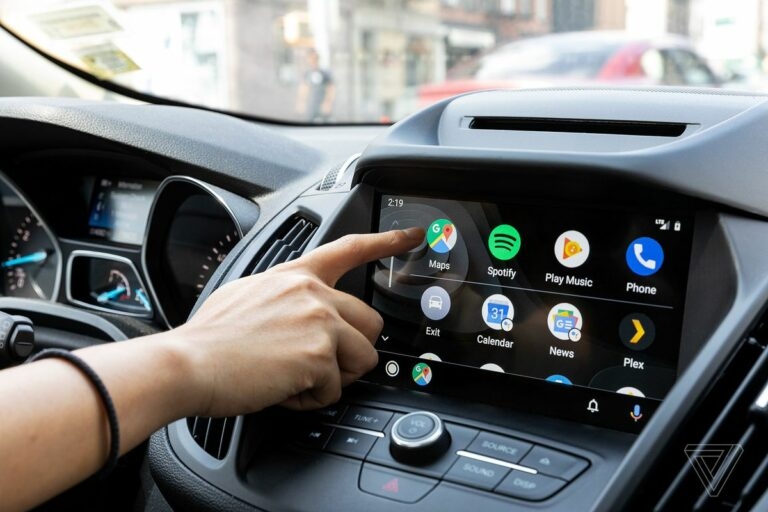
Sono davvero frustrato perché il mio Android Auto non funziona. Ho seguito tutte le istruzioni, ma non è successo nulla quando collego il mio telefono e provo a usare Android Auto.
Hai bisogno di assistenza riguardo al tuo Android Auto che non funziona? Non preoccuparti; abbiamo alcuni ottimi suggerimenti per la risoluzione dei problemi per te. Android Auto è un accessorio per auto progettato per rendere più facile l’uso dello smartphone mentre si guida.
Fornisce un’interfaccia utente semplificata su misura per la guida e si collega direttamente a molte app di musica e navigazione popolari. Sfortunatamente, alcuni utenti segnalano che Android Auto non funziona per loro.
Questo articolo esplorerà le possibili ragioni di questo problema e fornirà alcuni suggerimenti per la risoluzione dei problemi.
Quindi, iniziamo!
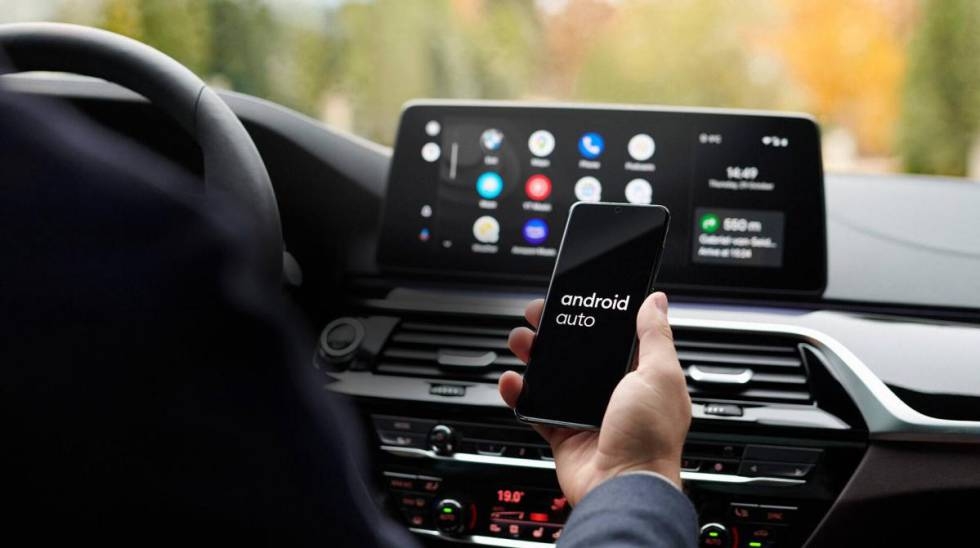
Cos’è Android Auto?
Utilizzando Android Auto, puoi controllare il tuo intrattenimento e i tuoi media attraverso la tua automobile. Con questa app, puoi trovare la tua strada utilizzando app di mappe e navigazione come Google Maps o Waze.
Inoltre, questa applicazione gestisce chiamate e comunicazioni in modo che non sia necessario utilizzare il telefono quando si inviano messaggi o si effettuano chiamate. Puoi anche migliorare la tua esperienza di guida con i sistemi e le app di intrattenimento di Android Auto, come Spotify.
Infine, utilizzando Google Assistant, puoi controllare il tuo telefono con comandi vocali dal tuo veicolo. Quando guidi con esso, puoi concentrarti sulla strada e rilassarti.
Perché il mio Android Auto non funziona?
Se la tua app Android Auto non funziona, potrebbe essere dovuto a uno dei seguenti motivi:
- La connessione del telefono all’auto è debole o scadente.
- Un’app corrotta potrebbe anche causare questo problema.
- Un’impostazione software o la cache dell’app è errata.
- L’app Android Auto sta tentando di connettersi con il veicolo sbagliato.
- Android Auto non è compatibile né con lo smartphone né con l’auto.
- Un cavo USB rotto o malfunzionante può anche causare questo.
Ora che conosci le principali cause di questo problema, puoi passare a trovare soluzioni efficaci scorrendo verso il basso in questa pagina.
Come posso risolvere il problema di Android Auto che non funziona?
Se hai problemi con Android Auto, ci sono alcune cose che puoi fare per risolvere il problema. Per risolvere il problema dell’app Android Auto che non funziona, segui questi passaggi.
Controlla la compatibilità
La prima e più importante cosa da fare è controllare se la tua auto e il tuo telefono sono compatibili con Android Auto.
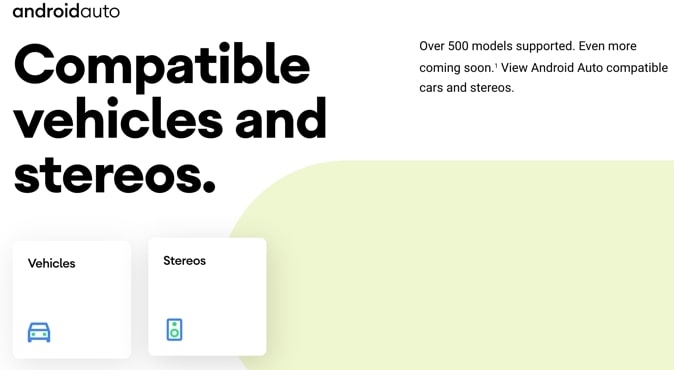
Assicurati che il tuo dispositivo esegua Android Lollipop (5. X) o superiore. Oppure assicurati che la tua auto e l’autoradio siano compatibili con Android Auto. Inoltre, se la tua auto è compatibile con Android Auto ma ha ancora problemi, dovresti controllare eventuali aggiornamenti del sistema di infotainment dell’auto.
Se non sei sicuro, puoi trovare un elenco di auto e dispositivi supportati sul sito web di Android Auto. Puoi procedere alla soluzione successiva se il modello della tua auto è registrato lì.
Riavvia il tuo telefono
Se Android Auto non funziona sul tuo telefono, potrebbe avere un problema temporaneo.
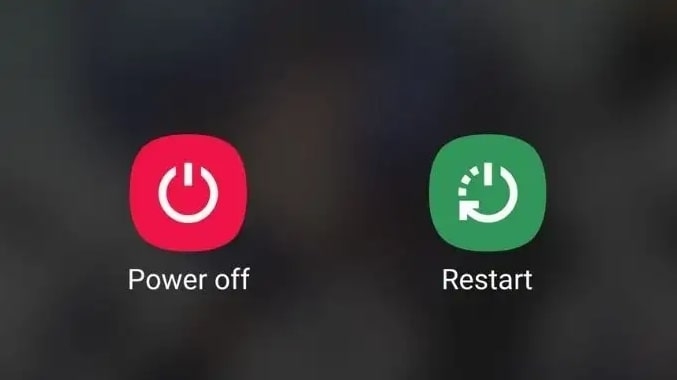
Quando Android Auto malfunziona, dovresti sempre riavviare il tuo dispositivo. Questo è uno dei trucchi di base che puoi utilizzare per risolvere problemi minori con il tuo telefono.
- Per riavviare il tuo telefono, tieni premuto il pulsante di accensione fino a quando non appare un menu.
- Riavvia il tuo telefono se è disponibile; in caso contrario, premi Spegni e riaccendilo dopo alcuni minuti.
- Quindi, controlla se Android Auto funziona correttamente di nuovo.
Riavvia il sistema di infotainment della tua auto
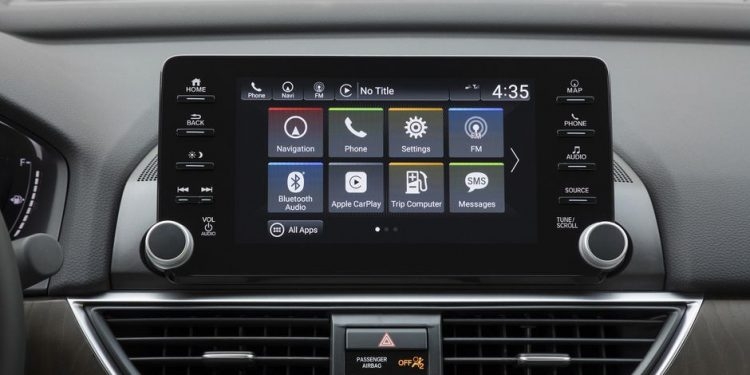
Android Auto ti consente di controllare il tuo sistema di infotainment dalla tua auto. I sistemi di infotainment delle auto potrebbero anche causare questi tipi di problemi.
Potrebbe essere possibile risolvere i problemi di Android Auto riavviando un sistema di infotainment in tale situazione. Sfortunatamente, questa opzione non è sempre disponibile in ogni auto ed è disponibile solo in alcune selezionate.
Inoltre, puoi spegnere la tua auto e riavviarla dopo un po’. Dopo aver completato questi passaggi, dovresti controllare se il problema è stato risolto.
Prova un telefono diverso
Se Android Auto non si connette ancora al tuo telefono, puoi provare a utilizzare un telefono diverso. Puoi utilizzare questo metodo per determinare se il problema è con il tuo dispositivo Android o con il sistema di infotainment della tua auto. Saprai che il tuo telefono Android è il colpevole principale se l’altro dispositivo funziona bene senza problemi.
Tuttavia, se un altro dispositivo non riesce a connettersi ad Android Auto, il problema risiede nell’unità principale della tua auto. Dopo di che, puoi concentrarti sulla risoluzione dei problemi di quel particolare dispositivo.
Controlla le impostazioni della tua auto accoppiata
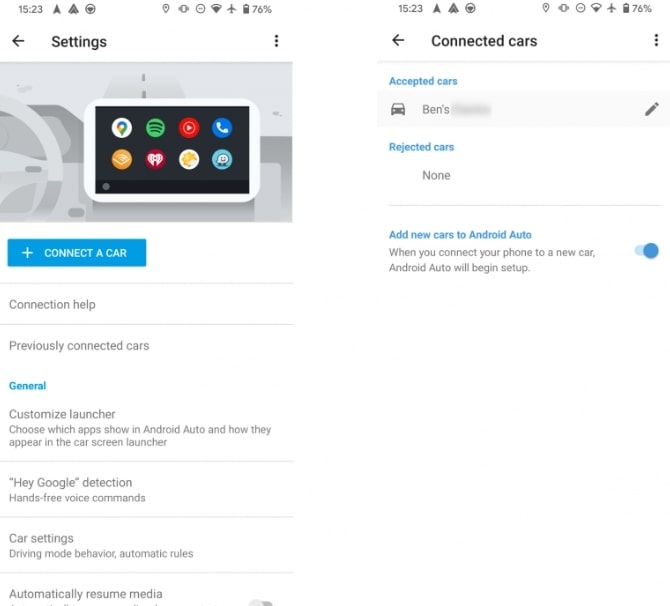
Con Android Auto, puoi accoppiare il tuo telefono con più veicoli. Puoi salvare tutti i dettagli della tua auto utilizzando l’app Android Auto sotto le impostazioni della tua auto accoppiata.
Potresti aver accidentalmente aggiunto la tua auto all’elenco delle auto rifiutate, oppure stai cercando di connetterti a un’auto diversa. Se vuoi confermare questo, apri l’app Android Auto e tocca l’opzione Auto precedentemente connesse.
Vedrai tutte le auto a cui ti sei precedentemente connesso ad Android Auto in questo elenco. Assicurati che la tua auto non appaia nell’elenco delle auto rifiutate. Se è lì, prova a rimuovere l’auto e riconnetterla.
Successivamente, devi assicurarti che l’opzione Android Auto ti consenta di aggiungere nuove auto. Di default, questa dovrebbe essere abilitata, ma se non lo è, puoi abilitarla.
Infine, se tutto ciò fallisce, prova a rimuovere tutte le auto dalla tua lista accoppiata e ricomincia a riconnetterti con la tua auto. Per farlo, fai clic sul menu (pulsante a tre punti) nell’angolo in alto a destra dello schermo e poi seleziona l’opzione Dimentica tutte le auto. Quando cancelli la tua lista di auto accoppiate, puoi configurare la tua auto da zero, il che potrebbe risolvere il problema di Android Auto che non funziona.
Cancella la cache su Android Auto
Molte cache possono accumularsi quando utilizzi continuamente un’app, causando diversi problemi ed errori. Forse il tuo Android Auto non funziona a causa della cache dell’app. Segui questi passaggi per cancellare la cache dell’app Android Auto:
- Prima di tutto, apri l’app Impostazioni sul tuo telefono.
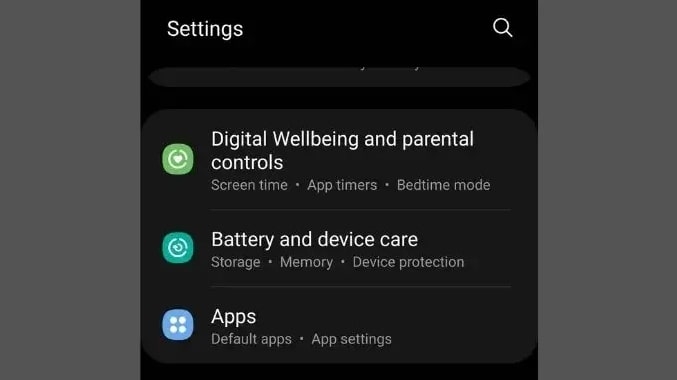
- Quindi seleziona App dal menu.
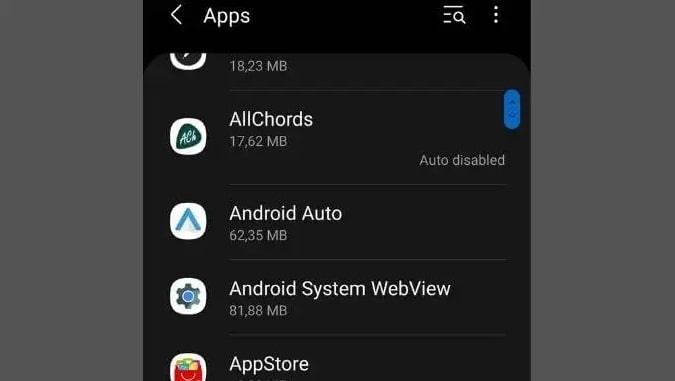
- Cerca Android Auto e fai clic su di esso.
- Fai clic sull’opzione Archiviazione.
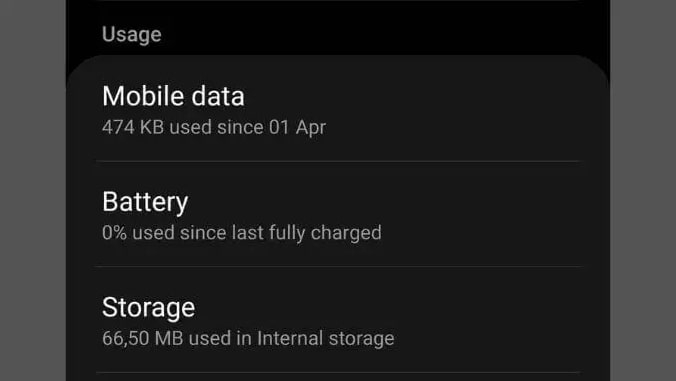
- Successivamente, scegli Cancella cache.
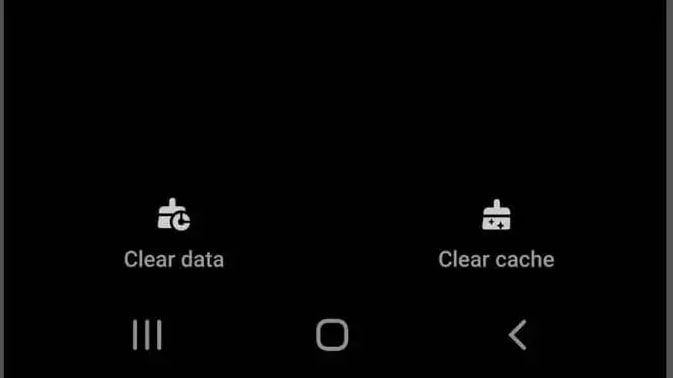
Ora puoi collegare il tuo telefono ad Android Auto e vedere se funziona.
Controlla il cavo USB e la porta
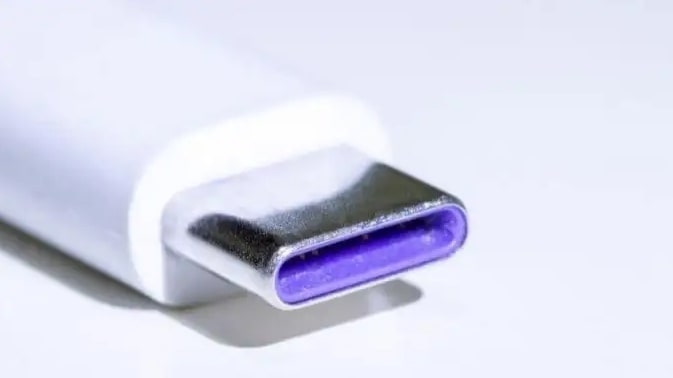
Se il tuo telefono non si connette ad Android Auto, potresti dover sostituire il cavo USB o la porta USB nel sistema di infotainment della tua auto. Potrebbe essere che il tuo cavo sia guasto, o che sia semplicemente di scarsa qualità se hai problemi con Android Auto.
Un’altra possibilità è che la porta USB della tua auto non sia compatibile con Android Auto o che non funzioni a causa di un problema tecnico. Devi controllare tutte queste cose e scoprire cosa sta causando il problema.
Puoi sostituire il cavo USB fornito con il tuo telefono con un altro di alta qualità. Dovresti utilizzare un cavo lungo non più di sei piedi per ottenere i migliori risultati.
Non potrai utilizzare Android Auto se il cavo è solo per la ricarica e non supporta il trasferimento dati. Se l’estremità USB-A ha il simbolo USB “tridente”, di solito puoi dire se il cavo supporta il trasferimento dati.
Controlla le connessioni
Un altro semplice trucco che puoi utilizzare per risolvere il problema di Android Auto che non funziona è controllare le tue connessioni. Pertanto, dovresti controllare se il cavo è correttamente collegato a entrambi i dispositivi.
Puoi provare a utilizzare un cavo USB diverso per vedere se risolve il problema di connessione. Inoltre, assicurati che la tecnologia wireless della tua auto e dei telefoni funzioni insieme.
Aggiorna il tuo telefono e l’app Android Auto
Alcune app Android Auto potrebbero non funzionare con una versione vecchia o obsoleta. Inoltre, alcuni dispositivi potrebbero avere problemi con una particolare versione dell’app. Dovresti aggiornare l’app dal Google Play Store per risolvere questo problema.
Puoi controllare gli aggiornamenti di Android andando su Impostazioni > Sistema > Avanzate > Aggiornamento di sistema. Se ce ne sono disponibili, installali. È importante notare che il tuo telefono potrebbe avere nomi di menu diversi. Ad esempio, Android 12 non ha un’intestazione Avanzate sotto Sistema.
Puoi scaricare Android Auto dal Play Store cercando l’app sul tuo smartphone. Controlla se ci sono aggiornamenti disponibili per l’app; se ci sono, installali. Dopo aver fatto ciò, prova a collegare il tuo telefono ad Android Auto.
Disinstalla e reinstalla Android Auto
Se hai problemi con il tuo Android Auto, dovresti eliminare e reinstallare le tue app.
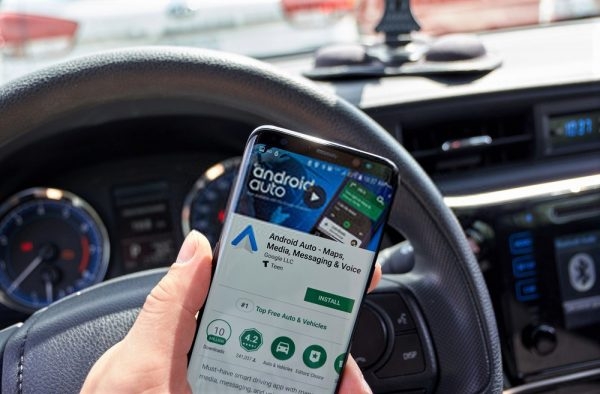
Le seguenti istruzioni ti guideranno attraverso la disinstallazione e la reinstallazione dell’applicazione Android Auto sul tuo dispositivo.
- Fai clic su App/Gestione app nelle Impostazioni del tuo dispositivo Android.
- Cerca Android Auto e poi fai clic su Disinstalla.
- Ora riceverai un pop-up che ti chiederà se sei sicuro e tocca su di esso.
- Ora, aspetta fino a quando l’app è stata eliminata con successo.
- L’ultimo passaggio è riavviare il tuo dispositivo Android.
- Dopo aver riavviato il tuo dispositivo Android, dovrai reinstallare Android Auto dal Google Play Store.
Se Android Auto era stato influenzato dalla corruzione dell’app, speriamo che ora funzioni normalmente.
Contatta il tuo concessionario auto
Se hai provato tutte le soluzioni sopra e Android Auto non funziona ancora, devi contattare il tuo concessionario auto. Questa è la migliore opzione poiché saranno in grado di diagnosticare il problema e risolverlo per te.
Puoi farlo avviando Android Auto e andando su Aiuto e supporto. Questo dovrebbe generare automaticamente un ticket di supporto se desideri fornire un feedback.
Una volta fatto ciò, dovrai aspettare che gli sviluppatori risolvano il problema. Sei bloccato con i metodi tradizionali per collegare il tuo telefono alla tua auto.
Conclusione
Speriamo che una delle soluzioni sopra ti abbia aiutato a risolvere il problema di Android Auto che non funziona. Puoi risolvere il problema aggiornando il software, riavviando il dispositivo o risolvendo un problema di connessione. Puoi contattare Aiuto e supporto all’interno dell’app quando tutti gli altri metodi falliscono.
Se hai altre suggerimenti o domande, fammi sapere.
Grazie per aver letto!
Ricevi i nuovi post nella tua casella di posta.
Nessuno spam. Disiscriviti in qualsiasi momento.