Supporto tecnico · 4 min read · Nov 22, 2025
Come risolvere se l'app non può essere eseguita sul tuo PC in Windows 11
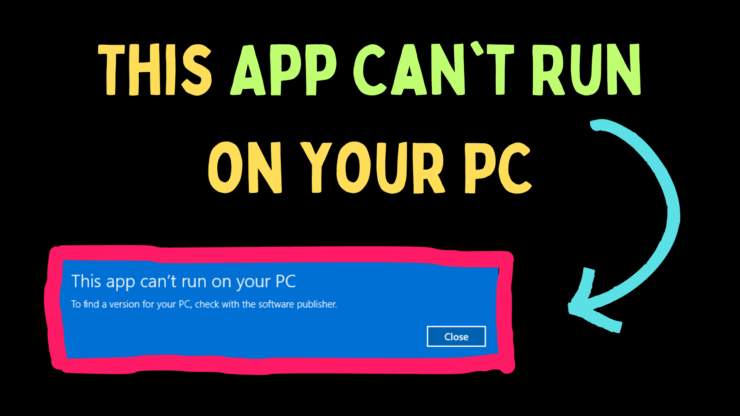
Molti utenti hanno dichiarato che, mentre cercavano di eseguire un’applicazione sul loro sistema, si imbattono nell’errore Questa app non può essere eseguita sul tuo PC. Questo errore ti impedisce di accedere all’applicazione. Nell’articolo qui sotto, spiegheremo le soluzioni a questo problema.
Modi per risolvere l’app non può essere eseguita sul tuo PC
Problemi di compatibilità possono causare errori, la presenza di virus, software antivirus eccessivamente protettivi, impostazioni problematiche dell’app, file di sistema danneggiati, problemi di rete, ecc. Le soluzioni saranno in sequenza in modo che la causa più comune venga affrontata per prima.
1. Esegui il programma in modalità compatibilità
Quando incontri questo errore, il primo approccio dovrebbe essere eseguire il programma in modalità compatibilità.
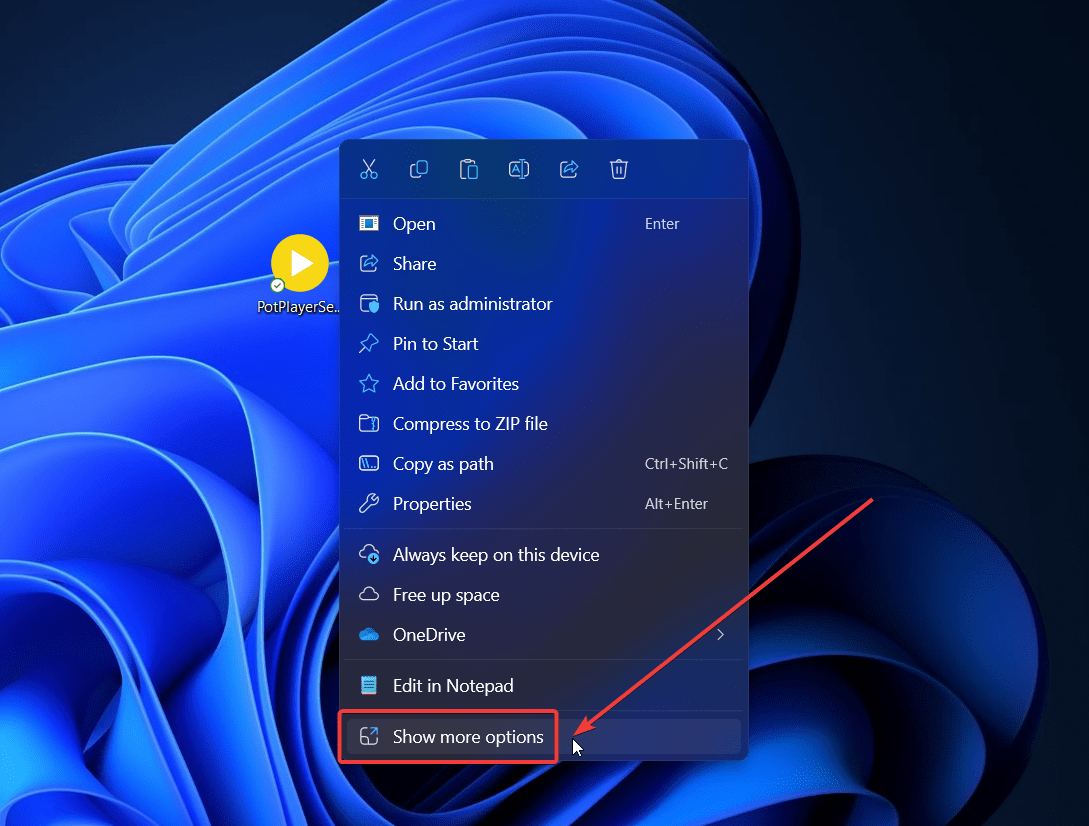
- Fai clic con il tasto destro sull’applicazione e seleziona Mostra altre opzioni.
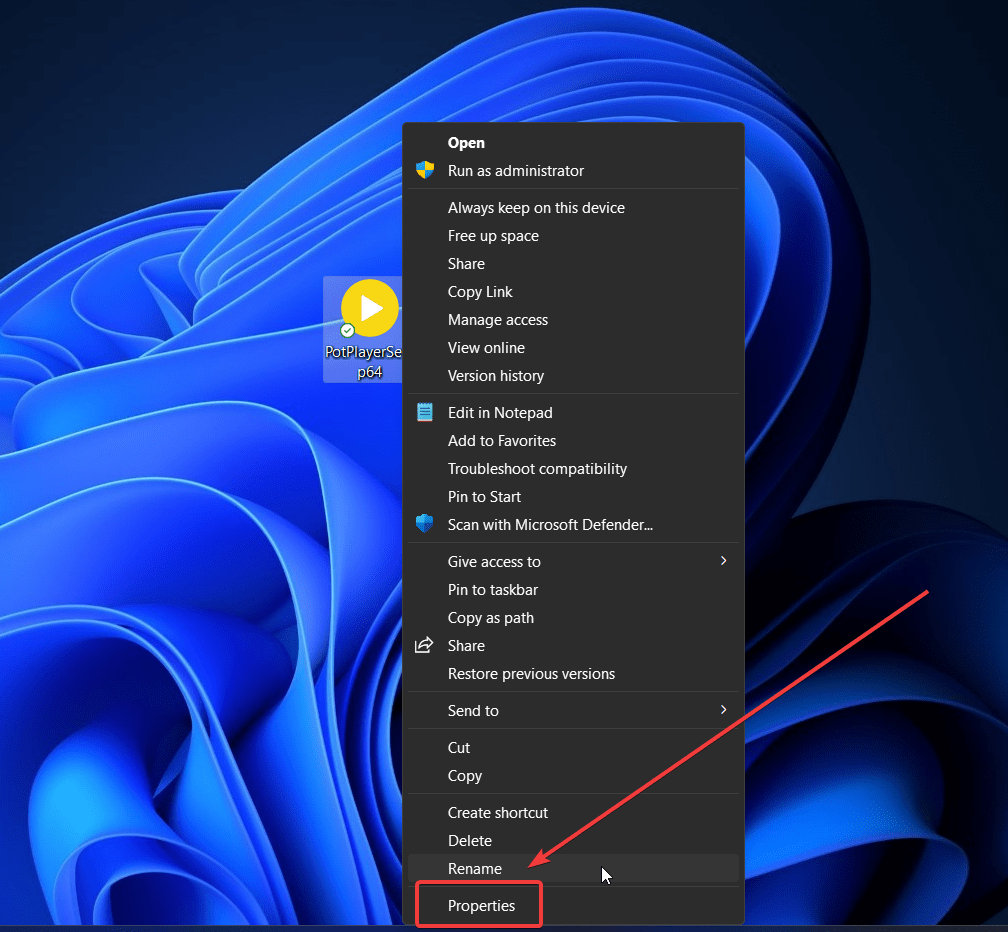
- Clicca su Proprietà.
- Vai alla scheda Compatibilità.
- Seleziona la casella associata a Esegui questo programma in modalità compatibilità per.
- Seleziona una versione precedente del sistema operativo dal menu a discesa.
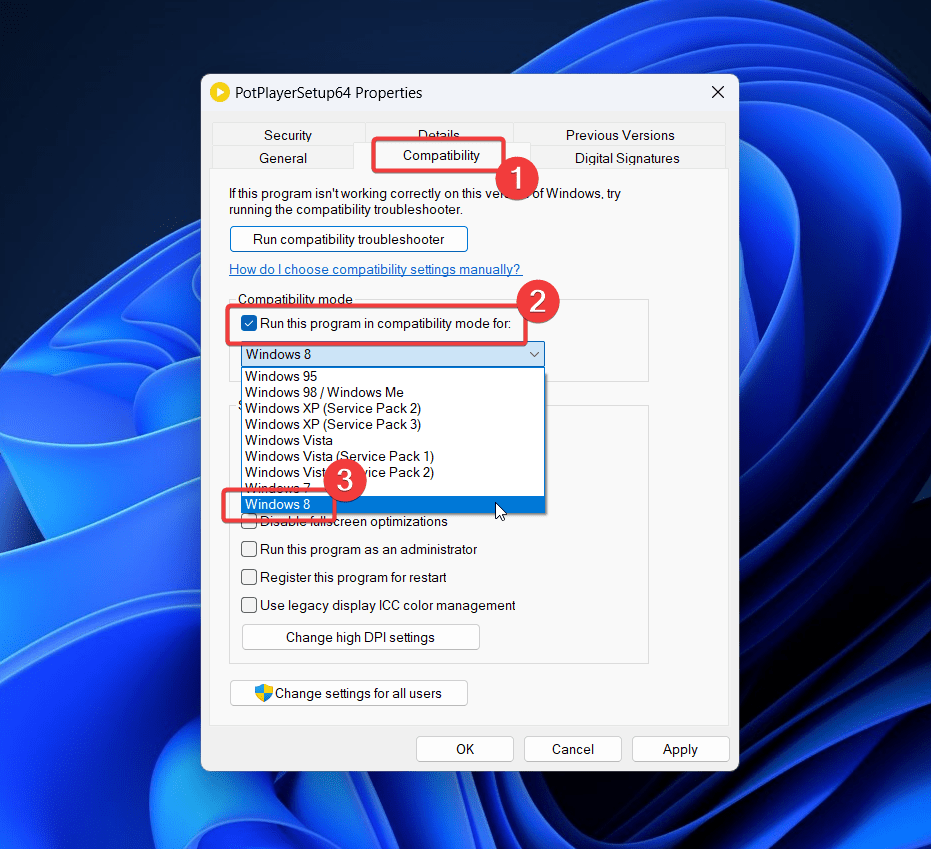
- Clicca su Applica e poi su OK.
2. Avvia l’app come amministratore
Forse stai affrontando questo problema perché non hai il permesso di utilizzare l’app. In questo caso, puoi provare a eseguire l’app come amministratore.
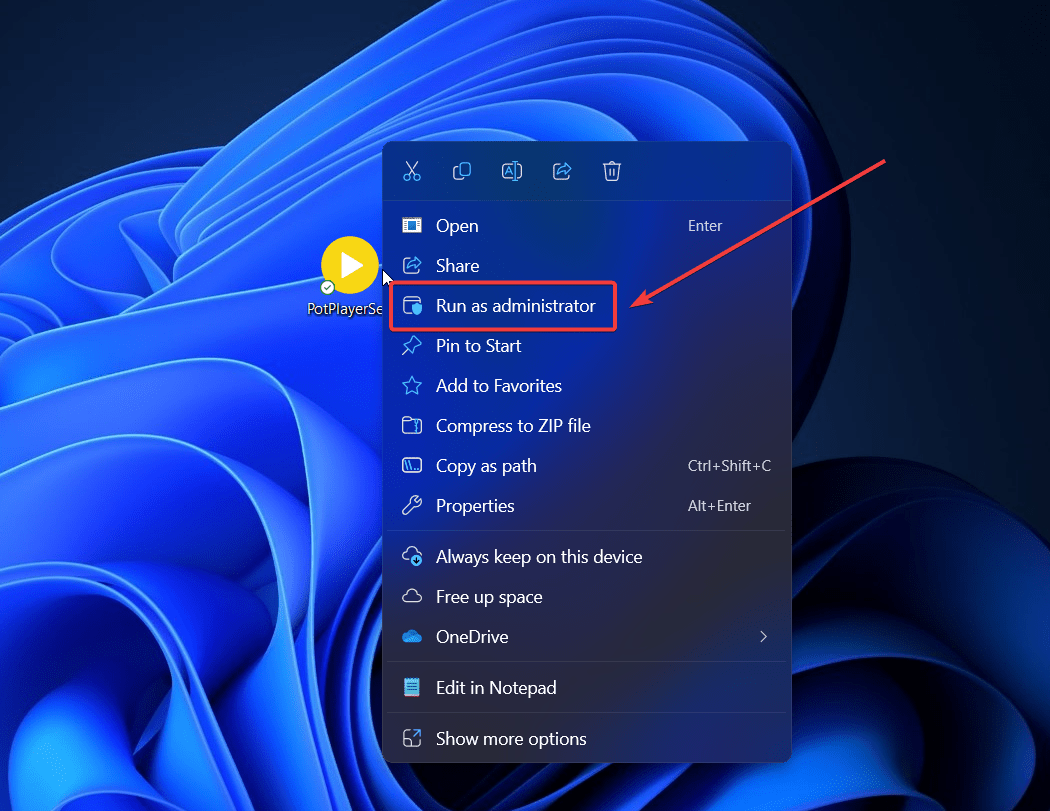
- Fai clic con il tasto destro sull’applicazione.
- Seleziona Esegui come amministratore.
3. Esegui una scansione SFC
File di sistema mancanti o danneggiati possono causare questo problema. In questo caso, puoi eseguire una scansione SFC per risolvere il problema.
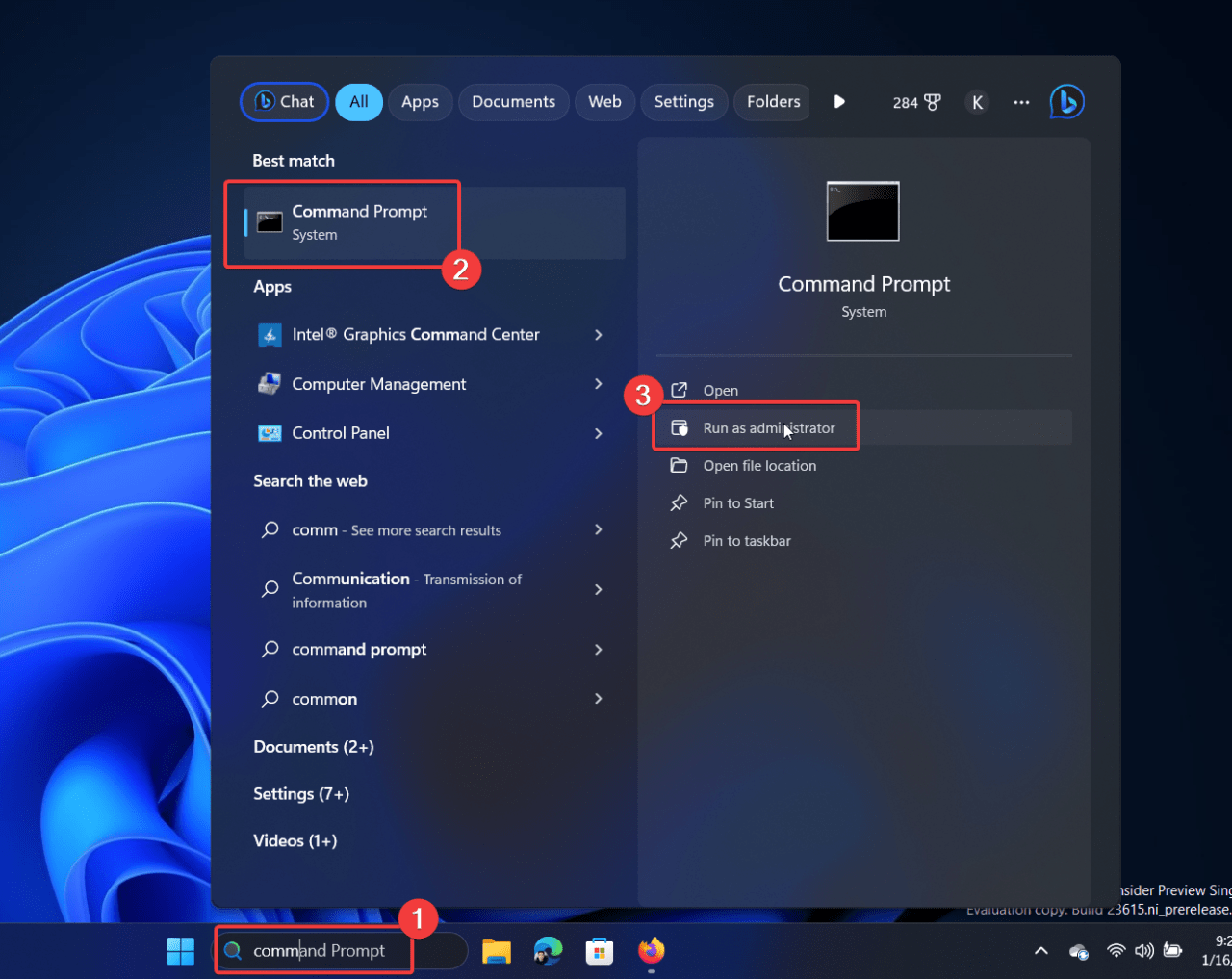
- Cerca Prompt dei comandi nella barra di ricerca di Windows.
- Clicca su Esegui come amministratore nel riquadro di destra per aprire la finestra del Prompt dei comandi elevato.
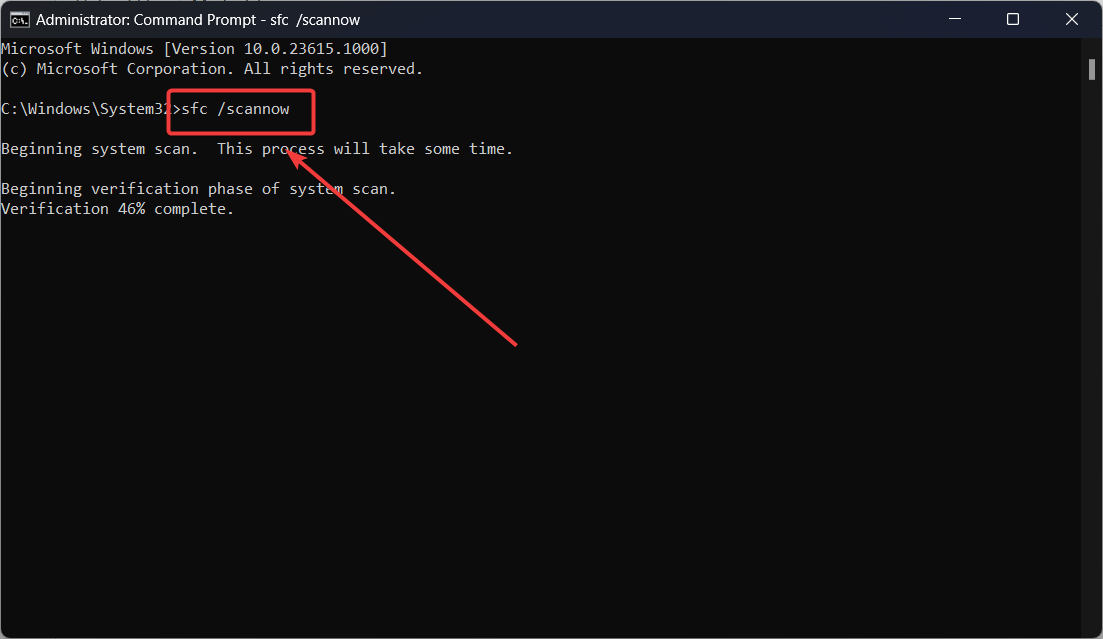
- Digita il comando SFC /SCANNOW e premi Invio per eseguire la scansione SFC.
4] Ripristina o ripara l’app
Se il problema è causato da impostazioni problematiche dell’app (e non ricordi quale impostazione sia stata modificata) o file danneggiati associati all’app, puoi riparare e ripristinare l’app. Riparare l’app risolverà i file danneggiati e ripristinare l’app ripristinerà le impostazioni danneggiate.
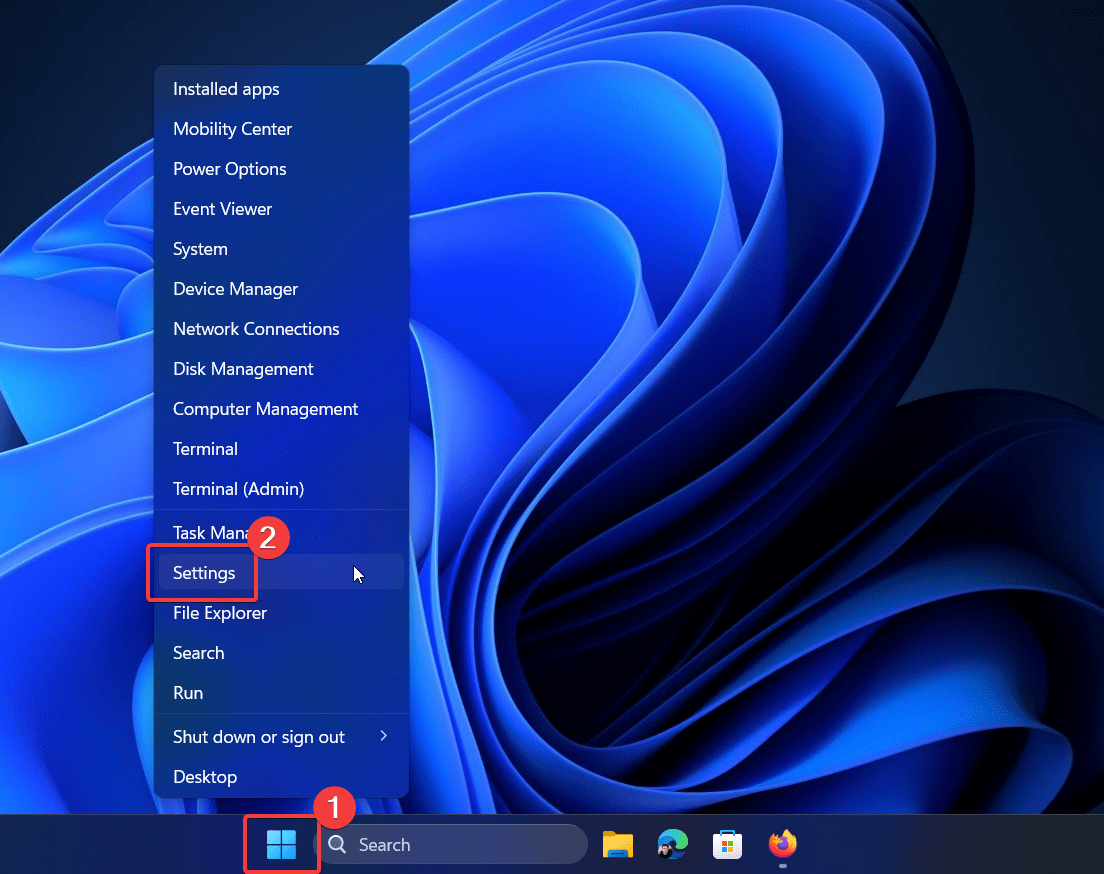
- Fai clic con il tasto destro sul pulsante Start e seleziona Impostazioni dal menu.
- Vai su App >> App installate.
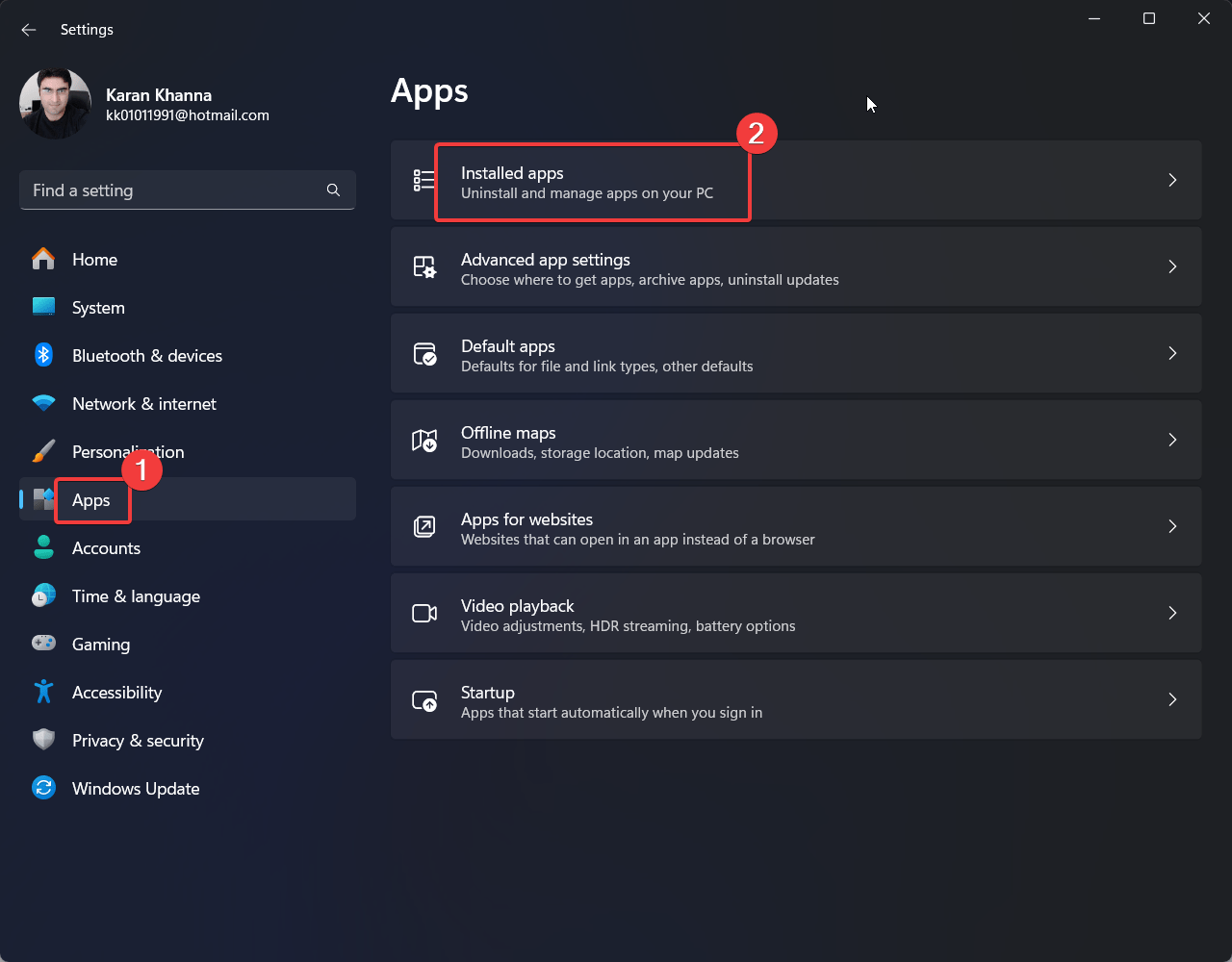
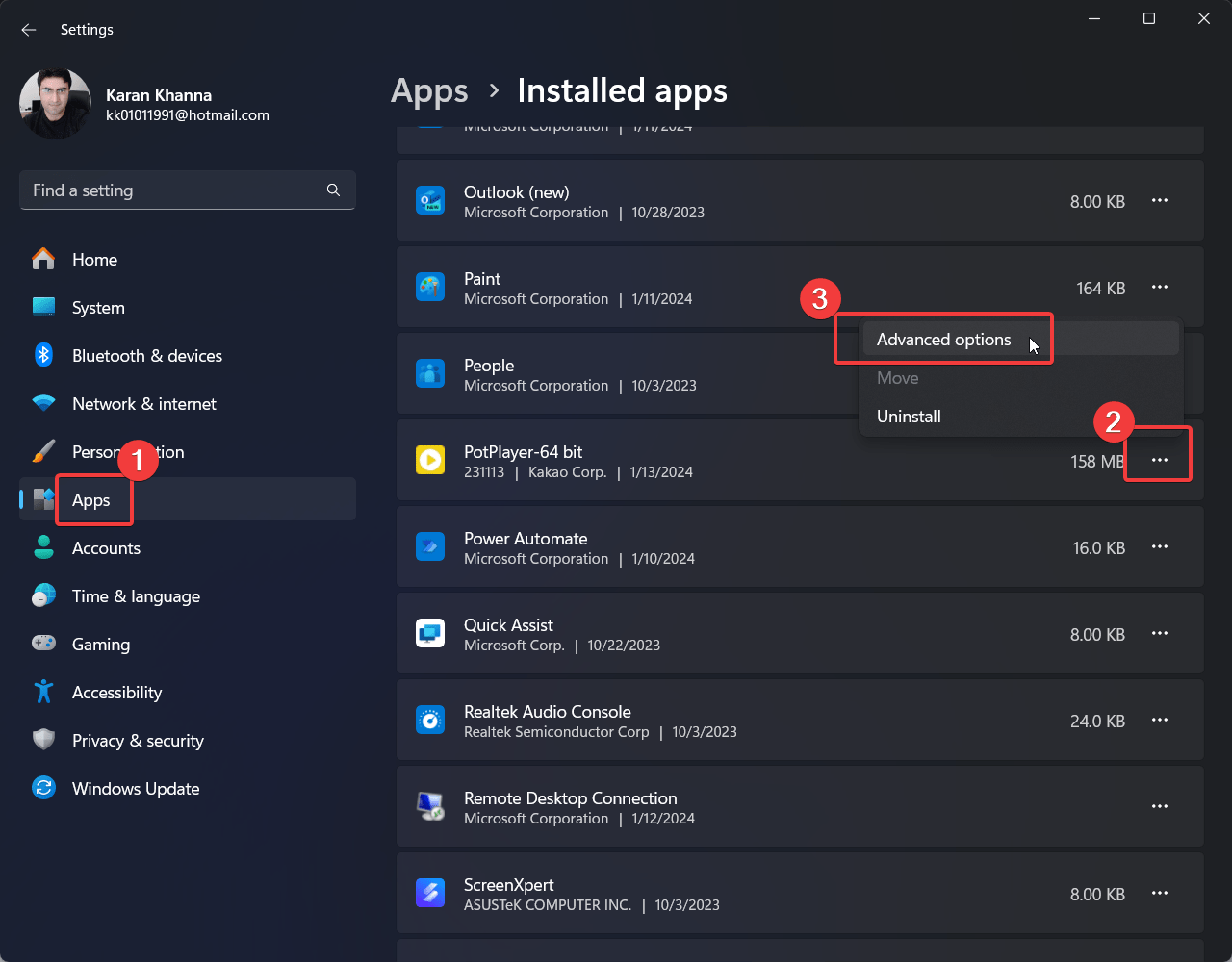
- Trova l’app e fai clic sui 3 punti associati ad essa.
- Seleziona Opzioni avanzate.
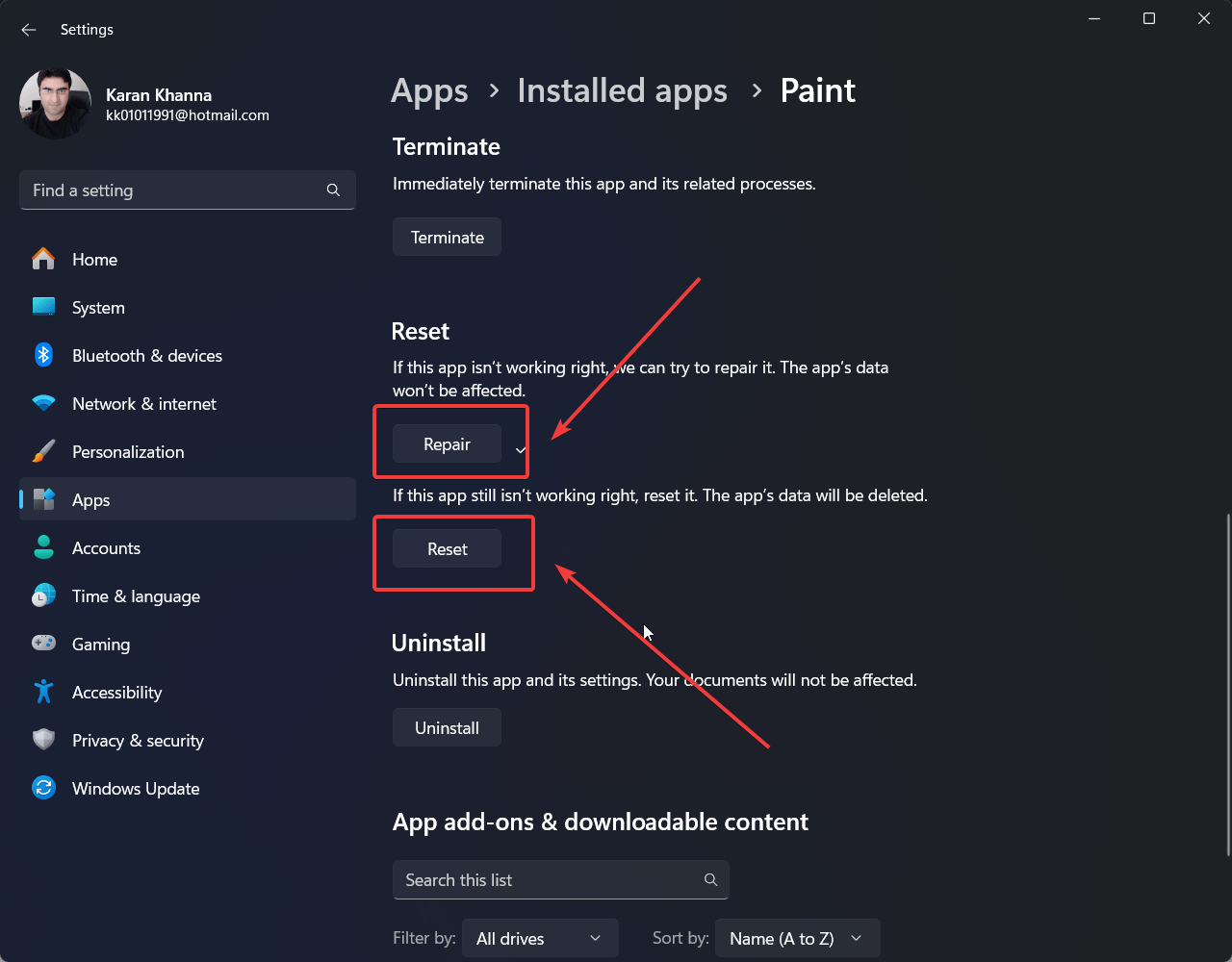
- Scorri verso il basso fino a Ripara e fai clic su di esso.
- Fai clic su Ripristina e poi su Ripristina ancora una volta.
5. Reinstalla l’app
Se riparare l’app non ha risolto il problema, reinstallare l’app potrebbe essere utile.
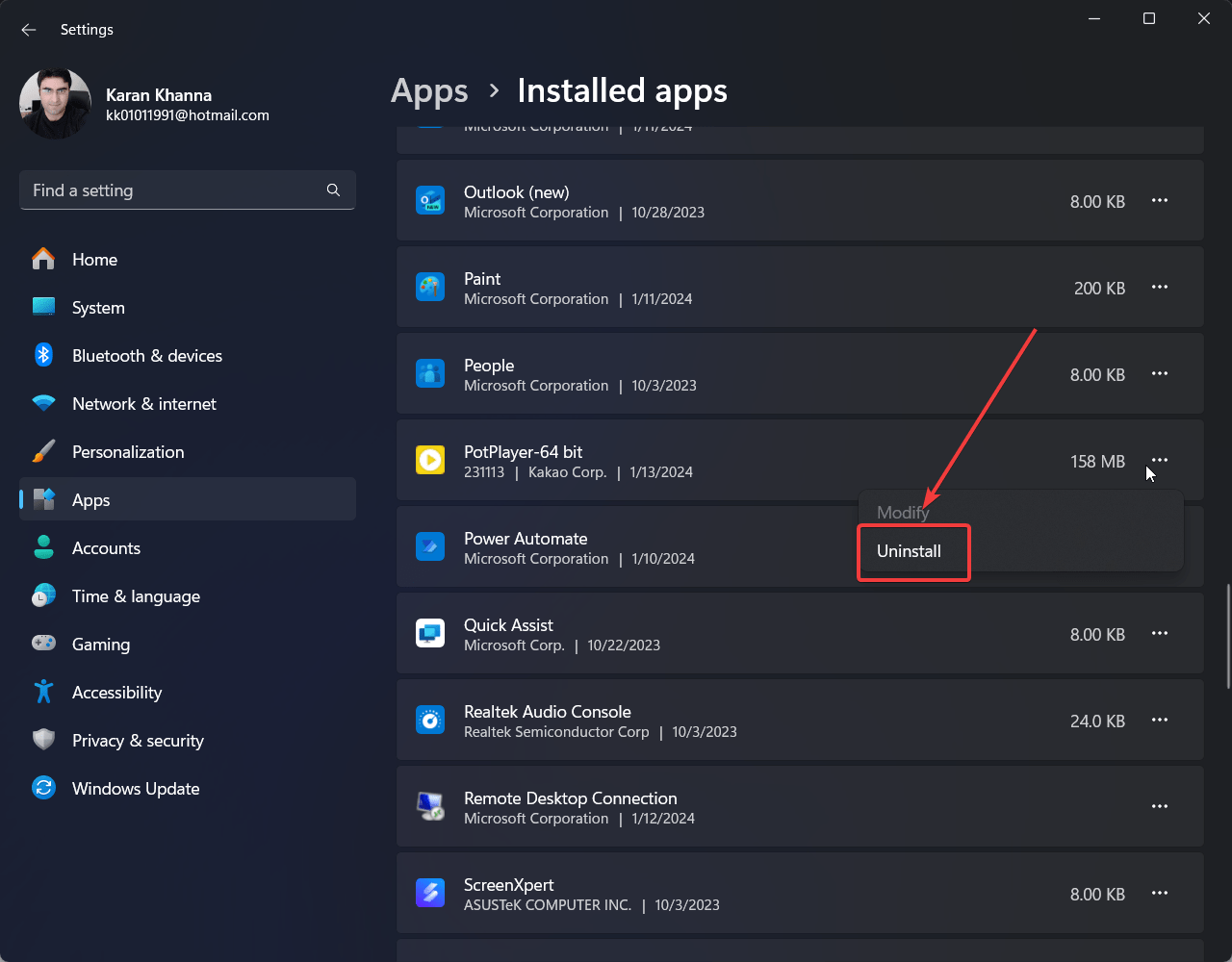
Fai clic con il tasto destro sul pulsante Start e seleziona Impostazioni dal menu.
Vai su App.
Seleziona App installate.
Fai clic sui 3 punti accanto all’app.
Fai clic su Disinstalla e poi su Disinstalla ancora una volta.
6. Risolvi i problemi in stato di avvio pulito
Se questo problema è causato da software di terze parti, puoi considerare di risolvere i problemi in stato di avvio pulito.
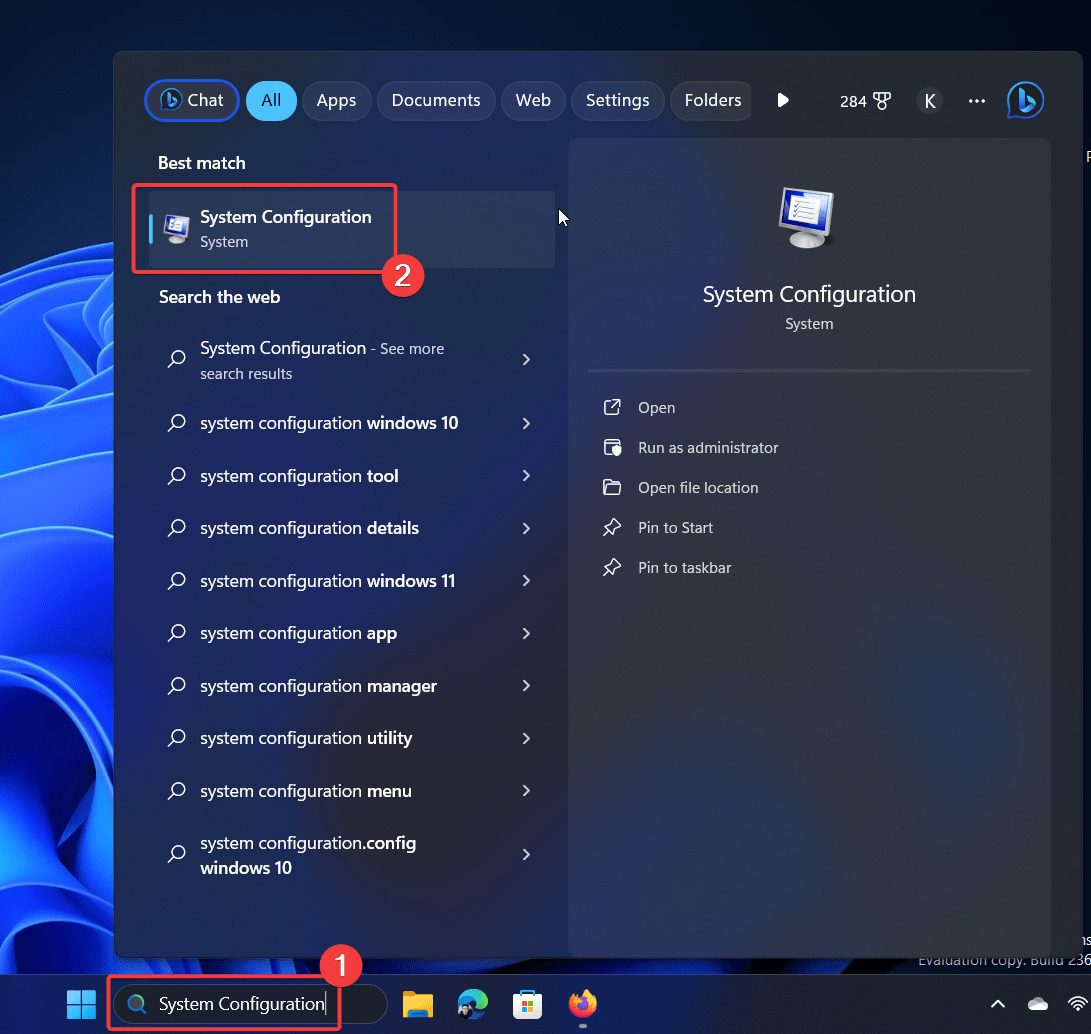
- Cerca Configurazione di sistema nella barra di ricerca di Windows e apri la finestra.
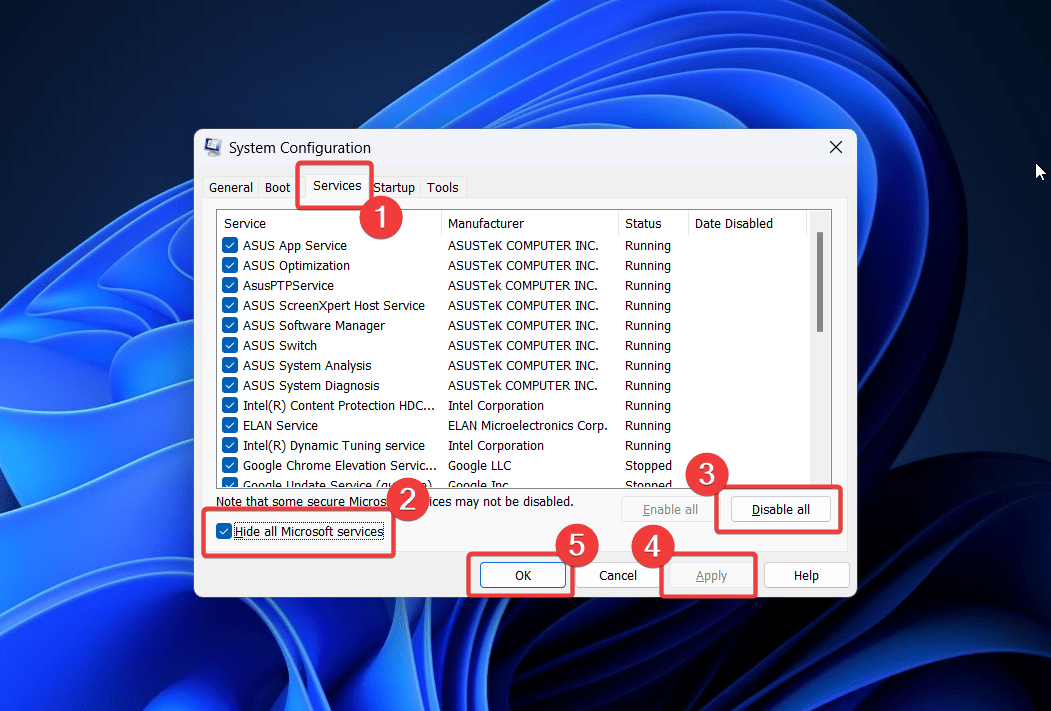
- Vai alla scheda Servizi.
- Seleziona la casella associata a Nascondi tutti i servizi Microsoft.
- Se qualche altro servizio è selezionato, devi fare clic su Disabilita tutto.
- Fai clic su Applica e poi su OK.
- Seleziona l’opzione per riavviare il sistema.
7. Disabilita Proxy e VPN
Potresti incontrare l’errore se una rete VPN o proxy è installata sul tuo sistema. In questo caso, puoi disabilitare la VPN e il proxy per isolare la causa. Per le VPN esterne, disabilitale semplicemente come spiegato dal loro produttore. Per il proxy, prova la seguente procedura:
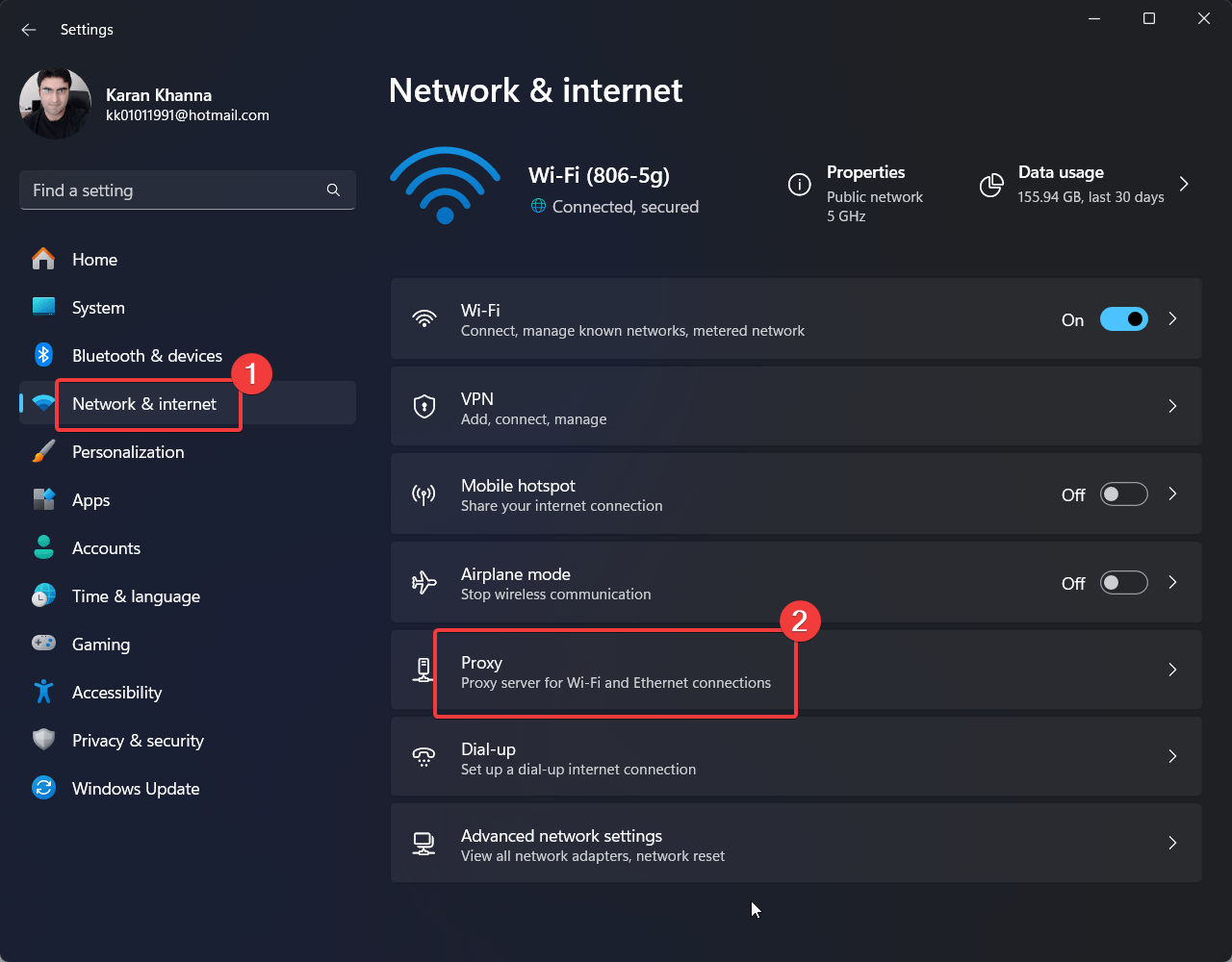
- Fai clic con il tasto destro sul pulsante Start e seleziona Impostazioni dal menu.
- Vai su Rete e Internet >> Proxy.
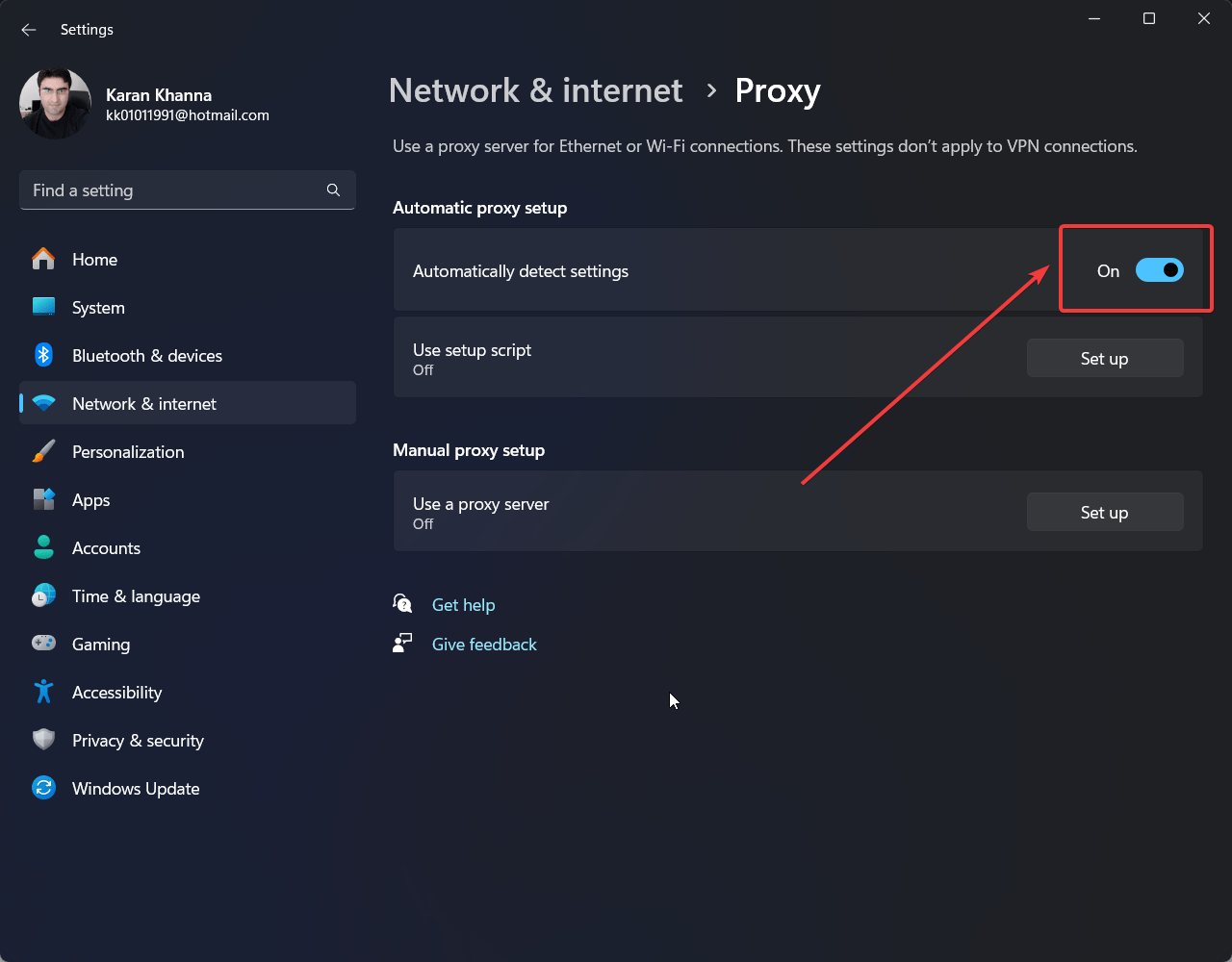
- Attiva l’interruttore ON per Rileva automaticamente le impostazioni.
- Disattiva qualsiasi proxy manuale.
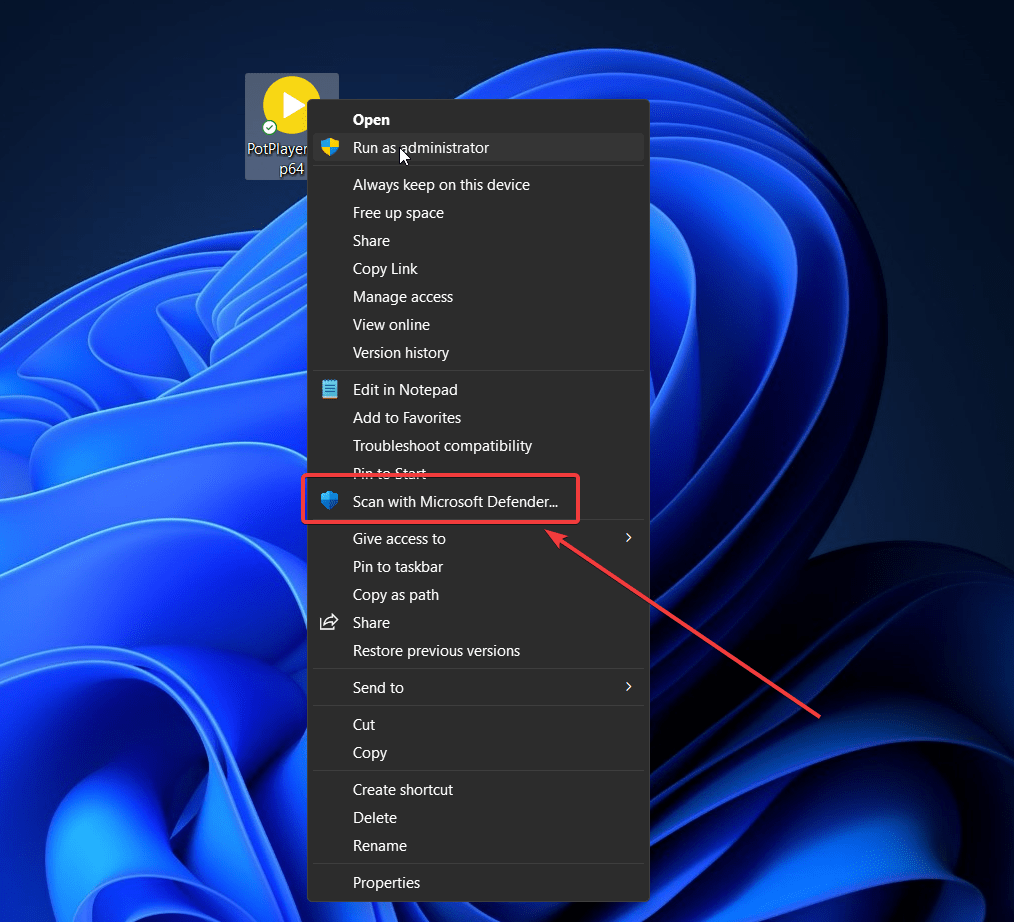
8. Esegui una scansione antivirus sul software
Questo errore può anche verificarsi se il sistema rileva un virus o malware nel programma. Per esserne sicuro, puoi eseguire una scansione del software.
- Fai clic con il tasto destro sul software e fai clic su Mostra altre opzioni.
- Seleziona Scansiona con Microsoft Defender.
In questo articolo, abbiamo discusso tutte le possibili cause dietro l’errore e le migliori soluzioni possibili per esse. Le soluzioni sono esaustive e speriamo che il tuo problema venga risolto entro il momento in cui esaurisci le soluzioni.
Se hai qualche pensiero su Come risolvere se l’app non può essere eseguita sul tuo PC in Windows 11, sentiti libero di lasciare un commento qui sotto. Inoltre, iscriviti al nostro canale YouTube di DigitBin per video tutorial. Saluti!
Ricevi i nuovi post nella tua casella di posta.
Nessuno spam. Disiscriviti in qualsiasi momento.