App Clubhouse · 4 min read · Dec 27, 2025
Come risolvere se il feed dell'app Clubhouse non si carica?
Nel post precedente abbiamo trattato l’app Clubhouse di tendenza e quali sono le caratteristiche che la rendono unica. L’app di chat audio/incontro ha guadagnato molta popolarità negli ultimi mesi.
L’app Clubhouse, il motivo per cui è così popolare è che l’app supporta solo la modalità audio di conversazione. Questa è un’ottima opzione per le persone che vogliono semplicemente conversare tramite audio senza inviare immagini e video.
È molto utile per le persone che vogliono discutere vari argomenti senza mostrare il proprio viso. L’app Clubhouse ti offre un’esperienza audio fantastica nel complesso.
Oggi vedremo perché i feed non si caricano o la stanza non si apre nell’app Clubhouse, quali sono le ragioni.
Inoltre, leggi: Cos’è l’app ClubHouse? Tutte le FAQ risposte
Risolvere se il feed dell’app Clubhouse non si carica
Esaminiamo le ragioni una per una.
1. Accessi multipli:
Prima di tutto, devi controllare se il tuo account è connesso a più account o dispositivi Clubhouse in quel momento. Di solito, Clubhouse esce se l’account è connesso altrove.
2. Disconnetti e accedi al tuo account:
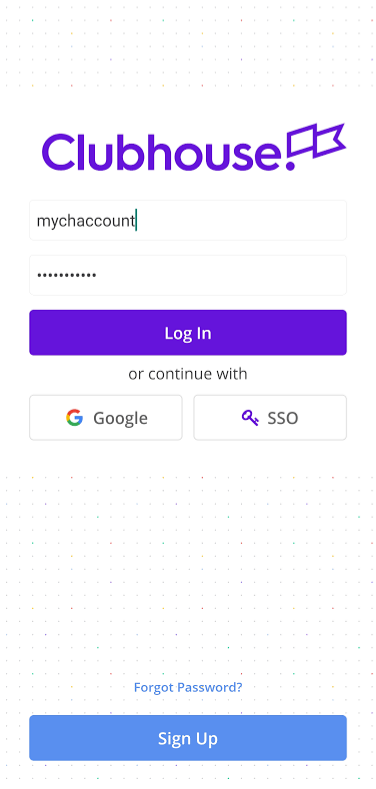
Molti problemi si verificano solo a causa dell’interpretazione dei dati con il server o del crash degli script associati al tuo account Clubhouse. Questo può essere risolto disconnettendosi e accedendo di nuovo per recuperare i tuoi dati in modo sicuro con i server.
3. Cancella cache e memoria:
Questo è il passaggio più comune in quasi tutti i crash e altri errori che si verificano nelle app e risolve per lo più il problema.
Quello che devi fare è semplicemente cancellare la cache o la memoria dell’app Clubhouse.
- Apri l’app Impostazioni dal Drawer delle app o dalla schermata principale.
- Ora, vai su App e notifiche. ( Nota: Questa impostazione può essere diversa per ogni altro OEM)
- Quindi, apri l’elenco Tutte le app.
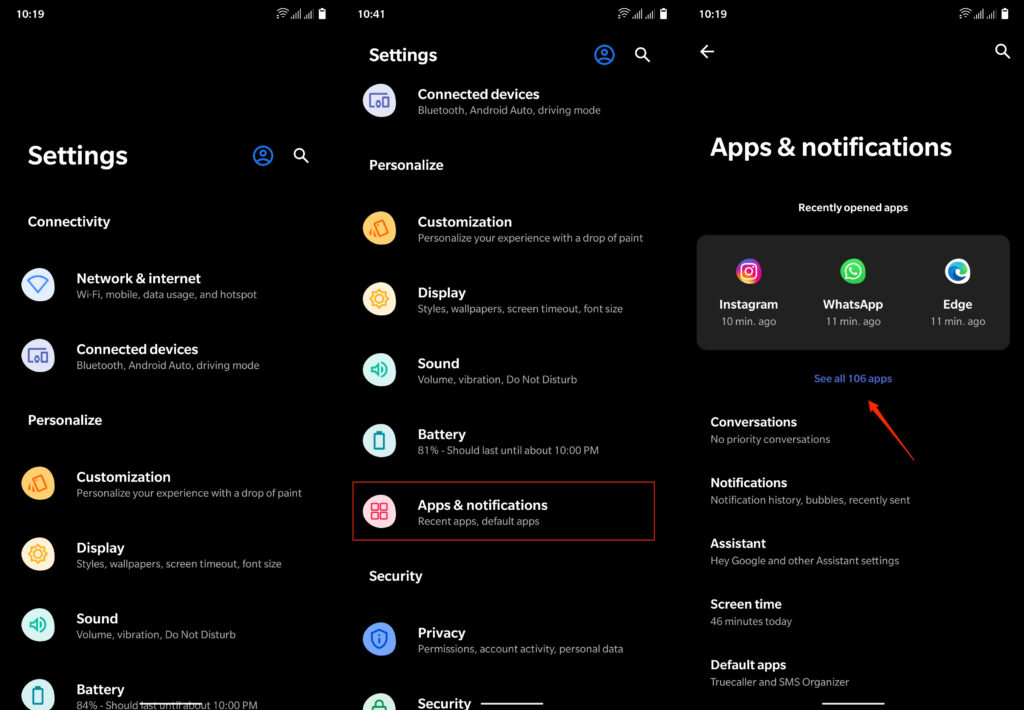
- E ora, scorri verso il basso fino a Clubhouse e toccalo per aprire le impostazioni.
- Infine, apri Memoria e cache, e cancella sia Memoria che Cache.
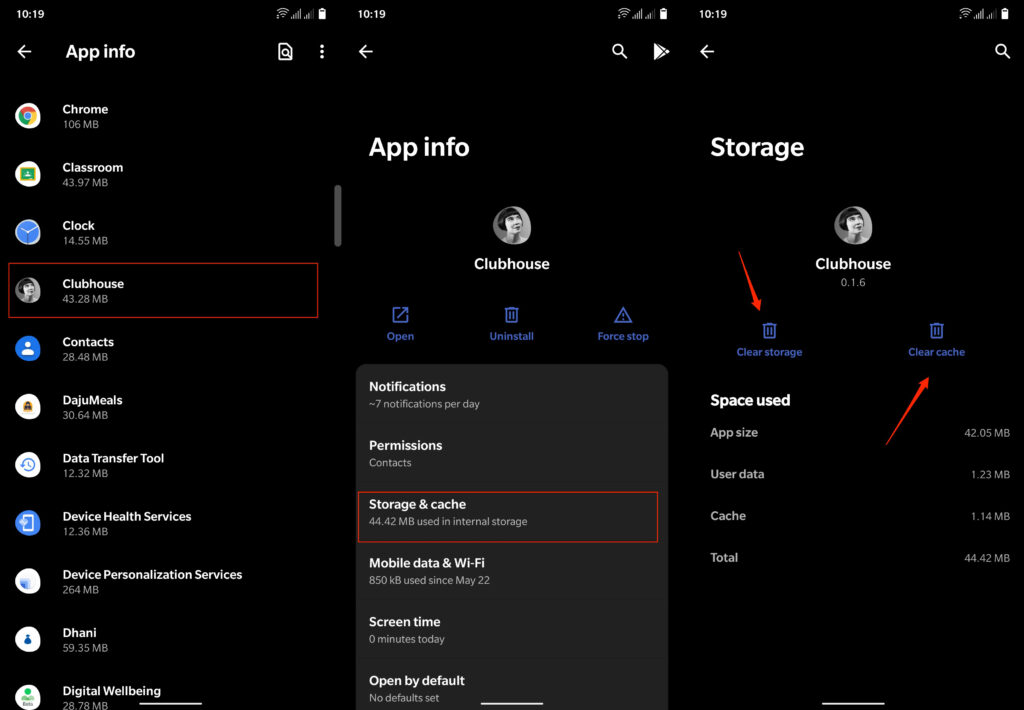
Ora riavvia semplicemente il dispositivo e accedi all’account, se richiesto.
Se hai cancellato la memoria, ti chiederà di accedere di nuovo.
4. Disinstalla e reinstalla l’app Clubhouse:
Nella maggior parte dei casi, cancellare la memoria risolve il problema, ma se non funziona, prova a disinstallare e reinstallare l’app.
Puoi disinstallare l’app toccandola e cliccando su disinstalla dal menu a comparsa. Oppure, in alternativa, puoi disinstallare l’app dalle Impostazioni di sistema.
- Apri l’app Impostazioni dal Drawer delle app o dalla schermata principale.
- Ora, vai su App e notifiche. ( Nota: Questa impostazione può essere diversa per ogni altro OEM)
- Quindi, apri l’elenco Tutte le app.
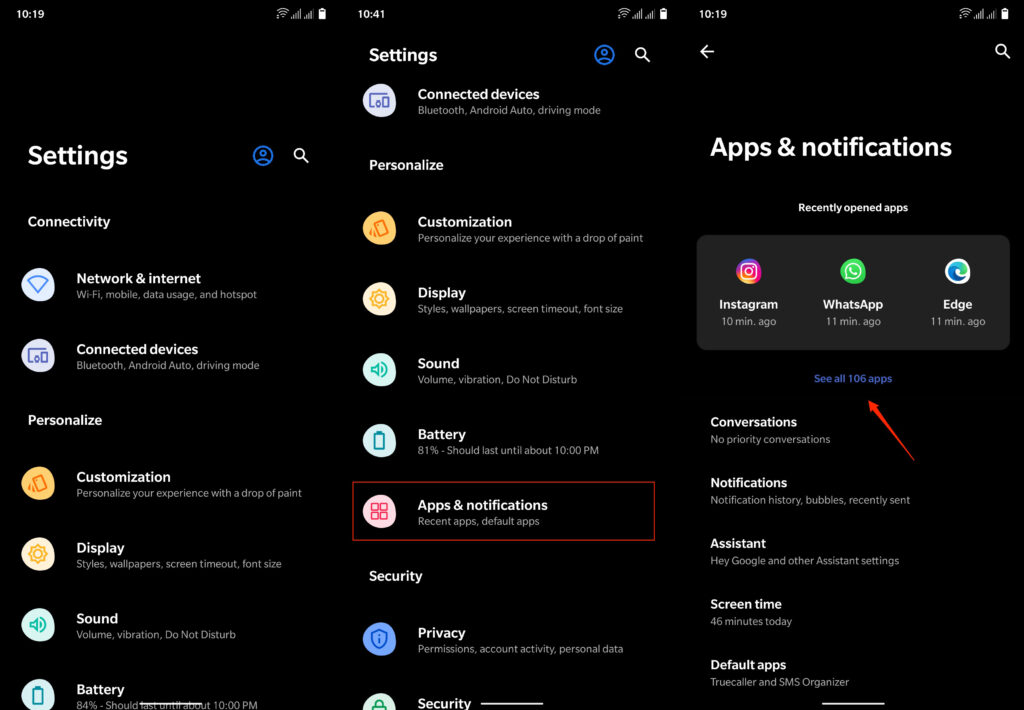
- E ora, scorri verso il basso fino a Clubhouse e toccalo per aprire le impostazioni.
- Infine, tocca il pulsante Disinstalla per rimuovere l’app.
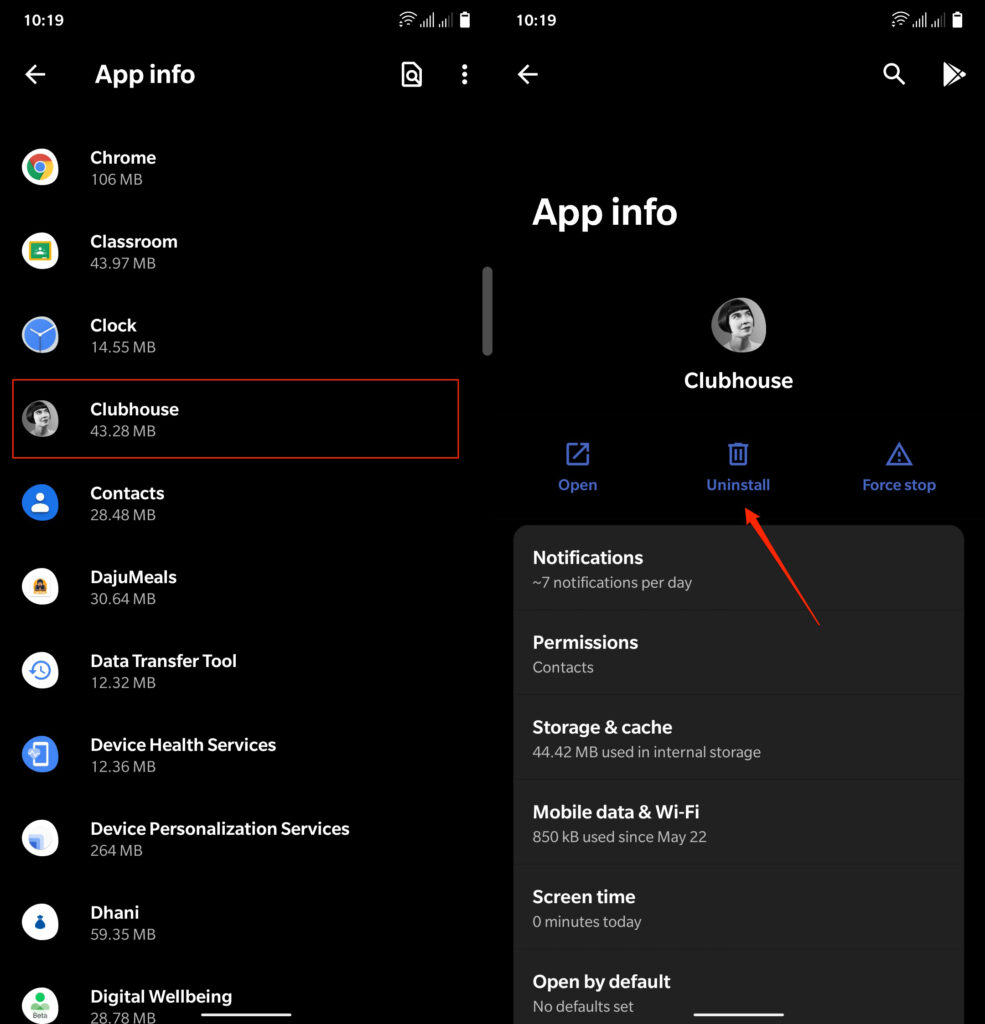
Ora che hai disinstallato l’app, un riavvio sarebbe utile, anche se è totalmente opzionale.
Infine, apri il Play Store e scarica di nuovo l’app Clubhouse e accedi con il tuo numero di cellulare.
Questo risolverà eventuali problemi con gli script dei file, offrendoti un’esperienza più fresca e aggiornata.
5. Server Clubhouse giù:

Potrebbe esserci il caso che il server Clubhouse sia giù a causa di manutenzione o di alcuni problemi.
Per questo, quello che puoi fare è controllare i recenti rapporti sull’app e gli eventi nei media, e scoprirai la causa.
Se no, puoi contattare il team di sviluppo tramite email e sui loro canali social.
6. Controlla la tua connessione di rete:
Potrebbe esserci il caso che la tua rete mobile o wifi sia giù o non disponibile in quel momento.
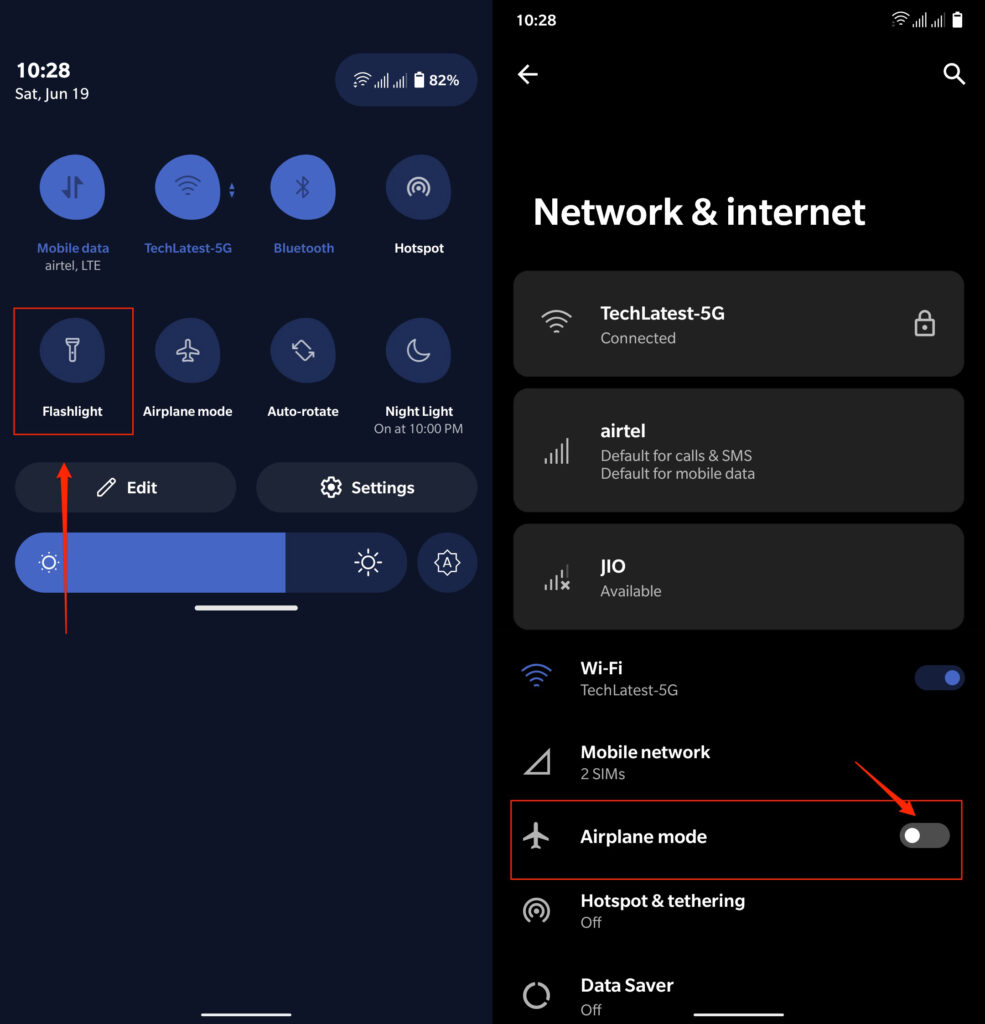
Se stai usando uno smartphone, quello che puoi fare è semplicemente attivare la modalità aereo e disattivarla. Questo aggiornerà la tua connessione di rete.
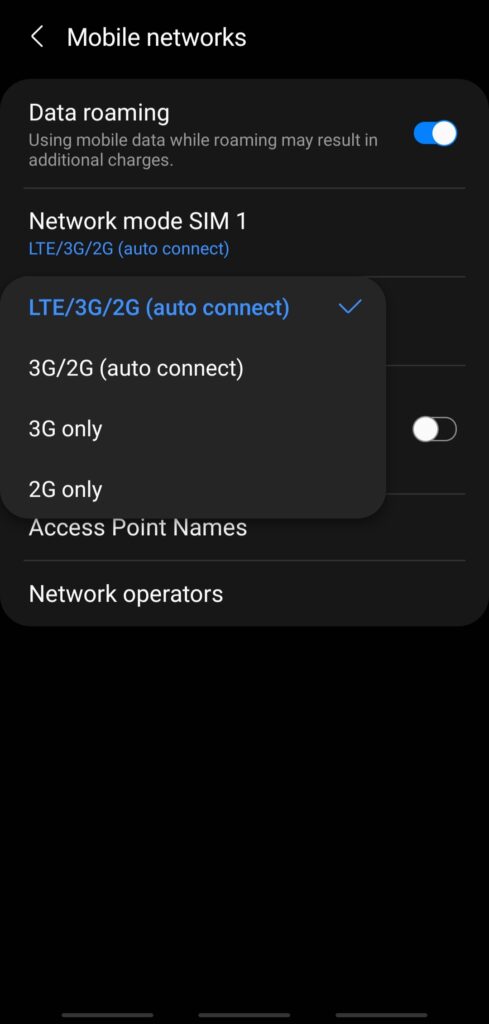
In alternativa, puoi cambiare la modalità da LTE a WCDMA e controllare lo stesso.
Puoi controllare la rete e la sua forza tramite strumenti adeguati di analisi wifi e rete.
7. Cambia le impostazioni DNS:
Puoi anche provare a cambiare le impostazioni DNS sul tuo dispositivo.
- Apri l’app Impostazioni dal Drawer delle app o dalla schermata principale.
- Ora, tocca l’opzione Rete e Internet.
- Scorri verso il basso e cerca DNS privato.
- Tocca su di esso e passa da Off/Automatico a Privato e inserisci il seguente indirizzo DNS.
1dot1dot1dot1.cloudflare-dns.com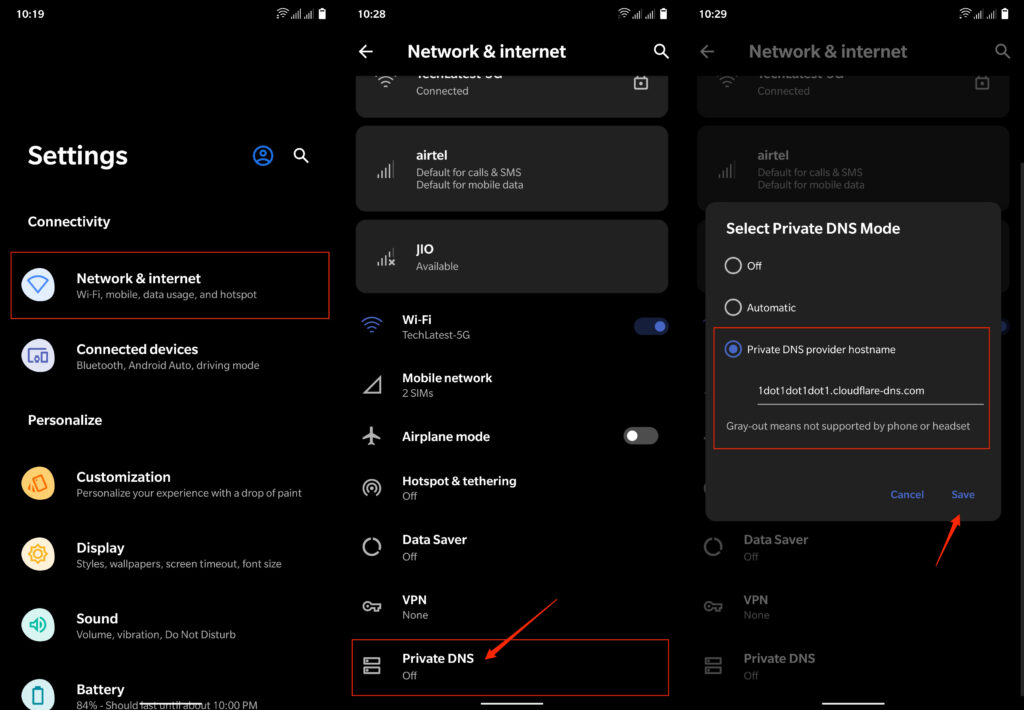
Questo è tutto, basta salvare le impostazioni.
8. Aggiorna il tuo VPN:
A volte l’interruzione e il reindirizzamento del VPN causano traffico insolito.
Quindi, disattiva il tuo VPN e aggiornalo e riaprilo per risolvere il problema.
9. Invia un’email al supporto Clubhouse:
Se la soluzione sopra non risolve il tuo problema, puoi inviare un’email al team di supporto di Clubhouse poiché potrebbe esserci qualche problema con l’account o il server.
Ti forniranno anche soluzioni per problemi di sviluppo e questo non solo risolve il tuo problema, ma anche i problemi correlati affrontati da altri utenti, dando loro la possibilità di migliorare il loro prodotto.
Frase di chiusura:
Queste sono le soluzioni da parte nostra che possono aiutarti a risolvere il problema dell’app Clubhouse. Speriamo che le soluzioni ti abbiano aiutato a risolvere l’errore di caricamento del feed dell’app Clubhouse.
Faccelo sapere nella sezione commenti se le soluzioni ti hanno aiutato? Inoltre, se stai affrontando altri problemi, faccelo sapere e ci occuperemo di questo per te.
Rimani connesso con noi per altri contenuti tecnologici interessanti…
Ricevi i nuovi post nella tua casella di posta.
Nessuno spam. Disiscriviti in qualsiasi momento.