Discord Installazione · 4 min read · Dec 09, 2025
Come risolvere se l'installazione di Discord è fallita?
A volte, quando provi a installare Discord sul tuo PC, ricevi un errore che dice “ L’installazione è fallita ”. Il fatto è che si tratta di un problema piuttosto comune e può essere facilmente risolto.
Quindi, se stai affrontando il problema dell’installazione di Discord fallita sul tuo PC, questo è il posto perfetto per te.
In questo articolo, ti mostreremo alcuni metodi con cui puoi risolvere se l’installazione di Discord è fallita sul tuo PC.
Cosa causa il problema?
Non c’è un colpevole particolare qui, ma diverse cose possono causare questo errore:
- File di installazione difettoso
- Driver o Windows obsoleti
- Processo Discord in esecuzione in background
- Accumulo di file locali difettosi
- Interferenza dell’antivirus
Risolvere se l’installazione di Discord è fallita
Scarica il setup dal sito ufficiale
La prima cosa da assicurarti è che scarichi il file di installazione corretto. L’unico modo legittimo per farlo è scaricare Discord solo dal sito ufficiale.
Una volta scaricato Discord dal sito ufficiale, puoi provare a installarlo. Speriamo che tu non riscontri l’errore di installazione di Discord fallita.
Controlla gli aggiornamenti di Windows 10
Mantenere Windows aggiornato è fondamentale. Aiuta in molti modi, come migliorare l’esperienza utente, la sicurezza e anche le prestazioni. Una versione obsoleta di Windows 10 potrebbe causare questo problema sul tuo PC. Ecco come assicurarti che il tuo Windows sia aggiornato:
- Vai alla barra di ricerca di Windows, digita “ Controlla aggiornamenti ” e premi invio.
- Sotto Aggiornamento di Windows, fai clic su Controlla aggiornamenti.
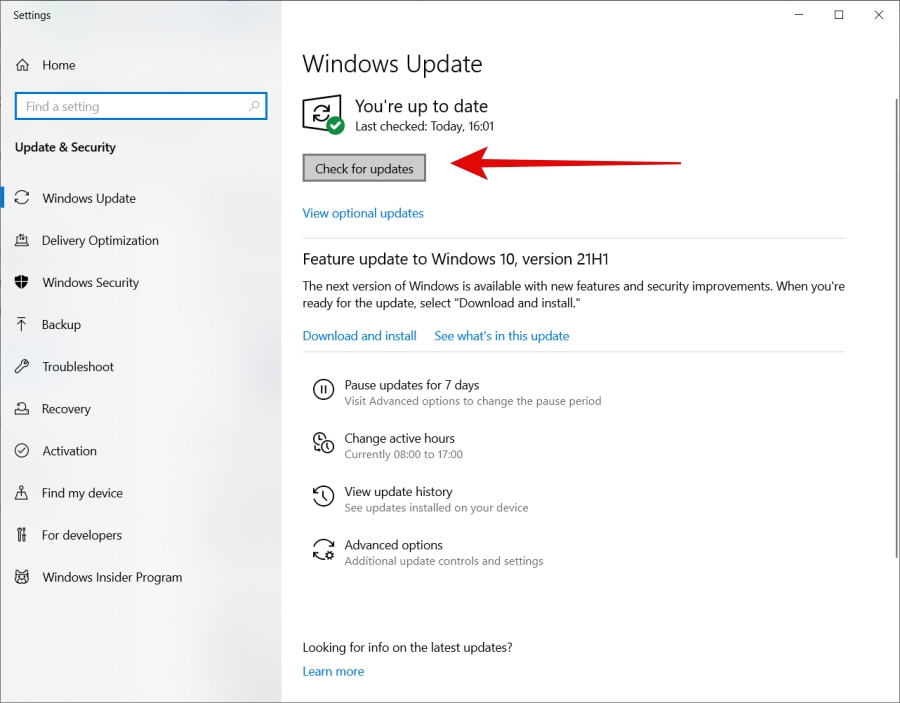
Da qui puoi scaricare e installare gli aggiornamenti più recenti. **
Aggiorna i tuoi driver
Mantenere i tuoi driver aggiornati è altrettanto cruciale quanto mantenere Windows aggiornato. Ecco come puoi aggiornare i tuoi driver:
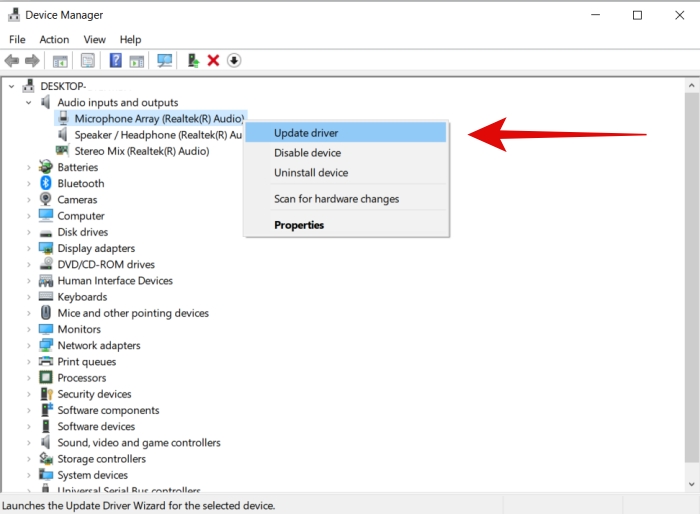
Passo 1: Vai alla barra di ricerca di Windows, digita “ Gestione dispositivi ” e premi invio.
Passo 2: Espandi Ingressi e uscite audio, fai clic con il tasto destro sul primo della lista e fai clic su Aggiorna driver.
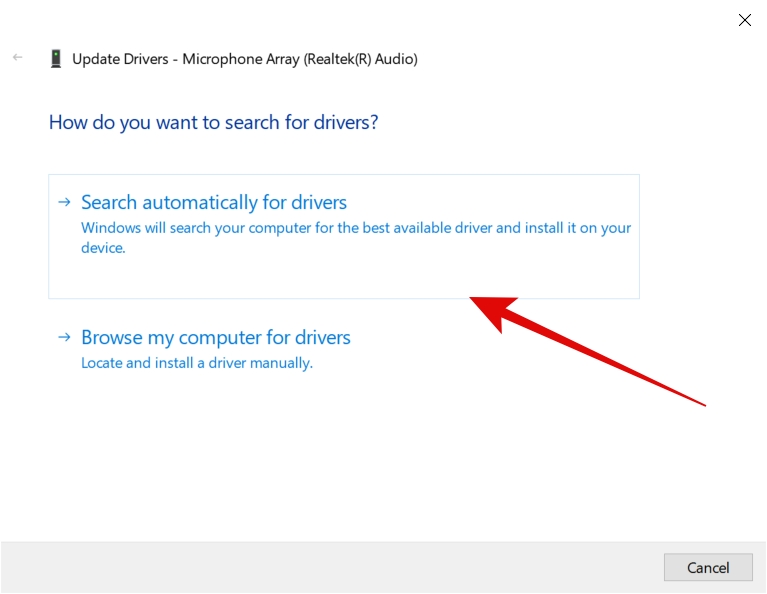
Passo 3: Nella nuova procedura guidata, seleziona “ Cerca automaticamente i driver ” e aggiorna i driver.
Passo 4: Ripeti i 3 passaggi precedenti per gli altri driver sotto Ingressi e uscite audio.
Passo 5: Ora aggiorna i driver per controller audio, video e di gioco.
Ora, questo modo manuale di aggiornare i driver può essere un po’ dispendioso in termini di tempo e monotono. Ci sono vari strumenti per aggiornare i driver e puoi installarne uno qualsiasi per fare il lavoro per te.
Installa .NET Framework sul tuo PC
Per app come Discord, .NET Framework è essenziale. Tutto ciò che devi fare è scaricare e installare l’ultima versione di .NET Framework sul tuo PC.
Termina il processo di Discord
Se stai reinstallando Discord sul tuo PC, è probabile che tu possa vedere il processo di Discord in esecuzione. Con il processo in esecuzione, non sarai in grado di installare Discord sul tuo PC e riceverai l’errore di installazione di Discord fallita. Ecco come terminare il processo:
Passo 1: Apri il Task Manager premendo i tasti “ Windows+R ” per aprire Esegui e poi digita “ taskmgr ” e premi invio.
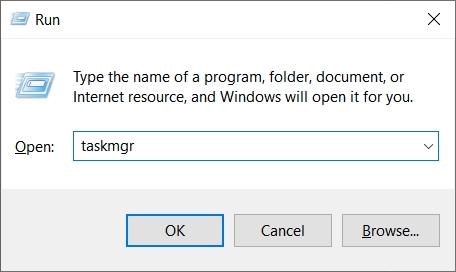
Passo 2: Una volta entrato nel task manager, vai alla scheda Processi.
Passo 3: Scorri verso il basso e trova qualsiasi processo relativo a Discord. Selezionalo e poi fai clic su Termina attività.
Ecco fatto! Ora prova a installare Discord e verifica se l’errore è scomparso o meno.
Elimina i file di Discord da App Data
Questo è anche qualcosa che devi fare se stai cercando di reinstallare Discord sul tuo PC. Prima di tutto, termina il processo di Discord. Poi segui questi passaggi:
Passo 1: Premi i tasti “ Windows+R ” per aprire la finestra di dialogo Esegui. Qui, digita “ %AppData% ” e premi invio.
Passo 2: Individua la cartella Discord, fai clic con il tasto destro su di essa e fai clic su Elimina.
Passo 3: Elimina la cartella e poi premi di nuovo i tasti “ Windows+R ” per aprire la finestra di dialogo Esegui. Qui, digita “ %LocalAppData% ” e premi invio.
Passo 4: Qui individua e seleziona la cartella Discord, fai clic con il tasto destro su di essa e fai clic su Elimina.
Una volta eliminate le cartelle di Discord sia da App Data che da Local App Data, puoi installare Discord facilmente.
Disabilita l’antivirus di terze parti
Per le persone che utilizzano antivirus di terze parti, il tuo antivirus potrebbe ostacolare l’installazione di Discord. Ciò che puoi fare è disabilitarlo temporaneamente in modo da poter installare Discord e, una volta completata l’installazione, puoi riattivarlo.
I diversi antivirus hanno modi diversi per disabilitarli. Puoi trovare il metodo per disabilitare il tuo antivirus su Internet.
Conclusione – Errore di installazione di Discord fallita
Quindi, questo era tutto su come risolvere se l’installazione di Discord è fallita sul tuo PC. Puoi applicare tutti i metodi e speriamo che il problema sia risolto. In caso di difficoltà, sentiti libero di commentare qui sotto o contattarci.
Leggi di più su:
- Errore Javascript di Discord – Come risolvere facilmente l’errore
- Come risolvere se l’overlay di Discord non funziona
Ricevi i nuovi post nella tua casella di posta.
Nessuno spam. Disiscriviti in qualsiasi momento.