Discord Overlay · 4 min read · Dec 12, 2025
Come risolvere se l'overlay di Discord non funziona
Discord è una delle piattaforme più utilizzate e affidabili per i giocatori e gli streamer. Ogni giocatore conosce l’importanza dell’overlay di Discord durante il gioco su Windows 10.
Tuttavia, ci possono essere alcuni problemi poiché a volte l’overlay di Discord non funziona correttamente, e questo può creare alcuni problemi per gli utenti.
Bene, puoi risolvere i problemi di funzionamento dell’overlay di Discord con metodi semplici.
In questo articolo, condivideremo alcuni dei passaggi e dei metodi che puoi utilizzare per risolvere se l’overlay di Discord non funziona correttamente.
Leggi anche: Come aggiungere bot al tuo server Discord facilmente
Risolvere se l’overlay di Discord non funziona correttamente
Abilitando l’overlay in-game in Discord
Se stai affrontando il problema dell’overlay di Discord che non funziona, questa è la prima soluzione che dovresti provare.
Devi assicurarti di aver abilitato la funzione di overlay in-game in primo luogo. Ecco come:
Passo 1: Apri l’app Discord sul tuo computer e vai alle Impostazioni facendo clic sull’icona dell’ingranaggio in basso a sinistra.
Passo 2: Naviga su ‘ Overlay ’.
Passo 3: Ora nel menu sul lato destro, abilita l’opzione che dice ‘ Abilita overlay in-game ’.
Passo 4: Naviga su ‘ Giochi ’. Ora puoi attivare la funzione di overlay in-game per il gioco che stai giocando. Nel caso in cui sia disattivato per un gioco, devi semplicemente fare clic sull’icona del monitor dall’elenco dei giochi aggiunti per abilitarlo.
Passo 5: Ora, se il gioco che stai giocando non è aggiunto qui, esegui semplicemente il gioco e fai clic su ‘ Aggiungilo! ’ dal menu ‘ ATTIVITÀ GIOCO ’.
Ora tutto ciò che devi fare è giocare e vedere se l’overlay di Discord funziona o meno.
Leggi anche: 7+ bot Discord unici disponibili per l’uso
Eseguendo Discord con diritti di amministratore
Molte volte eseguire un’app con diritti di amministratore può risolvere molti problemi di autorizzazione e questo sembra anche risolvere il problema dell’overlay di Discord che non funziona.
Il metodo molto semplice è andare semplicemente sulla barra di ricerca di Windows, digitare “ Discord ” e poi fare clic con il tasto destro su di esso per ‘ Esegui come amministratore ’.
Tuttavia, se desideri eseguire l’app con diritti di amministratore tutto il tempo, ecco come puoi farlo:
Passo 1: Fai clic con il tasto destro sull’icona dell’app Discord sul desktop, fai clic su ‘ Proprietà ’.
Passo 2: Ora vai alla scheda ‘ Compatibilità ’.
Passo 3: Seleziona l’opzione che dice “ Esegui questo programma come amministratore ”.
Passo 4: Applica le impostazioni e fai clic su OK.
Questo è tutto!
Disabilitando l’app antivirus per Discord
A volte questo problema è causato da un’app antivirus di terze parti. Interferisce con il funzionamento di Discord, e puoi facilmente risolverlo semplicemente aggiungendo Discord alla whitelist dell’app antivirus o puoi disabilitare l’app antivirus mentre usi Discord.
Disabilitando altri software
Questo problema dell’overlay di Discord che non funziona correttamente è a volte causato da altre applicazioni in esecuzione sul tuo computer. Prova semplicemente a chiudere eventuali app non necessarie che non stai usando mentre utilizzi Discord.
In generale, le applicazioni che hanno funzionalità di overlay, i registratori di schermo e le app che hanno accesso al microfono causano questo problema, quindi puoi provare a disabilitarle temporaneamente.
Disabilitando l’accelerazione hardware in Discord
La funzione di accelerazione hardware utilizza le risorse della GPU per far funzionare Discord in modo fluido.
Tuttavia, gli utenti hanno segnalato che questo causa a volte l’errore dell’overlay di Discord che non funziona. Puoi semplicemente disabilitarlo:
Passo 1: Apri l’app Discord sul tuo computer e vai alle Impostazioni facendo clic sull’icona dell’ingranaggio in basso a sinistra.
Passo 2: Ora naviga su ‘ Aspetto ’.
Passo 3: Disattiva ‘ Accelerazione hardware ’ facendo clic sull’interruttore accanto ad essa.
Questo è tutto!
Leggi anche: Trasmetti film e programmi su Discord con gli amici
Reinstallando l’app Discord
Questa è una delle soluzioni finali che puoi provare per risolvere questo problema. Disinstalla completamente Discord dal tuo computer e poi installa una copia fresca dell’app. Ecco come disinstallarlo:
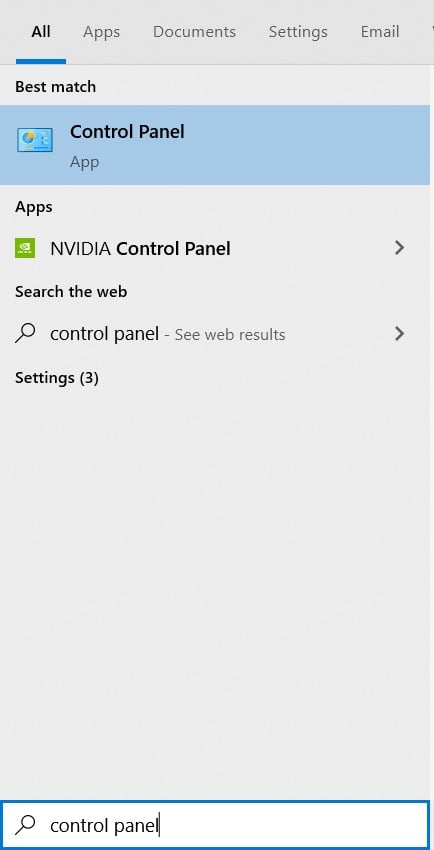
Passo 1: Vai sulla barra di ricerca di Windows, digita “ Pannello di controllo ” e premi invio.
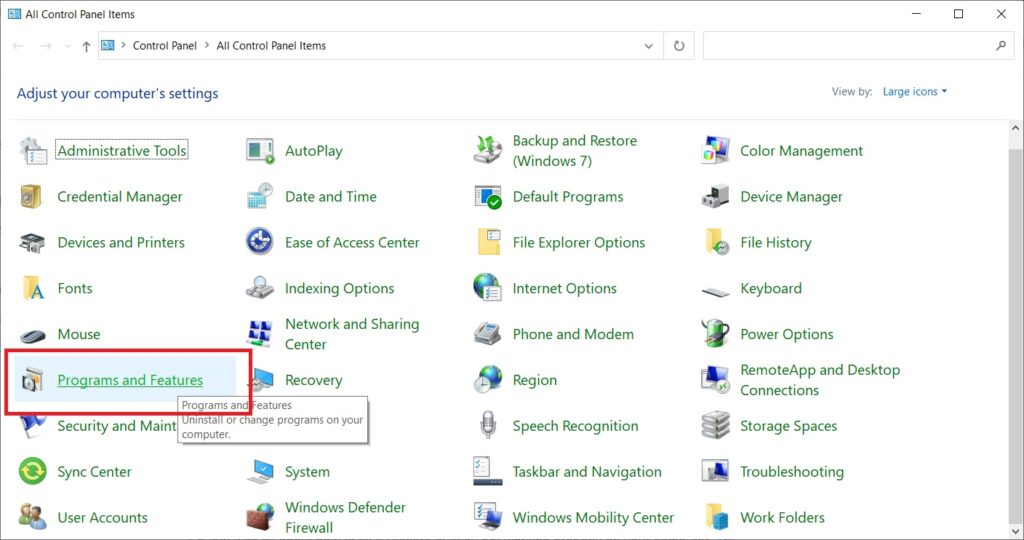
Passo 2: Fai clic su ‘ Programmi e funzionalità ’.
Passo 3: Dall’elenco, seleziona ‘ Discord ’.
Passo 4: Fai clic con il tasto destro su di esso e seleziona ‘ Disinstalla ’.
Completa il processo e poi installalo di nuovo dal sito ufficiale di Discord.
Questo è tutto.
Conclusione
Quindi questo era tutto su come risolvere se l’overlay di Discord non funziona correttamente sul tuo computer. Prova tutte le soluzioni e facci sapere quale ha funzionato per te.
In caso di difficoltà, non esitare a contattarci.
Leggi di più su
Leggi anche: Come utilizzare Clownfish Voice Changer su Discord
Ricevi i nuovi post nella tua casella di posta.
Nessuno spam. Disiscriviti in qualsiasi momento.