iMessage · 5 min read · Dec 09, 2025
Come Risolvere se iMessage ti Disconnette su iPhone
iMessage è la piattaforma di messaggistica esclusiva di Apple per scambiare testi e file multimediali tra utenti iPhone. A differenza dell’app di messaggistica tradizionale, i messaggi inviati tramite iMessage non vengono addebitati. Non devi dipendere da un piano dati mobile per utilizzare iMessage. Puoi usarlo tramite WiFi per inviare immediatamente un messaggio.
Gli utenti che preferiscono iMessage per comunicare si imbattono in un errore durante l’invio di messaggi. Ricevono una notifica che indica che “iMessage è disconnesso” quando inviano un testo, un’immagine o un video. Questa guida ti offre vari suggerimenti per risolvere questo problema. Controlliamoli.
Cosa Causa l’Errore di Disconnessione di iMessage su iOS?
iMessage funziona meglio quando il tuo iPhone è collegato a una rete WiFi. Improvvisamente, se la connettività viene interrotta, non puoi utilizzare iMessage. Anche le carenze tecniche nelle impostazioni di rete possono spesso portare al deludente “errore di disconnessione di iMessage”.
Se hai precedentemente disattivato iMessage nelle impostazioni iOS e hai dimenticato di riattivarlo, incontrerai l’errore durante l’invio di un messaggio. Utilizzare l’ora errata sul tuo iPhone, la posizione sbagliata nelle impostazioni di iMessage, un server Apple inattivo e bug nella versione di iOS possono causare individualmente l’errore di disconnessione di iMessage.
Migliori Suggerimenti per Risolvere l’Errore di Disconnessione di iMessage
Per riprendere a inviare messaggi tramite iMessage su iPhone, implementa queste soluzioni e supera il problema di “iMessage è disconnesso”.
1. Abilita iMessage su iPhone
iMessage non può funzionare su iPhone a meno che non sia stato abilitato. Vai alle impostazioni iOS e attiva la funzione iMessage.
- Apri l’app Impostazioni sul tuo iPhone.
- Vai su Messaggi.
- Tocca l’interruttore accanto a iMessage per abilitarlo.
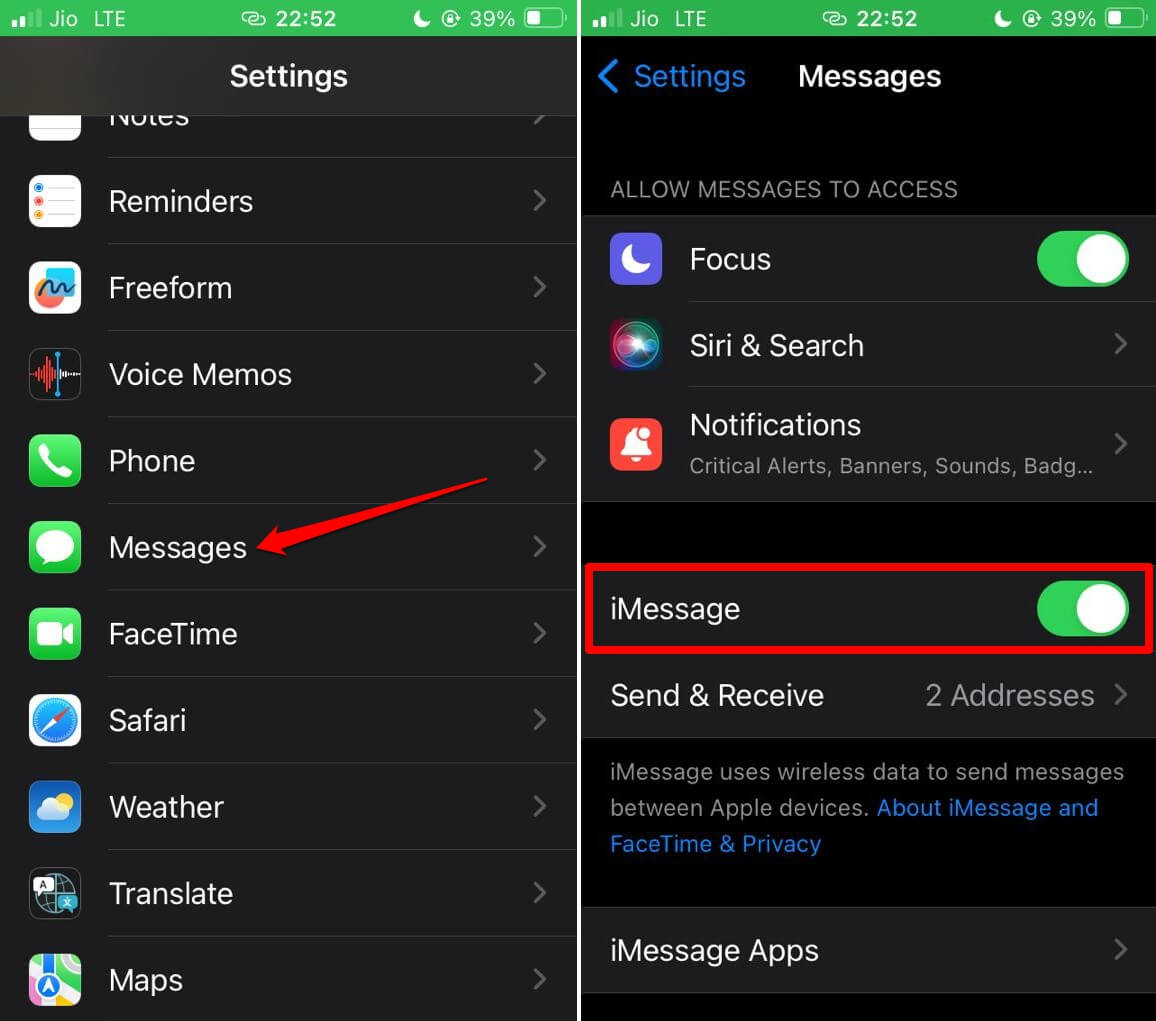
Se iMessage è già abilitato e ricevi l’errore “disconnesso”, disattiva la funzione e riattivala toccando l’interruttore. Questo trucco ha funzionato per diversi utenti di iPhone.
2. Collega l’iPhone a una Rete WiFi Stabile
Controlla se il tuo iPhone è stato disconnesso dalla rete WiFi. Prova a riconnetterti al WiFi o ad accedere a un altro WiFi funzionante disponibile. iMessage funziona con una connessione WiFi. Tuttavia, se hai un piano dati dal tuo fornitore di servizi, puoi abilitare i dati cellulari e utilizzare iMessage per scambiare messaggi.
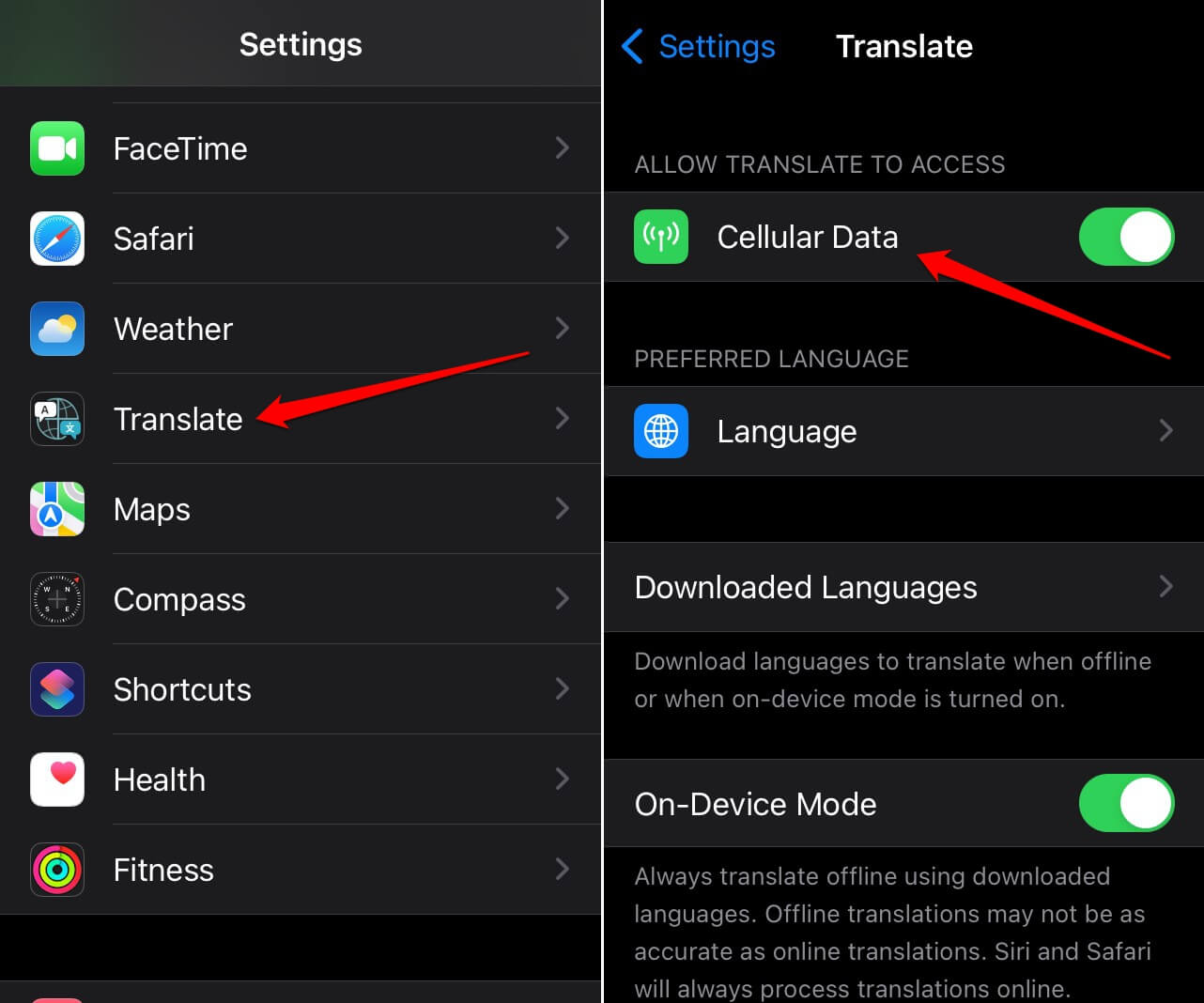
Per utilizzare iMessage tramite dati cellulari, devi attivarlo.
- Vai su Impostazioni.
- Tocca Cellulare.
- Premi l’interruttore accanto a Dati Cellulari.
3. Controlla se il Server di iMessage è Giù
Visita la pagina di stato del sistema Apple per controllare se i server che gestiscono iMessage sono attivi. Se vedi un punto verde accanto a iMessage, significa che i server stanno funzionando perfettamente.
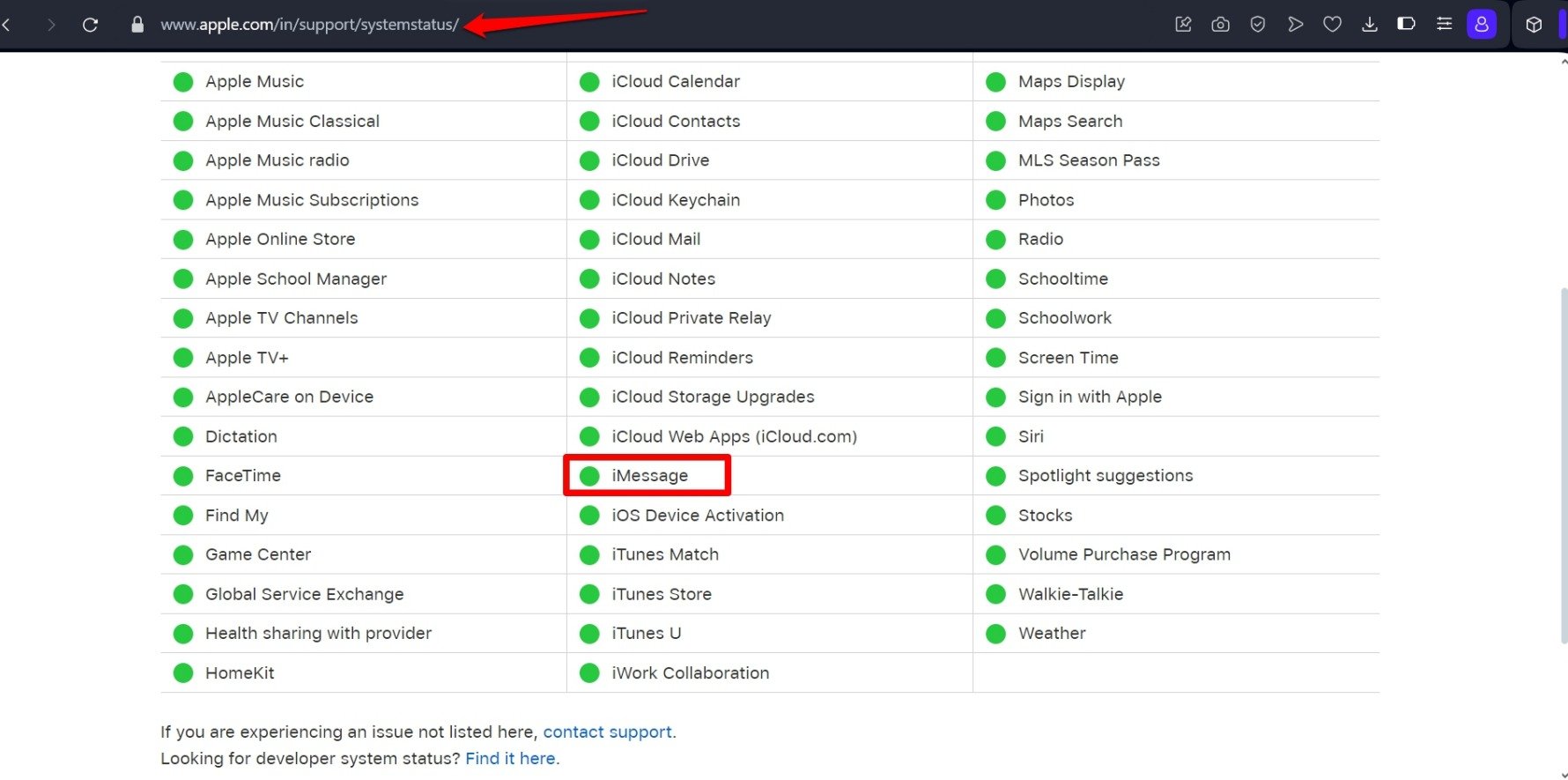
Se vedi un punto arancione, i server hanno alcuni problemi ma sono ancora attivi. Un punto rosso accanto al server di iMessage indica che è stato messo offline per riparazioni o manutenzione.
4. Accedi con il Corretto Apple ID per Usare iMessage
Controlla di aver aggiunto il tuo Apple ID per utilizzare iMessage su iPhone.
- Apri l’app Impostazioni dell’iPhone.
- Tocca Messaggi > Invia e Ricevi.
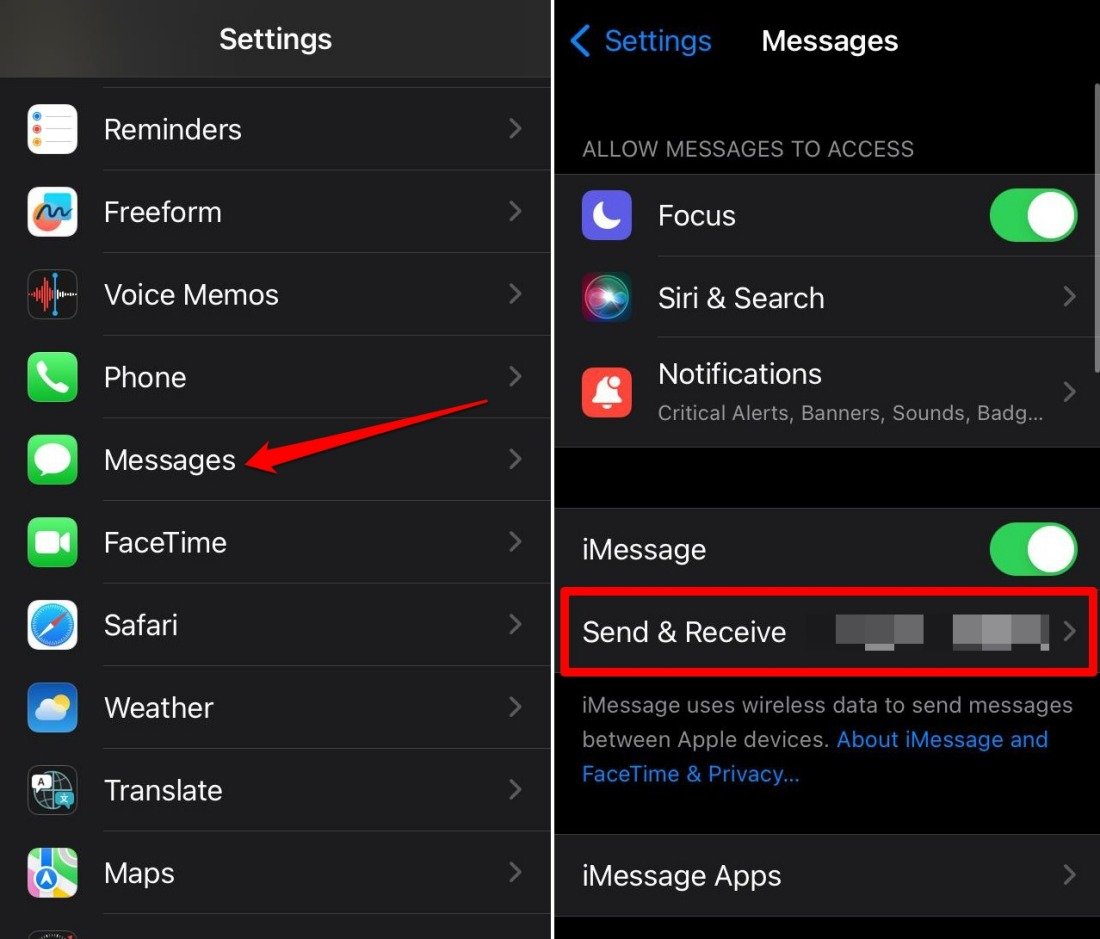
- Premi Usa il tuo Apple ID per iMessage.
- Tocca Accedi per inserire le credenziali dell’Apple ID.
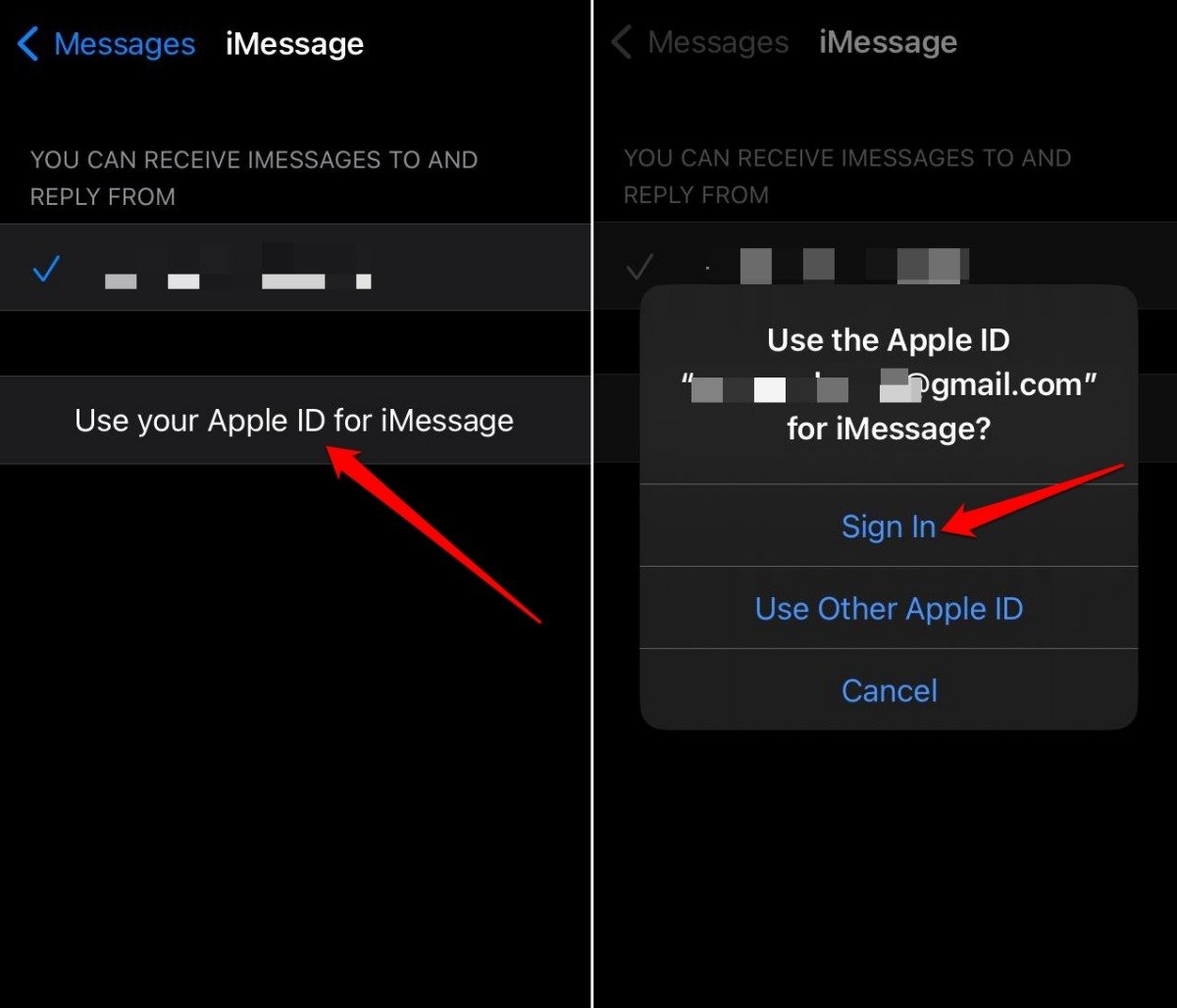
Dopo aver effettuato l’accesso con l’Apple ID, puoi utilizzare iMessage senza problemi.
5. Usa la Data e l’Ora Corrette su iPhone
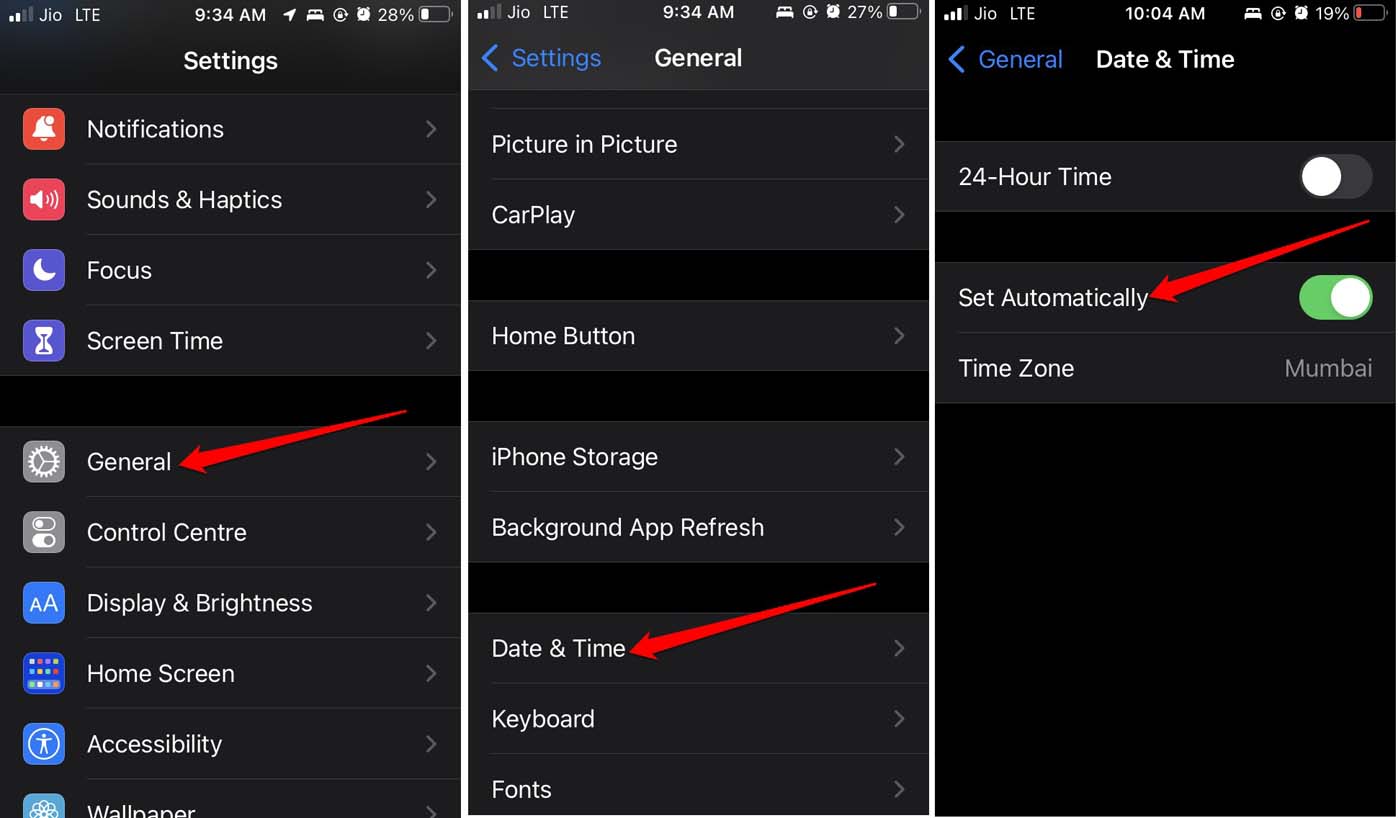
È stato osservato che quando viene impostata una data e un’ora errate sull’iPhone, potrebbe impedirti di utilizzare alcune funzionalità, incluso iMessage. Per impostare il fuso orario corretto,
- Apri l’app Impostazioni.
- Tocca Generale.
- Vai su Data e Ora.
- Premi l’interruttore accanto a Imposta Automaticamente.
- Riavvia l’iPhone.
Ora, controlla se puoi inviare messaggi tramite iMessage.
6. Imposta la Posizione Corretta in iMessage
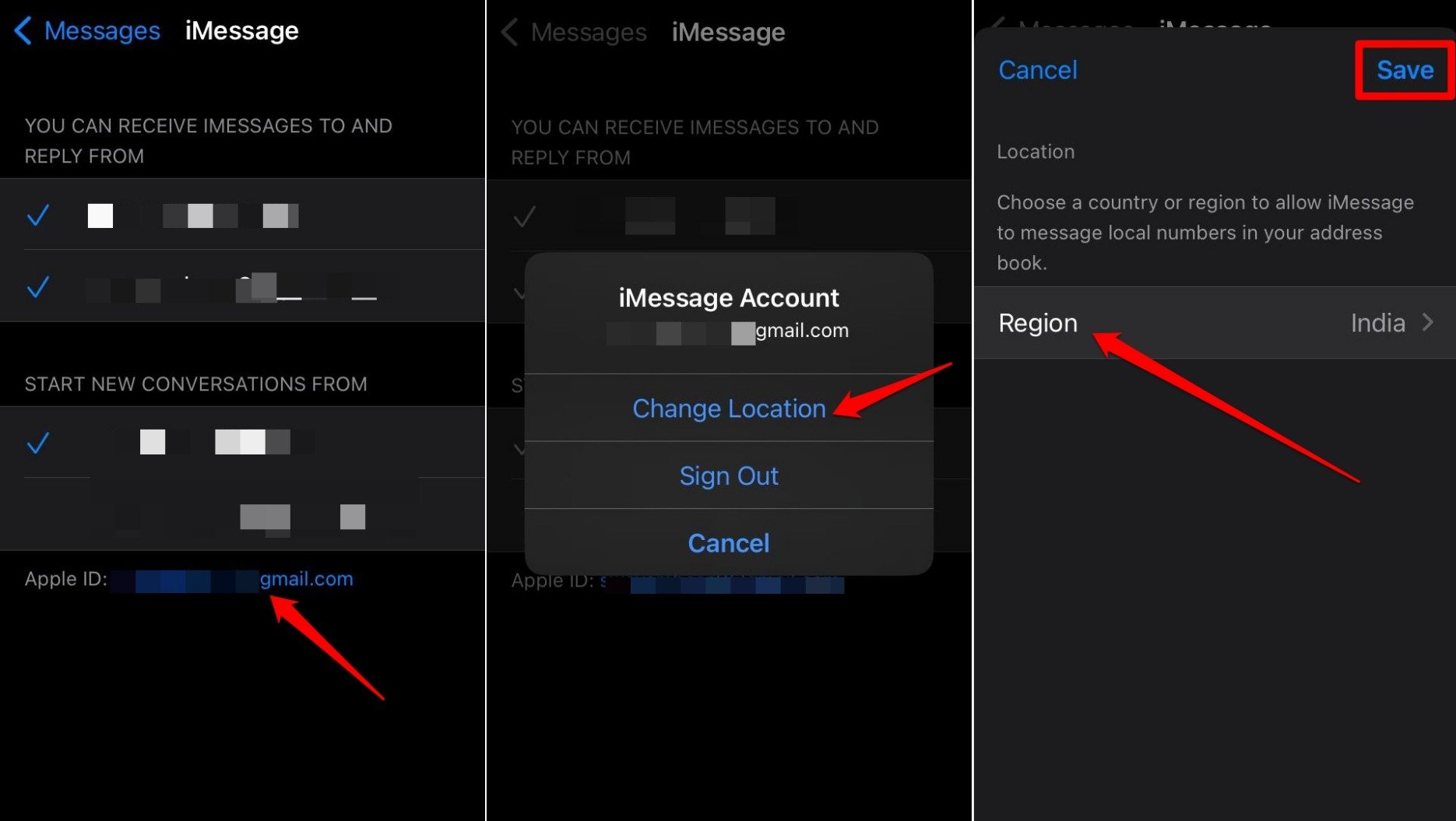
Assicurati di impostare la tua regione attuale come posizione nelle impostazioni di iMessage.
Accedi all’app Impostazioni.
Vai su Messaggi.
Tocca Invia e Ricevi.
Scorri verso il basso e tocca l’Apple ID.
Seleziona Cambia Posizione dal menu.
Tocca Regione e seleziona la tua posizione attuale.
Dopo aver impostato la regione, premi Salva.
7. Riavvia il tuo iPhone
Se iMessage è già abilitato sull’iPhone e il WiFi funziona bene? Anche dopo, se ricevi l’errore “iMessage è disconnesso”, prova a riavviare l’iPhone.
A seconda del modello del tuo iPhone, segui questi passaggi per riavviare l’iPhone.
- iPhone X/11/12/13/14/15 : Premi il pulsante laterale + pulsante del volume giù finché non vedi l’opzione Scorri per Spegnere sullo schermo.
- iPhone 6/7/8/SE 2a Gen/SE 3a Gen: Premi e tieni premuto il pulsante laterale finché non appare l’opzione Scorri per Spegnere.
- iPhone 5/SE 1a Gen: Tieni premuto il pulsante in alto finché non appare l’opzione Scorri per Spegnere sullo schermo.
- Quando vedi l’opzione Scorri per Spegnere sullo schermo, trascina il cursore per spegnere l’iPhone.
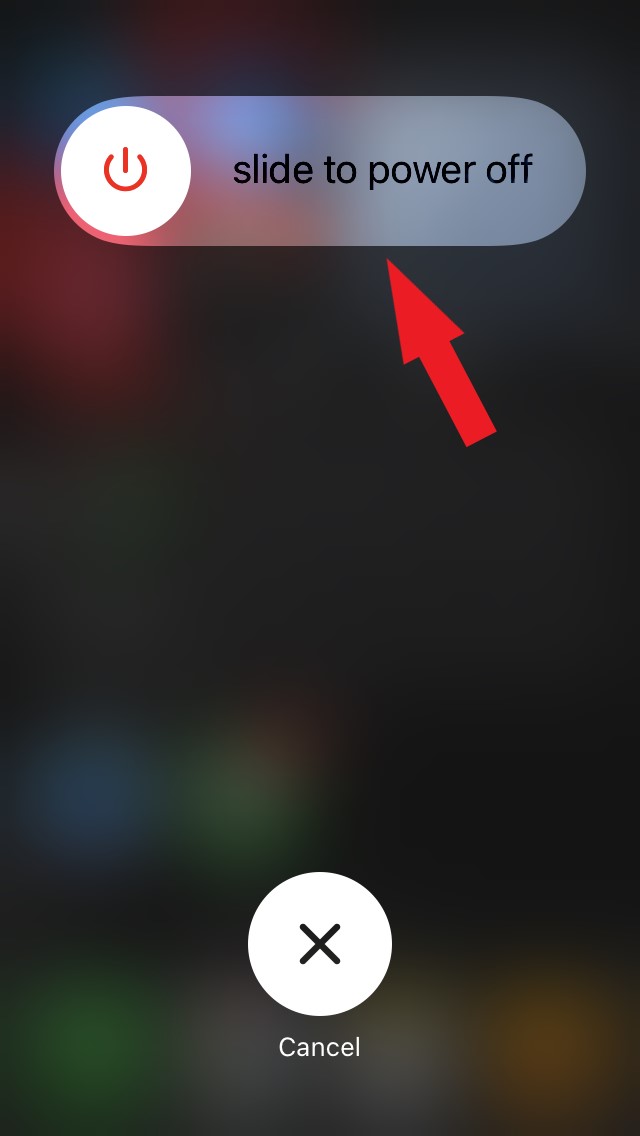
- Dopo aver atteso alcuni secondi, premi il pulsante di accensione/laterale per accendere l’iPhone.
8. Installa l’Aggiornamento iOS
I bug su iOS possono spesso interferire con varie funzionalità e app sull’iPhone. Questo accade principalmente quando utilizzi le versioni beta per sviluppatori di iOS. Devi installare regolarmente gli aggiornamenti iOS man mano che vengono rilasciati. In questo modo puoi correggere i bug in modo efficace.
Per cercare un nuovo aggiornamento iOS,
- Avvia l’app Impostazioni dell’iPhone.
- Tocca Generale > Aggiornamento Software.
- Premi Aggiorna Ora per iniziare a installare la nuova versione di iOS.
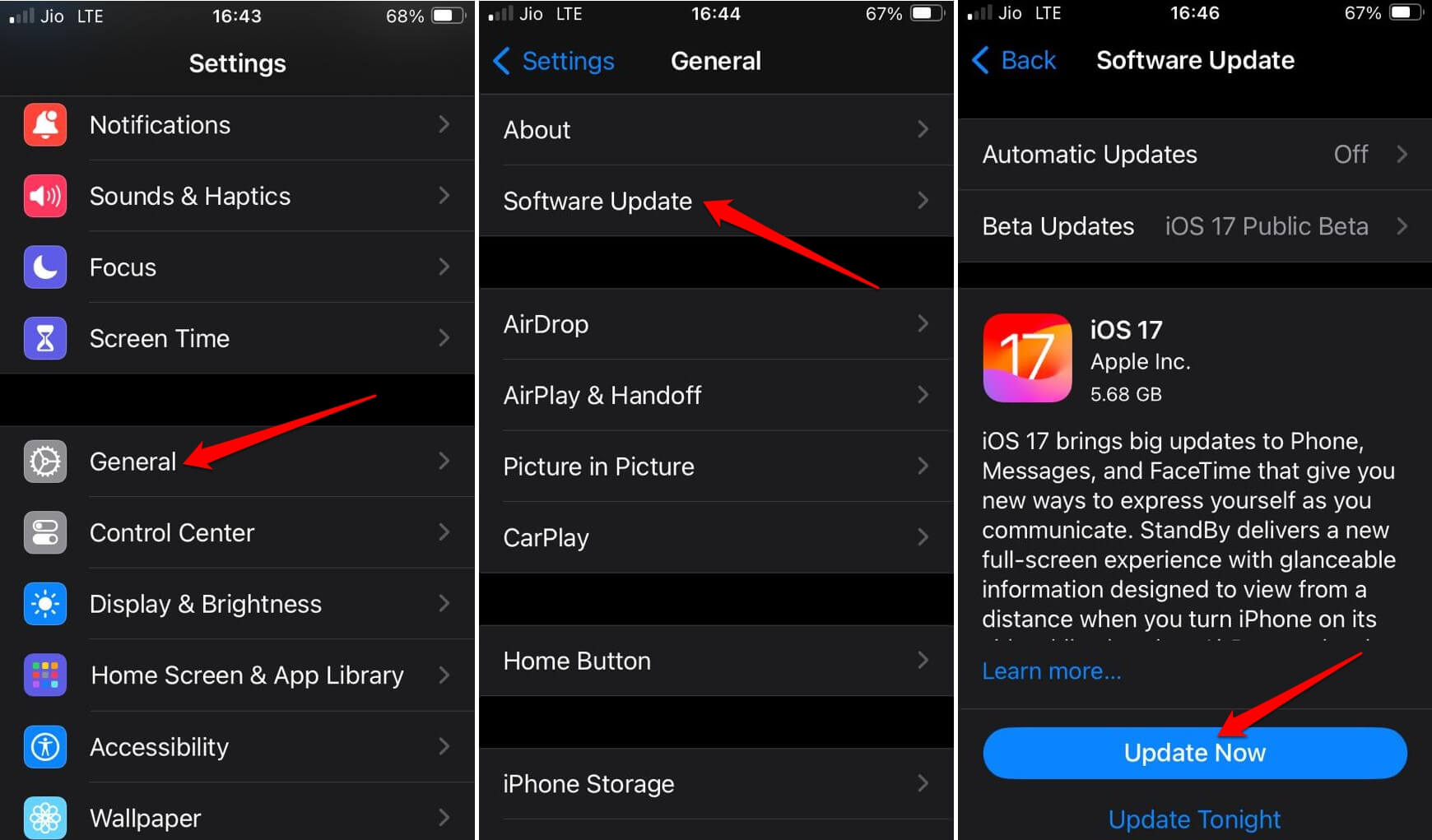
- Dopo che l’aggiornamento ha terminato il download, segui le istruzioni sullo schermo per completare l’installazione.
- Riavvia l’iPhone.
Se i bug stavano causando problemi con iMessage, portando all’errore, dovrebbe essere risolto ora dopo aver installato la nuova versione di iOS.
9. Ripristina le Impostazioni di Rete
Se incontri frequentemente interruzioni di rete che causano l’errore “iMessage è disconnesso”, dovresti considerare di ripristinare le configurazioni di rete.
Un ripristino della rete cambierà le impostazioni degli elementi di rete al loro stato predefinito. Ciò significa che le tue reti WiFi salvate verranno rimosse.
Per eseguire un ripristino della rete su iPhone,
- Apri l’app Impostazioni.
- Tocca Generale.
- Vai su Trasferisci o Ripristina iPhone.
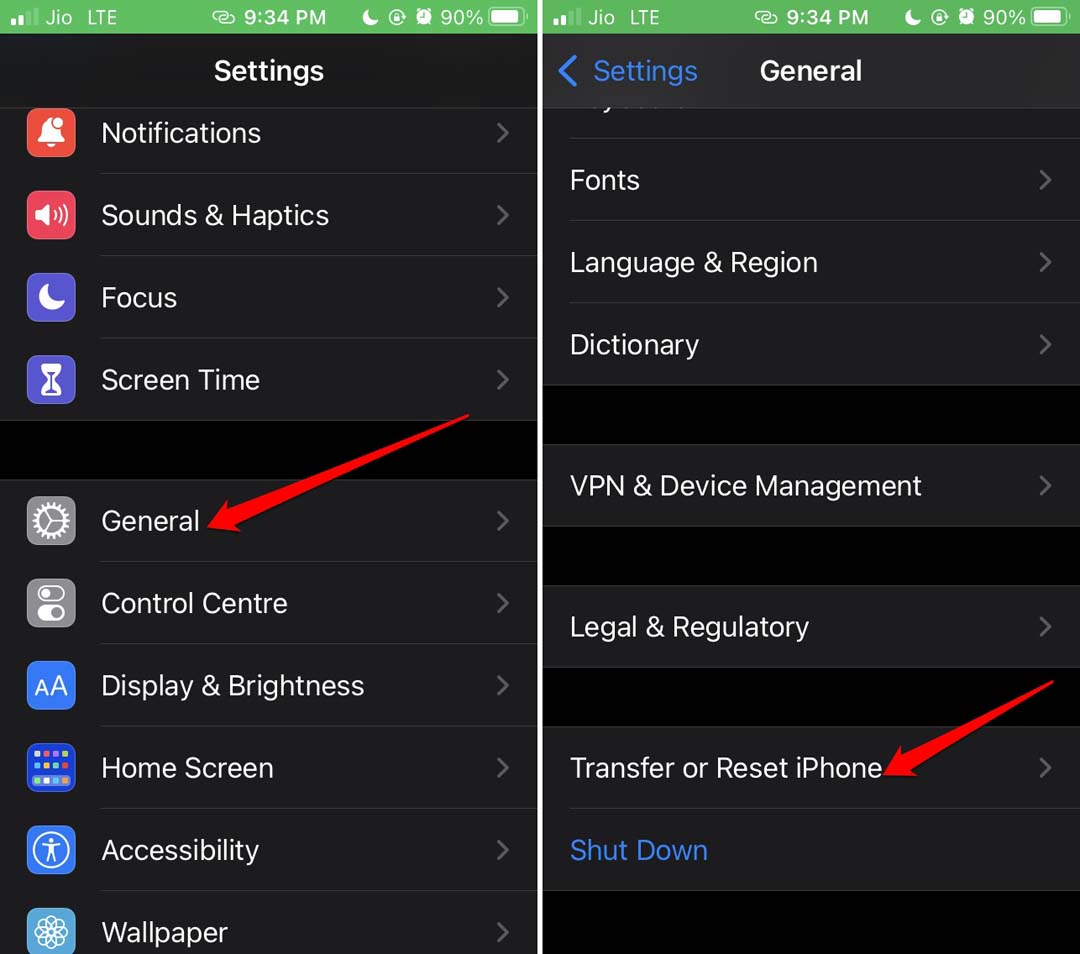
- Seleziona Ripristina > Ripristina Impostazioni di Rete.
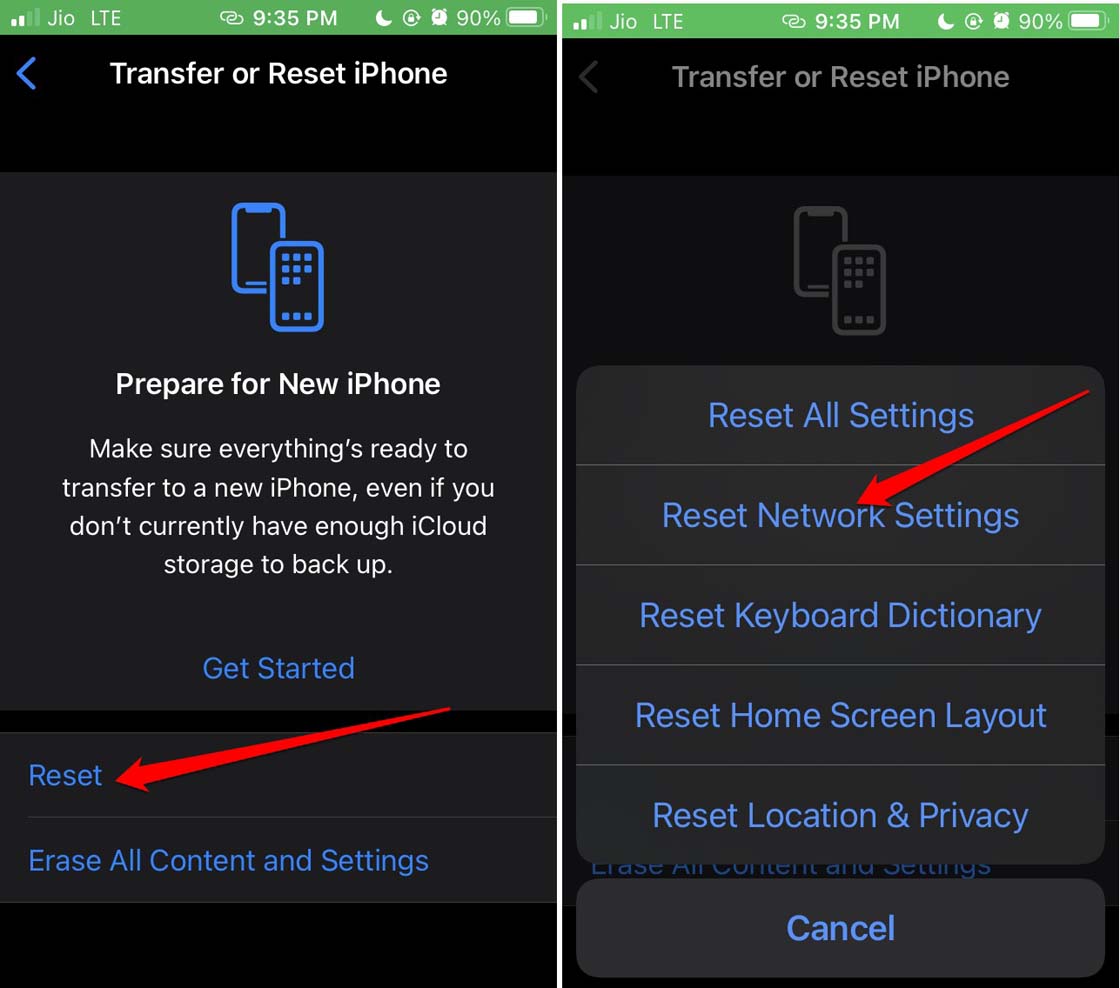
- Fornisci il codice di accesso dell’iPhone quando richiesto.
Dopo che l’iPhone si riavvia, assicurati che iMessage sia stato attivato. Quindi, prova a inviare messaggi ai tuoi contatti utilizzando iMessage.
Conclusione
Se preferisci utilizzare iMessage rispetto all’app di messaggistica standard a causa delle sue funzionalità, segui le soluzioni in questa guida per riacquistare l’accesso a iMessage. Questi suggerimenti dovrebbero aiutarti a risolvere l’errore “iMessage è disconnesso” su iPhone.
Se hai qualche pensiero su Come Risolvere se iMessage ti Disconnette su iPhone, sentiti libero di lasciare un commento qui sotto. Inoltre, ti preghiamo di iscriverti al nostro canale YouTube di DigitBin per video tutorial. Saluti!
Ricevi i nuovi post nella tua casella di posta.
Nessuno spam. Disiscriviti in qualsiasi momento.