Assistenza iPhone · 4 min read · Dec 05, 2025
Come risolvere se lo schermo dell'iPhone non funziona?

Il touchscreen di un iPhone è la sua caratteristica distintiva. Se lo schermo non funziona correttamente, non puoi accedere a nulla sul telefono. Uno schermo dell’iPhone non reattivo che non risponde a tutti i tocchi o a tocchi occasionali può essere molto frustrante.
In questo articolo, abbiamo elencato alcuni dei migliori modi per risolvere lo schermo non reattivo dell’iPhone.
Modi per risolvere lo schermo dell’iPhone non funzionante
Fix 1: Riavvia l’iPhone
Una delle cose di base che puoi provare è riavviare l’iPhone. Se hai un modello successivo all’iPhone X, è consigliato premere il pulsante laterale insieme al pulsante di aumento/diminuzione del volume. Ora, puoi vedere un pulsante per spegnere. Basta scorrere.
Mentre il telefono si riavvia, tieni premuto il pulsante laterale finché l’iPhone non si avvia di nuovo.
Tuttavia, sappiamo che lo schermo dell’iPhone è completamente non reattivo. In tal caso, puoi provare a forzare il riavvio dell’iPhone. È molto importante tenere a mente che un ripristino forzato cancellerà i dati importanti sull’iPhone, e quindi dovrebbe essere eseguito solo quando lo schermo dell’iPhone non risponde affatto.
Ecco come puoi eseguire il ripristino forzato sul tuo iPhone:
Ripristino forzato su iPhone 8 e versioni superiori:
- Innanzitutto, premi il pulsante ‘Volume Su’ sul tuo iPhone e poi rilascialo rapidamente.
- Ora, premi il pulsante ‘Volume Giù’ e poi rilascialo rapidamente.
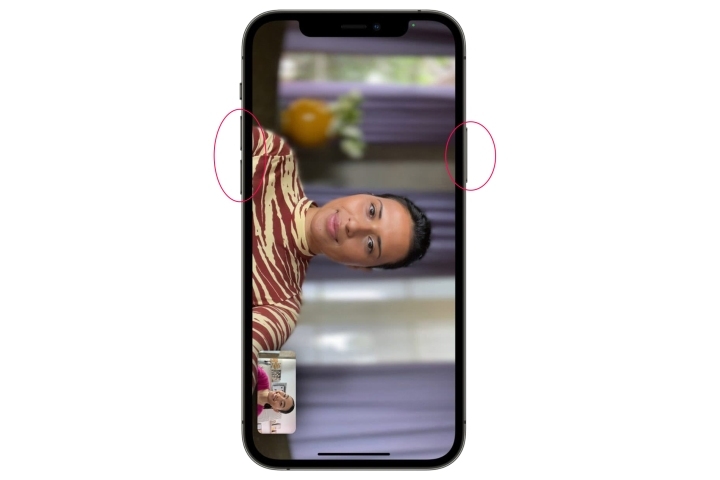
- Ora, finché non vedi il logo Apple, premi e tieni premuto il pulsante di Sleep/Wake.

Ripristino forzato su iPhone 7 e versioni precedenti:
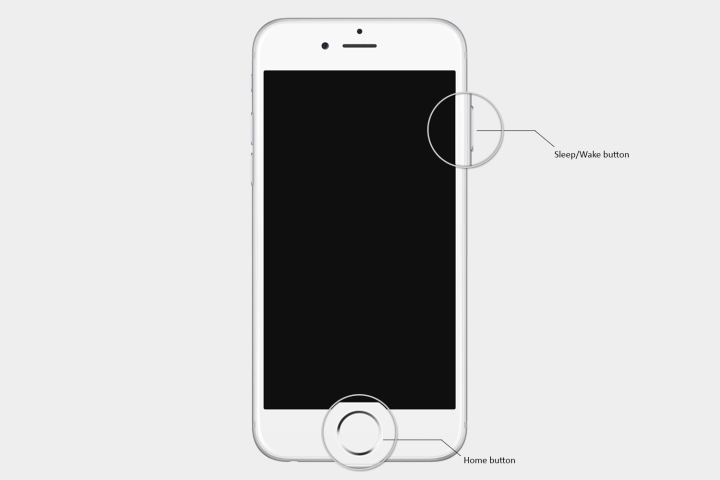
Per iPhone 7 e versioni precedenti, puoi semplicemente premere e tenere premuto il pulsante di Sleep o di accensione insieme al pulsante ‘Volume Giù’ finché non vedi il logo Apple.
Fix 2: Controlla il proteggi schermo
I proteggi schermo più recenti sono sottili e, in alcuni casi, possono essere la causa del malfunzionamento dello schermo dell’iPhone. Quindi, devi controllare se il proteggi schermo è applicato correttamente sul telefono o meno.
Nel caso in cui il proteggi schermo non sia applicato correttamente, si consiglia di rimuoverlo e riapplicarlo correttamente o di visitare un negozio vicino e farlo applicare con l’aiuto di un professionista.
Inoltre, quando rimuovi il proteggi schermo, prova a controllare se lo schermo dell’iPhone funziona senza il proteggi.
Fix 3: Pulisci lo schermo dell’iPhone e mantienilo asciutto
La sporcizia e l’umidità possono ostacolare il funzionamento dell’iPhone. Lo schermo touch capacitivo potrebbe essere non reattivo a causa di ciò. Quindi, prova a pulire lo schermo dell’iPhone con un panno in microfibra e una soluzione detergente.
Assicurati di pulire lo schermo accuratamente finché non vedi che lo schermo è privo di macchie.
Fix 4: Disconnetti gli accessori USB-C e Lightning
In alcuni casi, disconnettere gli accessori USB-C e Lightning dall’iPhone potrebbe far funzionare lo schermo. In tali casi, puoi presumere che gli accessori siano quelli che stanno causando il problema sul tuo iPhone. A volte possono essere gli accessori incompatibili a causare il problema con la funzionalità dello schermo dell’iPhone.
Fix 5: Ripristino di fabbrica dell’iPhone
Se l’iPhone non funziona nemmeno dopo aver provato tutte le soluzioni sopra, devi provare a ripristinare l’iPhone alle impostazioni di fabbrica. Prima di farlo, assicurati di eseguire il backup dei dati presenti nel tuo iPhone, poiché il ripristino di fabbrica cancellerà tutti i dati e riavvierà il telefono, simile a uno nuovo.
Ecco come puoi eseguire il ripristino di fabbrica dell’iPhone:
- Innanzitutto, collega l’iPhone al computer.
- Ora, avvia l’applicazione iTunes sul tuo sistema. Avvia l’app ‘Finder’ se hai un sistema Mac.
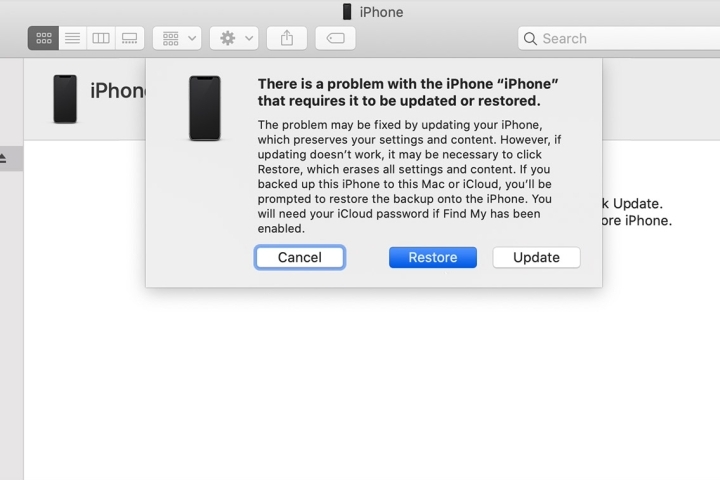
- Se hai un iPhone 8 e versioni superiori, premi Volume Su, Volume Giù e il pulsante laterale immediatamente uno dopo l’altro. Nel caso tu abbia un iPhone 7, premi il pulsante di volume giù e il pulsante laterale insieme. Per qualsiasi modello inferiore all’iPhone 7, premi contemporaneamente i pulsanti Home e laterale.
- Se il tuo sistema è un MacBook, puoi vedere l’opzione per ripristinare o aggiornare l’iPhone. Ora, fai clic su ‘Ripristina’ e segui le istruzioni per completare il ripristino di fabbrica dell’iPhone. Se hai un sistema Windows, naviga nell’applicazione iTunes, e lì puoi trovare l’opzione ‘Dispositivo’. Fai clic su di essa e seleziona il dispositivo. Ora, fai clic su ‘Riepilogo’ e poi su ‘Ripristina’ e segui le istruzioni per completare il ripristino di fabbrica dell’iPhone.
Fix 6: Aggiorna l’iPhone
A volte gli aggiornamenti software possono anche causare problemi con il touchscreen dell’iPhone. Per risolvere il problema dello schermo dell’iPhone, puoi provare ad aggiornare il software dell’iPhone.
Per farlo, segui il processo come indicato di seguito:
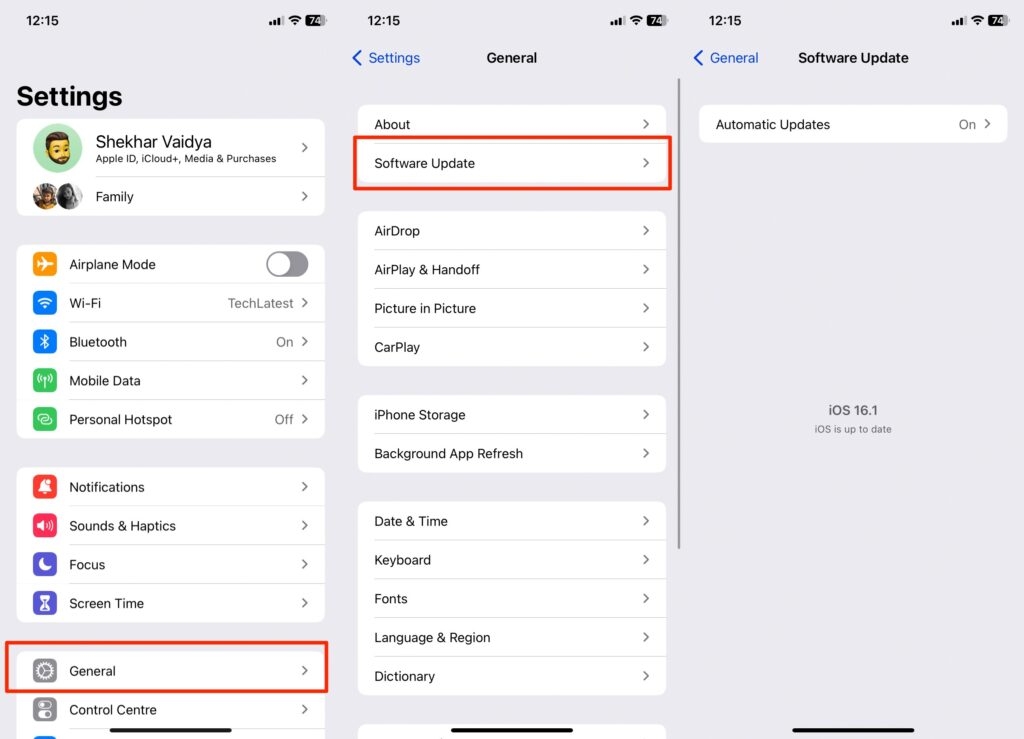
- Innanzitutto, apri l’app ‘Impostazioni’ sul tuo iPhone, e poi naviga nella sezione ‘Generale’.
- Ora, tocca l’opzione ‘Aggiornamento Software’.
- Controlla se c’è un aggiornamento software disponibile o meno. Se sì, fai clic sull’opzione ‘Scarica e Installa’ sul tuo iPhone.
Conclusione
Lo schermo dell’iPhone è una tecnologia touch complessa. Utilizzare uno dei metodi sopra può aiutarti a risolvere il problema dello schermo. Tuttavia, se nulla sembra funzionare, ti suggeriamo di contattare il team di supporto tecnico di Apple.
Ricevi i nuovi post nella tua casella di posta.
Nessuno spam. Disiscriviti in qualsiasi momento.