Tastiera Mac · 8 min read · Nov 05, 2025
Come risolvere se la tastiera del Mac non funziona correttamente?

La tua tastiera Mac non funziona? È frustrante! Non preoccuparti; sei nel posto giusto.
Se usi molto il tuo Mac per digitare, questo può essere un problema significativo. Inoltre, il tuo browser web non ti consente di creare documenti o digitare nulla. Potresti dover pulire la tastiera, controllare gli aggiornamenti e rimuovere potenziali app problematiche se la tua tastiera non funziona.
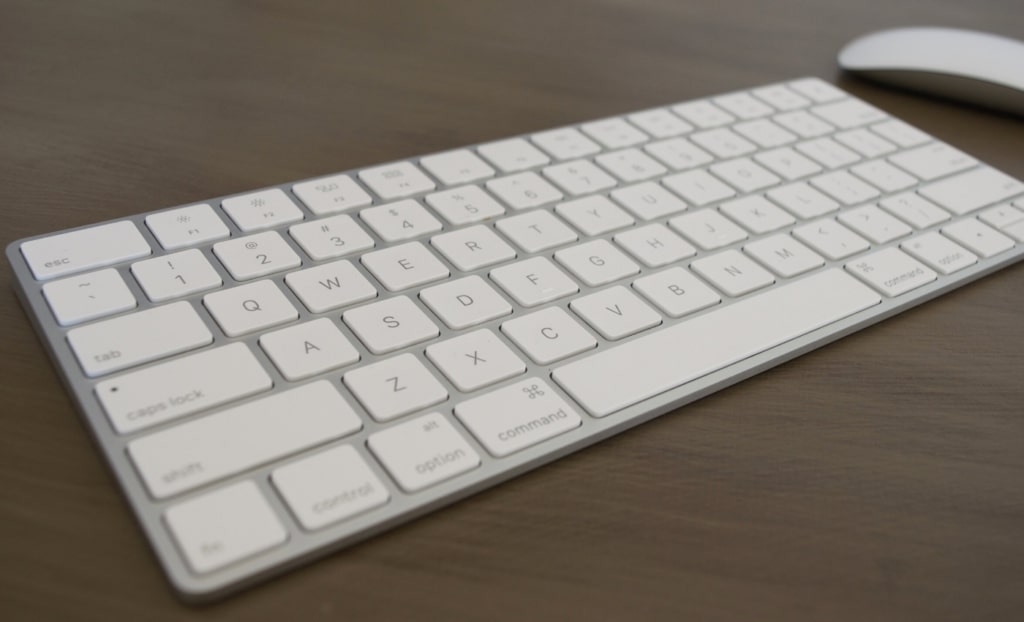
In questo articolo, esploreremo alcune ragioni comuni per cui la tastiera del tuo Mac potrebbe non funzionare e come puoi risolverlo. Quindi, se stai riscontrando problemi con la tua tastiera, continua a leggere!
Perché la tastiera del MacBook smette di funzionare?
Ci sono molte ragioni per cui la tastiera del tuo MacBook potrebbe smettere di funzionare. Potrebbe essere un problema con la tastiera fisica, il software o persino un problema con un’app specifica.
Una delle ragioni più comuni per cui una tastiera smette di funzionare è che è piena di polvere o sporcizia. Col passare del tempo, polvere e sporcizia possono accumularsi sui tasti e nelle fessure della tastiera, il che può causare l’adesione dei tasti o il loro malfunzionamento. Se hai un MacBook con tasti che utilizzano il meccanismo della tastiera a farfalla di Apple, possono essere negativamente influenzati anche dalla più piccola quantità di polvere.
Inoltre, una tastiera Mac può malfunzionare a causa di contaminanti come cibo e vari liquidi.
Esploriamo alcune ragioni comuni per cui la tastiera del tuo MacBook potrebbe non funzionare.
Polvere o sporcizia e altri contaminanti
Liquidi versati
Software configurato in modo errato
Cavi allentati o danneggiati
Problemi con le app
Notifiche di glitch e bug
Problemi software o hardware rotto
Come riparare una tastiera MacBook che non funziona?
Ora che sappiamo perché la tua tastiera potrebbe non funzionare, esploriamo alcune soluzioni.
Pulisci la tua tastiera
Col passare del tempo, polvere e altri detriti possono accumularsi sulla tua tastiera, rendendo difficile premere i tasti.
Se pensi che questo possa essere il problema, è una buona idea pulire la tua tastiera. Per farlo, avrai bisogno di una bomboletta di aria compressa e di una cannuccia per controllare il flusso d’aria.
Secondo Apple, dovresti seguire questi passaggi:
Tieni il MacBook ad un angolo di 75 gradi rispetto al pavimento o al tavolo.
Usa una cannuccia per guidare l’aria compressa in un modello dall’alto verso il basso e da sinistra a destra tra i tasti.
Assicurati di ruotare il MacBook in modo che il lato destro del MacBook sia rivolto verso il basso ad un angolo di circa 75 gradi.
Puoi ripetere questo passaggio soffiando da sinistra a destra e dall’alto verso il basso nello stesso modo.
Ancora una volta, ruota il MacBook in modo che il lato sinistro sia rivolto verso il basso e ancora ad un angolo di 75 gradi.
Utilizzando lo stesso modello di soffiaggio di prima, ripeti il processo.
Inoltre, puoi acquistare un pennello speciale per tastiere per una pulizia più approfondita.
Aggiorna macOS
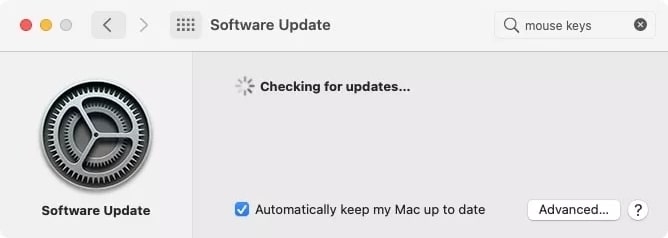
Potresti avere un problema software se la tua tastiera Mac non funziona. Se è così, aggiornare macOS potrebbe aiutare.
Puoi installare un aggiornamento macOS seguendo questi passaggi:
Prima di tutto, fai clic sul menu Apple.
Dal menu, scegli Informazioni su questo Mac.
Fai clic su Aggiornamento Software nella sezione Panoramica.
Se ci sono aggiornamenti in sospeso disponibili, fai clic su Aggiorna ora.
Collega il MacBook
Batterie scariche possono impedire alla tastiera di funzionare, e potresti non vedere un avviso quando hai batterie scariche.
Dovrai aspettare che il MacBook si carichi prima di controllare la tastiera. E poi, controlla se la tastiera funziona.
Elimina le app installate di recente
Se la tua tastiera Mac non funziona, potresti aver installato una nuova app di recente. Potresti voler rimuovere eventuali nuove app installate poco dopo l’inizio del problema.
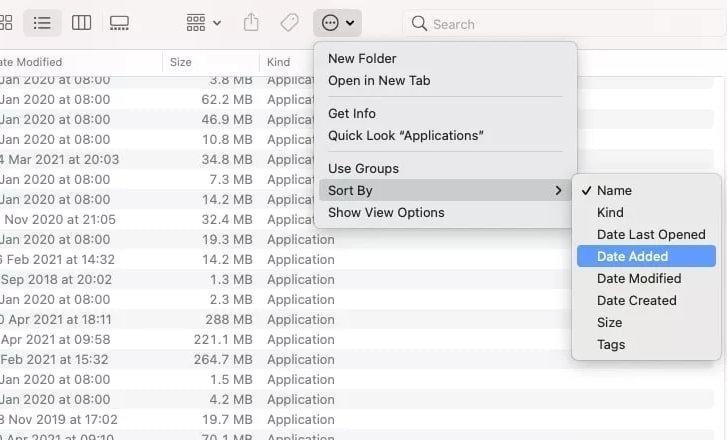
Su un Mac, puoi vedere le app installate di recente seguendo questi passaggi:
Prima di tutto, apri il Finder, poi naviga nella cartella Applicazioni.
Dopo, seleziona Ordina per > Data di aggiunta dalle opzioni di ordinamento nella parte superiore del Finder.
Disattiva i tasti lenti
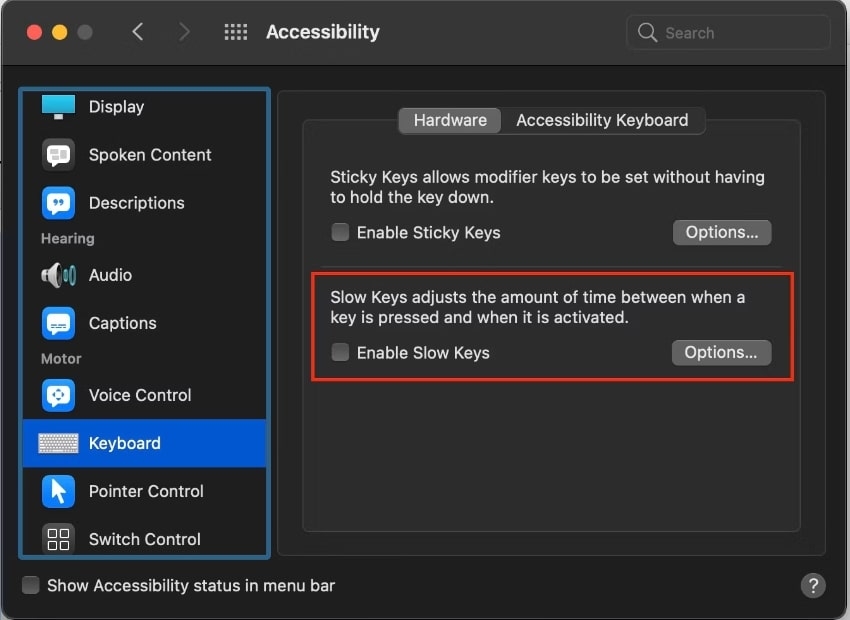
Con l’impostazione dei tasti lenti abilitata, la tua tastiera potrebbe sembrare non funzionare a causa delle sue prestazioni lente. Questo perché dovrai tenere premuti i tasti più a lungo del solito se questa impostazione è abilitata.
I seguenti passaggi ti aiuteranno a disabilitarla:
Prima di tutto, vai al menu Apple.
Poi, scegli Preferenze di Sistema > Accessibilità > Tastiera > Hardware.
Disabilita Tasti lenti nella sezione Hardware.
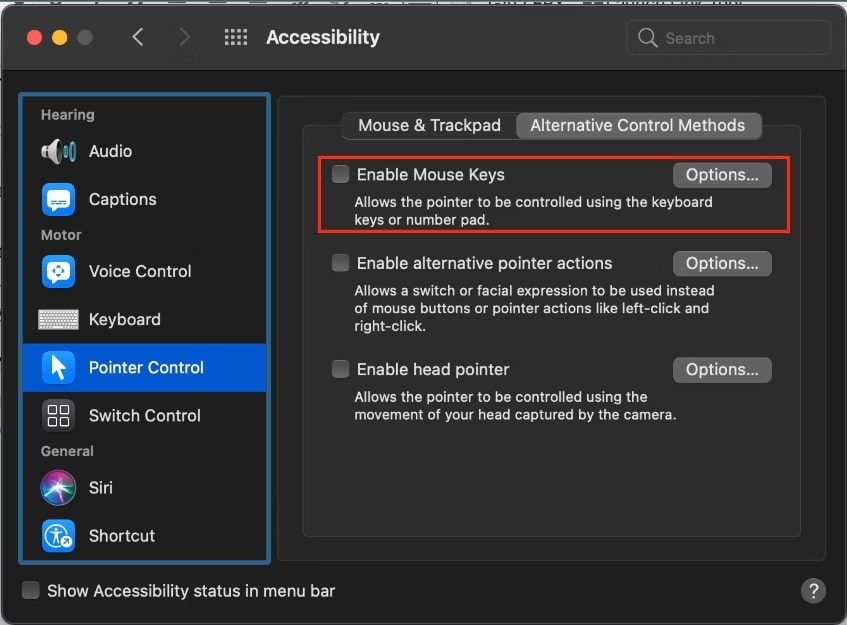
Disattiva i tasti del mouse
Può causare problemi se attivi accidentalmente l’impostazione dei tasti del mouse.
Puoi disattivare i tasti del mouse seguendo questi passaggi:
Prima di tutto, vai al menu Apple.
Poi seleziona Accessibilità da Preferenze di Sistema.
In Controllo puntatore, seleziona Metodi di controllo alternativi.
Ora, assicurati che i tasti del mouse non siano abilitati.
Elimina i file .Plist
Forse le impostazioni software sono cambiate nel tempo, causando malfunzionamenti della tastiera. Un file .plist di proprietà contiene file di preferenze utente relativi al software.
Eliminando i tuoi file .plist (o “elenco di proprietà”), puoi provare a ripristinare le impostazioni della tastiera ai valori predefiniti di fabbrica.
Ogni volta che apporti modifiche al tuo Mac, dovresti eseguire un backup utilizzando Time Machine.
Premendo Command+Shift+G nel Finder, aprirai il Finder.
Inserisci ~/Library/Preferences/ nella nuova barra e poi fai clic su Vai.
Devi individuare i seguenti file:
com.apple.driver.AppleBluetoothMultitouch.trackpad.plist
com.apple.driver.AppleBluetoothMultitouch.mouse.plist
com.apple.driver.AppleHIDMouse.plist
com.apple.AppleMultitouchTrackpad.plist
сom.apple.preference.trackpad.plist
Dopo aver eliminato i file, riavvia il tuo Mac.
Ripristina il Controller di gestione del sistema (SMC)
Un ripristino del Controller di gestione del sistema (SMC) di solito risolve tutti i tipi di problemi hardware, bug e problemi di alimentazione. Ecco due modi per farlo.
Se hai una batteria non rimovibile sul tuo MacBook:
Spegni completamente il tuo MacBook.
Assicurati che il tuo adattatore MagSafe sia collegato.
Allo stesso tempo, premi e tieni premuti Shift + Control + Option + il pulsante di accensione.
Cambiare il colore del tuo adattatore MagSafe indica un ripristino riuscito dell’SMC.
Se hai una batteria rimovibile sul tuo MacBook:
Spegni completamente il tuo MacBook.
Dovrai rimuovere la batteria e l’adattatore MagSafe.
Per 10 secondi, premi e tieni premuto il pulsante di accensione.
Puoi facilmente risolvere molti problemi con il tuo Mac riavviandolo. Puoi ripristinare alcune opzioni, come il tempo che impiega il tuo MacBook a spegnersi quando è inattivo, ma non cambierai alcuna impostazione veramente essenziale.
Ripristina PRAM
È possibile rimuovere glitch prescient dal tuo sistema riportando il tuo Parameter RAM a zero.
Come il ripristino dell’SMC, il ripristino del Parameter RAM (PRAM) è un ottimo modo per risolvere molti problemi.
Prima di tutto, spegni completamente il tuo MacBook.
Riavvia il tuo Mac, ma mentre si avvia, premi e tieni premuti Command + Option + P + R fino a quando appare lo schermo grigio.
Quando senti il suono di un riavvio, rilascia i tasti.
Aspetta che il sistema si riavvii normalmente.
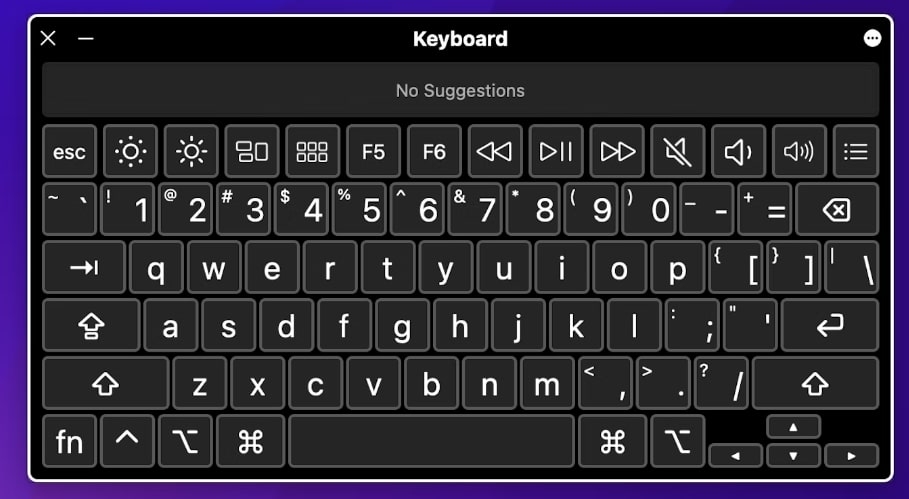
Controlla le impostazioni del layout della tastiera
È possibile che i tasti non funzionino correttamente se hai selezionato il layout della tastiera sbagliato.
Ecco alcuni passaggi che puoi seguire per risolvere il problema:
Vai al menu Apple.
Fai clic su Preferenze di Sistema > Tastiera > Sorgenti di input.
Vai alla barra dei menu e seleziona l’opzione Mostra input.
Fai clic sull’icona della barra del menu Input menu e seleziona Mostra visualizzatore tastiera.
Assicurati di utilizzare il layout della tastiera corretto.
Ripristina il tuo Mac a una versione precedente
Se hai appena iniziato ad avere problemi con la tastiera o il trackpad, forse un recente cambiamento nel software o nelle impostazioni lo ha causato.
Puoi risolverlo ripristinando alcuni backup salvati sul tuo Mac:
Prima di tutto, riavvia il tuo Mac.
Premi Command + R per aprire lo strumento di recupero mentre il sistema si riavvia.
Dalla backup di Time Machine, seleziona Ripristina. Facendo così, puoi ripristinare il tuo Mac alle ultime 24 ore.
Seguire le istruzioni è il modo migliore per procedere.
Trova la soluzione che funziona per te tra queste riparazioni. Ognuna di queste riparazioni ha funzionato per uno o più utenti di MacBook, quindi vale la pena provarle tutte.
FAQ
Qual è il processo per ripristinare una tastiera esterna del MacBook Pro?
Per ripristinare una tastiera esterna del MacBook Pro, devi disconnettere e riconnettere il cavo USB. Quando lo ricolleghi, assicurati che il connettore sia saldamente inserito nella porta USB. Se desideri provare una porta USB diversa, puoi ricollegare la tastiera.
Qual è la causa di alcuni tasti della mia tastiera che non funzionano?
Se solo alcuni tasti non funzionano sulla tua tastiera Mac, potrebbero essere danneggiati o sporchi. Potresti anche aver abilitato un’applicazione o un’opzione che cambia la funzione di alcuni tasti. Ad esempio, se premi Num Lock sul tastierino numerico, quei tasti cambieranno.
Come posso bloccare la tastiera?
Puoi bloccare la tastiera del tuo Mac nello stesso modo in cui blocchi il tuo Mac. Puoi mettere un Mac in modalità sospensione tramite il menu Apple o premendo Command+Option+Power.
Premi Command+Shift+Power se desideri che il tuo Mac sia bloccato in modo che solo la tua password di amministratore possa essere inserita. Infine, puoi chiudere lo schermo del tuo MacBook e la tastiera si bloccherà automaticamente.
Conclusione
Speriamo che questo articolo ti abbia aiutato a riparare la tastiera e il trackpad del tuo MacBook.
Se hai problemi con la tua tastiera Mac, ci sono alcune cose che puoi provare per farla funzionare di nuovo. Prima di tutto, pulisci la tua tastiera e poi controlla che il layout della tastiera sia impostato correttamente.
Se non funziona, ripristina l’SMC e il PRAM. Puoi anche provare a ripristinare il tuo Mac a una versione precedente. Quando tutto il resto fallisce, è possibile che tu debba sostituire la tastiera.
Se hai ulteriori domande o pensieri riguardo a questo post del blog, sentiti libero di farcelo sapere nella sezione commenti qui sotto.
Grazie per aver letto!
Ricevi i nuovi post nella tua casella di posta.
Nessuno spam. Disiscriviti in qualsiasi momento.